
10 Mẹo Sạc Pin Laptop Đúng Cách Hạn Chế Tối Đa Chai Pin Sau Nhiều Năm Sử Dụng

10 Mẹo Sạc Pin Laptop Đúng Cách Hạn Chế Tối Đa Chai Pin Sau Nhiều Năm Sử Dụng
Pin laptop bị chai, sụt giảm thời lượng sau một thời gian ngắn sử dụng là nỗi ám ảnh của đại đa số người dùng văn phòng, học sinh và game thủ. Liệu bạn có đang sạc pin sai cách mà không hề hay biết? Việc cắm sạc liên tục khi dùng, để máy cạn sạch pin (0%) hay sử dụng sạc kém chất lượng chính là những "thủ phạm" giấu mặt làm hỏng viên pin của bạn. Trong bài viết này, đội ngũ kỹ thuật tại Laptop Kim Anh sẽ tổng hợp 10 mẹo sạc pin laptop đúng cách giúp bạn kéo dài tuổi thọ pin tối đa, giữ dung lượng bền bỉ suốt nhiều năm sử dụng.
1: Mẹo sạc pin và sử dụng laptop chuẩn chuyên gia
Mẹo 1: Sạc xả 3 lần đầu tiên đối với laptop mới mua
Bản chất: Khi vừa mua một chiếc laptop mới về (dù là máy mới 100% nguyên seal hay laptop like-new vừa thay pin), mạch quản lý pin (Battery IC) cần được thiết lập lại mức mốc đo lường dung lượng thực tế.
Cách thực hiện chuẩn:
Sử dụng máy liên tục cho đến khi dung lượng pin giảm xuống còn khoảng 5%.
Cắm sạc liên tục trong vòng 10 tiếng đồng hồ (tốt nhất là thực hiện qua đêm hoặc khi không có nhu cầu sử dụng máy).
Lặp lại chu trình này đúng 3 lần đầu tiên.
Lưu ý chuyên gia: Trong 3 lần sạc đầu này, tuyệt đối không để máy sập nguồn hoàn toàn về 0% và hạn chế tối đa việc chơi game nặng hoặc chạy phần mềm đồ họa cấu hình cao.
Mẹo 2: Cắm sạc liên tục khi làm việc với cường độ cao
Khi nào nên áp dụng: Khi bạn thực hiện các tác vụ nặng đô như render video 4K, thiết kế đồ họa chuyên sâu bằng Adobe Premiere, Blender, AutoCAD, hoặc chơi các tựa game AAA cấu hình cao.
Nguyên nhân kỹ thuật: Các ứng dụng nặng đòi hỏi dòng điện và công suất cực lớn. Nếu bạn chạy bằng nguồn pin, dòng điện xả lớn sẽ làm pin sụt giảm nghiêm trọng chỉ trong thời gian ngắn, đồng thời kích hoạt cơ chế tự bóp hiệu năng (thermal/power throttling) để bảo vệ linh kiện. Cắm sạc liên tục giúp cung cấp nguồn điện ổn định trực tiếp cho linh kiện bên trong (CPU, GPU) mà không làm tổn hại đến tuổi thọ pin nhờ hệ thống mạch ngắt tự động.
Mẹo 3: Tránh vừa dùng vừa sạc khi pin đang ở mức thấp
Vấn đề: Củ sạc (Adapter) của laptop được thiết kế với công suất lớn nhằm vừa cung cấp năng lượng cho máy hoạt động vừa sạc đầy pin. Khi bạn vừa sử dụng tác vụ nặng vừa sạc khi pin còn thấp (dưới 30%), dòng điện sẽ phải chia đôi: một phần nuôi linh kiện, một phần đẩy vào viên pin đang đói năng lượng.
Hậu quả: Sự phân chia dòng điện này kết hợp với tải nặng từ CPU/GPU sẽ khiến máy sinh nhiệt cực lớn. Nhiệt độ cao chính là "kẻ thù số một" làm suy hóa các hóa chất bên trong cell pin, tăng tốc độ phồng pin.
Giải pháp khắc phục: Tốt nhất hãy sạc đầy pin lên 100% trước khi bắt đầu thực hiện các công việc nặng, hoặc duy trì thói quen cắm sạc xuyên suốt khi làm việc văn phòng cố định.
Mẹo 4: Chủ động sạc khi pin yếu, tránh để sập nguồn đột ngột
Thói quen xấu cần bỏ: Nhiều người dùng có thói quen đợi đến khi máy báo pin yếu đỏ rực (1% - 3%) hoặc để máy tự sập nguồn (Shutdown đột ngột) rồi mới cắm sạc.
Tác hại: Việc sập nguồn thường xuyên làm cho vi mạch quản lý pin mất đi mốc tham chiếu dung lượng, gây ra lỗi hiển thị phần trăm ảo hoặc làm pin nhanh chóng bị chai vĩnh viễn.
Mức lý tưởng: Hãy chủ động cắm sạc ngay khi hệ thống cảnh báo pin yếu ở ngưỡng 15% - 20%.
Mẹo 5: Thực hiện xả pin định kỳ (Manual Calibration) từ 3 - 6 tháng/lần
Mục đích: Sau một thời gian dài sử dụng (thường từ 3 đến 6 tháng), thông tin hiển thị % pin trên hệ điều hành Windows có thể bị sai lệch so với dung lượng thực tế của cell pin bên trong. Việc xả pin thủ công giúp hệ thống "cân bằng" lại vi mạch quản lý, giúp máy dự đoán thời gian sử dụng chính xác hơn.
Các bước thực hiện chuẩn kỹ thuật:
Bước 1: Click chuột phải vào biểu tượng pin trên thanh Taskbar -> chọn Power & Sleep Settings (hoặc Power Options).
Bước 2: Chỉnh thiết lập ở mục On Battery thành Never (Không bao giờ tắt màn hình hay đưa máy vào trạng thái Sleep).
Bước 3: Sử dụng máy cho đến khi dung lượng pin giảm xuống còn khoảng 3%, sau đó chọn Shutdown tắt hẳn máy.
Bước 4: Bật nguồn lên và thao tác nhanh để truy cập vào BIOS (Tùy hãng máy: Nhấn
F2đối với Dell, Asus, Acer;F10đối với HP;F1đối với Lenovo).Bước 5: Sạc đầy pin lên 100%, sau đó để máy nghỉ ngơi trong vòng 2 tiếng (vẫn cắm sạc nhưng không dùng máy).
Bước 6: Rút sạc ra và sử dụng máy liên tục cho đến khi pin cạn về 3% - 5% và máy tự động ngắt nguồn.
Bước 7: Để máy nghỉ ngơi khoảng 5 tiếng rồi cắm sạc đầy lại 100% trước khi dùng bình thường.
2: Thói quen tối ưu phần cứng giúp bảo vệ pin bền bỉ
Mẹo 6: Luôn sử dụng sạc chính hãng, thông số chuẩn xác
Mỗi dòng laptop ra đời đều đi kèm một củ sạc (Adapter) có điện áp (Volt) và cường độ dòng điện (Ampere) được tính toán tỉ mỉ bởi nhà sản xuất.
Việc sử dụng các loại sạc trôi nổi, sạc giá rẻ không rõ nguồn gốc với dòng điện chập chờn sẽ gây ra hiện tượng shock điện, loạn cảm ứng, làm hỏng bo mạch chủ (Mainboard) và đẩy nhanh nguy cơ cháy nổ, chai pin nghiêm trọng. Nếu hỏng hóc hoặc mất sạc, hãy tìm mua phụ kiện chính hãng tại các hệ thống uy tín như Laptop Kim Anh.
Mẹo 7: Thứ tự cắm sạc chuẩn kỹ thuật
Một mẹo nhỏ nhưng ít người chú ý là trình tự cắm sạc:
Hãy cắm đầu nguồn vào ổ điện trước.
Sau đó mới cắm đầu sạc vào cổng sạc trên laptop.
Lý do: Trên củ sạc (Adapter) có tích hợp bộ ổn áp giúp lọc và làm mượt dòng điện. Khi bạn cắm vào ổ điện trước, bộ ổn áp đã sẵn sàng hoạt động ổn định trước khi truyền tải điện năng vào máy, hạn chế tối đa hiện tượng hồ quang điện (tia lửa điện nhỏ) gây hại cho cổng kết nối.
Mẹo 8: Giữ laptop luôn ở trạng thái mát mẻ
Nhiệt độ lý tưởng để pin hoạt động là từ 20°C đến 35°C. Khi máy bị nóng lên do chạy ứng dụng nặng hoặc bị bịt kín các khe tản nhiệt, các phản ứng hóa học bên trong pin sẽ diễn ra nhanh hơn, làm suy giảm dung lượng cell pin đáng kể.
Giải pháp: Sử dụng thêm đế tản nhiệt, kê cao mặt đáy laptop để luồng gió lưu thông thuận lợi. Tuyệt đối không đặt laptop sử dụng trên các bề mặt mềm, giữ nhiệt như chăn, nệm, gối, thảm vì chúng sẽ bịt kín các khe thoát nhiệt chính của máy.
Mẹo 9: Bảo quản đúng cách khi không sử dụng laptop trong thời gian dài
Nếu bạn chuẩn bị đi công tác xa, du lịch hoặc có việc không dùng laptop trong nhiều tuần/tháng:
Không để pin ở mức 0%: Khi cạn kiệt hoàn toàn trong thời gian dài, pin sẽ rơi vào trạng thái xả sâu (deep discharge) dẫn đến tình trạng "chết pin", không thể nhận sạc lại được nữa.
Không để pin ở mức 100%: Cất trữ ở mức đầy 100% lâu ngày cũng làm giảm dần khả năng tích trữ năng lượng của cell pin.
Mức lý tưởng nhất: Hãy sạc pin đạt mức khoảng 50%, sau đó tắt nguồn hoàn toàn và cất máy ở nơi khô ráo, thoáng mát.
Mẹo 10: Vệ sinh định kỳ, bảo dưỡng phần cứng và quy tắc không tháo pin rời bừa bãi
Vệ sinh laptop định kỳ: Tiến hành làm sạch bụi bẩn ở quạt tản nhiệt, tra keo tản nhiệt mới giúp máy luôn mát mẻ, từ đó bảo vệ toàn diện các linh kiện bao gồm cả pin.
Quy tắc về pin rời: Đối với các dòng laptop thiết kế pin rời thế hệ cũ, tuyệt đối không tự ý tháo pin ra rồi cắm sạc dùng trực tiếp nguồn điện lưới. Khi xảy ra sự cố sập nguồn điện đột ngột, máy sẽ mất điện ngay lập tức, gây sốc điện, lỗi hoặc hỏng hoàn toàn ổ cứng (HDD/SSD) bên trong.
Bảng tổng hợp thói quen Đúng & Sai khi sạc pin laptop
| Thói quen / Hành động | Nên làm (ĐÚNG) | Không nên làm (SAI) |
| Cắm sạc khi làm việc | Cắm sạc liên tục khi chơi game, đồ họa nặng hoặc làm việc văn phòng cố định. | Rút sạc ra dùng đến cạn kiệt rồi mới sạc khi đang chạy tác vụ nặng. |
| Mức pin cắm sạc | Chủ động cắm sạc khi pin xuống ngưỡng 15% - 20%. | Đợi máy sập nguồn hoàn toàn 0% mới chịu cắm sạc. |
| Sử dụng bộ sạc | Dùng củ sạc chính hãng đúng thông số nhà sản xuất. | Dùng sạc rẻ tiền, trôi nổi, sai công suất trên thị trường. |
| Vị trí đặt máy | Kê cao, đặt trên mặt phẳng cứng, thoáng mát. | Đặt lên chăn, nệm, gối khi đang chạy ứng dụng nặng. |
3: Câu hỏi thường gặp
Q1: Cắm sạc laptop liên tục khi đang làm việc có bị chai pin không?
Trả lời: Đối với các dòng laptop hiện đại ngày nay, chúng đều được trang bị mạch ngắt tự động khi pin đầy 100% nên việc cắm sạc liên tục không làm chai pin nhanh như các dòng máy cũ. Tuy nhiên, nếu máy bị nóng do tản nhiệt kém, pin vẫn có thể bị ảnh hưởng.
Q2: Có nên tháo pin ra khi cắm sạc trực tiếp không?
Trả lời: Hầu hết laptop hiện đại đều dùng pin liền (khó tháo rời) và thiết kế pin đóng vai trò như một nguồn lưu điện dự phòng giúp bảo vệ mainboard khi mất điện đột ngột. Do đó, bạn không nên tìm cách tháo pin.
Q3: Dấu hiệu nhận biết laptop bị chai pin là gì?
Trả lời: Máy sụt pin rất nhanh dù không chạy tác vụ nặng, thời gian sạc đầy quá nhanh hoặc quá lâu, máy bị sập nguồn đột ngột khi báo pin còn 15-20%, hoặc nặng hơn là hiện tượng phồng pin đội cả bàn phím lên
Hệ thống cửa hàng Laptop Kim Ánh tại Đà Nẵng hiện có các chi nhánh:
Chi nhánh 1: 88 Hàm Nghi, Thanh Khê, Đà Nẵng
Điện thoại: 0777 126 126
Chi nhánh 2: 627 Tôn Đức Thắng, Hòa Khánh, Đà Nẵng
Điện thoại: 0789 126 126
Giờ mở cửa chung: 07:30 – 21:00 (Tất cả các ngày trong tuần từ Thứ Hai đến Chủ Nhật).

Sản phẩm nổi bật
 Laptop Acer Gaming Aspire 7 A715-42G-R05G | R5-5500U | Ram 8GB | SSD 512GB | VGA GTX 1650 4GB | 15.6 inch FHD
8.900.000 ₫
 New CPU Dell Precision 3680 Tower I7-14700/ RAM 16GB/ 512GB SSD/ Nvidia RTX A400 4GB
26.000.000 ₫
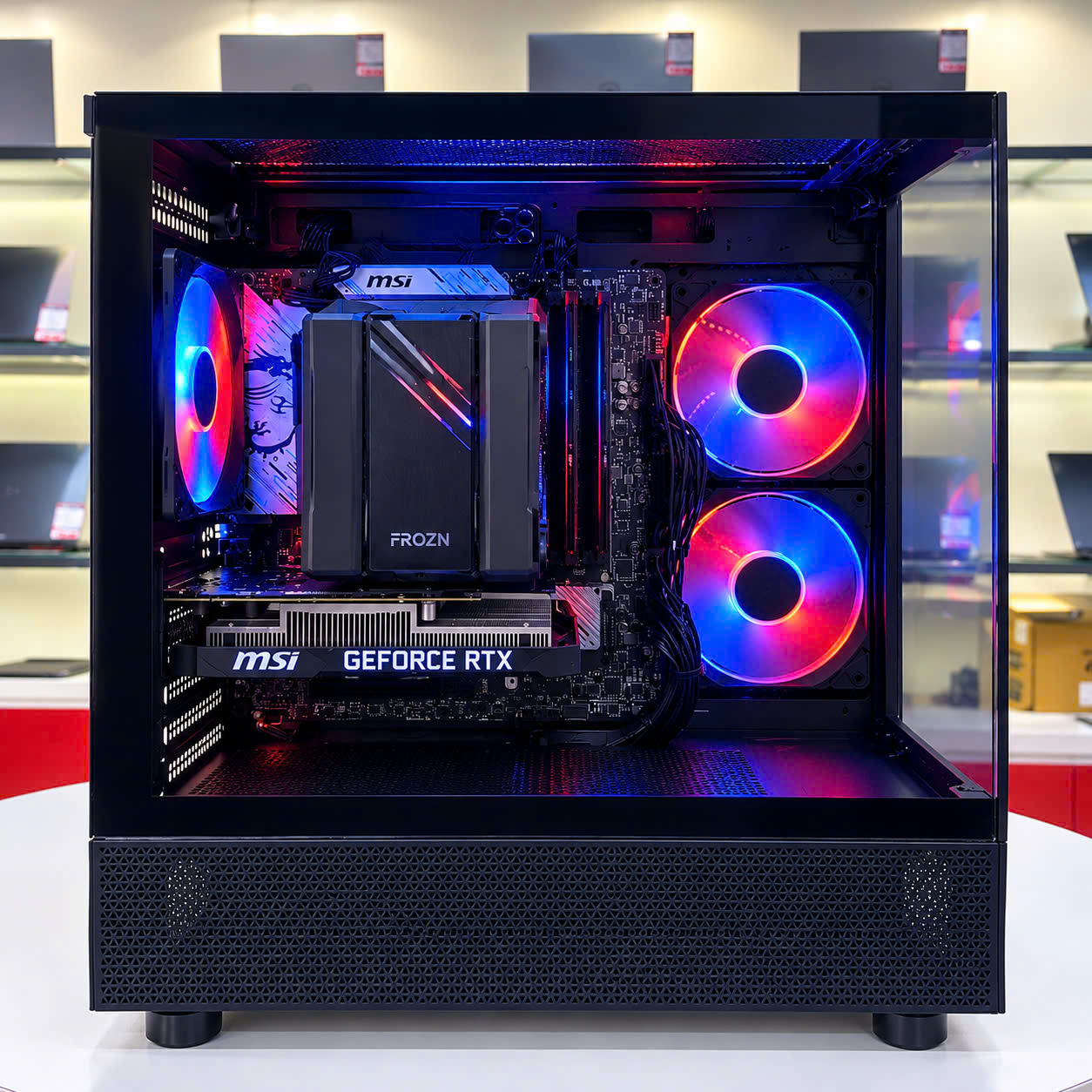 PC Gaming Core I5 14600K / RAM 32GB/ SSD 1TB/ RTX 3050
18.900.000 ₫
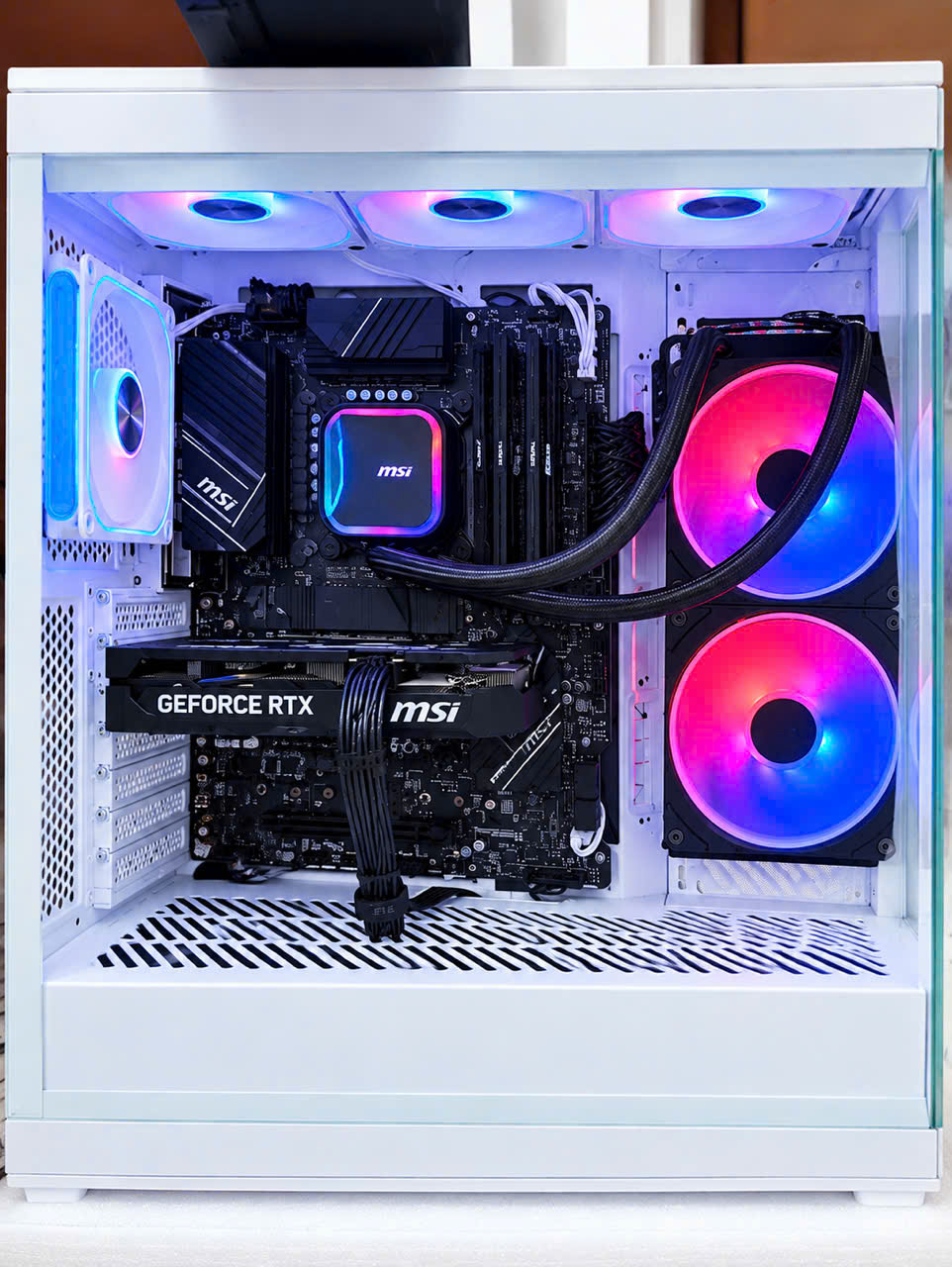 Bộ PC Gaming & Đồ Họa Cao Cấp Intel Core i7 14700 | RTX 5060 8GB | RAM 32GB DDR5| 4 QUẠT
35.000.000 ₫
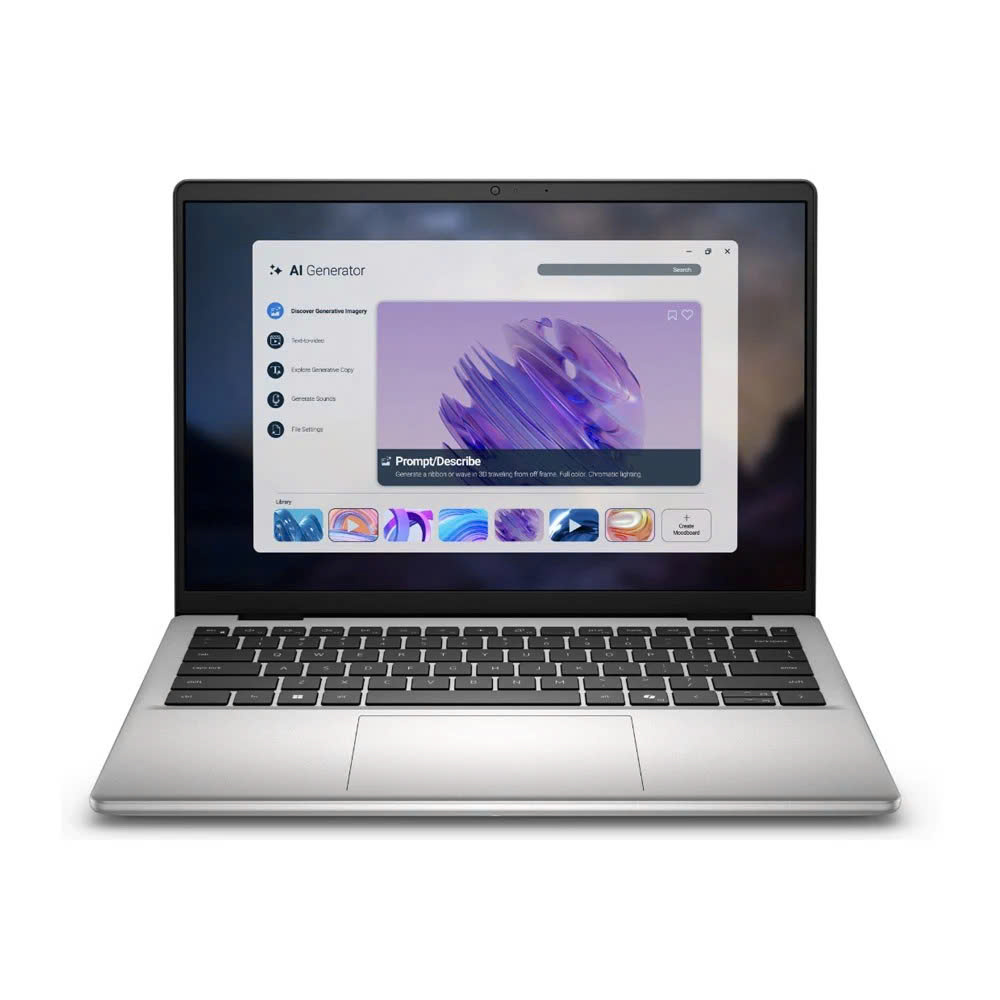 [NEW 100%] Laptop Dell 14 DC14255 / Core Ultra 5 220/ RAM 8GB/ SSD 512GB/ 14 inch FHD+
18.800.000 ₫
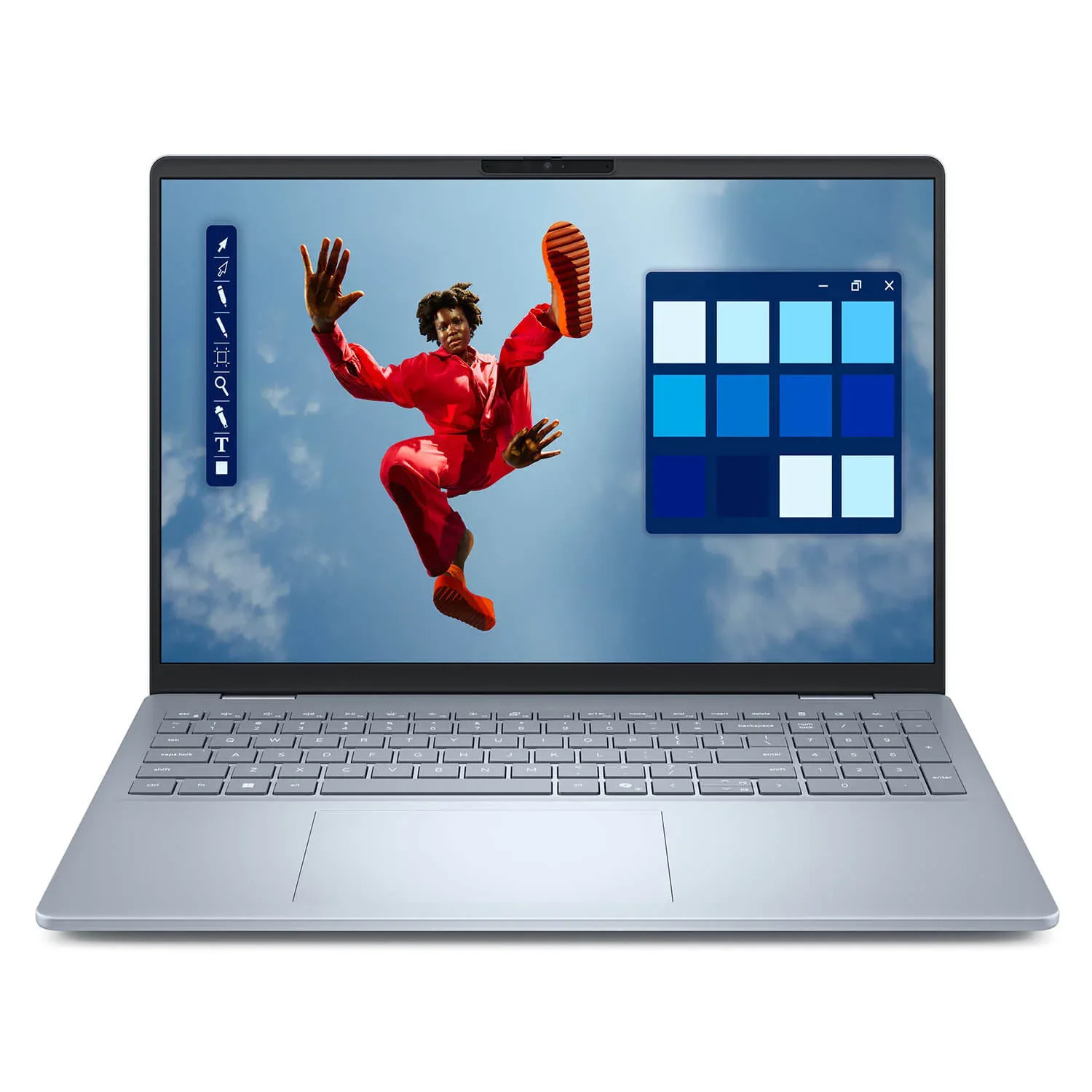 New Dell XPS 13 - DX13260 2026 Core 5-320U RAM 8GB SSD 512Gb. Màn 13.4 inch 2.5K+ Vỏ nhôm - Sky Bule, cảm ứng
22.200.000 ₫
- New Dell XPS 13 - DX13260 2026 Core 5-320U RAM 16GB SSD 512Gb. Màn 13.4 inch 2.5K+ Vỏ nhôm cảm ứng
27.900.000 ₫
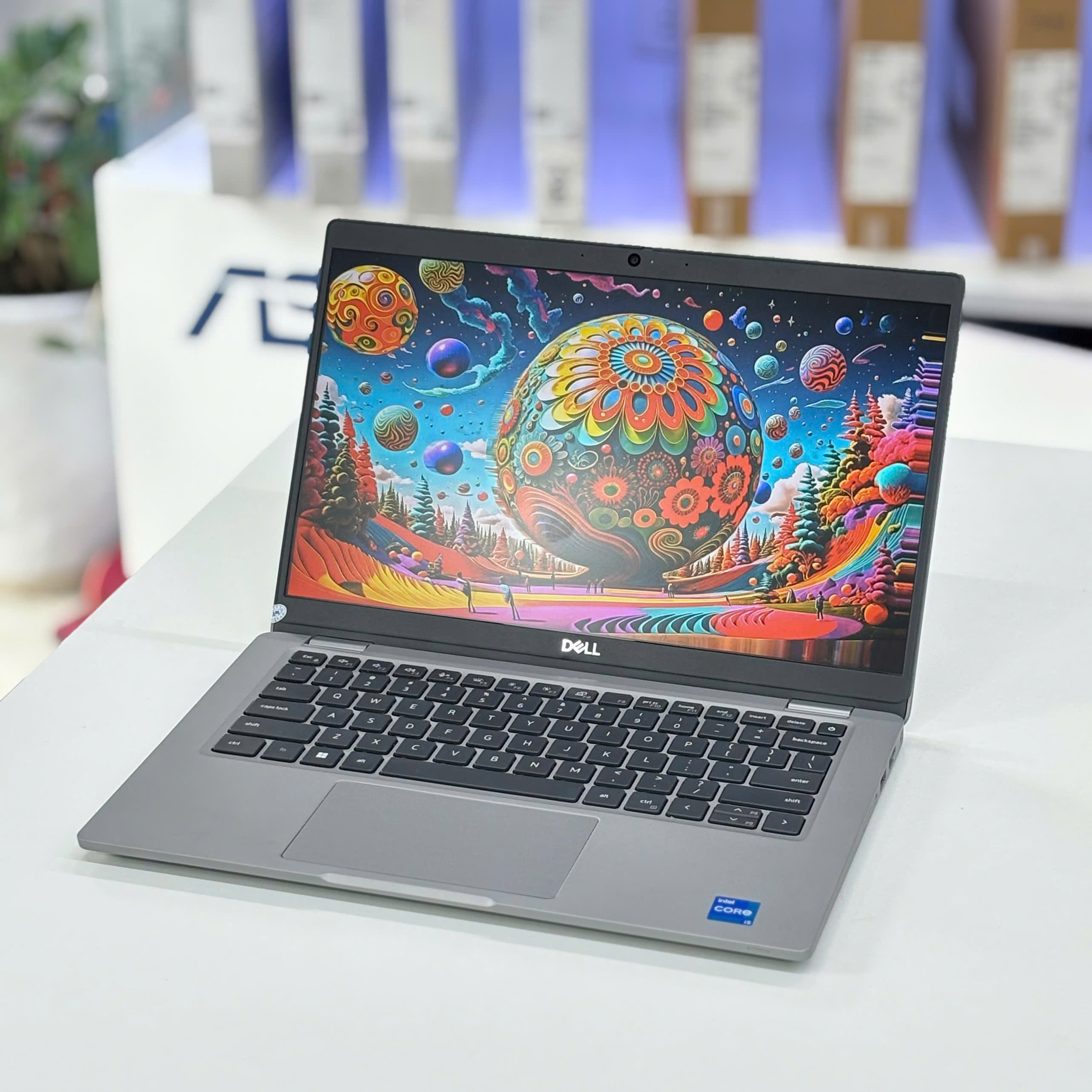 [LIKE NEW] Laptop Dell Latitude 5330 Core i5-1245U, RAM 8GB, SSD 256GB, Intel Iris Xe Graphics, 13.3 inch FHD
8.000.000 ₫
 [LIKE NEW] Laptop Dell Latitude 5330 2in1 Core i5-1245U, RAM 16GB, SSD 256GB, Intel Iris Xe Graphics, 13.3 inch FHD cảm ứng
9.900.000 ₫
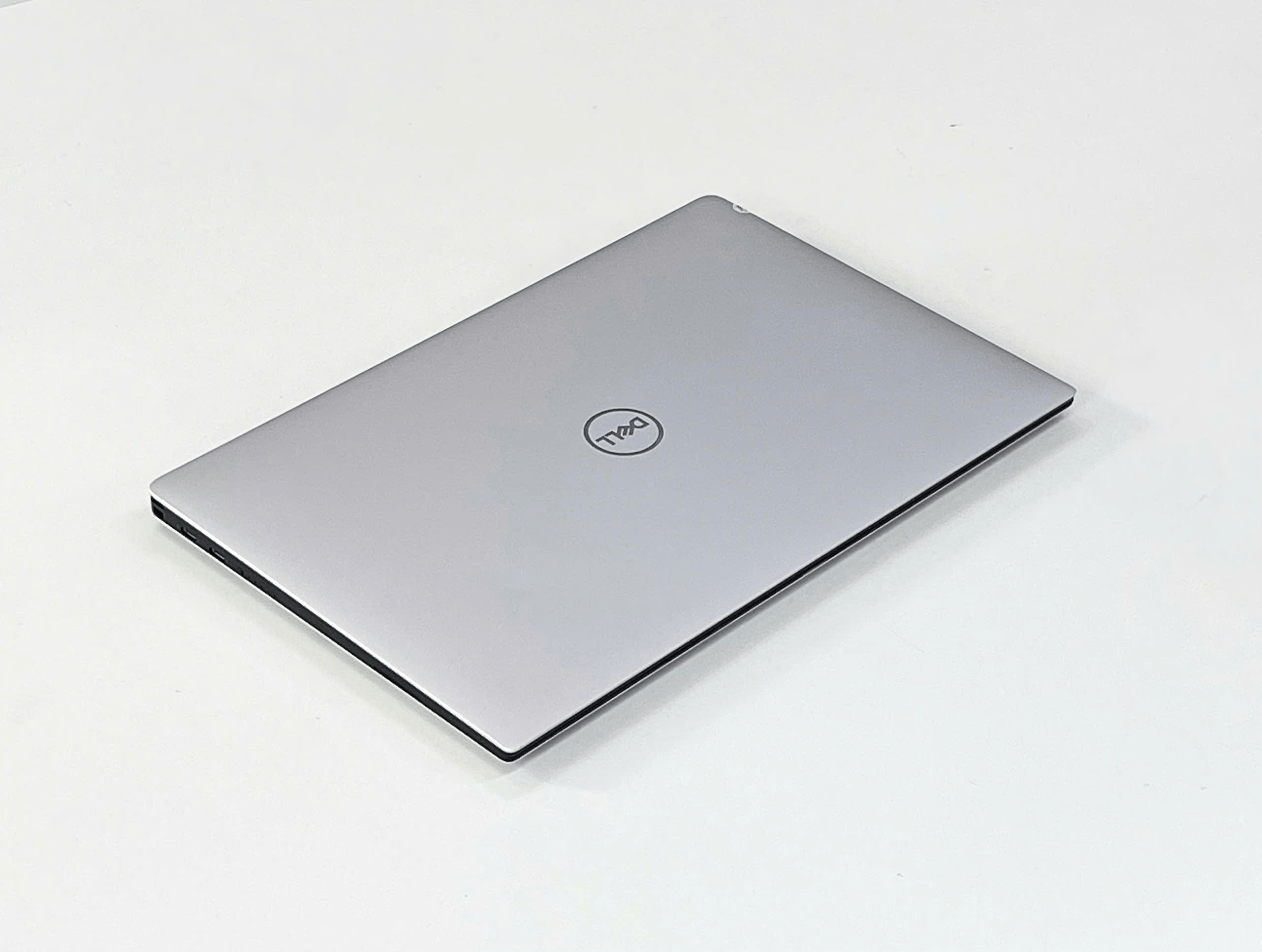 Dell XPS 13 7390 | i7- 10710U | RAM 16GB | SSD 256GB | FHD
13.000.000 ₫