Bus RAM là gì? Cách kiểm tra bus RAM laptop

Bus RAM là gì? Hướng dẫn toàn diện cách kiểm tra Bus RAM laptop chuẩn xác nhất
Bạn đang thắc mắc bus RAM là gì và cách kiểm tra thông số này trên laptop trước khi nâng cấp? Bài viết chuyên sâu này sẽ giúp bạn hiểu rõ bản chất, phân biệt MHz và MT/s, đồng thời hướng dẫn 4 cách kiểm tra bus RAM cực kỳ nhanh chóng và chính xác. Nếu bạn đang cần tư vấn nâng cấp RAM uy tín, hãy ghé ngay Hệ thống Laptop Kim Anh!
Xem nhanh
- 1. Bus RAM là gì? Bản chất và vai trò cốt lõi trong hệ thống
- 2. Các mức Bus RAM phổ biến hiện nay (DDR4 vs. DDR5)
- 3. Tại sao bắt buộc phải kiểm tra Bus RAM trước khi nâng cấp laptop?
- 4. Hướng dẫn 4 cách kiểm tra Bus RAM laptop nhanh chóng, chuẩn xác nhất
- 5. Những lưu ý vàng khi mua và nâng cấp RAM laptop
- 6. Các câu hỏi thường gặp (FAQ)
- 7. Địa chỉ kiểm tra và nâng cấp RAM laptop uy tín tại Laptop Kim Anh
1. Bus RAM là gì? Bản chất và vai trò cốt lõi trong hệ thống
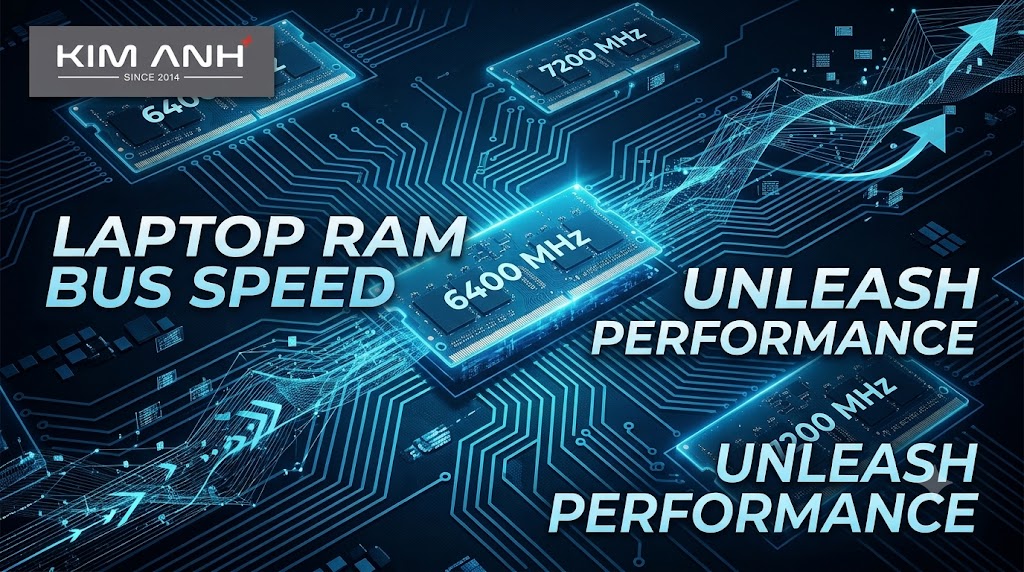
Khi tìm hiểu về phần cứng máy tính, khái niệm Bus RAM (hay còn gọi là tốc độ truyền tải dữ liệu của RAM) đóng vai trò cực kỳ quyết định đến hiệu suất vận hành tổng thể của thiết bị.
Định nghĩa chuyên sâu: Bus RAM được hiểu là băng thông hoặc tốc độ truyền tải dữ liệu tối đa tính bằng triệu lần truyền mỗi giây giữa thanh RAM (Random Access Memory) và bộ vi xử lý (CPU).
Cơ chế hoạt động: Hãy hình dung CPU giống như một nhà máy sản xuất cần lượng nguyên liệu cực lớn, và RAM chính là kho chứa nguyên liệu đó. Bus RAM chính là "độ rộng và tốc độ của con đường cao tốc" nối liền kho chứa với nhà máy. Con số này càng lớn thì lượng dữ liệu vận chuyển trong mỗi chu kỳ xung nhịp càng nhiều, giúp giảm thiểu tối đa hiện tượng nghẽn cổ chai (bottleneck) hệ thống.
Phân biệt MHz và MT/s trong công nghệ RAM hiện đại
Một lỗi phổ biến mà nhiều người dùng (thậm chí cả thợ kỹ thuật lâu năm) hay mắc phải là đồng nhất đơn vị MHz và MT/s (Mega-transfers per second):
MHz (Megahertz): Đo tần số xung nhịp thực tế (clock speed) của linh kiện.
MT/s: Đo số triệu lần truyền dữ liệu thực tế trên giây. Với công nghệ RAM DDR (Double Data Rate), dữ liệu được truyền đi ở cả hai sườn (lên và xuống) của một chu kỳ xung nhịp. Do đó, một thanh RAM có xung nhịp thực tế là 1,600 MHz sẽ đạt tốc độ truyền tải hiệu dụng lên tới 3,200 MT/s (thường được gọi quen thuộc là Bus 3200 MHz trên thị trường).
2. Các mức Bus RAM phổ biến hiện nay (DDR4 vs. DDR5)
Thế giới phần cứng liên tục tiến hóa, và các chuẩn RAM cũng mang theo các mức bus tiêu chuẩn khác nhau tương ứng với từng nền tảng bo mạch chủ (mainboard) và CPU:
Các mức Bus phổ biến trên RAM DDR4
DDR4 hiện vẫn là chuẩn RAM phổ biến trên rất nhiều dòng laptop văn phòng và gaming tầm trung. Các mức bus tiêu chuẩn bao gồm:
2133 MT/s và 2400 MT/s: Phổ biến trên các dòng laptop thế hệ cũ (Intel Core đời 6, 7).
2666 MT/s: Phổ biến trên các dòng laptop dùng chip Intel đời 8, 9 và một số dòng Ryzen đời đầu.
3200 MT/s: Chuẩn bus phổ biến và tối ưu nhất cho đại đa số hệ thống DDR4 hiện nay (Intel đời 10, 11, 12 và AMD Ryzen 4000/5000 series).
Các mức Bus phổ biến trên RAM DDR5
Dự kiến trở thành tiêu chuẩn chủ đạo trong các năm tới, RAM DDR5 mang đến băng thông vượt trội với mức khởi điểm cao hơn hẳn:
4800 MT/s và 5200 MT/s: Mức tiêu chuẩn trên các dòng laptop trang bị CPU Intel Gen 12/13/14 hoặc AMD Ryzen 6000/7000 series.
5600 MT/s, 6000 MT/s và cao hơn: Xuất hiện trên các dòng laptop gaming cao cấp, máy trạm workstation đòi hỏi hiệu năng cực đỉnh.
3. Tại sao bắt buộc phải kiểm tra Bus RAM trước khi nâng cấp laptop?
Nhiều người dùng thường mắc sai lầm là chỉ quan tâm đến dung lượng (ví dụ: mua thêm một thanh 8GB hoặc 16GB) mà quên mất yếu tố bus RAM. Việc kiểm tra kỹ lưỡng trước khi mua linh kiện mang lại những lợi ích thiết thực:
Đảm bảo tính tương thích: Tránh tình trạng laptop không nhận RAM hoặc máy bị màn hình xanh (BSOD) do xung đột phần cứng.
Tránh lãng phí tiền bạc: Nếu mainboard của bạn chỉ hỗ trợ bus tối đa 2666 MHz mà bạn mua thanh RAM bus 3200 MHz, hệ thống sẽ tự động hạ xung nhịp thanh RAM mới xuống 2666 MHz, khiến bạn lãng phí hiệu năng và chi phí.
Tối ưu hóa chế độ Dual Channel (Kênh đôi): Để máy chạy mượt mà nhất, lý tưởng nhất là hai thanh RAM cắm trên máy phải có cùng dung lượng và cùng tốc độ bus.
4. Hướng dẫn 4 cách kiểm tra Bus RAM laptop nhanh chóng, chuẩn xác nhất
Dưới đây là 4 phương pháp từ cơ bản đến chuyên sâu giúp bạn dễ dàng check thông số bus RAM của chiếc laptop đang sử dụng:
Cách 1: Kiểm tra nhanh bằng Task Manager (Dành cho mọi người dùng)
Đây là cách đơn giản, trực quan và không cần cài đặt thêm bất kỳ ứng dụng thứ ba nào.
- Nhấn tổ hợp phím Ctrl + Shift + Esc (hoặc click chuột phải vào thanh Taskbar chọn Task Manager).
- Chuyển sang thẻ Performance (Hiệu suất) ở menu bên trái.
- Click chọn mục Memory (Bộ nhớ).
- Quan sát thông số ở dòng Speed ở góc dưới cùng bên phải. Đây chính là tốc độ bus RAM hiện tại của máy (Ví dụ: 3200 MT/s hoặc 2666 MHz).
Cách 2: Sử dụng phần mềm CPU-Z (Chính xác tuyệt đối, chuyên gia khuyên dùng)
Nếu bạn muốn xem chi tiết thông số kỹ thuật phần cứng một cách chuyên nghiệp, CPU-Z là lựa chọn số một.
- Tải và cài đặt phần mềm từ trang chủ chính thức của CPUID (hoặc các nguồn uy tín).
- Mở ứng dụng và chuyển sang tab Memory.
- Nhìn vào mục DRAM Frequency.
- Mẹo chuyên gia: Vì là RAM chuẩn DDR, thông số hiển thị ở đây là tần số thực tế. Bạn cần nhân đôi (xấp xỉ x2) giá trị này để ra bus RAM thực tế. (Ví dụ: Nếu phần mềm hiển thị 1600 MHz, bus RAM thực tế của bạn là 3200 MHz).
Cách 3: Kiểm tra thông qua Command Prompt (CMD) dành cho tín đồ "lệnh"
Nếu bạn yêu thích sự nhanh gọn, không giao diện rườm rà:
- Nhấn tổ hợp phím Windows + R, gõ chữ
cmdrồi nhấn Enter. - Nhập chính xác dòng lệnh sau vào cửa sổ Terminal:
wmic memorychip get speed - Nhấn Enter, hệ thống sẽ trả về danh sách các mức tốc độ (MHz) của từng thanh RAM đang được cắm trên máy.
Cách 4: Tháo máy và kiểm tra trực tiếp trên tem nhãn thanh RAM
Đây là phương pháp thủ công nhưng mang lại độ chính xác 100% khi phần mềm không đọc được (hoặc máy bị lỗi hệ điều hành):
- Tắt nguồn hoàn toàn, rút sạc và tháo pin (nếu là pin rời).
- Tháo ốc và nắp lưng laptop cẩn thận.
- Quan sát tem dán kỹ thuật trên thân thanh RAM. Các thông số về Dung lượng (GB), Chuẩn RAM (DDR4/DDR5) và Tốc độ Bus (ví dụ: 3200MHz, PC4-3200AA) sẽ được in rõ ràng tại đây.
5. Những lưu ý vàng khi mua và nâng cấp RAM laptop
Sau khi đã nắm rõ cách kiểm tra bus RAM laptop, nếu bạn có nhu cầu nâng cấp, hãy ghi nhớ những quy tắc vàng sau đây:
Đồng bộ chuẩn DDR: Tuyệt đối không thể cắm lẫn lộn giữa các chuẩn khác nhau (Ví dụ: khe cắm DDR4 không thể nhét vừa thanh RAM DDR3 hay DDR5).
Ưu tiên đồng bộ Bus: Khi lắp thêm thanh RAM thứ hai, nên chọn thanh có cùng bus (hoặc cao hơn nhưng máy sẽ tự hạ về mức thấp hơn của thanh cũ) để kích hoạt chế độ Dual Channel, giúp tăng tốc độ xử lý đồ họa và game lên đáng kể.
Chú ý dung lượng hệ điều hành: Nếu bạn chỉ làm việc văn phòng, lướt web, học tập, 8GB RAM là đủ. Tuy nhiên, nếu bạn làm đồ họa, dựng phim hoặc chơi game nặng, hãy hướng tới mức 16GB hoặc 32GB RAM.
7. Địa chỉ kiểm tra và nâng cấp RAM laptop uy tín tại Hệ thống Laptop Kim Anh
Nếu bạn đang gặp khó khăn trong việc kiểm tra thông số phần cứng, chọn sai chuẩn RAM hoặc muốn tìm một địa chỉ nâng cấp linh kiện chuyên nghiệp, chính hãng, hãy đến ngay với Hệ thống Laptop Kim Anh. Với đội ngũ kỹ thuật viên giàu kinh nghiệm, chúng tôi hỗ trợ kiểm tra tổng quát, tư vấn miễn phí và nâng cấp RAM lấy ngay cho quý khách hàng.
Quý khách có thể ghé trực tiếp các chi nhánh thuộc hệ thống của chúng tôi để được phục vụ chu đáo nhất:
Tại Đà Nẵng:
Cơ sở Thanh Khê: 88 Hàm Nghi, Phường Thanh Khê – Hotline bán hàng: 0777.126.126
Cơ sở Hoà Khánh: 627 Tôn Đức Thắng – Hotline: 0789.126.126
Tại Huế:
Cơ sở Huế: 117 Hùng Vương – Bán hàng: 0375.126.126
Tại Quảng Ngãi:
Cơ sở Quảng Ngãi: 726 Quang Trung – Hotline: 0376.126.126
Lời kết
Hiểu rõ bus RAM là gì và nắm vững các phương pháp kiểm tra bus RAM laptop sẽ giúp bạn chủ động hơn rất nhiều trong việc bảo dưỡng, nâng cấp và tối ưu hóa hiệu năng chiếc máy tính của mình.


Sản phẩm nổi bật
 Like New Dell Latitude 5450 Ultra 5 135U/ RAM 16GB/ SSD 512GB/ FHD
15.900.000 ₫
Like New Dell Latitude 5450 Ultra 5 135U/ RAM 16GB/ SSD 512GB/ FHD
15.900.000 ₫  [New 100%] Acer Aspire 16 AI A16-52MT-53CW Ultra 5 266V/ RAM 16GB/ SSD 1TB/ 16" FHD Cảm Ứng
18.500.000 ₫
[New 100%] Acer Aspire 16 AI A16-52MT-53CW Ultra 5 266V/ RAM 16GB/ SSD 1TB/ 16" FHD Cảm Ứng
18.500.000 ₫  [NEW 100%] Laptop Dell 14 DC14255 / Core Ultra 5 220/ RAM 8GB/ SSD 512GB/ 14 inch FHD+
18.800.000 ₫
[NEW 100%] Laptop Dell 14 DC14255 / Core Ultra 5 220/ RAM 8GB/ SSD 512GB/ 14 inch FHD+
18.800.000 ₫  [Like New] Macbook Air M4 | RAM 16GB | SSD 512GB | 2.5K
20.000.000 ₫
[Like New] Macbook Air M4 | RAM 16GB | SSD 512GB | 2.5K
20.000.000 ₫  New Dell XPS 13 - DX13260 2026 Core 5-320U RAM 8GB SSD 512Gb. Màn 13.4 inch 2.5K+ Vỏ nhôm - Sky Bule, cảm ứng
23.000.000 ₫
New Dell XPS 13 - DX13260 2026 Core 5-320U RAM 8GB SSD 512Gb. Màn 13.4 inch 2.5K+ Vỏ nhôm - Sky Bule, cảm ứng
23.000.000 ₫ - New Dell XPS 13 - DX13260 2026 Core 5-320U RAM 16GB SSD 512Gb. Màn 13.4 inch 2.5K+ Vỏ nhôm cảm ứng
30.500.000 ₫28.900.000 ₫  Dell XPS 13 7390 | i7- 10710U | RAM 16GB | SSD 256GB | FHD
12.800.000 ₫
Dell XPS 13 7390 | i7- 10710U | RAM 16GB | SSD 256GB | FHD
12.800.000 ₫  Laptop Dell Latitude 5431 i5-1250P | 8GB RAM | 256GB SSD | 14 inch FHD | Intel UHD Graphics
8.000.000 ₫
Laptop Dell Latitude 5431 i5-1250P | 8GB RAM | 256GB SSD | 14 inch FHD | Intel UHD Graphics
8.000.000 ₫  NEW 100% Màn hình Dell P3225QE 31.5 Inch / 4K UHD / Premium Panel / 100HZ
14.990.000 ₫12.500.000 ₫ Laptop HP OmniBook 5 16-ag1067AU AMD Ryzen AI 7 350 16GB RAM 512GB SSD 16 inch WUXGA
19.500.000 ₫
Laptop HP OmniBook 5 16-ag1067AU AMD Ryzen AI 7 350 16GB RAM 512GB SSD 16 inch WUXGA
19.500.000 ₫