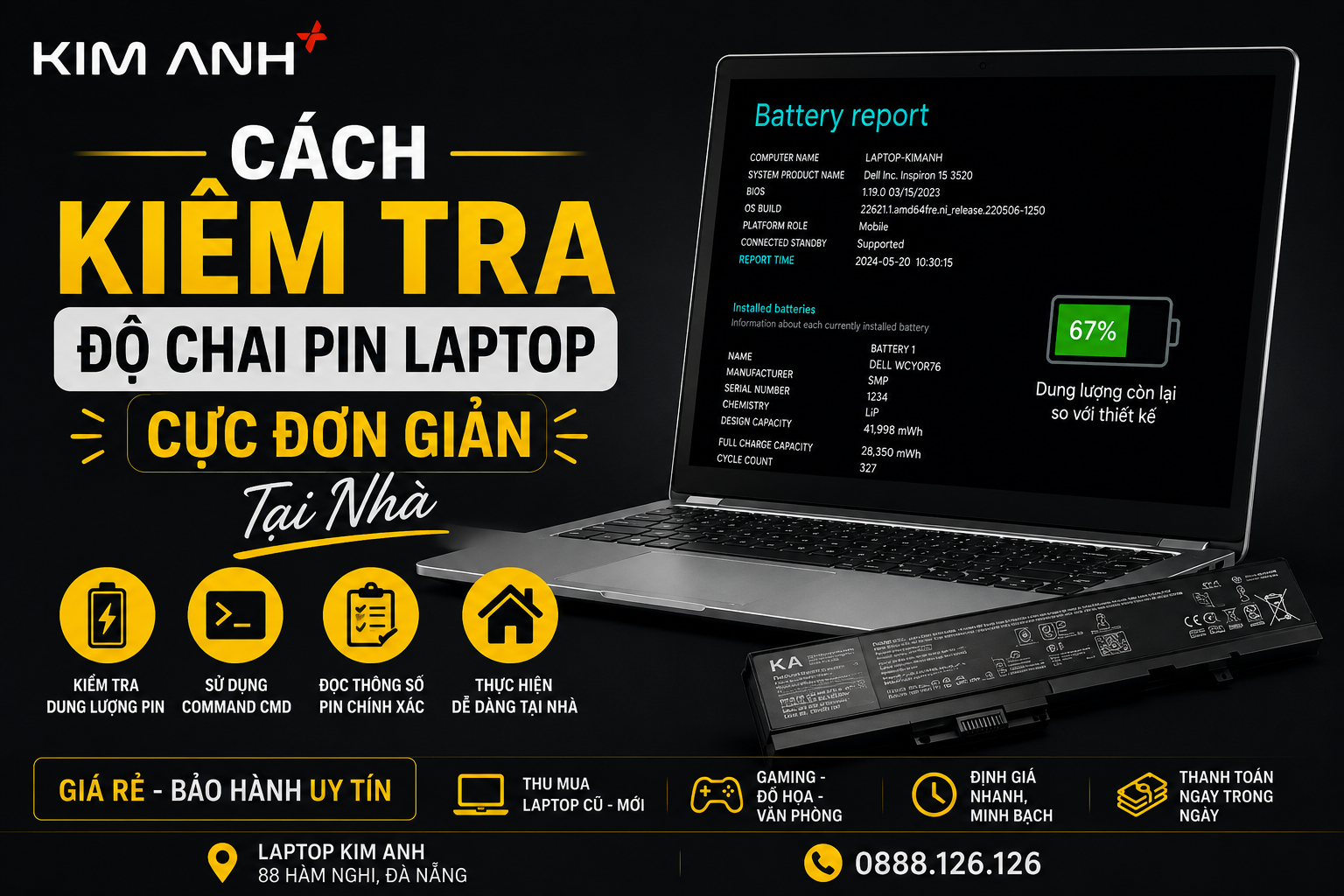
Cách Kiểm Tra Độ Chai Pin Laptop Cực Đơn Giản Tại Nhà
Cách Kiểm Tra Độ Chai Pin Laptop Cực Đơn Giản Tại Nhà | Laptop Kim Anh
Chai pin là một trong những vấn đề phổ biến nhất mà người dùng máy tính thường gặp phải sau một thời gian sử dụng. Việc pin bị xuống cấp không chỉ làm gián đoạn công việc mà còn có thể ảnh hưởng đến các linh kiện phần cứng khác bên trong máy.
Nếu bạn đang ở Đà Nẵng và muốn biết viên pin của mình còn "khỏe" hay không, hãy cùng Laptop Kim Anh tham khảo ngay 3 cách kiểm tra độ chai pin laptop cực đơn giản, chính xác 100% dưới đây nhé!
1. Dấu hiệu và nguyên nhân khiến laptop bị chai pin nhanh chóng
Dấu hiệu nhận biết pin laptop bị chai
Trước khi bắt tay vào kiểm tra bằng phần mềm, bạn có thể dễ dàng nhận biết viên pin đang "kêu cứu" qua các biểu hiện sau:
Thời lượng sử dụng giảm sâu: Máy nhanh hết pin hơn hẳn so với lúc mới mua (ví dụ: trước dùng được 4 tiếng, nay chỉ còn 45 phút).
Sạc pin bất thường: Pin sạc cực kỳ nhanh đầy hoặc cắm sạc mãi không lên % nào.
Sập nguồn đột ngột: Máy báo còn 20 - 30% pin nhưng đột ngột tắt ngóm.
Cảnh báo từ hệ điều hành: Xuất hiện dấu X màu đỏ kèm thông báo "Consider replacing your battery" ở biểu tượng pin dưới thanh Taskbar (đối với Windows 7 trở về sau).
Nguyên nhân vì sao pin laptop nhanh hỏng?
Thường xuyên sử dụng cạn kiệt pin đến mức sập nguồn mới cắm sạc.
Sử dụng bộ sạc (Adapter) kém chất lượng, không đúng dòng điện của máy.
Laptop hoạt động quá nóng do hệ thống tản nhiệt bị bám bụi, không được vệ sinh định kỳ.
Tuổi thọ tự nhiên của pin đã đạt đến giới hạn số lần sạc - xả (thường từ 2 - 3 năm).
2. Hướng dẫn 3 cách kiểm tra độ chai pin laptop chính xác nhất
Không cần phải mang máy ra tiệm, bạn hoàn toàn có thể tự kiểm tra tình trạng sức khỏe viên pin của mình ngay tại nhà bằng các cách sau:
Cách 1: Sử dụng công cụ Command Prompt (CMD) có sẵn trên Windows
Đây là cách kiểm tra độ chai pin laptop chính xác nhất mà không cần cài đặt thêm bất kỳ phần mềm bên thứ ba nào.
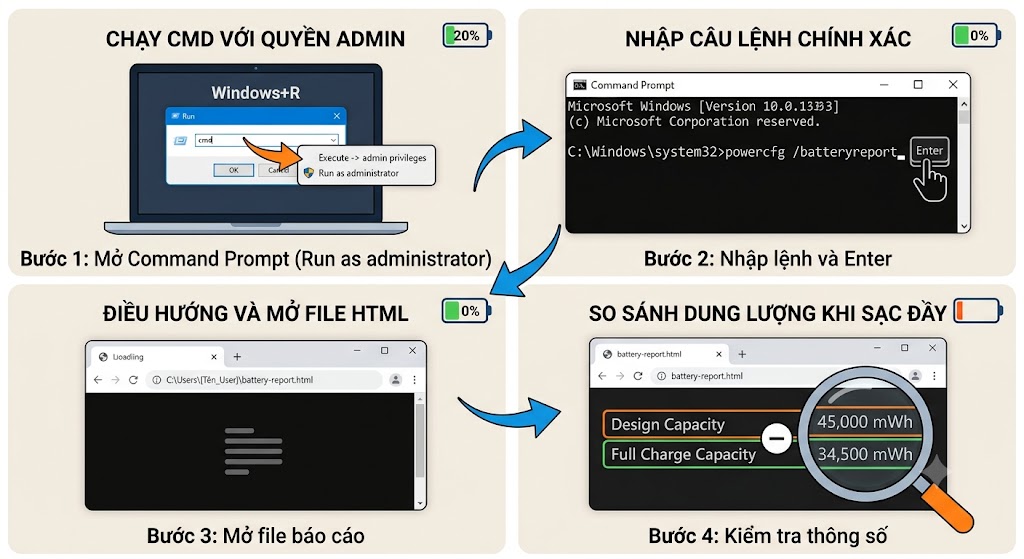
Bước 1: Nhấn tổ hợp phím
Windows + R, gõ lệnhcmdvà nhấn Enter (hoặc chọn Run as administrator).Bước 2: Tại cửa sổ dòng lệnh, nhập (hoặc copy) lệnh sau và nhấn Enter:
Bước 3: Hệ thống sẽ xuất ra một file báo cáo. Bạn tìm đến đường dẫn được thông báo (thông thường là
C:\Users\[Tên_User]\battery-report.html) và mở file này lên bằng trình duyệt web.Bước 4: Cuộn xuống mục Installed batteries và chú ý 2 thông số quan trọng:
Design Capacity: Dung lượng pin ban đầu do nhà sản xuất thiết kế.
Full Charge Capacity: Dung lượng pin thực tế tối đa ở thời điểm hiện tại khi sạc đầy.
Công thức tính độ chai pin:
Ví dụ: Nếu hiệu số chênh lệch giữa 2 chỉ số này vượt quá 10.000 mWh, viên pin của bạn đã bị chai đáng kể.

Cách 2: Kiểm tra nhanh bằng Windows PowerShell
Tương tự như CMD, Windows PowerShell cũng giúp bạn trích xuất dữ liệu pin một cách nhanh chóng.
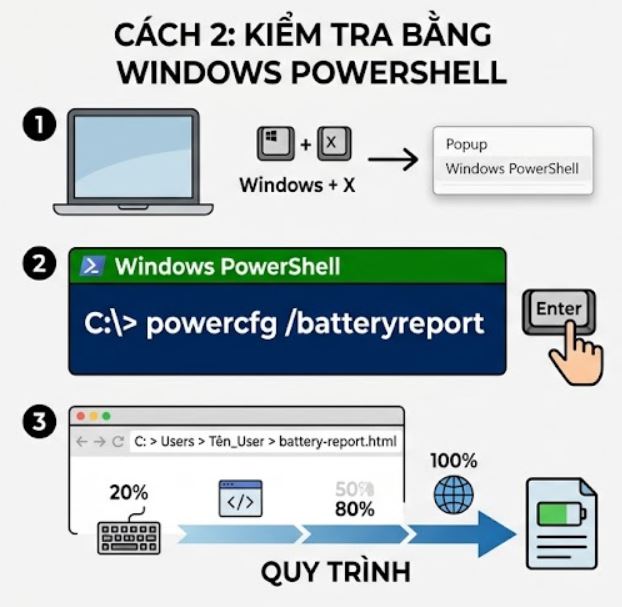
Bước 1: Nhấn tổ hợp phím
Windows + Xvà chọn Windows PowerShell (hoặc Terminal trên Windows 11).Bước 2: Nhập câu lệnh
powercfg /batteryreportrồi ấn Enter.Bước 3: Mở file HTML theo đường dẫn hiển thị để đọc thông số giống hệt như Cách 1.
Cách 3: Sử dụng phần mềm CPUID HWMonitor
Nếu bạn muốn một giao diện trực quan, hiển thị cả độ chai pin lẫn nhiệt độ các linh kiện khác, hãy tải phần mềm miễn phí CPUID HWMonitor.
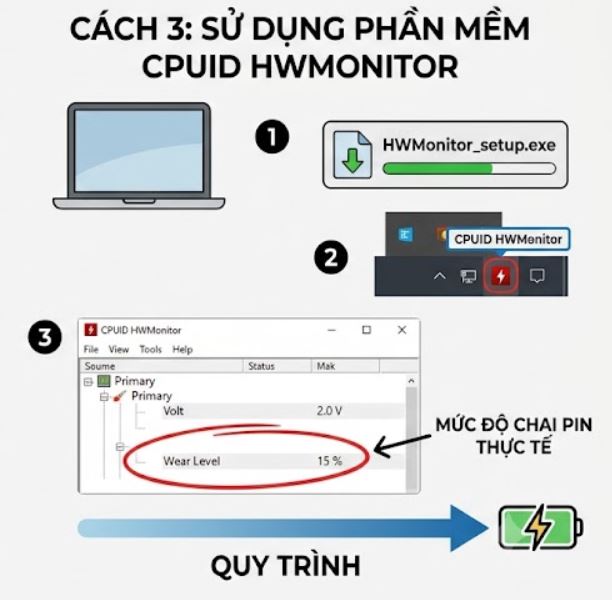
Bước 1: Tải và cài đặt phần mềm CPUID HWMonitor từ trang chủ.
Bước 2: Mở ứng dụng, cuộn xuống mục Primary (hoặc biểu tượng viên pin).
Bước 3: Nhìn vào dòng Wear Level. Con số hiển thị tại đây chính là mức độ chai pin thực tế của máy.
(Nếu Wear Level báo trên 50%, bạn nên cân nhắc thay pin mới để đảm bảo hiệu năng làm việc).
3. Mẹo sử dụng giúp kéo dài tuổi thọ pin laptop
Để hạn chế tình trạng chai pin và tiết kiệm chi phí sửa chữa, bạn nên bỏ túi ngay những lưu ý sau từ các chuyên gia kỹ thuật của Laptop Kim Anh:
Sử dụng sạc zin chính hãng: Tuyệt đối không dùng các bộ sạc trôi nổi, sai điện áp.
Giữ máy luôn mát mẻ: Đặt laptop trên bề mặt phẳng, thoáng đãng. Nên trang bị thêm đế tản nhiệt và tránh đặt máy lên nệm, chăn khi đang sử dụng.
Vệ sinh laptop định kỳ: Nên vệ sinh máy và thay keo tản nhiệt ít nhất 1 lần/năm để máy không bị quá nhiệt - nguyên nhân hàng đầu gây phồng pin, chai pin.
Không để sập nguồn mới sạc: Hãy cắm sạc khi máy báo pin yếu (khoảng 15 - 20%).
4. Thay pin laptop uy tín, giá rẻ ở đâu tại Đà Nẵng?
Nếu kết quả kiểm tra cho thấy laptop của bạn đã bị chai pin nặng (trên 50%), hoặc gặp tình trạng pin bị phồng làm biến dạng vỏ máy, việc thay pin mới là vô cùng cần thiết để đảm bảo an toàn.
Tại Đà Nẵng, Laptop Kim Anh tự hào là địa chỉ sửa chữa và thay thế linh kiện laptop uy tín hàng đầu. Đến với chúng tôi, bạn sẽ được:
Kiểm tra và tư vấn miễn phí: Đội ngũ kỹ thuật viên giàu kinh nghiệm sẽ giúp bạn đo đạc tình trạng pin chính xác.
Linh kiện: Đầy đủ các dòng pin cho Dell, HP, Asus, Acer, Lenovo, Macbook... chất lượng cao, độ tương thích hoàn hảo.
Thay lấy ngay tại chỗ: Quá trình thay pin chỉ mất từ 10 - 15 phút, khách hàng có thể xem trực tiếp.
Chế độ bảo hành dài hạn: Bảo hành lỗi 1 đổi 1 nhanh chóng, uy tín nếu có lỗi từ nhà sản xuất.
Liên hệ ngay với Laptop Kim Anh hôm nay để nhận báo giá thay pin laptop tốt nhất thị trường Đà Nẵng!
Sản phẩm nổi bật
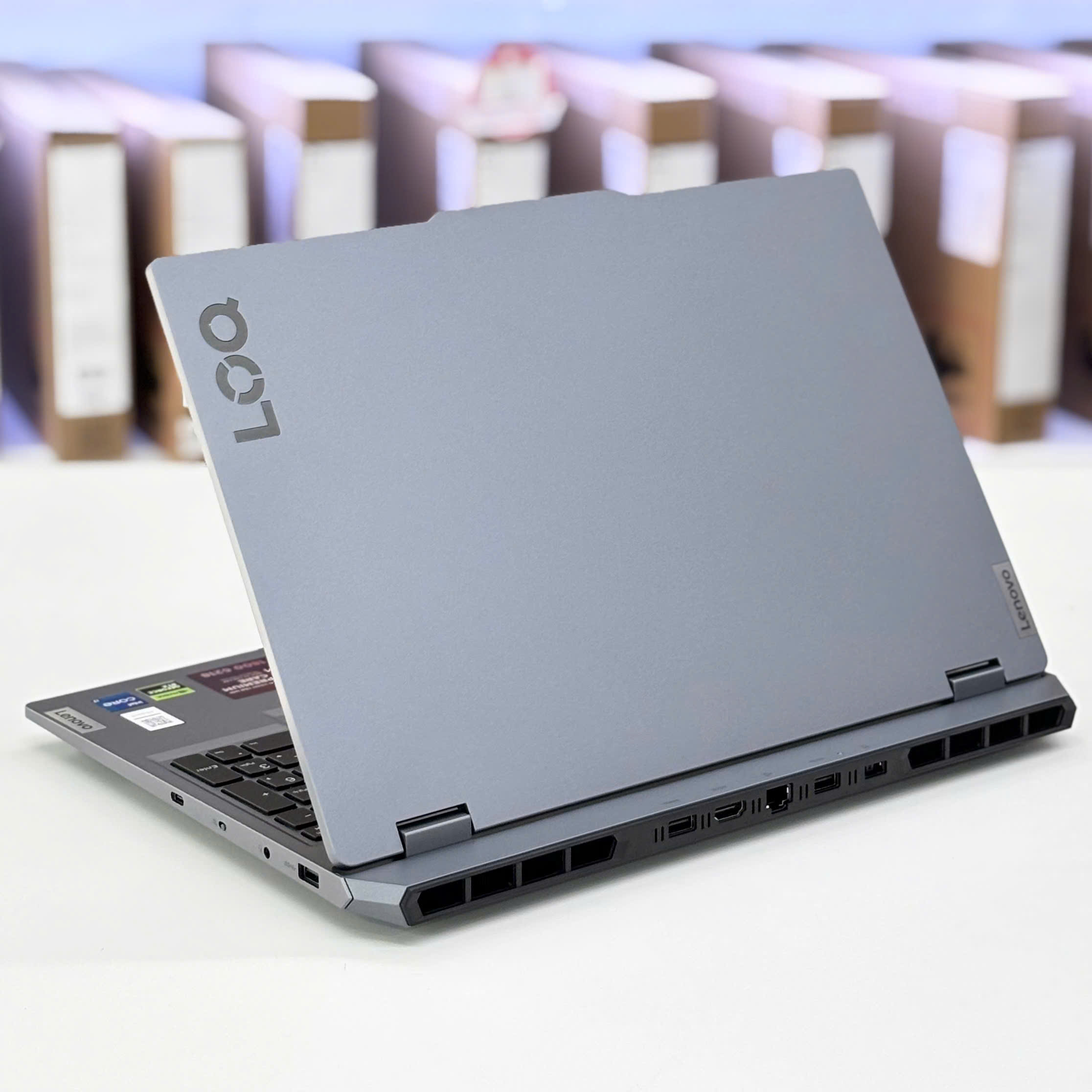 [LIKE NEW] Laptop Lenovo LOQ 15IRX9 83DV01H3VN I7-13645HX/16GB/512GB PCIE/VGA 6GB RTX4050/15.6 FHD
35.490.000 ₫31.900.000 ₫ [Like New] Asus X1404 | I3-1315U | RAM 8GB | SSD 512GB |FHD
8.900.000 ₫
[Like New] Asus X1404 | I3-1315U | RAM 8GB | SSD 512GB |FHD
8.900.000 ₫  New 100% Laptop Dell 14 DC14255 (2026) AI Ryzen AI 5 330, ram 16GB, SSD 512GB, 14.0" FHD+ Hợp Kim Bạc
21.500.000 ₫
New 100% Laptop Dell 14 DC14255 (2026) AI Ryzen AI 5 330, ram 16GB, SSD 512GB, 14.0" FHD+ Hợp Kim Bạc
21.500.000 ₫  [New 100%] Laptop Dell 14 DC14260 (2026) AI: Core Ultra 5 225U, Ram 8GB, SSD 512GB, Màn Hình 14 inch FHD+, Đen
19.300.000 ₫
[New 100%] Laptop Dell 14 DC14260 (2026) AI: Core Ultra 5 225U, Ram 8GB, SSD 512GB, Màn Hình 14 inch FHD+, Đen
19.300.000 ₫  Laptop Cũ Acer Nitro AN515-57/ I5 -11400H / RAM 8GB / SSD 512GB / FHD / RTX 3050 4GB
13.900.000 ₫
Laptop Cũ Acer Nitro AN515-57/ I5 -11400H / RAM 8GB / SSD 512GB / FHD / RTX 3050 4GB
13.900.000 ₫  ASUS FX570UD/ i5-8250U/ Ram 6GB/SSD 120GB + HDD 500GB/ GTX 1050/ 15.6 FHD
7.500.000 ₫
ASUS FX570UD/ i5-8250U/ Ram 6GB/SSD 120GB + HDD 500GB/ GTX 1050/ 15.6 FHD
7.500.000 ₫  Laptop Dell Inspiron 3558 Core i3-5005U / RAM 4GB / SSD 120GB / VGA 820M / Màn hình 15.6 HD
3.900.000 ₫
Laptop Dell Inspiron 3558 Core i3-5005U / RAM 4GB / SSD 120GB / VGA 820M / Màn hình 15.6 HD
3.900.000 ₫  [NEW 100%] Laptop HP OmniBook 3 16-by0015dx AMD Ryzen 5 / RAM 8GB / SSD 256GB / Màn hình 16 inch 2K Touch
15.200.000 ₫
[NEW 100%] Laptop HP OmniBook 3 16-by0015dx AMD Ryzen 5 / RAM 8GB / SSD 256GB / Màn hình 16 inch 2K Touch
15.200.000 ₫  [NEW 100%] HP Laptop AI 15-fd2050wm | Core Ultra 5-225U 8GB 512GB 15.6'' FHD Touch
17.900.000 ₫
[NEW 100%] HP Laptop AI 15-fd2050wm | Core Ultra 5-225U 8GB 512GB 15.6'' FHD Touch
17.900.000 ₫ 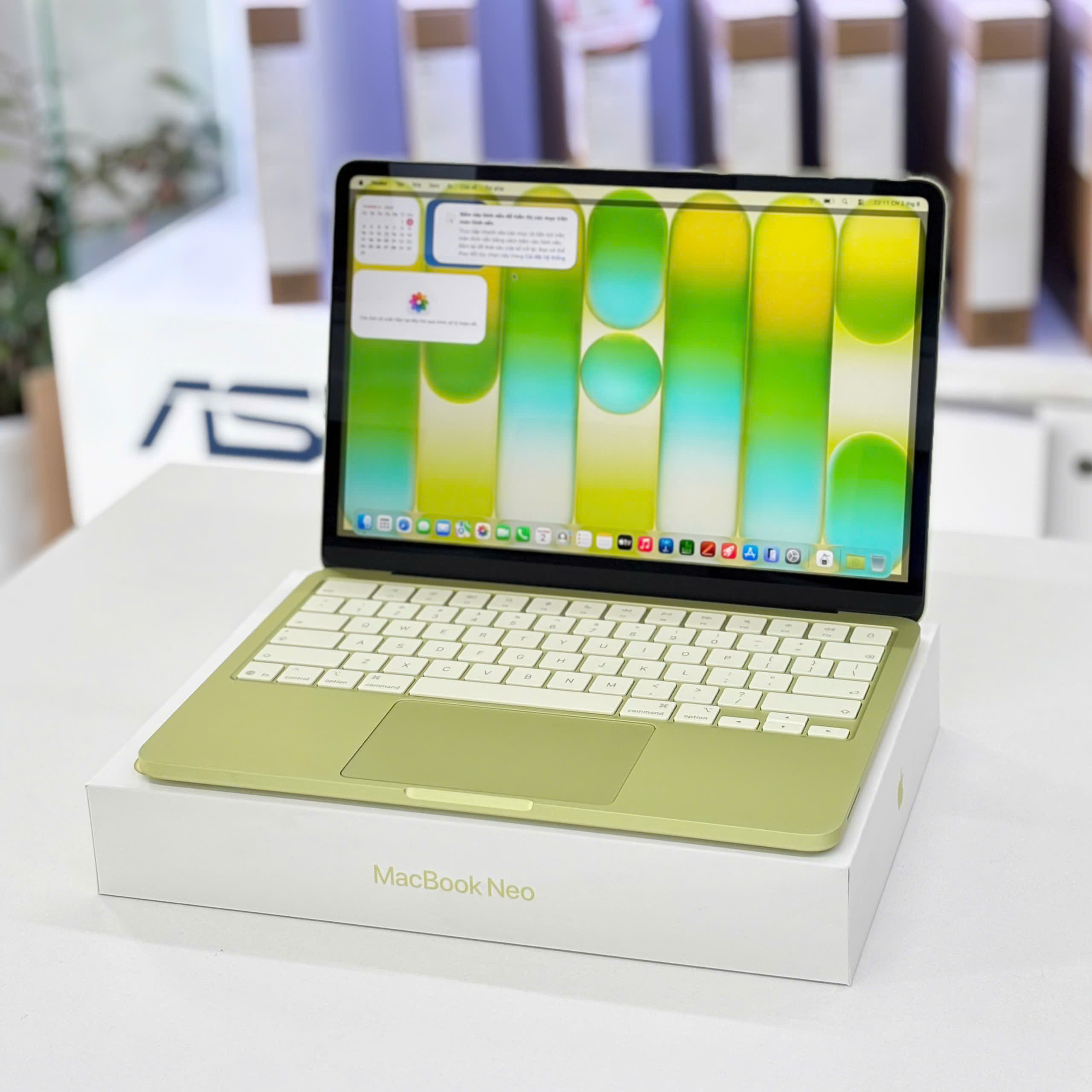 [NEW 100%] Macbook Neo A18 Pro 2026 6CPU 5GPU RAM 8GB/ SSD 256GB/ 13.3 2.5K
18.750.000 ₫17.500.000 ₫