Cách Kiểm Tra Laptop Cũ Trước Khi Mua Từ A Đến Z
Mua laptop cũ giúp tiết kiệm chi phí và có thể sở hữu cấu hình tốt trong cùng ngân sách. Tuy nhiên, nếu không kiểm tra kỹ, người dùng có thể gặp pin chai, SSD xuống cấp, màn hình lỗi, bản lề lỏng hoặc máy từng sửa chữa nặng. Vì vậy, bạn nên kiểm tra từ cấu hình, ngoại hình đến hiệu năng thực tế trước khi quyết định mua.
1. Kiểm Tra Đúng Model Và Cấu Hình Laptop
Trước tiên, hãy xác nhận chiếc laptop có đúng với cấu hình người bán đăng hay không. Cùng một dòng máy có thể có nhiều phiên bản CPU, RAM, SSD, màn hình và card đồ họa.
1.1. Kiểm tra model máy
Nhấn Windows + R, nhập msinfo32 rồi xem System Manufacturer và System Model. Đồng thời đối chiếu với tem dưới đáy máy, Service Tag hoặc Serial Number.
1.2. Kiểm tra CPU, RAM, SSD và GPU
Nhấn Ctrl + Shift + Esc để mở Task Manager, vào tab Performance và kiểm tra:
- CPU: Đúng tên và thế hệ hay không.
- Memory: Tổng RAM, tốc độ và số khe đang sử dụng.
- Disk: Dung lượng và loại ổ lưu trữ.
- GPU: GPU tích hợp hoặc GPU rời.
1.3. Kiểm tra khả năng nâng cấp
Hãy xác định RAM có hàn không, còn khe trống hay không và máy hỗ trợ SSD SATA hay NVMe. Tham khảo thêm bài cách kiểm tra laptop có nâng cấp RAM, SSD được không.
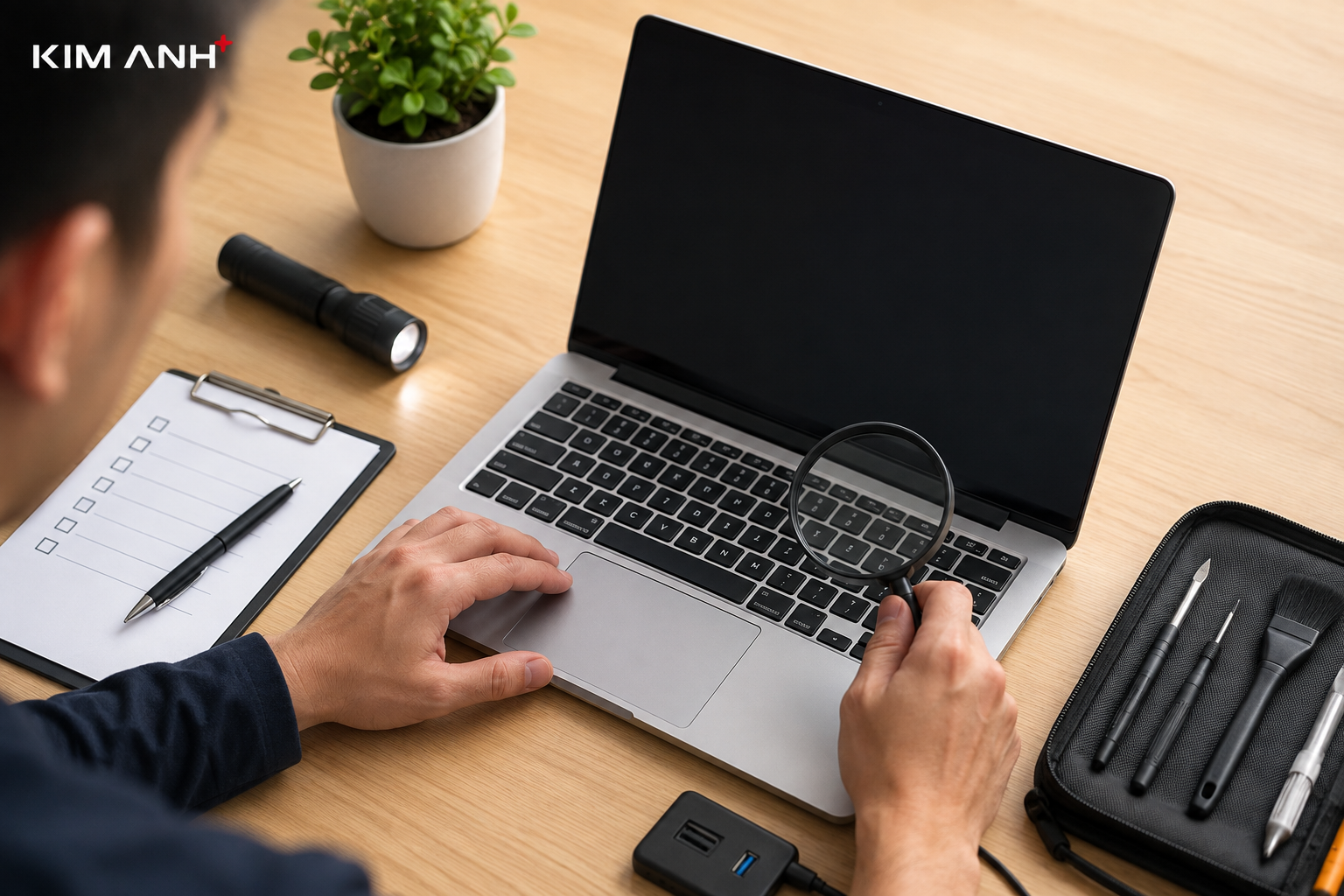
2. Kiểm Tra Ngoại Hình, Bản Lề Và Dấu Hiệu Sửa Chữa
- Vỏ máy: Kiểm tra vết nứt, móp, cấn mạnh và khe hở bất thường.
- Bản lề: Mở đóng nhiều lần để xem có lỏng, lệch hoặc phát tiếng kêu không.
- Ốc vít: Ốc toét đầu, thiếu ốc hoặc không đồng đều có thể cho thấy máy từng tháo sửa.
- Viền và đáy máy: Kiểm tra có bị hở, cong hoặc lắp không khít không.
- Touchpad và kê tay: Nếu bị nhô lên, pin bên trong có thể đang phồng.
Một vài vết xước nhỏ thường chỉ ảnh hưởng thẩm mỹ. Tuy nhiên, máy bị móp mạnh, nứt bản lề hoặc cong đáy có thể liên quan đến va đập và hư hỏng bên trong.
3. Test Màn Hình, Bàn Phím, Touchpad Và Cổng Kết Nối
3.1. Kiểm tra màn hình
- Mở nền trắng, đen, đỏ, xanh lá và xanh dương để tìm điểm chết hoặc điểm sáng.
- Quan sát hiện tượng sọc, nhấp nháy, ám màu hoặc tối góc.
- Thay đổi độ sáng để kiểm tra đèn nền.
- Đóng mở màn hình nhẹ để xem hình ảnh có chập chờn do cáp màn hình không.
3.2. Kiểm tra bàn phím và touchpad
Mở trình soạn thảo và bấm lần lượt toàn bộ phím. Chú ý Enter, Space, Shift, Ctrl, phím mũi tên và hàng phím chức năng. Với touchpad, kiểm tra di chuyển, nhấp chuột, cuộn hai ngón và thao tác đa điểm.
3.3. Kiểm tra webcam, loa và micro
Mở ứng dụng Camera, phát thử âm thanh ở nhiều mức âm lượng và dùng Voice Recorder để kiểm tra micro.
3.4. Kiểm tra cổng kết nối
Nên mang theo USB, tai nghe và cáp phù hợp để thử USB-A, USB-C, HDMI, jack âm thanh, LAN và đầu đọc thẻ. Đồng thời kiểm tra Wi-Fi và Bluetooth.
4. Kiểm Tra Pin, SSD, RAM Và Nhiệt Độ
4.1. Kiểm tra độ chai pin
Mở Terminal hoặc Command Prompt với quyền quản trị rồi nhập:
powercfg /batteryreportMở báo cáo và so sánh Design Capacity với Full Charge Capacity. Ngoài độ chai, hãy kiểm tra thời lượng thực tế và hiện tượng tụt pin bất thường.
4.2. Kiểm tra sức khỏe SSD
Dùng công cụ đọc SMART đáng tin cậy để xem tình trạng ổ đĩa, tổng thời gian hoạt động, nhiệt độ và cảnh báo lỗi. SSD báo xấu hoặc thường xuyên gây treo máy là dấu hiệu cần cân nhắc.
4.3. Kiểm tra RAM
Đảm bảo dung lượng RAM đúng với quảng cáo. Nếu máy bị treo, màn hình xanh hoặc tự khởi động lại, nên kiểm tra bộ nhớ kỹ hơn.
4.4. Kiểm tra nhiệt độ và quạt
- Quạt có quay đều và thay đổi tốc độ theo tải không.
- Khe thoát gió có luồng khí hay không.
- Máy có nóng lên quá nhanh trong tác vụ nhẹ không.
- Có tiếng lạch cạch, rung hoặc mùi bất thường không.
4.5. Kiểm tra bộ sạc
Bộ sạc cần đúng điện áp, công suất và đầu kết nối. Kiểm tra dây có nứt, gập, nóng bất thường hoặc chập chờn khi di chuyển đầu cắm không.
5. Kiểm Tra Bảo Hành, Phụ Kiện Và Quyết Định Mua
Trước khi thanh toán, hãy hỏi rõ nguồn gốc, thời gian bảo hành và chính sách đổi trả. Không nên chỉ quan tâm đến giá bán.
| Hạng mục | Nội dung cần xác nhận |
|---|---|
| Bảo hành | Thời gian, linh kiện được bảo hành và trường hợp bị từ chối |
| Đổi trả | Số ngày đổi máy và điều kiện áp dụng |
| Pin | Có được bảo hành hay chỉ kiểm tra tại thời điểm mua |
| Phụ kiện | Sạc và phụ kiện đi kèm có đúng loại không |
| Nâng cấp | RAM, SSD đã thay hay còn nguyên; linh kiện thay có được bảo hành không |
Checklist quyết định mua
- Cấu hình đúng với thông tin đăng bán.
- Màn hình, bàn phím, touchpad và cổng kết nối hoạt động đầy đủ.
- Pin không phồng và thời lượng phù hợp nhu cầu.
- SSD không có cảnh báo lỗi.
- Quạt không phát tiếng lạ, máy không quá nhiệt.
- Bản lề chắc chắn, vỏ không có dấu hiệu va đập nặng.
- Bộ sạc đúng công suất và hoạt động ổn định.
- Bảo hành và đổi trả được ghi rõ.
6. Địa Chỉ Kiểm Tra Và Mua Laptop Cũ Tại Đà Nẵng, Huế, Quảng Ngãi
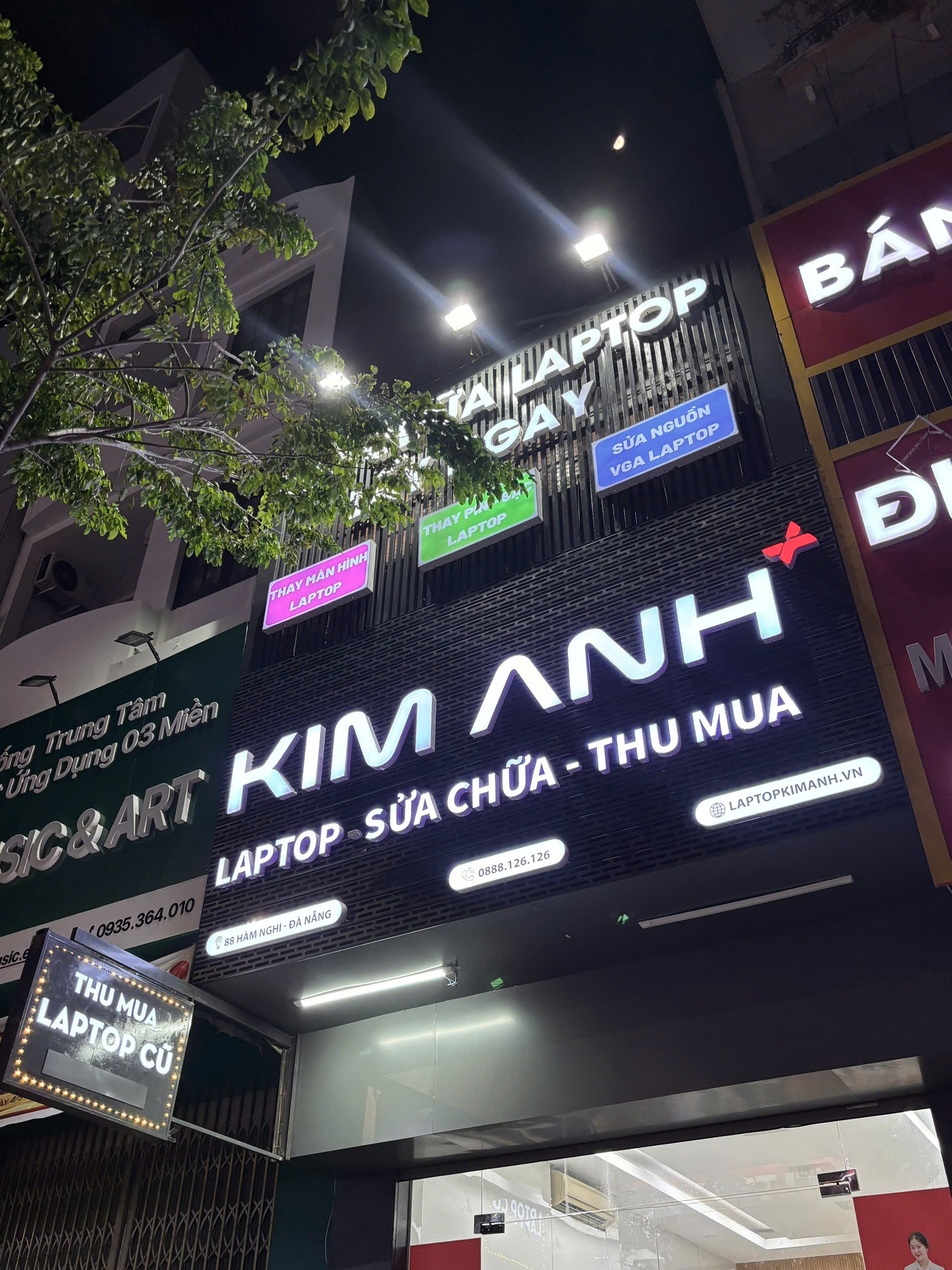
Nếu chưa có kinh nghiệm kiểm tra laptop cũ, bạn có thể đến Laptop Kim Anh để được tư vấn cấu hình theo nhu cầu, kiểm tra tình trạng máy và lựa chọn sản phẩm có bảo hành rõ ràng.
- Thanh Khê – Đà Nẵng: 88 Hàm Nghi · Hotline kỹ thuật: 0888.126.126
- Hòa Khánh – Đà Nẵng: 627 Tôn Đức Thắng · Hotline: 0789.126.126
- Chi nhánh Huế: 117 Hùng Vương · Hotline kỹ thuật: 0375.126.126
- Chi nhánh Quảng Ngãi: 726 Quang Trung · Hotline: 0376.126.126
Khuyến nghị: Hãy cung cấp ngân sách, ngành học, phần mềm sử dụng và yêu cầu về pin để được tư vấn mẫu máy phù hợp hơn.