Cách reset Windows 11 về mặc định không mất dữ liệu - Hướng dẫn từng bước
Cách reset Windows 11 về mặc định không mất dữ liệu - Hướng dẫn từng bước
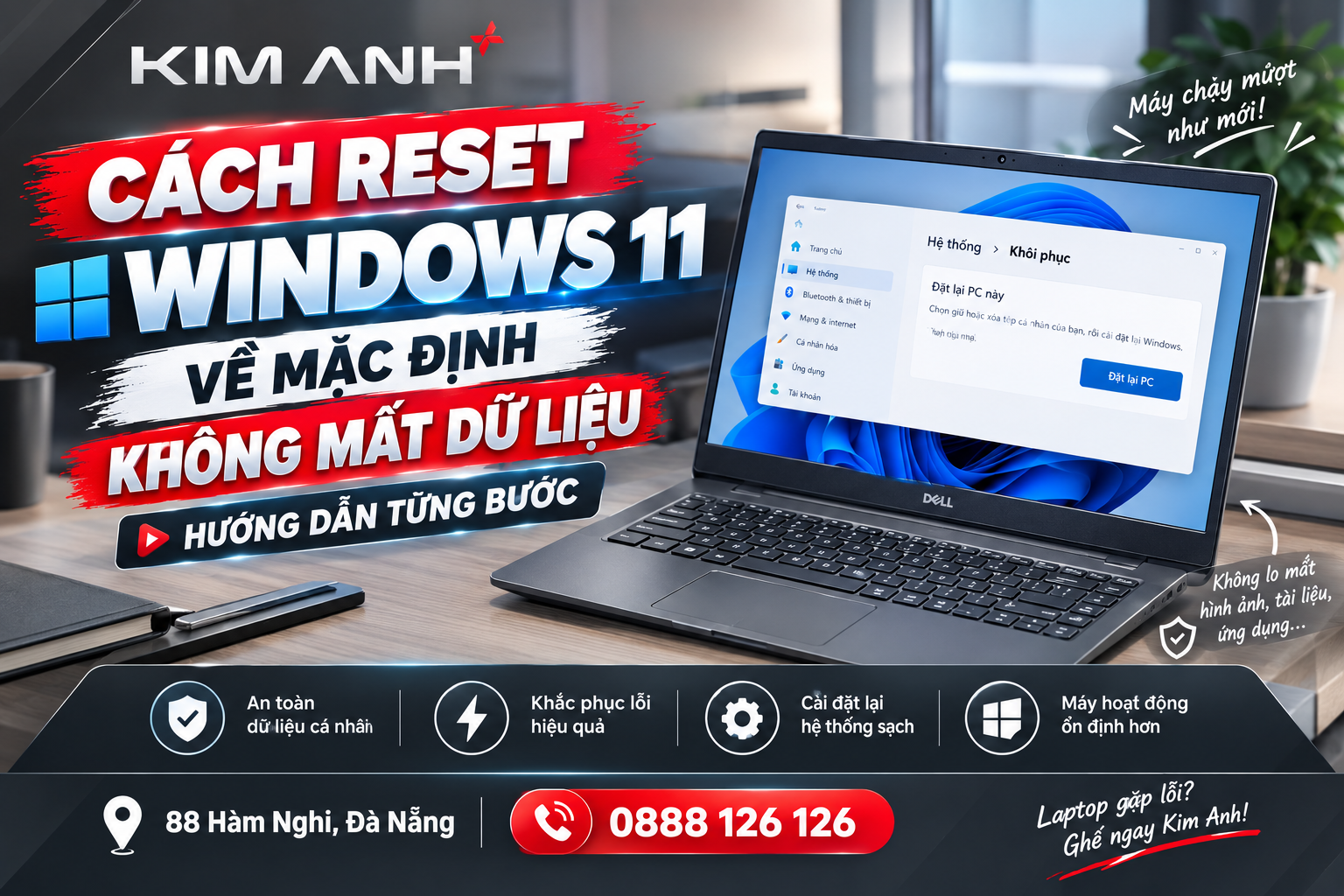
Máy tính Windows 11 của bạn đang gặp tình trạng giật lag, lỗi hệ thống, xung đột driver hoặc nhiễm phần mềm độc hại? Việc reset Windows 11 về trạng thái mặc định là giải pháp nhanh chóng và hiệu quả nhất để đưa thiết bị trở lại hiệu năng mượt mà như mới.
Đặc biệt, Microsoft đã tích hợp tính năng cho phép bạn đặt lại hệ điều hành nhưng vẫn giữ nguyên toàn bộ tệp tin cá nhân. Hãy cùng đội ngũ kỹ thuật viên giàu kinh nghiệm từ Laptop Kim Anh khám phá hướng dẫn từng bước thực hiện an toàn và thành công 100%.
1. Reset Windows 11 giữ lại dữ liệu là gì?
Khi chọn tính năng đặt lại PC với tùy chọn giữ tệp tin (Keep my files), hệ thống sẽ thực hiện các thao tác:
Tệp tin được giữ lại: Tất cả dữ liệu cá nhân nằm trong các thư mục hệ thống như Documents, Downloads, Pictures, Videos, Desktop và các phân vùng ổ đĩa phụ (D, E...).
Thành phần bị xóa: Toàn bộ ứng dụng, phần mềm bên thứ ba đã cài đặt (giúp loại bỏ triệt me các phần mềm rác hoặc phần mềm gây xung đột) và đưa các tùy chỉnh hệ thống về mặc định.
2. Những lưu ý quan trọng trước khi bắt đầu
Để đảm bảo quá trình reset diễn ra suôn sẻ, không gặp sự cố treo máy hay mất dữ liệu ngoài ý muốn, chuyên gia tại Laptop Kim Anh khuyên bạn chuẩn bị:
Sạc đầy pin / Cắm nguồn điện: Tuyệt đối không để máy tắt nguồn giữa chừng trong quá trình khôi phục.
Sao lưu dữ liệu quan trọng: Dù hệ thống cam kết giữ tệp cá nhân, bạn vẫn nên backup các dữ liệu cực kỳ quan trọng sang USB, ổ cứng di động hoặc dịch vụ đám mây (OneDrive, Google Drive).
Ghi nhớ tài khoản Microsoft: Chuẩn bị sẵn mật khẩu hoặc PIN đăng nhập máy tính.
Kết nối Internet: Chuẩn bị kết nối Wi-Fi/LAN ổn định nếu bạn muốn chọn phương thức tải xuống bản Win sạch từ đám mây.
3. Hướng dẫn từng bước reset Windows 11 không mất dữ liệu
Bước 1: Mở ứng dụng Settings (Cài đặt)
Nhấn tổ hợp phím Windows + I trên bàn phím để mở nhanh Settings.
Hoặc nhấn vào nút Start trên thanh Taskbar và chọn biểu tượng bánh răng Settings.
Bước 2: Truy cập mục Recovery (Khôi phục)
Trong giao diện Settings, chọn mục System ở danh mục bên trái.
Cuộn xuống tìm và chọn Recovery.
Bước 3: Chọn Reset PC
Tại mục Recovery options, bạn sẽ thấy dòng Reset this PC.
Nhấp vào nút Reset PC ở bên phải.
Bước 4: Chọn tùy chọn "Keep my files"
Một cửa sổ mới xuất hiện với 2 tùy chọn:
Keep my files (Giữ lại tệp của tôi): Xóa ứng dụng và cài đặt, giữ lại tệp cá nhân (Hãy chọn dòng này).
Remove everything (Xóa mọi thứ): Xóa toàn bộ dữ liệu, ứng dụng và cài đặt.
Bước 5: Chọn phương thức cài đặt lại Windows
Bạn sẽ có 2 lựa chọn để hệ thống lấy lại file cài đặt:
Cloud download (Tải xuống từ đám mây): Tải bản Windows 11 mới nhất trực tiếp từ máy chủ Microsoft (cần khoảng 4GB dung lượng mạng và kết nối Internet ổn định). Khuyên dùng phương thức này nếu bản Win hiện tại bị lỗi nặng.
Local reinstall (Cài đặt lại cục bộ): Sử dụng các tệp hệ thống có sẵn trên máy để cài lại. Nhanh hơn nhưng nếu file gốc bị lỗi thì có thể không khắc phục triệt để.
Bước 6: Xác nhận và tiến hành Reset
Kiểm tra lại các thiết lập ở màn hình Additional settings, sau đó nhấn Next.
Màn hình sẽ hiển thị danh sách tóm tắt những thay đổi. Nhấn Reset để xác nhận.
Máy tính sẽ tự động khởi động lại và bắt đầu quá trình khôi phục (thường mất từ 20 – 45 phút tùy cấu hình).
4. Các câu hỏi thường gặp (FAQ)
Q1: Reset Windows 11 có bị mất bản quyền không?
Không. Nếu máy tính của bạn đã kích hoạt Windows 11 bản quyền (Active), hệ thống sẽ tự động nhận diện lại bản quyền ngay sau khi quá trình reset hoàn tất.
Q2: Các phần mềm như Word, Excel, Photoshop có bị xóa không?
Có. Tất cả ứng dụng cài thêm ngoài cửa hàng Microsoft Store hoặc cài từ file .exe/.msi sẽ bị xóa. Sau khi reset, Windows sẽ xuất một tệp HTML trên Desktop liệt kê danh sách các phần mềm đã bị xóa để bạn tiện cài lại.
Q3: Nếu máy tính bị treo hoặc lỗi không vào được Windows để reset thì làm sao?
Bạn có thể truy cập môi trường Advanced Startup (WinRE) bằng cách bật máy lên, khi hiện logo Windows thì nhấn giữ nút nguồn để tắt cưỡng bức (lặp lại 2-3 lần). Khi giao diện Automatic Repair xuất hiện, chọn Advanced options > Troubleshoot > Reset this PC.
Nếu vẫn không thao tác thành công, bạn có thể mang máy đến trực tiếp hệ thống cửa hàng Laptop Kim Anh để các kỹ thuật viên hỗ trợ kiểm tra và khắc phục nhanh chóng.
Hệ thống hỗ trợ kỹ thuật và xử lý sự cố máy tính - Laptop Kim Anh
Nếu bạn gặp khó khăn trong quá trình thực hiện hoặc máy tính bị lỗi Win nặng cần chạy lại hệ điều hành, hãy liên hệ ngay với Laptop Kim Anh qua các chi nhánh gần nhất:
Đà Nẵng:
88 Hàm Nghi, P. Thạc Gián, Q. Thanh Khê - Hotline: 0777.126.126 | Kỹ thuật: 0888.126.126
627 Tôn Đức Thắng, Q. Liên Chiểu - Hotline: 0789.126.126
Thừa Thiên Huế: 117 Hùng Vương, TP. Huế - Hotline: 0375.126.126
Quảng Ngãi: 726 Quang Trung, TP. Quảng Ngãi - Hotline: 0376.126.126
Sản phẩm nổi bật
 [Like New] Macbook Air M5 | RAM 16GB | SSD 512GB | 15.3 inch 2.8K
33.900.000 ₫
[Like New] Macbook Air M5 | RAM 16GB | SSD 512GB | 15.3 inch 2.8K
33.900.000 ₫  [New 100%] Asus X1504V Core5120u| RAM 16GB | SSD 512GB FHD
17.900.000 ₫
[New 100%] Asus X1504V Core5120u| RAM 16GB | SSD 512GB FHD
17.900.000 ₫  [LIKE NEW] Laptop Dell Latitude 5330 Core i5-1245U, RAM 8GB, SSD 256GB, Intel Iris Xe Graphics, 13.3 inch FHD
8.600.000 ₫
[LIKE NEW] Laptop Dell Latitude 5330 Core i5-1245U, RAM 8GB, SSD 256GB, Intel Iris Xe Graphics, 13.3 inch FHD
8.600.000 ₫  LIKENEW Màn hình Xiaomi 2K Monitor A27Qi 2026 27 Inch / 2K QHD / ELA6568E
3.790.000 ₫2.500.000 ₫ NEW 100% Màn hình Dell P3225QE 31.5 Inch / 4K UHD / Premium Panel / 100HZ
14.990.000 ₫12.500.000 ₫ NEW 100% AilenWave 16 Aurura 2025 Core 7 240H/ RAM 16GB/ SSD 1TB RTX 5060 - 8GB/ 16.0 Inch 2K+ 120Hz
36.600.000 ₫
NEW 100% AilenWave 16 Aurura 2025 Core 7 240H/ RAM 16GB/ SSD 1TB RTX 5060 - 8GB/ 16.0 Inch 2K+ 120Hz
36.600.000 ₫  New 100% Laptop Dell 14 DC14255 (2026) AI Ryzen AI 5 330, ram 16GB, SSD 512GB, 14.0" FHD+ Hợp Kim Bạc
21.900.000 ₫
New 100% Laptop Dell 14 DC14255 (2026) AI Ryzen AI 5 330, ram 16GB, SSD 512GB, 14.0" FHD+ Hợp Kim Bạc
21.900.000 ₫  [New 100%] Laptop Dell 14 DC14260 (2026) AI: Core Ultra 5 225U, Ram 8GB, SSD 512GB, Màn Hình 14 inch FHD+, Đen
19.300.000 ₫
[New 100%] Laptop Dell 14 DC14260 (2026) AI: Core Ultra 5 225U, Ram 8GB, SSD 512GB, Màn Hình 14 inch FHD+, Đen
19.300.000 ₫  ASUS FX570UD/ i5-8250U/ Ram 6GB/SSD 120GB + HDD 500GB/ GTX 1050/ 15.6 FHD
7.500.000 ₫
ASUS FX570UD/ i5-8250U/ Ram 6GB/SSD 120GB + HDD 500GB/ GTX 1050/ 15.6 FHD
7.500.000 ₫  [NEW 100%] Laptop HP OmniBook 3 16-by0015dx AMD Ryzen 5 / RAM 8GB / SSD 256GB / Màn hình 16 inch 2K Touch
15.900.000 ₫
[NEW 100%] Laptop HP OmniBook 3 16-by0015dx AMD Ryzen 5 / RAM 8GB / SSD 256GB / Màn hình 16 inch 2K Touch
15.900.000 ₫