Laptop Bị Mất Âm Thanh: Kiểm Tra Từ Đâu Để Khắc Phục Nhanh?

Laptop Bị Mất Âm Thanh: Kiểm Tra Từ Đâu Để Khắc Phục Nhanh?
Xem nhanh
- 1. Bảng tóm tắt quy trình kiểm tra nhanh (Sơ đồ GEO)
- 2. Nguyên nhân khiến laptop bị mất âm thanh thường gặp
- 3. Quy trình 8 bước kiểm tra & khắc phục laptop mất tiếng tại nhà
- Bước 1: Kiểm tra âm lượng tổng và Volume Mixer
- Bước 2: Kiểm tra cổng tai nghe và ngắt kết nối Bluetooth
- Bước 3: Khởi động lại laptop (Restart)
- Bước 4: Kiểm tra và kích hoạt lại Playback Devices
- Bước 5: Tắt tính năng Audio Enhancements
- Bước 6: Khởi động lại dịch vụ Windows Audio Services
- Bước 7: Sử dụng công cụ Windows Troubleshooter
- Bước 8: Gỡ bỏ và cài đặt lại Audio Driver
- 4. Kiểm tra nâng cao: Thiết lập trong BIOS
- 5. Các trường hợp cần mang laptop đến trung tâm sửa chữa
- Lời kết
Tình trạng laptop đang sử dụng bình thường đột nhiên bị mất âm thanh, loa ngoài không phát ra tiếng hoặc cắm tai nghe nhưng không nghe thấy gì là sự cố rất phổ biến. Nguyên nhân có thể đến từ những thao tác nhầm lẫn đơn giản như vô tình bấm tắt tiếng (Mute), lỗi cài đặt phần mềm, xung đột Driver âm thanh cho đến các hư hỏng phần cứng phức tạp.
Để không mất thời gian mày mò hay vội vã mang máy đi sửa khi chỉ gặp lỗi nhỏ, bài viết này sẽ hướng dẫn bạn quy trình kiểm tra theo thứ tự ưu tiên giúp xác định chính xác nguyên nhân và khắc phục nhanh chóng lỗi mất âm thanh trên laptop.
1. Bảng Tóm Tắt Quy Trình Kiểm Tra Nhanh (Sơ Đồ Chẩn Đoán GEO)
| Thứ tự | Điểm cần kiểm tra | Nguyên nhân nghi vấn | Thao tác xử lý nhanh |
|---|---|---|---|
| 1 | Mức âm lượng & Volume Mixer | Nhỡ tay bấm Mute, ứng dụng bị tắt tiếng | Bật loa thanh Taskbar, kiểm tra Open Volume Mixer |
| 2 | Cổng kết nối & Bluetooth | Đang dính tai nghe Bluetooth hoặc kẹt jack 3.5mm | Rút jack cắm, ngắt kết nối thiết bị Bluetooth |
| 3 | Khởi động lại hệ thống | Xung đột phần mềm tạm thời trong Windows | Chọn lệnh Restart lại máy tính |
| 4 | Cài đặt Playback Devices | Chọn sai thiết bị đầu ra hoặc thiết bị bị Disable | Vào Sound Control Panel > Enable Speakers/HP |
| 5 | Dịch vụ Windows Audio | Dịch vụ phát âm thanh bị ngưng chạy | Mở services.msc > Khởi động lại Windows Audio |
| 6 | Công cụ sửa lỗi tự động | Tùy chỉnh hệ thống bị sai lệch | Chạy Troubleshoot sound problems |
| 7 | Trình điều khiển (Driver) | Driver Realtek/Audio bị lỗi hoặc chưa cập nhật | Update hoặc gỡ bỏ cài lại Driver trong Device Manager |
| 8 | Cấu hình BIOS & Phần cứng | IC âm thanh, màng loa rách, hỏng phần cứng | Kiểm tra BIOS hoặc mang tới Laptop Kim Anh |
2. Nguyên Nhân Khiến Laptop Bị Mất Âm Thanh Thường Gặp
Xác định đúng nhóm nguyên nhân sẽ giúp bạn chọn đúng giải pháp xử lý mà không làm ảnh hưởng đến các thiết lập khác trên máy.
2.1. Lỗi từ cài đặt và thao tác người dùng (Chiếm 60%)
- Tắt tiếng hệ thống hoặc ứng dụng: Thanh âm lượng chính đang ở mức
0hoặc từng ứng dụng riêng lẻ (như trình duyệt Chrome, YouTube, trình phát nhạc) bị tắt âm thanh. - Sai thiết bị đầu ra (Output Device): Máy tính đang ưu tiên phát âm thanh qua màn hình rời (HDMI/DisplayPort) hoặc tai nghe Bluetooth mà bạn quên chưa ngắt kết nối.
2.2. Lỗi phần mềm và Driver (Chiếm 30%)
- Driver âm thanh bị xung đột hoặc lỗi thời: Sau khi Windows tự động cập nhật (Update), file Driver điều khiển âm thanh (như Realtek High Definition Audio, Intel Display Audio) bị hỏng hoặc không tương thích.
- Dịch vụ âm thanh hệ thống (Windows Audio Services) bị ngưng hoạt động: Do virus, phần mềm độc hại hoặc các ứng dụng bên thứ ba can thiệp khiến dịch vụ này bị tắt ngắt chừng.
2.3. Lỗi phần cứng (Chiếm 10%)
- Loa bị hỏng vật lý: Màng loa bị rách, rỉ sét, cuộn dây loa bị đứt do tuổi thọ linh kiện hoặc lực tác động mạnh.
- Hỏng cổng audio 3.5mm hoặc IC Audio trên bo mạch chủ (Mainboard): Chân cắm bị oxy hóa, va đập gãy ngầm hoặc chip xử lý âm thanh trên mainboard gặp sự cố.
3. Quy Trình 8 Bước Kiểm Tra & Khắc Phục Laptop Mất Tiếng Tại Nhà
Hãy thực hiện lần lượt từ Bước 1 đến Bước 8 theo đúng thứ tự từ dễ đến khó để đạt hiệu quả cao nhất.
Bước 1: Kiểm tra âm lượng tổng và Volume Mixer của từng ứng dụng
- Kiểm tra biểu tượng loa trên Taskbar: Nhấp chuột vào biểu tượng hình chiếc loa ở góc dưới bên phải màn hình. Nếu thấy biểu tượng có dấu
xhoặc thanh âm lượng đang ở mức0, hãy kéo tăng âm lượng lên. - Kiểm tra Volume Mixer:
- Nhấp chuột phải vào biểu tượng loa trên Taskbar > Chọn Open Volume Mixer.
- Kiểm tra cột ứng dụng đang phát (ví dụ: Google Chrome, Spotify, Trình phát media). Nếu ứng dụng nào có biểu tượng loa bị gạch chéo, nhấp vào để bật lại.
Bước 2: Kiểm tra cổng cắm tai nghe và ngắt kết nối Bluetooth
- Rút và cắm lại giắc 3.5mm: Rút tai nghe/loa ngoài ra rồi cắm lại nhẹ nhàng để làm sạch chân tiếp xúc, hoặc rút hẳn ra để thử loa ngoài.
- Tắt kết nối Bluetooth:
- Nhấn tổ hợp phím
Windows + Iđể vào Settings > Chọn Bluetooth & devices. - Tắt công tắc Bluetooth để đảm bảo laptop không đang xuất âm thanh ngầm sang loa/tai nghe Bluetooth ở phòng khác.
- Nhấn tổ hợp phím
Bước 3: Khởi động lại laptop (Restart)
Khởi động lại máy tính là cách đơn giản nhưng giải quyết được đến 40% các sự cố xung đột phần mềm tạm thời. Khi khởi động lại, Windows sẽ làm tươi lại bộ nhớ RAM và thiết lập lại các tiến trình chạy ngầm, bao gồm cả trình điều khiển âm thanh.
Lưu ý: Hãy chọn lệnh Restart thay vì Shutdown, vì tính năng Fast Startup trên Windows 10/11 có thể giữ nguyên trạng thái lỗi nếu bạn chỉ Shutdown.
Bước 4: Kiểm tra và kích hoạt lại thiết bị phát (Playback Devices)
- Nhấn tổ hợp phím
Windows + R, nhậpmmsys.cplrồi nhấn Enter để mở bảng Sound Control Panel. - Tại tab Playback, nhấp chuột phải vào khoảng trống bất kỳ > Tích chọn cả 2 mục:
- Show Disabled Devices
- Show Disconnected Devices
- Tìm thiết bị loa laptop (thường tên là Speakers hoặc Speakers/Headphones):
- Nếu loa đang ở trạng thái Disabled, nhấp chuột phải vào đó và chọn Enable.
- Nhấp chuột phải vào loa một lần nữa và chọn Set as Default Device (Đặt làm thiết bị mặc định).
- Nhấn Apply > OK để lưu thay đổi.
Bước 5: Tắt tính năng tự động cải thiện âm thanh (Audio Enhancements)
- Mở lại Sound Control Panel (nhập
mmsys.cpltrong hộp thoạiWindows + R). - Chọn Speakers > Nhấp vào nút Properties.
- Chuyển sang tab Enhancements (hoặc tab Advanced trên một số phiên bản Windows) > Tích chọn mục Disable all enhancements (hoặc bỏ tích Enable audio enhancements).
- Nhấn Apply > OK và kiểm tra lại âm thanh.
Bước 6: Khởi động lại dịch vụ Windows Audio Services
- Nhấn
Windows + R, nhậpservices.mscvà nhấn Enter. - Tìm đến dịch vụ có tên Windows Audio.
- Nhấp chuột phải vào Windows Audio > Chọn Restart (hoặc nếu dịch vụ chưa chạy, chọn Start).
- Đảm bảo mục Startup type được thiết lập là Automatic.
- Thực hiện tương tự với dịch vụ Windows Audio Endpoint Builder.
Bước 7: Sử dụng công cụ tự động chẩn đoán lỗi Windows Troubleshooter
- Nhấp chuột phải vào biểu tượng chiếc loa trên thanh Taskbar.
- Chọn Troubleshoot sound problems (hoặc Diagnose audio problems).
- Hệ thống sẽ tự động quét các lỗi liên quan đến dịch vụ, thiết bị đầu ra và driver. Hãy làm theo hướng dẫn hiển thị trên màn hình để Windows tự sửa lỗi.
Bước 8: Gỡ bỏ và cài đặt lại Driver âm thanh (Audio Driver)
Cách 1: Cập nhật hoặc cài đặt lại Driver tự động
- Nhấn
Windows + X> Chọn Device Manager. - Mở rộng mục Sound, video and game controllers.
- Nhấp chuột phải vào Driver âm thanh (thường là Realtek(R) Audio hoặc High Definition Audio Device) > Chọn Uninstall device.
- Tích chọn Delete the driver software for this device (nếu có) > Nhấn Uninstall.
- Sau khi gỡ xong, nhấp chuột vào biểu tượng Scan for hardware changes trên thanh công cụ (hoặc khởi động lại máy tính). Windows sẽ tự động quét và cài lại Driver chuẩn cho bạn.
Cách 2: Cài đặt Driver chính hãng từ nhà sản xuất
Nếu Windows không tự nhận Driver, bạn hãy truy cập vào trang hỗ trợ của hãng laptop (Dell, ASUS, HP, Lenovo, Acer...) nhập đúng mã máy (Model) để tải bản Driver Audio chính thức về cài đặt.
4. Kiểm Tra Nâng Cao: Thiết Lập Trong BIOS
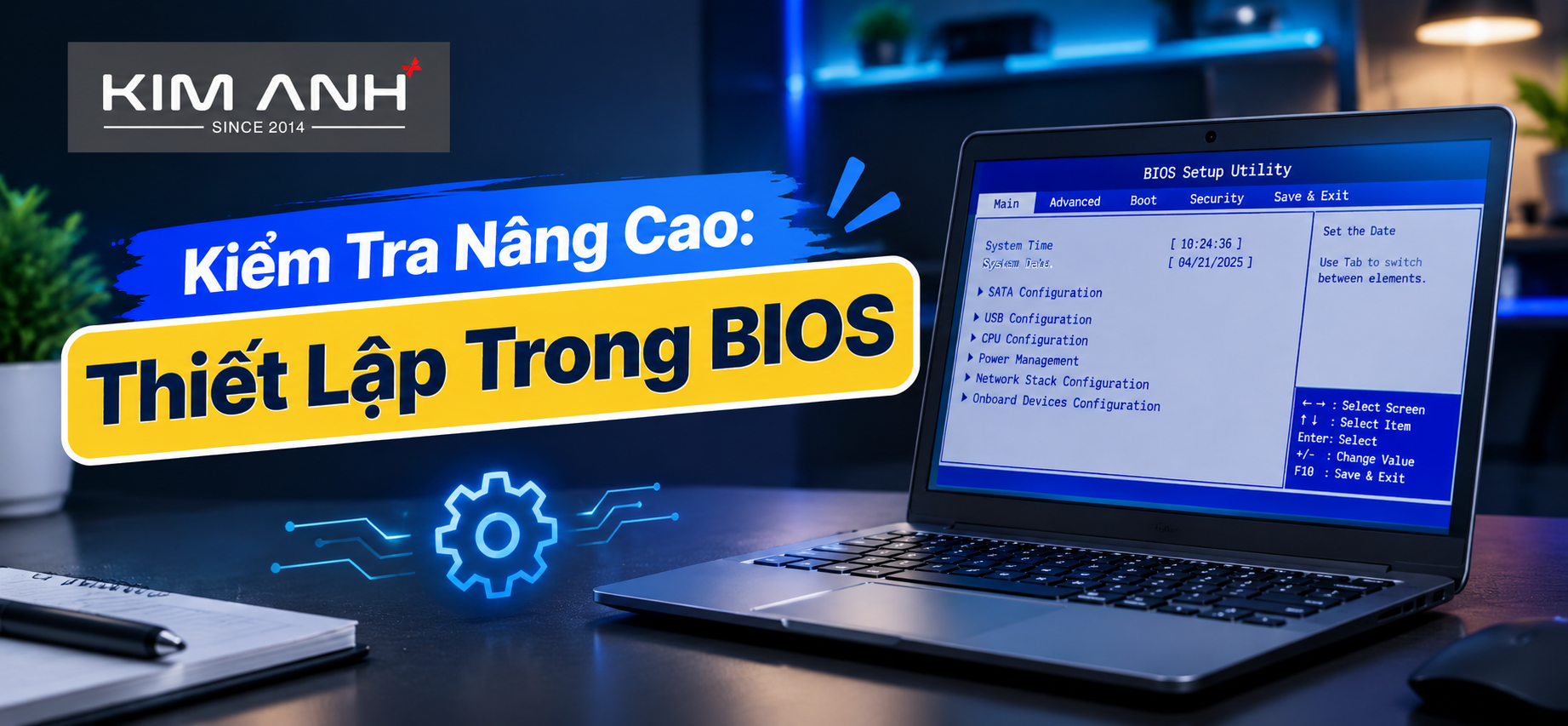
- Khởi động lại laptop, nhấn liên tục phím tắt vào BIOS (thường là
F2,F12,DeletehoặcEsctùy theo dòng máy). - Tìm đến mục Devices, Integrated Peripherals hoặc Advanced configuration.
- Đảm bảo mục Onboard Audio / Audio Controller đang ở trạng thái Enabled.
- Nhấn
F10để lưu cấu hình và thoát ra ngoài.
5. Các Trường Hợp Cần Mang Laptop Đến Trung Tâm Sửa Chữa

Nếu bạn đã thực hiện đầy đủ các bước kiểm tra phần mềm ở trên nhưng âm thanh vẫn không hoạt động, khả năng cao laptop đã gặp sự cố về phần cứng:
- Loa bị rách màng, rè tiếng hoặc mất hẳn tiếng Bass: Loa vẫn có tiếng nhưng nghe rất nhỏ, bị rè hoặc nghẹt tiếng.
- Cắm tai nghe nghe bình thường nhưng loa ngoài mất hẳn tiếng: Trường hợp này có thể hỏng loa trong hoặc đứt dây dẫn loa.
- Không tìm thấy thiết bị âm thanh trong Device Manager: Máy báo lỗi "No Audio Output Device is installed" dù đã cài lại Windows. Nguyên nhân thường do hỏng IC Audio trên mainboard.
5.1. Sửa lỗi âm thanh laptop uy tín tại Laptop Kim Anh
Khi xác định máy bị lỗi phần cứng, bạn nên mang máy đến trung tâm bảo hành và sửa chữa uy tín để được kỹ thuật viên hỗ trợ. Tại Laptop Kim Anh, quy trình kiểm tra lỗi âm thanh được thực hiện minh bạch:
- Miễn phí kiểm tra & chẩn đoán: Xác định chính xác lỗi do loa, cáp kết nối hay IC mainboard.
- Thay thế loa laptop chính hãng: Cung cấp linh kiện loa thay thế cho đầy đủ các dòng máy Dell, ASUS, HP, Lenovo, Acer, MacBook với giá hợp lý, bảo hành lâu dài.
- Sửa chữa bo mạch chuyên sâu: Đội ngũ kỹ thuật viên giàu kinh nghiệm xử lý triệt để các lỗi hỏng chip âm thanh, chập cháy đường tiếng trên mainboard.
6. Lời Kết
Lỗi laptop bị mất âm thanh phần lớn đều có thể tự xử lý tại nhà bằng cách kiểm tra lần lượt từ âm lượng, cài đặt Playback, chạy công cụ Troubleshoot cho đến việc cài lại Driver âm thanh. Hy vọng bài viết hướng dẫn chi tiết này đã giúp bạn khắc phục thành công sự cố!
Nếu đã thử các bước trên mà âm thanh vẫn chưa hoạt động, hãy liên hệ ngay với Laptop Kim Anh để được tư vấn và hỗ trợ kiểm tra kỹ thuật nhanh chóng nhất.
Xem thêm: Laptop Bị Rè Loa: Nguyên Nhân Và 6 Cách Sửa Lỗi Tức Thì Tại Nhà
Xem thêm: Lỗi laptop không lên màn hình quạt vẫn chạy? Cách khắc phục
Xem thêm: Touchpad laptop không di chuyển được: Cách xử lý nhanh
Xem thêm: Có nên dùng đế tản nhiệt cho laptop? Giải pháp hạ nhiệt độ CPU/GPU hiệu quả mùa hè
Sản phẩm nổi bật
 [LIKE NEW] Laptop Dell Latitude 5330 Core i5-1245U, RAM 8GB, SSD 256GB, Intel Iris Xe Graphics, 13.3 inch FHD
9.500.000 ₫
[LIKE NEW] Laptop Dell Latitude 5330 Core i5-1245U, RAM 8GB, SSD 256GB, Intel Iris Xe Graphics, 13.3 inch FHD
9.500.000 ₫  LIKENEW Màn hình Xiaomi 2K Monitor A27Qi 2026 27 Inch / 2K QHD / ELA6568E
3.790.000 ₫2.500.000 ₫ NEW 100% Màn hình Dell P3225QE 31.5 Inch / 4K UHD / Premium Panel / 100HZ
14.990.000 ₫12.500.000 ₫ NEW 100% AilenWave 16 Aurura 2025 Core 7 240H/ RAM 16GB/ SSD 1TB RTX 5060 - 8GB/ 16.0 Inch 2K+ 120Hz
36.600.000 ₫
NEW 100% AilenWave 16 Aurura 2025 Core 7 240H/ RAM 16GB/ SSD 1TB RTX 5060 - 8GB/ 16.0 Inch 2K+ 120Hz
36.600.000 ₫  New 100% Laptop Dell 14 DC14255 (2026) AI Ryzen AI 5 330, ram 16GB, SSD 512GB, 14.0" FHD+ Hợp Kim Bạc
21.900.000 ₫
New 100% Laptop Dell 14 DC14255 (2026) AI Ryzen AI 5 330, ram 16GB, SSD 512GB, 14.0" FHD+ Hợp Kim Bạc
21.900.000 ₫  [New 100%] Laptop Dell 14 DC14260 (2026) AI: Core Ultra 5 225U, Ram 8GB, SSD 512GB, Màn Hình 14 inch FHD+, Đen
19.300.000 ₫
[New 100%] Laptop Dell 14 DC14260 (2026) AI: Core Ultra 5 225U, Ram 8GB, SSD 512GB, Màn Hình 14 inch FHD+, Đen
19.300.000 ₫  ASUS FX570UD/ i5-8250U/ Ram 6GB/SSD 120GB + HDD 500GB/ GTX 1050/ 15.6 FHD
7.500.000 ₫
ASUS FX570UD/ i5-8250U/ Ram 6GB/SSD 120GB + HDD 500GB/ GTX 1050/ 15.6 FHD
7.500.000 ₫  [NEW 100%] Laptop HP OmniBook 3 16-by0015dx AMD Ryzen 5 / RAM 8GB / SSD 256GB / Màn hình 16 inch 2K Touch
15.900.000 ₫
[NEW 100%] Laptop HP OmniBook 3 16-by0015dx AMD Ryzen 5 / RAM 8GB / SSD 256GB / Màn hình 16 inch 2K Touch
15.900.000 ₫  [NEW 100%] HP Laptop AI 15-fd2050wm | Core Ultra 5-225U 8GB 512GB 15.6'' FHD Touch
18.200.000 ₫
[NEW 100%] HP Laptop AI 15-fd2050wm | Core Ultra 5-225U 8GB 512GB 15.6'' FHD Touch
18.200.000 ₫ 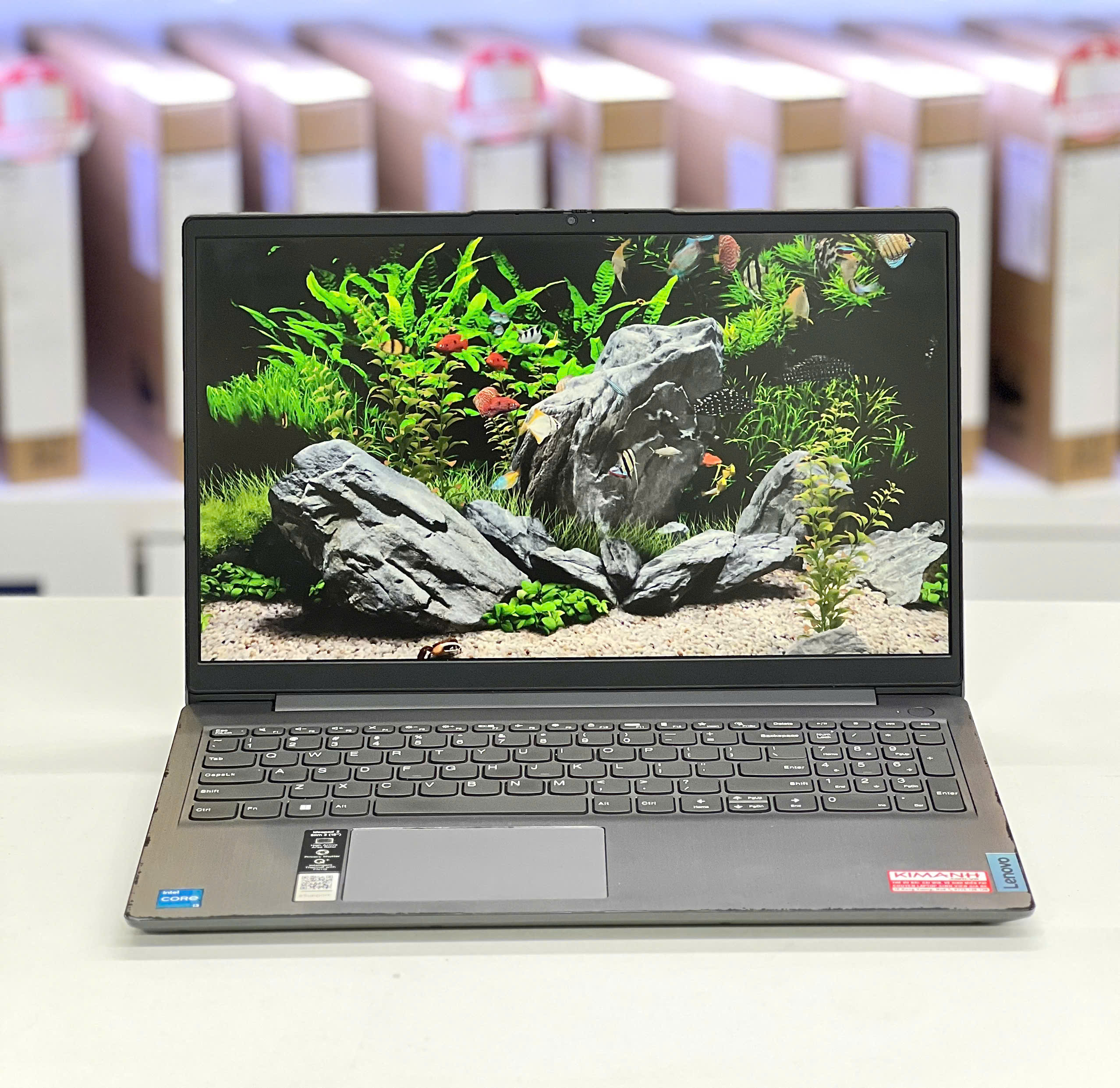 Laptop cũ Lenovo 81WD I3-1005G1/ RAM 8GB/ SSD 120GB/ FHD
4.500.000 ₫
Laptop cũ Lenovo 81WD I3-1005G1/ RAM 8GB/ SSD 120GB/ FHD
4.500.000 ₫