Laptop Bị Rè Loa: Nguyên Nhân Và 6 Cách Sửa Lỗi Tức Thì Tại Nhà
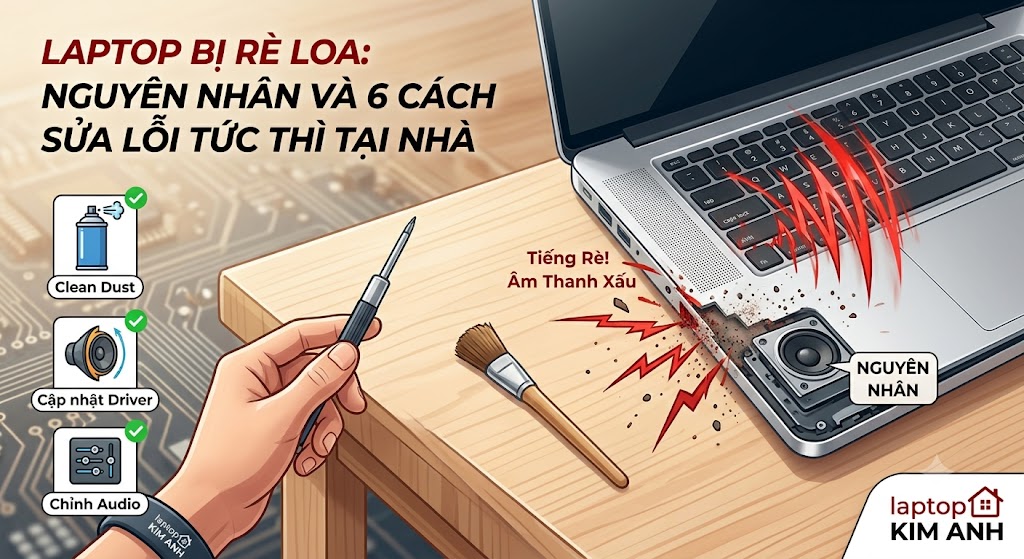
Laptop Bị Rè Loa: Nguyên Nhân Và 6 Cách Sửa Lỗi Tức Thì Tại Nhà
Tình trạng loa laptop bị rè, nghẹt tiếng, phát ra tiếng lụp bụp hay xè xè khi mở nhạc, xem phim là sự cố rất phổ biến sau một thời gian sử dụng. Lỗi này không chỉ làm giảm trải nghiệm giải trí, ảnh hưởng đến công việc và học tập mà còn có thể là dấu hiệu cảnh báo màng loa hoặc linh kiện bên trong máy đang gặp hư hỏng.
Bài viết này từ chuyên gia kỹ thuật của Laptop Kim Anh sẽ giúp bạn xác định chính xác nguyên nhân và áp dụng 6 cách sửa lỗi loa laptop bị rè tức thì tại nhà cực kỳ đơn giản trước khi phải mang máy ra trung tâm sửa chữa.
Xem nhanh nội dung
- 1. Tóm tắt nhanh: Nguyên nhân & Cách khắc phục lỗi loa laptop bị rè
- 2. Dấu hiệu nhận biết loa laptop đang gặp sự cố rè tiếng
- 3. Top 6 nguyên nhân hàng đầu khiến loa laptop bị rè
- 4. 6 Cách sửa lỗi loa laptop bị rè tức thì tại nhà
- 4.1. Khởi động lại máy & Kiểm tra với tai nghe / loa ngoài
- 4.2. Tắt tất cả hiệu ứng cải tiến âm thanh (Sound Enhancements)
- 4.3. Điều chỉnh lại tần số định dạng âm thanh (Default Format)
- 4.4. Sử dụng công cụ sửa lỗi âm thanh tự động Playing Audio Troubleshooter
- 4.5. Cập nhật (Update) hoặc Cài đặt lại (Reinstall) Driver âm thanh
- 4.6. Vệ sinh dọn dẹp khe loa laptop cẩn thận
- 5. Mẹo bảo vệ loa laptop bền bỉ, hạn chế tối đa bị rè lại
- 6. Khi nào bạn cần mang laptop đi kiểm tra chuyên nghiệp?
- 7. Câu hỏi thường gặp (FAQ)
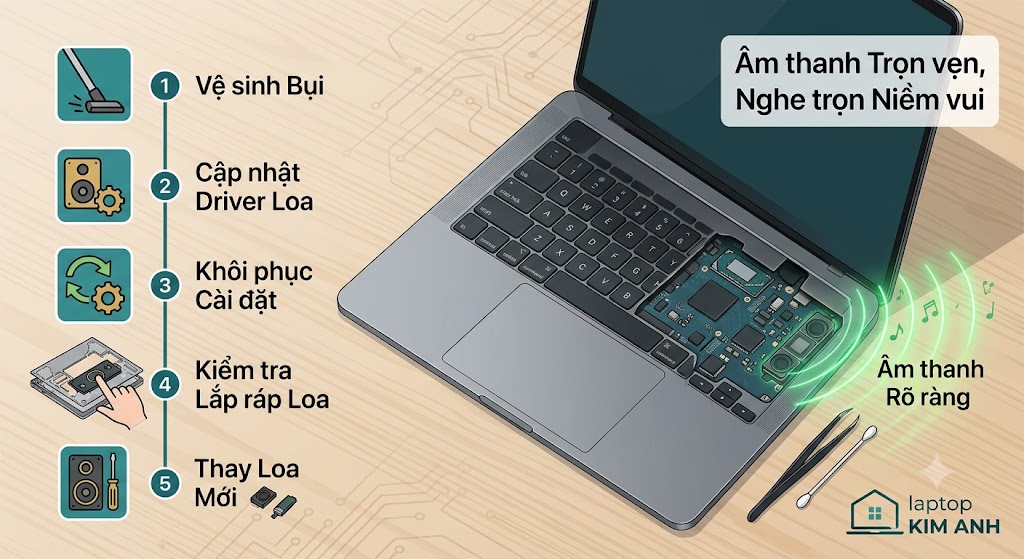
Tóm tắt nhanh: Nguyên nhân & Cách khắc phục lỗi loa laptop bị rè
| Nhóm nguyên nhân | Nguyên nhân cụ thể | Cách khắc phục nhanh tại nhà |
| Phần mềm (Software) | Driver âm thanh hỏng / cũ | Cập nhật (Update) hoặc Cài đặt lại (Reinstall) Driver Realtek/Audio |
| Cấu hình âm thanh vượt ngưỡng | Đổi định dạng phát (Default Format) về 16-bit / 24-bit 44100Hz | |
| Hiệu ứng Sound Enhancements gây xung đột | Tắt toàn bộ tùy chọn Disable All Enhancements & Exclusive Mode | |
| Xung đột ứng dụng bên thứ 3 | Kiểm tra trong chế độ Safe Mode, gỡ ứng dụng gây nhiễu âm | |
| Phần cứng (Hardware) | Bụi bẩn bám dày, côn trùng xâm nhập | Vệ sinh khe loa bằng chổi mềm hoặc bình khí nén |
| Rách màng loa / Rảo màng do bật max volume | Giảm âm lượng xuống 60 - 70% hoặc mang máy đi thay màng/cụm loa |
Dấu hiệu nhận biết loa laptop đang gặp sự cố rè tiếng
Trước khi bắt tay vào sửa lỗi, bạn cần nhận biết chính xác các biểu hiện thường gặp của tình trạng rè loa:
Âm thanh bị rè khi bật âm lượng lớn: Khi mở volume trên 70%, âm thanh bị méo, xuất hiện tiếng rít hoặc xè xè, nhưng mở nhỏ lại nghe bình thường.
Tiếng lụp bụp liên tục: Dù không phát nhạc, loa vẫn phát ra tiếng nổ lụp bụp hoặc tiếng e e nhỏ.
Âm thanh nghẹt, thiếu trong trẻo: Giọng nói trong video nghe rỗng, mất dải âm trầm (bass) hoặc dải âm cao (treble) bị chói gắt.
Chỉ bị rè ở 1 bên loa: Loa bên trái bị rè nhưng bên phải vẫn phát bình thường (hoặc ngược lại).
Top 6 nguyên nhân hàng đầu khiến loa laptop bị rè
Loa laptop bị rè xuất phát từ hai nhóm nguyên nhân chính: lỗi phần mềm hệ điều hành và lỗi vật lý phần cứng.
1. Driver âm thanh bị lỗi, hỏng hoặc xung đột
Driver (trình điều khiển) đóng vai trò làm cầu nối giữa hệ điều hành Windows và phần cứng loa. Nếu driver âm thanh quá cũ, bị hỏng file hệ thống sau khi cập nhật Windows, hoặc xung đột với phần mềm âm thanh của bên thứ ba, loa sẽ phát ra âm thanh bị nhiễu, rè hoặc ngắt quãng.
2. Cài đặt hiệu ứng Sound Enhancements & Exclusive Mode sai cách
Trên Windows 10 và Windows 11, các tính năng cải tiến âm thanh (Enhancements) hoặc chế độ chiếm quyền ưu tiên (Exclusive Mode) đôi khi làm lệch dải tần số của loa tích hợp, dẫn đến hiện tượng méo tiếng và rè loa.
3. Thói quen mở loa tối đa (100% Volume) liên tục
Màng loa laptop được thiết kế rất mỏng. Việc thường xuyên mở volume ở mức 100% khiến màng loa phải dao động với cường độ vượt giới hạn cho phép. Lâu ngày, màng loa sẽ bị rảo, rách nhỏ hoặc lỏng keo dán viền loa.
4. Bụi bẩn lâu ngày không vệ sinh hoặc côn trùng làm tổ
Môi trường sử dụng nhiều bụi mịn khiến bụi tích tụ dày đặc trên bề mặt lưới loa và màng loa, cản trở sự dao động không khí. Ngoài ra, các loại côn trùng nhỏ như kiến, gián chui vào khoang loa cắn phá cũng là nguyên nhân phổ biến khiến loa kêu lụp bụp.
5. Tác động lực mạnh (Rơi rớt, va đập)
Nhiều trường hợp laptop bị va đập hoặc rơi rớt làm lỏng chân cáp nối loa với mainboard, hoặc làm nam châm màng loa bị xô lệch, chạm vào khung nhựa gây ra tiếng rè mỗi khi có dòng điện chạy qua.
6. Tuổi thọ linh kiện suy giảm
Sau khoảng 3–5 năm sử dụng, màng loa nhựa/giấy của laptop sẽ tự nhiên bị lão hóa, giòn và bở. Đây là hiện tượng xuống cấp linh kiện tự nhiên theo thời gian.
6 Cách sửa lỗi loa laptop bị rè tức thì tại nhà
Hãy lần lượt thực hiện 6 bước xử lý dưới đây từ dễ đến nâng cao để khắc phục triệt để sự cố.
Cách 1: Khởi động lại máy & Kiểm tra với tai nghe / loa ngoài
Đây là bước phân vùng sự cố cực kỳ quan trọng giúp bạn xác định lỗi do phần mềm hay phần cứng:
Khởi động lại laptop: Giúp làm sạch bộ nhớ RAM và reset lại các dịch vụ âm thanh (Audio Services) đang bị treo.
Cắm tai nghe hoặc loa Bluetooth/loa ngoài vào laptop:
Nếu âm thanh qua tai nghe vẫn bị rè: Nguyên nhân 100% do lỗi phần mềm, driver hoặc card âm thanh onboard.
Nếu âm thanh qua tai nghe trong trẻo nhưng loa ngoài laptop bị rè: Nguyên nhân chắc chắn nằm ở cụm loa tích hợp của laptop (màng loa rách, bụi bẩn, lỏng cáp).
Cách 2: Tắt tất cả hiệu ứng cải tiến âm thanh (Sound Enhancements)
Nhiều tính năng giả lập âm thanh vòm hoặc tăng bass có sẵn trên Windows làm loa bị quá tải. Hãy tắt chúng theo các bước:
Bước 1: Nhấp chuột phải vào biểu tượng loa ở góc phải thanh Taskbar $\rightarrow$ Chọn Sounds (hoặc Sound Settings).
Bước 2: Chuyển sang thẻ Playback, nhấp chuột phải vào thiết bị Speakers $\rightarrow$ Chọn Properties.
Bước 3: Chuyển đến thẻ Enhancements $\rightarrow$ Tích chọn vào mục Disable all enhancements (hoặc Disable all sound effects).
Bước 4: Chuyển tiếp sang thẻ Advanced, tại mục Exclusive Mode, bỏ tích 2 dòng:
Allow applications to take exclusive control of this device
Give exclusive mode applications priority
Bước 5: Nhấn Apply $\rightarrow$ Chọn OK và mở lại một đoạn nhạc để kiểm tra.
Cách 3: Điều chỉnh lại tần số định dạng âm thanh (Default Format)
Đưa tần số phát âm thanh về mức tiêu chuẩn giúp màng loa hoạt động ổn định và không bị méo tiếng:
Bước 1: Vào Sounds $\rightarrow$ Thẻ Playback $\rightarrow$ Nhấp chuột phải chọn Speakers $\rightarrow$ Properties.
Bước 2: Chọn thẻ Advanced.
Bước 3: Tại khung thả xuống Default Format, đổi định dạng về:
24 bit, 44100 Hz (Studio Quality)hoặc16 bit, 44100 Hz (CD Quality).
Bước 4: Bấm Test để nghe thử. Nếu tiếng rè biến mất, bấm Apply $\rightarrow$ OK.
Cách 4: Sử dụng công cụ sửa lỗi âm thanh tự động Playing Audio Troubleshooter
Windows có sẵn công cụ quét và tự động sửa các lỗi liên quan đến Audio Service:
Nhấn tổ hợp phím
Windows + Iđể mở bảng Settings.Chọn Update & Security (trên Windows 10) hoặc System (trên Windows 11) $\rightarrow$ Chọn Troubleshoot.
Bấm chọn Other troubleshooters $\rightarrow$ Tìm mục Playing Audio và bấm Run.
Chờ hệ thống tự động quét lỗi, phát hiện sự cố và nhấn Apply this fix nếu có gợi ý.
Cách 5: Cập nhật (Update) hoặc Cài đặt lại (Reinstall) Driver âm thanh
Driver hỏng là nguyên nhân chiếm tới 60% các trường hợp loa rè do phần mềm. Bạn hãy thực hiện cài đặt lại driver chuẩn:
Bước 5.1: Cập nhật Driver tự động
Bước 1: Nhấn tổ hợp phím
Windows + X$\rightarrow$ Chọn Device Manager.Bước 2: Tìm và mở rộng mục Sound, video and game controllers.
Bước 3: Nhấp chuột phải vào thiết bị âm thanh (thường là Realtek High Definition Audio hoặc Intel Display Audio) $\rightarrow$ Chọn Update driver.
Bước 4: Chọn Search automatically for drivers để Windows tìm bản vá mới nhất.
Bước 5.2: Gỡ và cài lại Driver gốc (Nếu Update không hết rè)
Bước 1: Trong Device Manager, nhấp chuột phải vào Realtek High Definition Audio $\rightarrow$ Chọn Uninstall device.
Bước 2: Tích chọn Delete the driver software for this device (nếu có) $\rightarrow$ Bấm Uninstall.
Bước 3: Khởi động lại laptop. Windows sẽ tự động quét và cài lại bản Driver mặc định chuẩn xác nhất.
Cách 6: Vệ sinh dọn dẹp khe loa laptop cẩn thận
Nếu loa bị rè do bụi bẩn tích tụ:
Tắt nguồn laptop, rút sạc và tháo các thiết bị ngoại vi.
Dùng bóng xịt bụi hoặc bình khí nén mini xịt nhẹ nghiêng góc 45 độ vào các khe lưới loa ở mặt dưới hoặc hai bên hông máy.
Dùng cọ lông mềm hoặc bàn chải đánh răng khô quét sạch bụi bẩn rơi ra ngoài.
Lưu ý: Không dùng vật nhọn kim loại (như kim, tăm) chọc trực tiếp vào màng loa vì sẽ làm thủng màng loa ngay lập tức.
Mẹo bảo vệ loa laptop bền bỉ, hạn chế tối đa bị rè lại
Để tránh lặp lại sự cố rè loa trong tương lai, bạn nên duy trì các thói quen sử dụng sau:
Giữ âm lượng ở mức 70% – 80%: Đây là dải âm lượng an toàn nhất giúp bảo vệ độ co giãn của màng loa. Nhu cầu nghe nhạc to nên sử dụng thêm loa ngoài Bluetooth hoặc tai nghe.
Vệ sinh máy định kỳ 6–12 tháng/lần: Bảo dưỡng tra keo tản nhiệt và dọn sạch bụi bẩn bám trên màng loa.
Sử dụng túi chống sốc khi di chuyển: Hạn chế các tác động chấn động mạnh làm lỏng cáp hoặc đứt dây loa.
Tránh để nước hoặc chất lỏng gần laptop: Độ ẩm là kẻ thù số một gây mục màng loa và chập cháy vi mạch âm thanh.
Khi nào bạn cần mang laptop đi kiểm tra chuyên nghiệp?
Nếu bạn đã thử toàn bộ 6 cách trên nhưng loa laptop vẫn phát ra tiếng rè nặng, dội âm hoặc im lìm hoàn toàn, rất có thể máy đã gặp phải các hư hỏng phần cứng nghiêm trọng như:
Màng loa bị rách lớn hoặc rảo hoàn toàn: Cần phải dán lại màng loa hoặc thay mới cụm loa.
Đứt dây đồng côn loa / Hỏng IC âm thanh trên Mainboard: Cần có thiết bị đo đạc chuyên dụng để sửa chữa vi mạch.
Tại khu vực Đà Nẵng và Thừa Thiên Huế, bạn có thể mang máy đến trực tiếp hệ thống cửa hàng của Laptop Kim Anh để được hỗ trợ:
Kiểm tra & Chẩn đoán lỗi loa hoàn toàn miễn phí.
Vệ sinh màng loa, gắn lại cáp loa bị lỏng lấy liền trong 15–30 phút.
Thay loa laptop chính hãng: Đầy đủ các dòng máy Dell, HP, Asus, Acer, Lenovo, Macbook với chi phí tối ưu và bảo hành dài hạn.
Câu hỏi thường gặp (FAQ)
1. Thay loa laptop bị rè giá bao nhiêu tiền?
Chi phí vệ sinh hoặc sửa nhẹ dao động rất thấp. Trường hợp màng loa bị hỏng nặng cần thay cụm loa mới, mức giá thường dao động tùy thuộc vào dòng máy (Dell, Asus, HP, Lenovo hay MacBook) và linh kiện chính hãng.
2. Loa laptop bị rè chỉ khi mở max volume có phải hỏng phần cứng không?
Có tới 80% trường hợp này là do màng loa đã bắt đầu bị rảo (giãn) hoặc rách rãnh màng loa nhỏ. Bạn nên hạ volume xuống mức 70% để kéo dài tuổi thọ còn lại của loa.
3. Có nên dùng phần mềm kích âm lượng (Volume Booster) không?
Không nên. Các phần mềm tăng âm lượng quá mức cho phép sẽ ép dải tần loa hoạt động quá công suất thiết kế, là nguyên nhân nhanh nhất làm rách màng loa và cháy IC âm thanh.
Nếu laptop của bạn đang gặp bất kỳ sự cố âm thanh nào, hãy liên hệ ngay hotline hoặc ghé cơ sở gần nhất của Laptop Kim Anh để được tư vấn và khắc phục nhanh chóng nhất!
XEM THÊM BÀI VIẾT TƯƠNG TỰ :
Màn Hình Laptop 60Hz, 120Hz, 144Hz: Khác Biệt Thực Tế Là Gì?:
https://laptopkimanh.vn/man-hinh-laptop-60hz-120hz-144hz-khac-biet-thuc-te-la-gi.htm
Hướng Dẫn Mua Laptop Trả Góp Qua CCCD Gắn Chip Tại Đà Nẵng:
https://laptopkimanh.vn/thu-tuc-mua-laptop-tra-gop-qua-cccd-gan-chip-don-gian-nhat-tai-da-nang.htm
Sản phẩm nổi bật
 [LIKE NEW] Laptop Dell Latitude 5330 Core i5-1245U, RAM 8GB, SSD 256GB, Intel Iris Xe Graphics, 13.3 inch FHD
9.500.000 ₫
[LIKE NEW] Laptop Dell Latitude 5330 Core i5-1245U, RAM 8GB, SSD 256GB, Intel Iris Xe Graphics, 13.3 inch FHD
9.500.000 ₫  LIKENEW Màn hình Xiaomi 2K Monitor A27Qi 2026 27 Inch / 2K QHD / ELA6568E
3.790.000 ₫2.500.000 ₫ NEW 100% Màn hình Dell P3225QE 31.5 Inch / 4K UHD / Premium Panel / 100HZ
14.990.000 ₫12.500.000 ₫ NEW 100% AilenWave 16 Aurura 2025 Core 7 240H/ RAM 16GB/ SSD 1TB RTX 5060 - 8GB/ 16.0 Inch 2K+ 120Hz
36.600.000 ₫
NEW 100% AilenWave 16 Aurura 2025 Core 7 240H/ RAM 16GB/ SSD 1TB RTX 5060 - 8GB/ 16.0 Inch 2K+ 120Hz
36.600.000 ₫  New 100% Laptop Dell 14 DC14255 (2026) AI Ryzen AI 5 330, ram 16GB, SSD 512GB, 14.0" FHD+ Hợp Kim Bạc
21.900.000 ₫
New 100% Laptop Dell 14 DC14255 (2026) AI Ryzen AI 5 330, ram 16GB, SSD 512GB, 14.0" FHD+ Hợp Kim Bạc
21.900.000 ₫  [New 100%] Laptop Dell 14 DC14260 (2026) AI: Core Ultra 5 225U, Ram 8GB, SSD 512GB, Màn Hình 14 inch FHD+, Đen
19.300.000 ₫
[New 100%] Laptop Dell 14 DC14260 (2026) AI: Core Ultra 5 225U, Ram 8GB, SSD 512GB, Màn Hình 14 inch FHD+, Đen
19.300.000 ₫  ASUS FX570UD/ i5-8250U/ Ram 6GB/SSD 120GB + HDD 500GB/ GTX 1050/ 15.6 FHD
7.500.000 ₫
ASUS FX570UD/ i5-8250U/ Ram 6GB/SSD 120GB + HDD 500GB/ GTX 1050/ 15.6 FHD
7.500.000 ₫  [NEW 100%] Laptop HP OmniBook 3 16-by0015dx AMD Ryzen 5 / RAM 8GB / SSD 256GB / Màn hình 16 inch 2K Touch
15.900.000 ₫
[NEW 100%] Laptop HP OmniBook 3 16-by0015dx AMD Ryzen 5 / RAM 8GB / SSD 256GB / Màn hình 16 inch 2K Touch
15.900.000 ₫  [NEW 100%] HP Laptop AI 15-fd2050wm | Core Ultra 5-225U 8GB 512GB 15.6'' FHD Touch
18.200.000 ₫
[NEW 100%] HP Laptop AI 15-fd2050wm | Core Ultra 5-225U 8GB 512GB 15.6'' FHD Touch
18.200.000 ₫  Laptop Cũ Dell N3480 / I3 - 8145U / RAM 8GB / SSD 120GB / HD
3.900.000 ₫
Laptop Cũ Dell N3480 / I3 - 8145U / RAM 8GB / SSD 120GB / HD
3.900.000 ₫