Laptop Kết Nối Wi-Fi Bị Chập Chờn, Hay Rớt Mạng: 6 Cách Khắc Phục Triệt Để Tại Nhà
05/08/2026
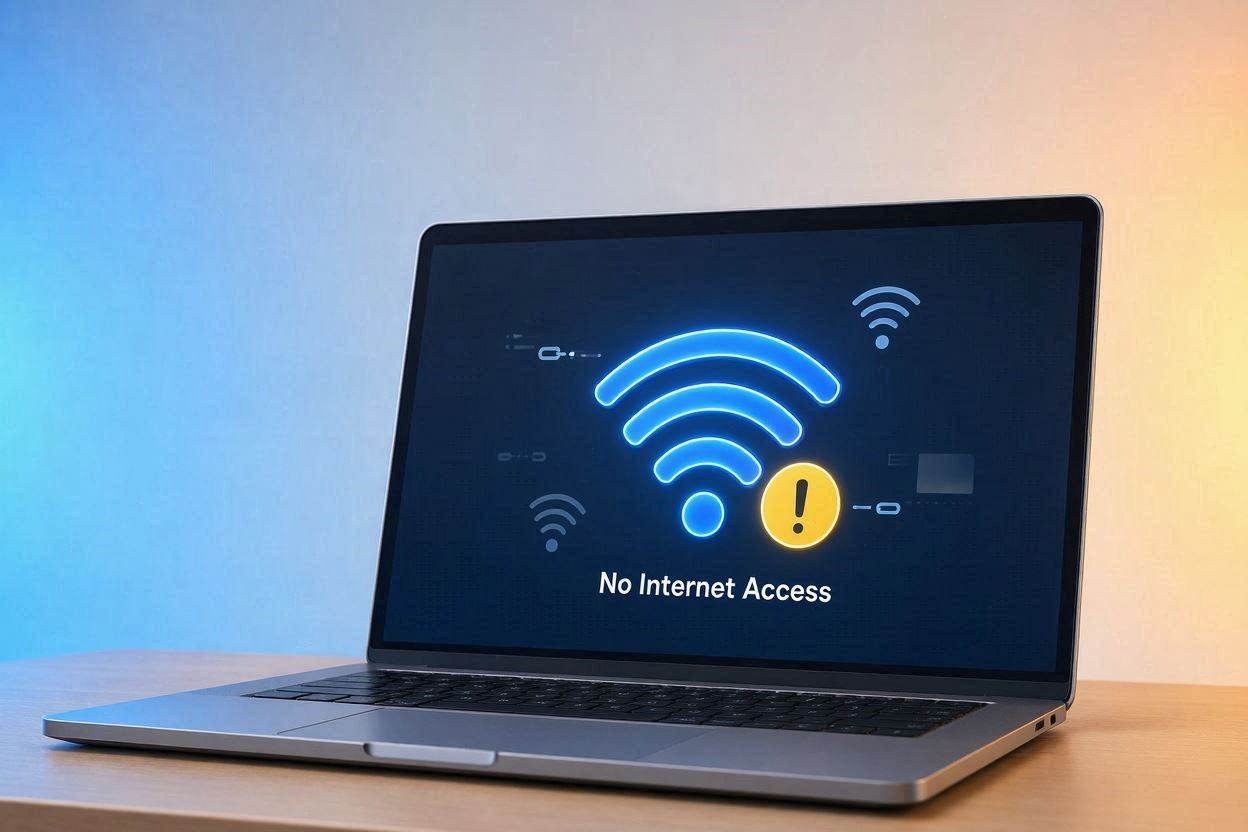
Laptop kết nối Wi-Fi bị chập chờn, tự động ngắt kết nối liên tục hoặc báo lỗi No Internet Access là nỗi ám ảnh đối với người làm văn phòng, sinh viên và game thủ. Thay vì vội vàng mang máy đi sửa, rất có thể nguyên nhân chỉ bắt nguồn từ lỗi cài đặt Windows, Driver xung đột hoặc nhiễu sóng băng tần. Bài viết này sẽ giúp bạn chẩn đoán nhanh và hướng dẫn 6 cách khắc phục triệt để tại nhà trước khi nghĩ đến các can thiệp phần cứng.
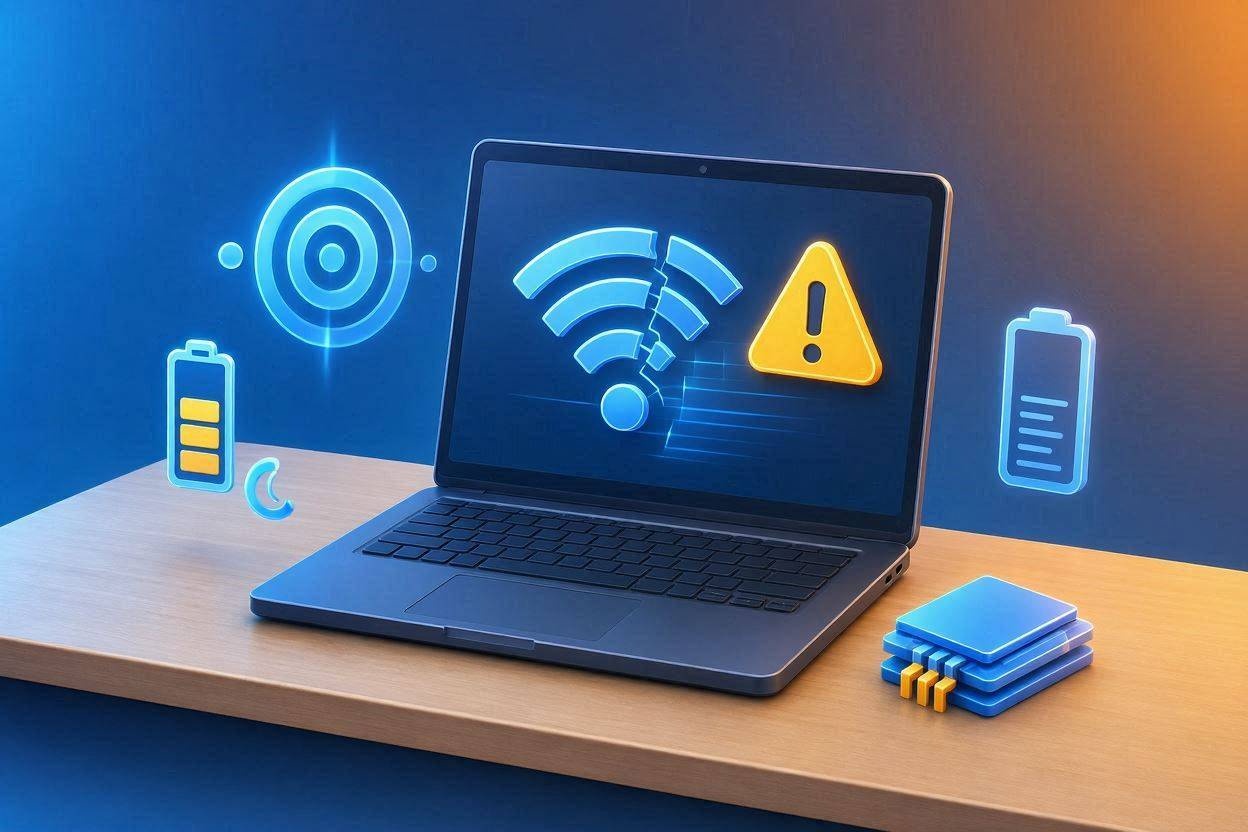
1. 4 Nguyên Nhân Khiến Laptop Hay Bị Rớt Mạng Wi-Fi
1.1. Lỗi hệ thống và cài đặt Windows
✔ Cơ chế tiết kiệm pin (Power Saving)
- Tự ngắt card Wi-Fi khi pin yếu hoặc để laptop ở chế độ Sleep/Idle.
- Giảm điện áp cấp cho chip thu sóng làm giảm tầm bắt sóng.
- Khắc phục dễ dàng chỉ với vài bước trong Device Manager.
✘ Xung đột Driver & Cache DNS
- Driver quá cũ hoặc không tương thích bản Windows Update mới.
- Trùng lặp IP tĩnh hoặc bộ nhớ đệm DNS bị kẹt sau thời gian dài.
- Lỗi Driver Realtek/MediaTek rất hay gặp trên dòng laptop phổ thông.
1.2. Môi trường phát sóng và thiết bị phần cứng
✔ Nhiễu sóng băng tần 2.4GHz
- Trùng kênh sóng với quá nhiều thiết bị không dây và mạng hàng xóm.
- Dễ bị nhiễu bởi lò vi sóng, loa Bluetooth hoặc tường dày.
- Giải pháp nhanh: Chuyển sang kết nối băng tần 5GHz.
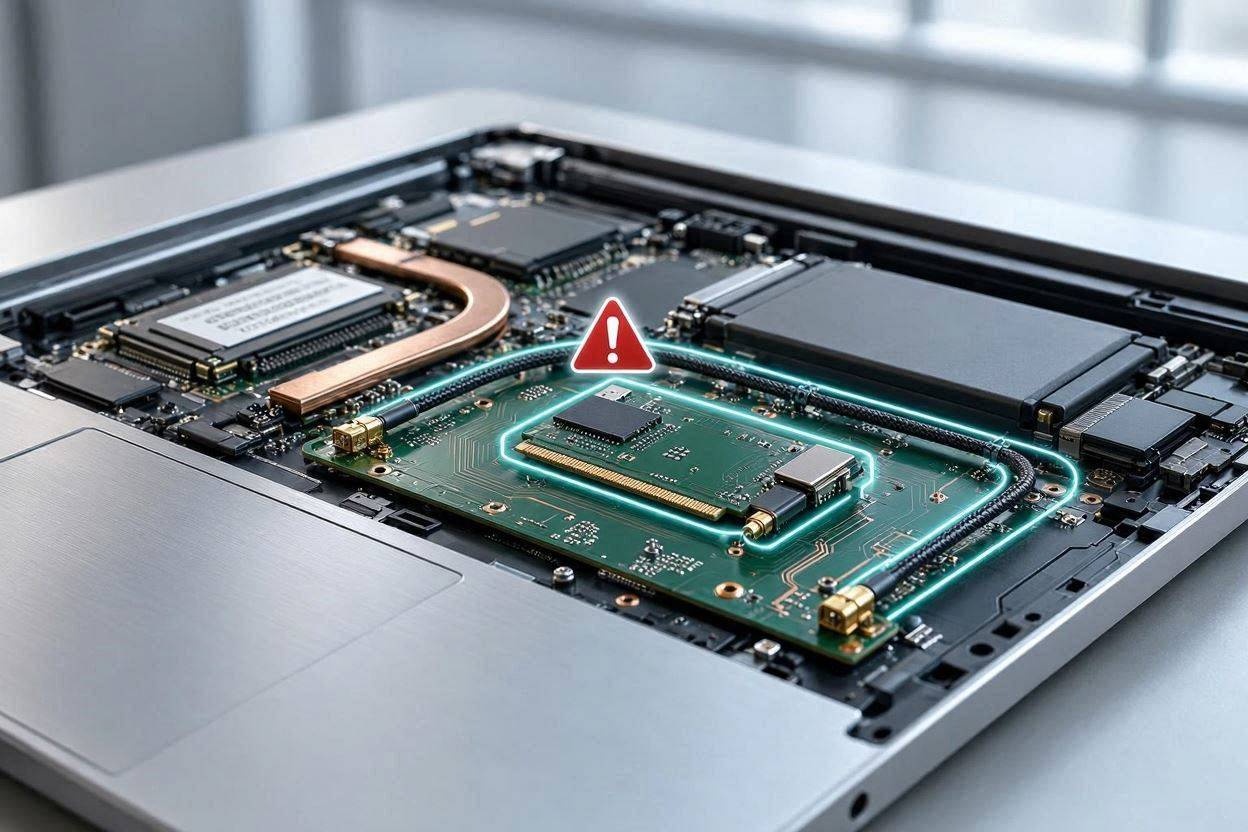
✘ Lỗi cáp anten & Card mạng M.2
- Tuột/đứt dây anten chạy dưới bản lề sau những va đập nhẹ.
- Chân cắm M.2 bị lỏng hoặc card Wi-Fi bị lão hóa linh kiện.
- Bắt buộc sửa chữa hoặc nâng cấp card Wi-Fi mới tại trung tâm.
2. Bảng Phân Loại Nguyên Nhân & Mức Độ Xử Lý
| ★ Hiện Tượng Lỗi | Nguyên Nhân Phỏng Đoán | Giải Pháp Triệt Để |
|---|---|---|
| Đang dùng pin thì bị mất Wi-Fi | Windows bật Power Saving card mạng | Tắt mục Power Management |
| Có sóng nhưng báo No Internet Access | Lỗi cache DNS hoặc trùng địa chỉ IP | Flush DNS trong CMD & Đổi DNS |
| Mất kết nối sau khi update Windows | Driver Wi-Fi lỗi hoặc không tương thích | Rollback Driver hoặc cài lại bản mới |
| Chỉ bắt được sóng khi đặt sát Modem | Đứt/tuột dây anten trên bản lề | Mang đến trung tâm hàn/cắm lại cáp |
| Mất hoàn toàn biểu tượng Wi-Fi | Chết chip trên card Wi-Fi hoặc lỏng M.2 | Vệ sinh chân cắm hoặc thay card mới |
3. Xử Lý Nhanh Bằng Cài Đặt Mạng
- ✔ Cách 1 (Power Management): Vào Device Manager > Network adapters > chuột phải Card Wi-Fi > Properties > Tab Power Management > Bỏ chọn "Allow the computer to turn off this device to save power".
- ✔ Cách 2 (Đổi băng tần 5GHz): Nếu Modem hỗ trợ Dual-band, hãy ưu tiên chọn tên mạng có đuôi 5G hoặc 5GHz để tránh hoàn toàn nhiễu sóng từ thiết bị 2.4GHz.
- ✔ Cách 3 (Làm mới Network Stack): Nhấn Windows + R, gõ cmd (chạy quyền Admin) rồi gõ lệnh
ipconfig /flushdnsvànetsh winsock resetsau đó khởi động lại máy.
4. Khắc Phục Nâng Cao (Driver & DNS)
- Cách 4 (Rollback/Cài lại Driver): Vào tab Driver của Card Wi-Fi trong Device Manager. Nếu vừa update Windows bị lỗi, chọn Roll Back Driver. Nếu không, chọn Uninstall Device và Restart máy để Windows cài lại Driver mới.
- Cách 5 (Đổi DNS Google/Cloudflare): Vào Network Connections > Properties Wi-Fi > IPv4 > Nhập DNS Google (8.8.8.8 - 8.8.4.4) hoặc Cloudflare (1.1.1.1 - 1.0.0.1).
- Cách 6 (Network Reset): Vào Settings > Network & Internet > Chọn Network Reset > Reset Now để khôi phục toàn bộ cài đặt mạng về mặc định xuất xưởng.
5. Dấu Hiệu Nhận Biết Laptop Bị Lỗi Phần Cứng Wi-Fi
- Mất hẳn biểu tượng Wi-Fi: Trên Taskbar không còn nút bật/tắt Wi-Fi và trong Device Manager bị ẩn hoặc báo lỗi chấm than vàng mã Code 10 / Code 43.
- Khả năng thu sóng giảm sút nghiêm trọng: Máy chỉ nhìn thấy cột sóng mạng nhà mình khi đặt sát cục phát Wifi dưới 1–2 mét; di chuyển ra phòng khác là ngắt kết nối ngay lập tức.
- Đơ máy, màn hình xanh khi tải file nặng: Card Wi-Fi bị quá nhiệt hoặc chập chân pin M.2 khiến toàn bộ hệ thống Windows bị treo cứng (Crash) khi truyền tải dữ liệu tốc độ cao.
6. Kiểm Tra & Sửa Chữa Uy Tín Tại Laptop Kim Anh
Nếu bạn đã thực hiện trọn vẹn 6 bước phần mềm nhưng kết nối Wi-Fi vẫn chập chờn, hãy mang máy đến ngay Hệ thống Laptop Kim Anh để kỹ thuật viên kiểm tra phần cứng hoàn toàn miễn phí:
- ★ Chẩn đoán nhanh chóng: Đo kiểm tra cáp anten, vệ sinh khe cắm M.2 lấy ngay trong 15 phút.
- ★ Nâng cấp Card Wi-Fi 6 chính hãng: Sẵn hàng các dòng chip Intel Wi-Fi 6 AX200 / AX210 hiệu năng cao, sóng khỏe, độ trễ thấp.
- ★ Bảo hành dài hạn - Minh bạch: Linh kiện thay thế chính hãng, hỗ trợ kỹ thuật trọn đời máy.
Hệ Thống Cửa Hàng:
- ⌂ Thanh Khê (Đà Nẵng): 88 Hàm Nghi (0777.126.126)
- ⌂ Hòa Khánh (Đà Nẵng): 627 Tôn Đức Thắng (0789.126.126)
- ⌂ Thừa Thiên Huế: 117 Hùng Vương (0375.126.126)
- ⌂ Quảng Ngãi: 726 Quang Trung (0376.126.126)
? CÂU HỎI THƯỜNG GẶP (FAQ) Xem giải đáp ▼
1. Vì sao laptop tự ngắt Wi-Fi khi bật chế độ Sleep hoặc xài pin? ▼
Do tính năng Power Management trên Windows tự ngắt nguồn card Wi-Fi để tiết kiệm pin. Bạn có thể vào Device Manager > Network adapters > click chuột phải vào card Wi-Fi chọn Properties > tab Power Management và bỏ chọn tính năng "Allow the computer to turn off this device to save power".
2. Card Wi-Fi Intel hay Realtek/MediaTek dùng ổn định hơn? ▼
Các dòng card Wi-Fi của Intel (đặc biệt là các mã chuẩn Wi-Fi 6 như AX200 / AX210) được cộng đồng kỹ thuật đánh giá có tính tương thích driver cao, đường truyền ổn định và bắt sóng khỏe hơn đáng kể so với một số card Realtek hoặc MediaTek tích hợp trên laptop phổ thông.
3. Đã thử các cách phần mềm nhưng laptop vẫn mất sóng Wi-Fi thì làm sao? ▼
Khả năng cao laptop đã bị bung/đứt cáp anten chạy dưới bản lề màn hình hoặc card Wi-Fi bị lão hóa. Bạn nên mang máy đến trung tâm sửa chữa để kỹ thuật viên tháo máy vệ sinh chân cắm M.2, gắn lại dây anten hoặc kiểm tra thay card mạng mới.
4. Cắm USB Wi-Fi rời có khắc phục được lỗi rớt mạng không? ▼
Có. Nếu card Wi-Fi tích hợp trong laptop bị lỗi phần cứng mà bạn chưa có thời gian đi thay thế, việc sử dụng một chiếc USB Wi-Fi rời (nên chọn loại hỗ trợ băng tần kép 2.4GHz/5GHz) là giải pháp thay thế nhanh chóng và đường truyền rất ổn định.
Sản phẩm nổi bật
 Laptop Cũ Acer Nitro AN515-57/ I5 -11400H / RAM 8GB / SSD 512GB / FHD / RTX 3050 4GB
13.900.000 ₫
Laptop Cũ Acer Nitro AN515-57/ I5 -11400H / RAM 8GB / SSD 512GB / FHD / RTX 3050 4GB
13.900.000 ₫  Laptop Cũ Lenovo 82R4/ AMD Ryzen 5 5500U/ RAM16GB/ SSD 512GB/ 15.6 inch FHD
5.900.000 ₫
Laptop Cũ Lenovo 82R4/ AMD Ryzen 5 5500U/ RAM16GB/ SSD 512GB/ 15.6 inch FHD
5.900.000 ₫ 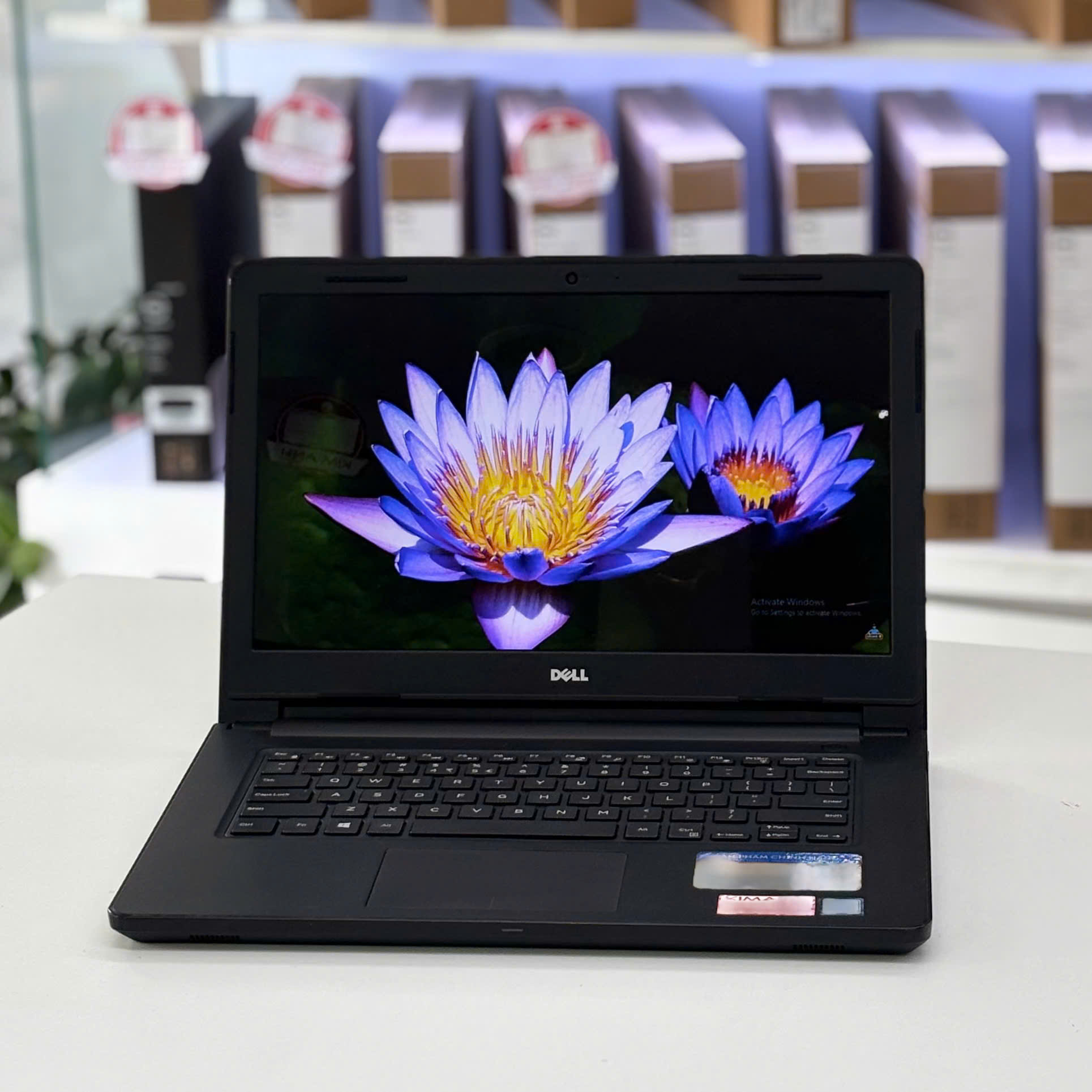 Laptop Cũ Dell Inspiron 3476/ i5 -8250U/ RAM 8GB/ SSD 256GB/ 14 inch HD
4.900.000 ₫
Laptop Cũ Dell Inspiron 3476/ i5 -8250U/ RAM 8GB/ SSD 256GB/ 14 inch HD
4.900.000 ₫  ASUS FX570UD/ i5-8250U/ Ram 6GB/SSD 120GB + HDD 500GB/ GTX 1050/ 15.6 FHD
7.500.000 ₫
ASUS FX570UD/ i5-8250U/ Ram 6GB/SSD 120GB + HDD 500GB/ GTX 1050/ 15.6 FHD
7.500.000 ₫  Laptop Dell Inspiron 3558 Core i3-5005U / RAM 8GB / SSD 120GB / VGA 820M / Màn hình 15.6 HD
3.900.000 ₫
Laptop Dell Inspiron 3558 Core i3-5005U / RAM 8GB / SSD 120GB / VGA 820M / Màn hình 15.6 HD
3.900.000 ₫ 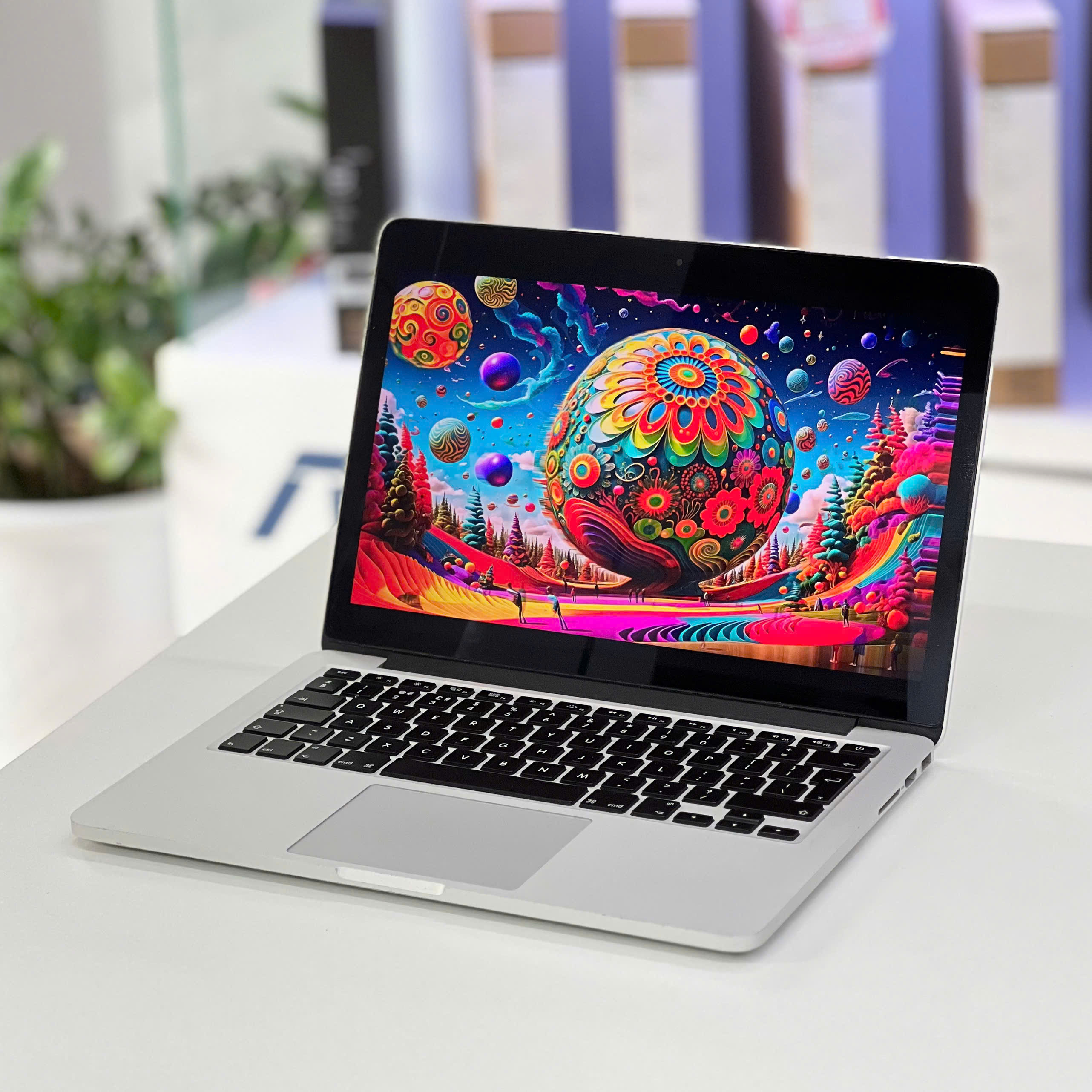 Laptop Cũ Macbook Pro 2015 I7/ RAM 16GB/ SSD 512GB/ 13.3 inch 2.5K
5.900.000 ₫
Laptop Cũ Macbook Pro 2015 I7/ RAM 16GB/ SSD 512GB/ 13.3 inch 2.5K
5.900.000 ₫  [NEW 100%] Laptop HP OmniBook 3 16-by0015dx AMD Ryzen 5 / RAM 8GB / SSD 256GB / Màn hình 16 inch 2K Touch
15.200.000 ₫
[NEW 100%] Laptop HP OmniBook 3 16-by0015dx AMD Ryzen 5 / RAM 8GB / SSD 256GB / Màn hình 16 inch 2K Touch
15.200.000 ₫  [NEW 100%] HP Laptop AI 15-fd2050wm | Core Ultra 5-225U 8GB 512GB 15.6'' FHD Touch
17.900.000 ₫
[NEW 100%] HP Laptop AI 15-fd2050wm | Core Ultra 5-225U 8GB 512GB 15.6'' FHD Touch
17.900.000 ₫ 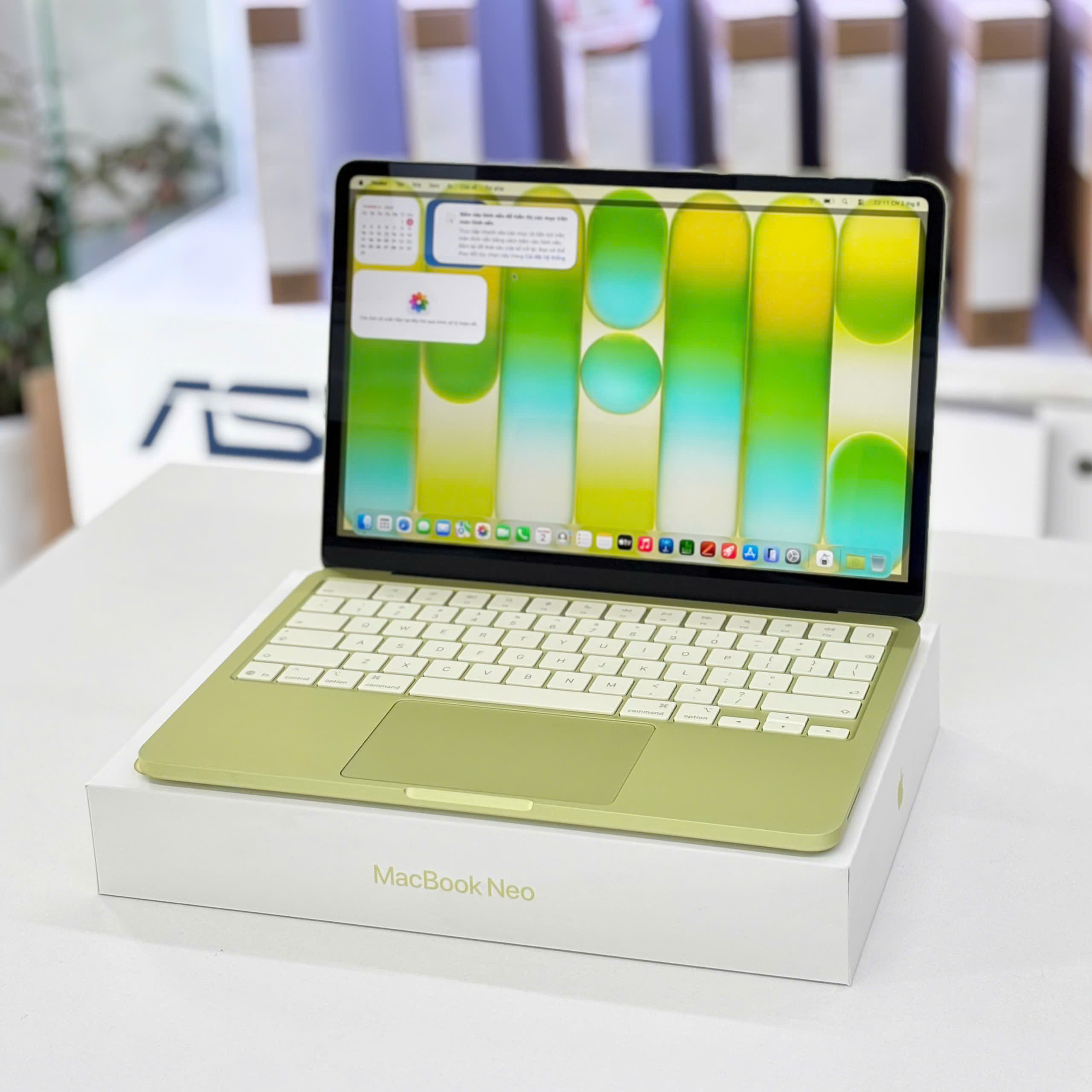 [NEW 100%] Macbook Neo A18 Pro 2026 6CPU 5GPU RAM 8GB/ SSD 256GB/ 13.3 2.5K
18.750.000 ₫17.500.000 ₫ Laptop Cũ Dell N3480 / I3 - 8145U / RAM 8GB / SSD 120GB - HDD 1TB / HD
4.200.000 ₫
Laptop Cũ Dell N3480 / I3 - 8145U / RAM 8GB / SSD 120GB - HDD 1TB / HD
4.200.000 ₫