Laptop Tự Tắt Đột Ngột: Kiểm Tra Từ Đâu Để Khắc Phục?

[Tắt nguồn đột ngột] Laptop tự tắt đột ngột: Kiểm tra từ đâu để khắc phục?
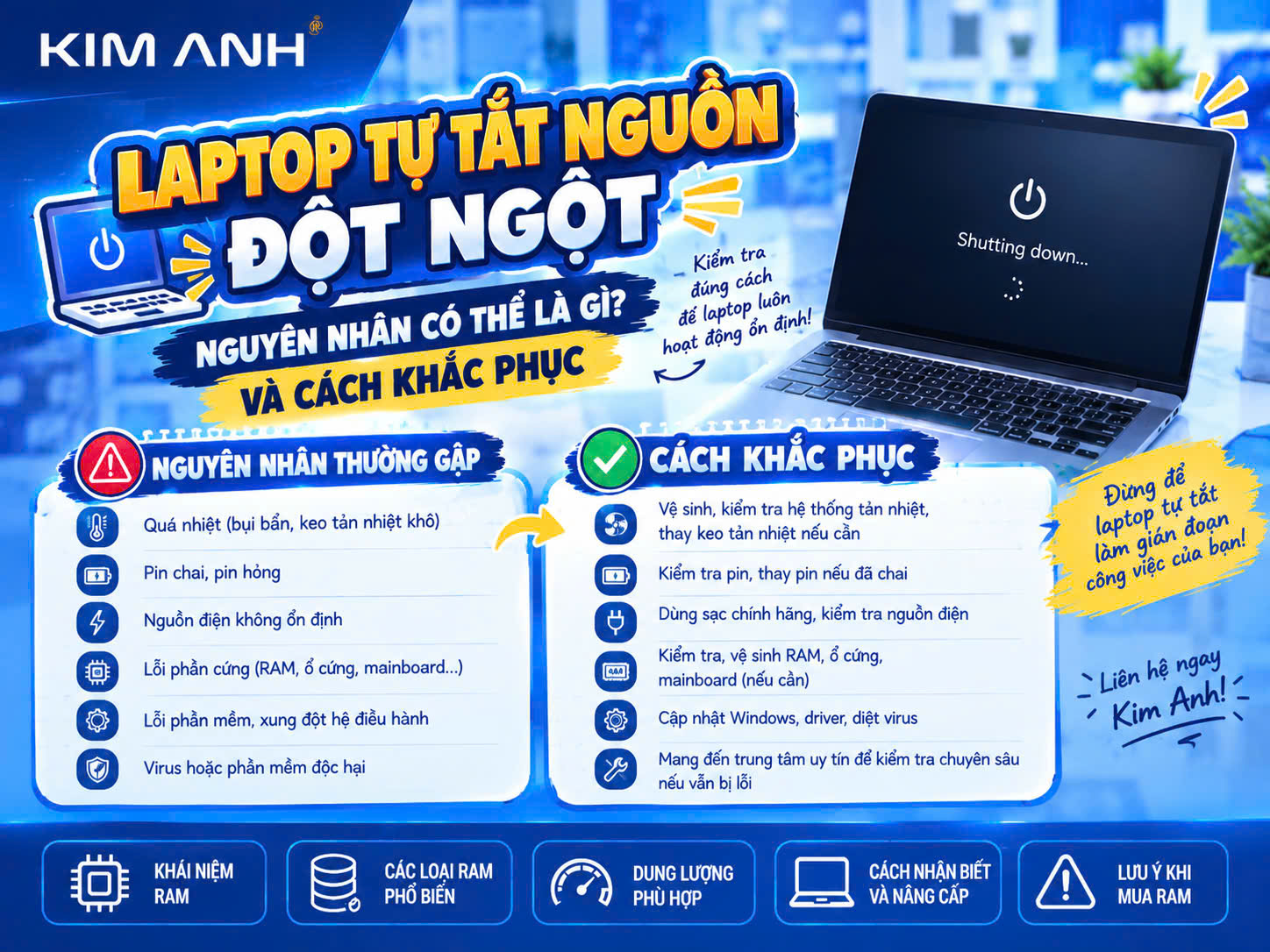
Bạn đang làm việc, soạn thảo văn bản, chơi game hay thiết kế đồ họa thì chiếc laptop đột ngột tối đen màn hình, ngắt nguồn hoàn toàn mà không hề có bất kỳ thông báo báo trước? Tình trạng này lặp đi lặp lại không chỉ làm gián đoạn công việc, gây mất dữ liệu chưa kịp lưu mà còn dấy lên lo ngại về các hư hỏng phần cứng nghiêm trọng bên trong.
Tại cửa hàng Kim Anh mua bán và sửa chữa uy tín, chúng tôi tiếp nhận hàng trăm trường hợp laptop gặp sự cố sập nguồn mỗi tháng. Sự cố này có thể đến từ những nguyên nhân rất đơn giản như bụi bẩn, lỗi phần mềm cho đến các hỏng hóc phức tạp trên bo mạch chủ (Mainboard).
Bài viết chuyên sâu này sẽ hướng dẫn bạn quy trình kiểm tra từng bước theo chuẩn kỹ thuật (SOP) để khoanh vùng chính xác nguyên nhân và áp dụng biện pháp xử lý phù hợp nhất.

Xem nhanh
- 1. Nhận diện các kịch bản laptop tự tắt đột ngột phổ biến
- 2. Bảng tổng quan nguyên nhân & Hướng xử lý nhanh
- 3. Quy trình 9 bước kiểm tra & khắc phục laptop tự tắt đột ngột
- Bước 1: Kiểm tra hệ thống cấp nguồn và bộ sạc (Adapter)
- Bước 2: Kiểm tra nhiệt độ và làm sạch hệ thống tản nhiệt
- Bước 3: Tắt tính năng Fast Startup trên Windows 10/11
- Bước 4: Kiểm tra, vệ sinh chân cắm và khe cắm RAM
- Bước 5: Cập nhật Driver card màn hình và BIOS
- Bước 6: Quét Virus, Mã độc và dọn dẹp các ứng dụng chạy ngầm
- Bước 7: Ngắt kết nối tất cả các thiết bị ngoại vi
- Bước 8: Kiểm tra sức khỏe ổ cứng (SSD/HDD)
- Bước 9: Kiểm tra sự cố phần cứng trên Bo mạch chủ (Mainboard)
1. Nhận diện các kịch bản laptop tự tắt đột ngột phổ biến
Trước khi bắt tay vào kiểm tra, việc quan sát kỹ hiện tượng lúc máy tự tắt sẽ giúp bạn tiết kiệm 50% thời gian chẩn đoán:
Sập nguồn khẩn cấp (Blackout / Cut-off): Máy tắt ngấm ngay lập tức, toàn bộ đèn nguồn, đèn bàn phím và đèn ổ cứng tắt hẳn.
Tắt nguồn kèm tiếng quạt rú to: Quạt tản nhiệt quay với tốc độ cực lớn, thân máy rất nóng ở phần đáy hoặc khe thoát nhiệt trước khi sập.
Màn hình xanh chết chóc (BSOD) rồi tự reboot/tắt: Xuất hiện màn hình xanh thông báo lỗi (
Header_State_Error,Memory_Management,...) khoảng vài giây rồi máy tắt hẳn.Tắt nguồn ngẫu nhiên khi cắm/rút sạc: Chỉ cần cắm adapter hoặc di chuyển dây sạc là máy lập tức ngắt điện.
Tắt khi mở ứng dụng nặng: Máy chạy bình thường với các tác vụ văn bản nhẹ, nhưng hễ mở Photoshop, Premiere, AutoCAD hoặc vào game là sập nguồn.
2. Bảng tổng quan nguyên nhân & Hướng xử lý nhanh
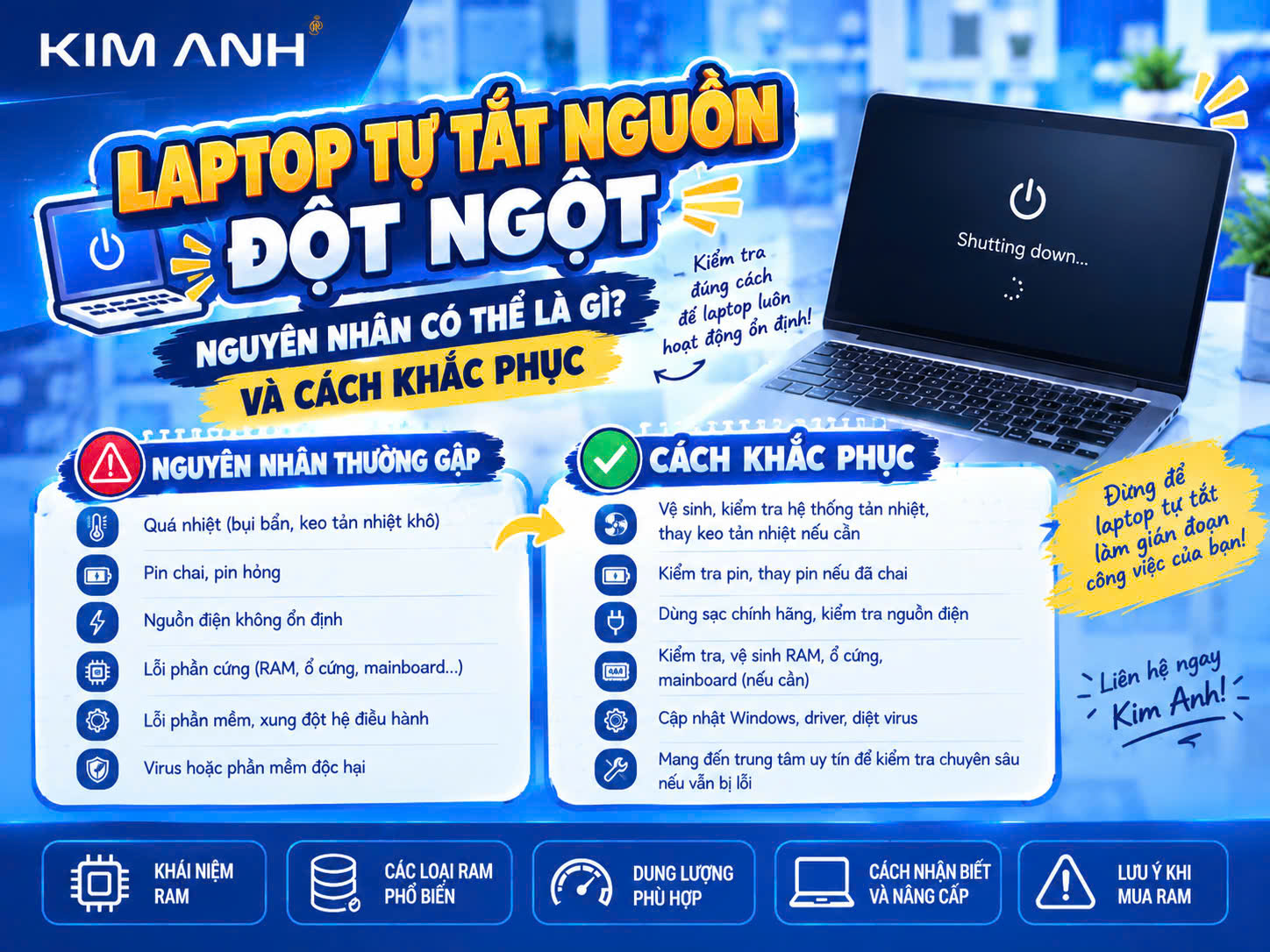
| Bộ phận kiểm tra | Nguyên nhân cốt lõi | Dấu hiệu nhận biết | Tỷ lệ gặp | Hướng xử lý đề xuất |
| Tản nhiệt (Cooling System) | Keo tản nhiệt bị khô, quạt đóng bụi hoặc hỏng quạt | Máy nóng rực, quạt rú to, tắt sau 10-15 phút hoạt động | > 60% | Vệ sinh tra keo tản nhiệt định kỳ |
| Pin & Adapter (Nguồn) | Pin chai/hỏng mạch, sạc bị sụt áp, không đủ watt | Tắt khi rút sạc hoặc tắt khi vừa cắm sạc vào | ~ 15% | Thay pin mới, kiểm tra sạc chuẩn hãng |
| Bộ nhớ RAM | Chân RAM bị oxy hóa, xung đột RAM, RAM lỗi | Hiện màn hình xanh (BSOD) trước khi tắt | ~ 10% | Vệ sinh chân RAM, cắm lại khe khác |
| Phần mềm & OS | Lỗi Fast Startup, driver VGA cũ, dính malware/virus | Tắt khi nâng cấp Windows hoặc khởi động lại ngẫu nhiên | ~ 10% | Tắt Fast Startup, cập nhật driver chuẩn |
| Mainboard (Phần cứng) | Lỗi IC nguồn, hỏng tụ, lỗi chipset đồ họa (GPU) | Bật không lên, sập nguồn ngẫu nhiên không quy luật | ~ 5% | Can thiệp đo đạc kỹ thuật tại trung tâm |
3. Quy trình 9 bước kiểm tra & khắc phục laptop tự tắt đột ngột
Hãy thực hiện kiểm tra tuần tự từ các bước kiểm tra phần mềm/nguồn điện bên ngoài (dễ làm, không tốn chi phí) đến các phần cứng sâu bên trong.
[BƯỚC 1: Kiểm tra nguồn & Adapter] ➔ [BƯỚC 2: Đo nhiệt độ & Tản nhiệt] ➔ [BƯỚC 3: Tắt Fast Startup]
 │
[BƯỚC 6: Xử lý phần mềm/Virus] ◄─ [BƯỚC 5: Cập nhật Driver/BIOS] ◄─ [BƯỚC 4: Kiểm tra Chân RAM]
 │
 ▼
[BƯỚC 7: Ngắt ngoại vi] ➔ [BƯỚC 8: Kiểm tra Ổ cứng (SSD/HDD)] ➔ [BƯỚC 9: Xử lý IC Nguồn / Mainboard]
Bước 1: Kiểm tra hệ thống cấp nguồn và bộ sạc (Adapter)
Nguồn điện không ổn định là nguyên nhân hàng đầu khiến mạch bảo vệ trên bo mạch kích hoạt chế độ ngắt điện để chống cháy nổ.
Kiểm tra dây sạc và củ sạc (Adapter):
Quan sát xem dây sạc có bị gấp gãy, đứt ngầm hoặc chân cắm bị lỏng lẻo hay không.
Sạc không đúng công suất (ví dụ: máy yêu cầu 90W nhưng sử dụng sạc 45W) sẽ khiến adapter bị quá tải, sụt áp liên tục khi máy nâng hiệu năng, dẫn tới việc sập nguồn ngay tức thì.
Cách test pin và sạc:
Tắt máy, rút sạc.
Nếu là dòng laptop dùng pin rời, hãy tháo viên pin ra ngoài.
Cắm trực tiếp dây sạc vào máy và bật nguồn.
Kết quả: Nếu máy chạy ổn định không còn tự tắt, nguyên nhân nằm ở viên pin bị hỏng mạch hoặc bị chai nặng gây xung đột dòng điện. Nếu máy vẫn tắt, hãy thử thay thế một cục sạc chính hãng khác để test.
Bước 2: Kiểm tra nhiệt độ và làm sạch hệ thống tản nhiệt
Vi xử lý (CPU) và Card đồ họa (GPU) có cơ chế tự vệ sinh sinh học: Khi nhiệt độ chạm ngưỡng nguy hiểm (thường là từ $95^\circ\text{C} - 105^\circ\text{C}$ tùy kiến trúc chip), mainboard sẽ lập tức ngắt nguồn khẩn cấp để chống cong vênh hoặc cháy chip.
Sử dụng phần mềm theo dõi nhiệt độ:
Tải và cài đặt phần mềm miễn phí HWMonitor, Core Temp hoặc AIDA64.
Theo dõi nhiệt độ lúc nhàn rỗi (Idle) và khi chạy tác vụ (Load). Nhiệt độ lý tưởng là:
Trạng thái nhàn rỗi: $40^\circ\text{C} - 55^\circ\text{C}$.
Tác vụ nặng (Game/Đồ họa): $70^\circ\text{C} - 85^\circ\text{C}$.
Mức cảnh báo nguy hiểm: Trên $90^\circ\text{C}$.
Cách khắc phục:
Thói quen sử dụng: Tuyệt đối không đặt laptop lên nệm, chăn, gối hay đùi. Điều này che kín toàn bộ khe hút gió ở mặt đáy.
Vệ sinh bảo dưỡng: Sau 6 - 12 tháng, bụi bẩn sẽ đóng thành từng mảng như "lớp đệm mút" cản trở luồng gió tản nhiệt. Cần tiến hành tháo máy, làm sạch cánh quạt và thay keo tản nhiệt mới (nên dùng các dòng keo gốm/kim loại chất lượng như Arctice MX-4, HoneyWell PTM7950).
Bước 3: Tắt tính năng Fast Startup trên Windows 10/11
Chế độ khởi động nhanh (Fast Startup) là một tính năng hữu ích giúp Windows khởi động bằng cách lưu trạng thái kernel hệ thống vào file hiberfil.sys. Tuy nhiên, sau thời gian dài, file cache này có thể bị lỗi, dẫn đến xung đột hệ thống khiến máy tự tắt hoặc không thể shutdown hoàn toàn.
Các bước thực hiện tắt Fast Startup:
Mở Control Panel (nhấn
Windows + R> gõcontrol> Enter).Tìm và chọn mục Power Options.
Tại danh mục bên trái, chọn Choose what the power buttons do.
Nhấn vào dòng chữ màu xanh Change settings that are currently unavailable (yêu cầu quyền Admin).
Cuộn xuống phần Shutdown settings, bỏ tích ô Turn on fast startup (recommended).
Nhấn Save changes và khởi động lại máy.
Bước 4: Kiểm tra, vệ sinh chân cắm và khe cắm RAM
RAM hoạt động như bộ nhớ đệm tốc độ cao. Chỉ cần chân tiếp xúc của RAM bị oxy hóa nhẹ, bám bụi hoặc lỏng nhẹ do va chạm trong quá trình di chuyển cũng sẽ khiến đường truyền dữ liệu ngắt đột ngột.
Cách xử lý:
Ngắt hoàn toàn nguồn điện, rút sạc và tháo pin (nếu có).
Tháo nắp lưng laptop để tiếp cận khu vực khe RAM.
Nhẹ nhàng mở hai lẫy cố định hai bên để rút thanh RAM ra ngoài.
Dùng gôm (tẩy học sinh) hoặc cồn $90^\circ$ kết hợp bàn chải mềm lau sạch phần chân mạ vàng của RAM.
Cắm chặt RAM trở lại khe, đảm bảo lẫy hai bên sập vào khớp. Nếu máy có 2 thanh RAM, hãy thử cắm lần lượt từng thanh một để kiểm tra xem có thanh nào bị lỗi chíp nhớ hay không.
Bước 5: Cập nhật Driver card màn hình và BIOS
Xung đột giữa Driver VGA (NVIDIA/AMD/Intel) với các bản bản vá lỗi của Windows 11 là tác nhân rất phổ biến gây ra tình trạng tắt nguồn đột ngột, nhất là khi máy bắt đầu kích hoạt card đồ họa rời để xử lý hình ảnh.
Cập nhật Driver VGA:
Nhấn tổ hợp phím
Windows + X> Chọn Device Manager.Mở rộng mục Display adapters.
Click chuột phải vào tên Card màn hình > Chọn Update driver > Chọn Search automatically for drivers.
Lời khuyên: Nên lên trực tiếp trang chủ của hãng (NVIDIA/AMD/Intel hoặc trang hỗ trợ của Dell, HP, Asus...) để tải bản Driver ổn định nhất.
Cập nhật BIOS:
BIOS quá cũ có thể gặp lỗi trong việc quản lý điện năng (Power Management). Hãy cập nhật BIOS lên phiên bản mới nhất theo đúng hướng dẫn từ nhà sản xuất. (Lưu ý: Không được ngắt nguồn điện hoặc tắt máy trong lúc đang flash BIOS).
Bước 6: Quét Virus, Mã độc và dọn dẹp các ứng dụng chạy ngầm
Một số mã độc, phần mềm đào tiền ảo (Crypto Miner) hoặc virus đào tạo tác vụ ngầm sẽ ép CPU và GPU hoạt động ở mức 100% công suất ngay khi vừa bật máy. Việc này khiến hệ thống quá tải điện áp cũng như tăng nhiệt độ đột ngột làm sập nguồn.
Kiểm tra ứng dụng chiếm tài nguyên:
Nhấn
Ctrl + Shift + Escđể mở Task Manager.Quan sát cột CPU, Memory, GPU. Nếu thấy ứng dụng lạ chiếm trên 80-90% tài nguyên liên tục, hãy chuột phải và chọn End task.
Quét mã độc:
Sử dụng công cụ Windows Defender có sẵn (chọn Full Scan hoặc Offline Scan).
Bạn cũng có thể cài đặt các phần mềm diệt virus chuyên sâu như Kaspersky, Malwarebytes để tiến hành làm sạch toàn bộ ổ đĩa.
Bước 7: Ngắt kết nối tất cả các thiết bị ngoại vi
Các thiết bị ngoại vi bị chập mạch, rò rỉ điện hoặc hỏng hóc (như USB bị rỉ sét, ổ cứng di động hỏng, bàn phím cơ nhiễm nước, chuột không dây lỗi...) khi cắm vào cổng USB/HDMI có thể gây hiện tượng ngắn mạch (đoản mạch). Lúc này, IC bảo vệ trên Mainboard sẽ ngắt nguồn điện toàn hệ thống ngay lập tức.
Cách cô lập lỗi:
Rút tất cả mọi kết nối: Chuột, bàn phím rời, tai nghe, USB, cáp HDMI, thẻ nhớ...
Chỉ để duy nhất chiếc laptop và cắm sạc.
Bật máy và kiểm tra. Nếu máy hoạt động bình thường, hãy cắm lại từng thiết bị một để tìm ra thiết bị ngoại vi bị hỏng.
Bước 8: Kiểm tra sức khỏe ổ cứng (SSD/HDD)
Ổ cứng lưu trữ chứa hệ điều hành nếu xuất hiện các điểm lỗi nặng (Bad Sector trên HDD hoặc lỗi chip nhớ Flash trên SSD) sẽ khiến Windows dừng hoạt động đột ngột khi đọc/ghi dữ liệu ở các phân vùng lỗi này.
Cách kiểm tra:
Tải phần mềm CrystalDiskInfo.
Kiểm tra trạng thái sức khỏe (Health Status):
Good (Màu xanh): Ổ cứng bình thường.
Caution (Màu vàng) / Bad (Màu đỏ): Ổ cứng đã bị lỗi nặng. Bạn cần sao lưu dữ liệu ngay lập tức và tiến hành thay thế ổ cứng SSD mới.
Bước 9: Kiểm tra sự cố phần cứng trên Bo mạch chủ (Mainboard)
Nếu đã thử qua tất cả 8 bước trên mà chiếc laptop của bạn vẫn tiếp tục bị sập nguồn đột ngột, sự cố chắc chắn xuất phát từ các linh kiện phần cứng trên Mainboard.
Các lỗi phần cứng phổ biến gồm:
Lỗi IC Nguồn / Mạch sạc: Tụ điện bị khô, rò rỉ điện hoặc IC quản lý nguồn bị quá nhiệt, hỏng hóc khiến dòng điện cấp cho CPU/GPU bị trập trùng.
Lỗi Hở chân Chipset / Chip đồ họa (GPU): Sau thời gian dài chịu nhiệt độ cao, các chân chì nối giữa Chipset/GPU với bo mạch bị nứt vỡ, cản trở việc dẫn điện.
Chập tụ điện trên đường nguồn 19V/3.3V/5V: Dẫn đến mạch bảo vệ quá tải tự động ngắt điện lập tức khi vừa nhấn nút Power.
⚠️ CẢNH BÁO TỪ CHUYÊN GIA: Lỗi liên quan đến Bo mạch chủ đòi hỏi trang thiết bị đo đạc chuyên dụng (Kính hiển vi, máy khò nhiệt, đồng hồ VOM) và kỹ năng chuyên môn cao. Việc tự ý tháo can thiệp bo mạch tại nhà khi không có kinh nghiệm có thể dẫn đến cháy nổ chéo và biến một chiếc laptop có thể sửa được thành hỏng hoàn toàn.
4. Địa chỉ sửa lỗi laptop tự tắt đột ngột uy tín tại Đà Nẵng, Huế & Quảng Ngãi
Nếu chiếc laptop của bạn vẫn liên tục sập nguồn ngẫu nhiên và bạn không thể tự xử lý tại nhà, hãy mang máy đến hệ thống Laptop Kim Anh để được đội ngũ kỹ thuật viên giàu kinh nghiệm kiểm tra trực tiếp.
Tại sao nên sửa chữa laptop tại Laptop Kim Anh?
Kiểm tra & Chẩn đoán miễn phí: Khách hàng được kỹ thuật viên mở máy và bắt bệnh công khai trực tiếp, không thu bất kỳ chi phí nào nếu không đồng ý sửa.
Quy trình minh bạch: Khách hàng được ký tên lên toàn bộ linh kiện (Màn hình, Mainboard, RAM, Ổ cứng...) trước khi để máy lại kiểm tra sâu.
Xử lý nhanh chóng: Các lỗi liên quan đến tản nhiệt, pin, sạc, RAM được hỗ trợ lấy ngay trong 30 - 40 phút.
Trang thiết bị hiện đại: Đầy đủ máy đóng chip BGA, máy đo sóng OSIL, kính hiển vi điện tử giúp xử lý chính xác các lỗi mạch nguồn phức tạp nhất.
Bảo hành dài hạn: Cam kết bảo hành uy tín sau sửa chữa, hoàn tiền 100% nếu sự cố tái phát nhiều lần.
Hệ Thống Cửa Hàng Laptop Kim Anh
Website: laptopkimanh.vn
Hotline Đặt Hàng: 0777.126.126
Email: kimanhlaptop@gmail.com
Địa chỉ chi nhánh:
Đà Nẵng (Thanh Khê): 88 Hàm Nghi (Bán hàng: 0777.126.126 | Kỹ thuật: 0888.126.126)
Đà Nẵng (Hòa Khánh): 627 Tôn Đức Thắng (Hotline: 0789.126.126)
Huế: 117 Hùng Vương (Hotline: 0375.126.126)
Quảng Ngãi: 726 Quang Trung (Hotline: 0376.126.126)
Thời gian mở cửa: 7h30 - 21h00 (Tất cả các ngày trong tuần)
❓ CÂU HỎI THƯỜNG GẶP (FAQ) VỀ LAPTOP TỰ TẮT ĐỘT NGỘT
1. Laptop tự tắt đột ngột thường xuyên có gây hỏng ổ cứng hay linh kiện khác không?
2. Bao lâu thì nên vệ sinh và thay keo tản nhiệt cho laptop một lần?
3. Tại sao laptop chỉ bị tự tắt nguồn khi cắm sạc hoặc khi rút sạc ra?
4. Sửa lỗi laptop bị tự tắt nguồn tại Laptop Kim Anh mất bao lâu?
5. Chi phí khắc phục laptop tự tắt đột ngột hết bao nhiêu tiền?
Sản phẩm nổi bật
 [LIKE NEW] Laptop Dell Latitude 5330 Core i5-1245U, RAM 8GB, SSD 256GB, Intel Iris Xe Graphics, 13.3 inch FHD
9.500.000 ₫
[LIKE NEW] Laptop Dell Latitude 5330 Core i5-1245U, RAM 8GB, SSD 256GB, Intel Iris Xe Graphics, 13.3 inch FHD
9.500.000 ₫  LIKENEW Màn hình Xiaomi 2K Monitor A27Qi 2026 27 Inch / 2K QHD / ELA6568E
3.790.000 ₫2.500.000 ₫ NEW 100% Màn hình Dell P3225QE 31.5 Inch / 4K UHD / Premium Panel / 100HZ
14.990.000 ₫12.500.000 ₫ NEW 100% AilenWave 16 Aurura 2025 Core 7 240H/ RAM 16GB/ SSD 1TB RTX 5060 - 8GB/ 16.0 Inch 2K+ 120Hz
36.600.000 ₫
NEW 100% AilenWave 16 Aurura 2025 Core 7 240H/ RAM 16GB/ SSD 1TB RTX 5060 - 8GB/ 16.0 Inch 2K+ 120Hz
36.600.000 ₫  New 100% Laptop Dell 14 DC14255 (2026) AI Ryzen AI 5 330, ram 16GB, SSD 512GB, 14.0" FHD+ Hợp Kim Bạc
21.900.000 ₫
New 100% Laptop Dell 14 DC14255 (2026) AI Ryzen AI 5 330, ram 16GB, SSD 512GB, 14.0" FHD+ Hợp Kim Bạc
21.900.000 ₫  [New 100%] Laptop Dell 14 DC14260 (2026) AI: Core Ultra 5 225U, Ram 8GB, SSD 512GB, Màn Hình 14 inch FHD+, Đen
19.300.000 ₫
[New 100%] Laptop Dell 14 DC14260 (2026) AI: Core Ultra 5 225U, Ram 8GB, SSD 512GB, Màn Hình 14 inch FHD+, Đen
19.300.000 ₫  ASUS FX570UD/ i5-8250U/ Ram 6GB/SSD 120GB + HDD 500GB/ GTX 1050/ 15.6 FHD
7.500.000 ₫
ASUS FX570UD/ i5-8250U/ Ram 6GB/SSD 120GB + HDD 500GB/ GTX 1050/ 15.6 FHD
7.500.000 ₫  [NEW 100%] Laptop HP OmniBook 3 16-by0015dx AMD Ryzen 5 / RAM 8GB / SSD 256GB / Màn hình 16 inch 2K Touch
15.900.000 ₫
[NEW 100%] Laptop HP OmniBook 3 16-by0015dx AMD Ryzen 5 / RAM 8GB / SSD 256GB / Màn hình 16 inch 2K Touch
15.900.000 ₫  [NEW 100%] HP Laptop AI 15-fd2050wm | Core Ultra 5-225U 8GB 512GB 15.6'' FHD Touch
18.200.000 ₫
[NEW 100%] HP Laptop AI 15-fd2050wm | Core Ultra 5-225U 8GB 512GB 15.6'' FHD Touch
18.200.000 ₫ 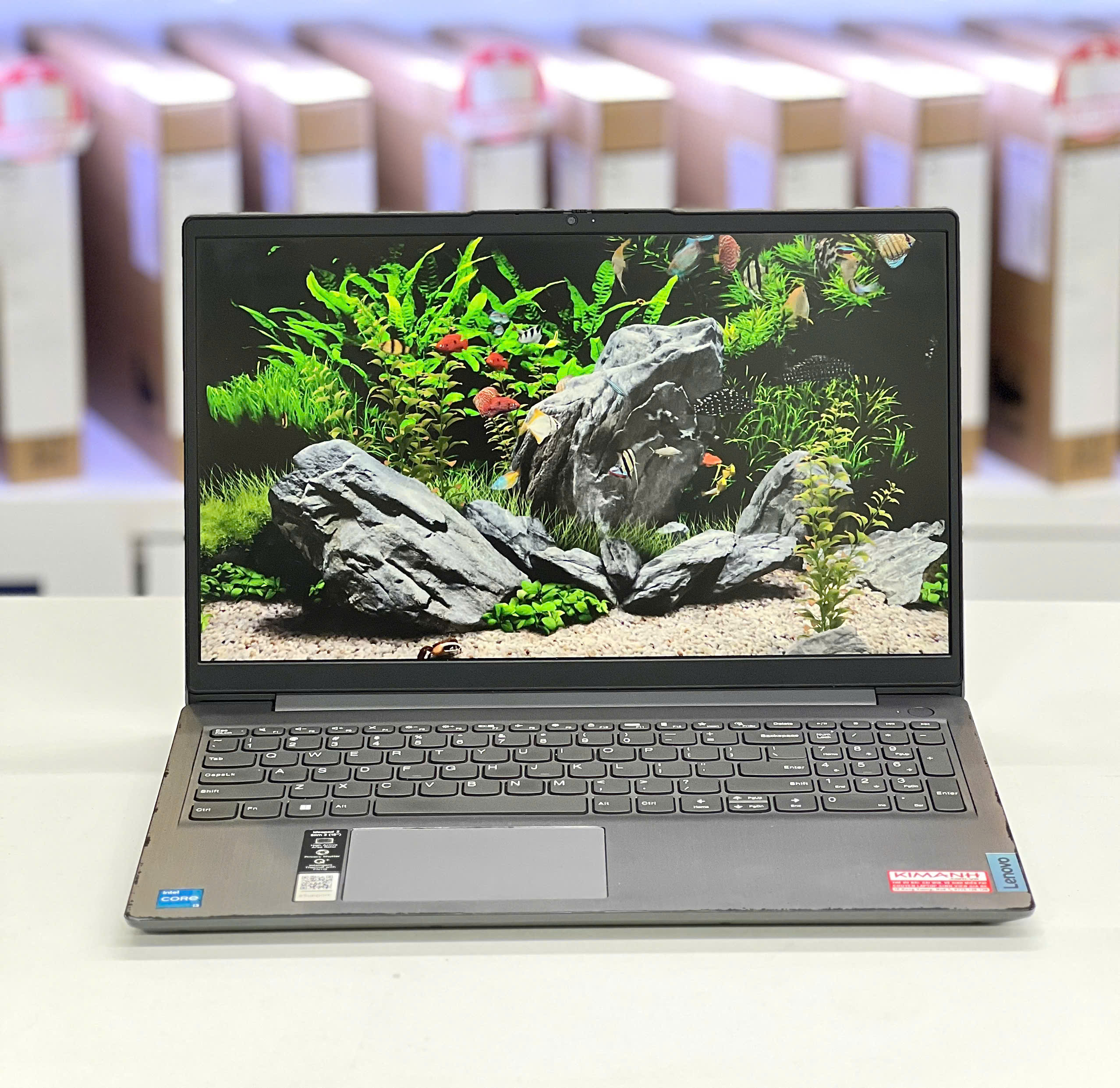 Laptop cũ Lenovo 81WD I3-1005G1/ RAM 8GB/ SSD 120GB/ FHD
4.500.000 ₫
Laptop cũ Lenovo 81WD I3-1005G1/ RAM 8GB/ SSD 120GB/ FHD
4.500.000 ₫