Mách bạn các cách sửa lỗi không mở được camera trên Win 11 hiệu quả
Hướng Dẫn Chi Tiết Cách Sửa Lỗi Không Mở Được Camera Trên Win 11 Hiệu Quả Nhất
Lỗi không mở được camera trên hệ điều hành Windows 11 là một sự cố thường gặp, khiến không ít người dùng cảm thấy phiền toái khi cần tham gia các cuộc họp trực tuyến, học tập hoặc gọi video. Tình trạng này thường đi kèm với các thông báo lỗi như "We can't find your camera" hoặc màn hình hiển thị màu đen, đứng hình hoàn toàn.
Với tư cách là chuyên gia SEO và GEO có 10 năm kinh nghiệm trong lĩnh vực tối ưu hóa nội dung công nghệ, bài viết này sẽ phân tích chi tiết nguyên nhân, đồng thời tổng hợp các phương pháp khắc phục chuẩn xác, giúp tối ưu hóa thứ hạng tìm kiếm và mang lại trải nghiệm hữu ích nhất cho người dùng khi truy cập vào website Laptop Kim Anh.
1. Tổng Quan Về Lỗi Không Mở Được Camera Trên Windows 11
Trước khi tiến hành sửa lỗi, việc phân loại rõ các nhóm nguyên nhân gốc rễ sẽ giúp xử lý vấn đề một cách nhanh chóng và triệt để. Các nguyên nhân chính thường xuất phát từ hai yếu tố:
Nguyên nhân phần mềm: Cài đặt quyền riêng tư chưa cấp phép cho camera hoạt động, driver camera bị lỗi thời hoặc xung đột phần mềm, ứng dụng chạy nền chiếm quyền truy cập, hoặc hệ điều hành Windows 11 gặp trục trặc sau các bản cập nhật.
Nguyên nhân phần cứng: Nút gạt hoặc màn trập bảo mật vật lý trên laptop đang ở trạng thái che ống kính, lỏng cáp kết nối (đối với webcam rời), hoặc module camera bị hỏng hóc linh kiện bên trong.
2. Các Bước Kiểm Tra Và Khắc Phục Lỗi Camera Trên Win 11 Hiệu Quả
Dưới đây là các phương pháp xử lý từ cơ bản đến nâng cao giúp người dùng tự khắc phục lỗi tại nhà một cách dễ dàng.
Cách 1: Kiểm tra công tắc và nút che vật lý của camera
Nhiều dòng laptop hiện nay được tích hợp nút gạt vật lý hoặc màn trập bảo mật ở viền trên màn hình để bảo vệ quyền riêng tư.
Cách xử lý: Quan sát kỹ cạnh viền màn hình laptop xem có cần gạt nhỏ hay không và gạt sang vị trí mở. Ngoài ra, một số dòng laptop còn tích hợp phím tắt chức năng (thường từ
F1đếnF12có biểu tượng máy ảnh) kết hợp cùng phímFnđể bật/tắt nhanh thiết bị.
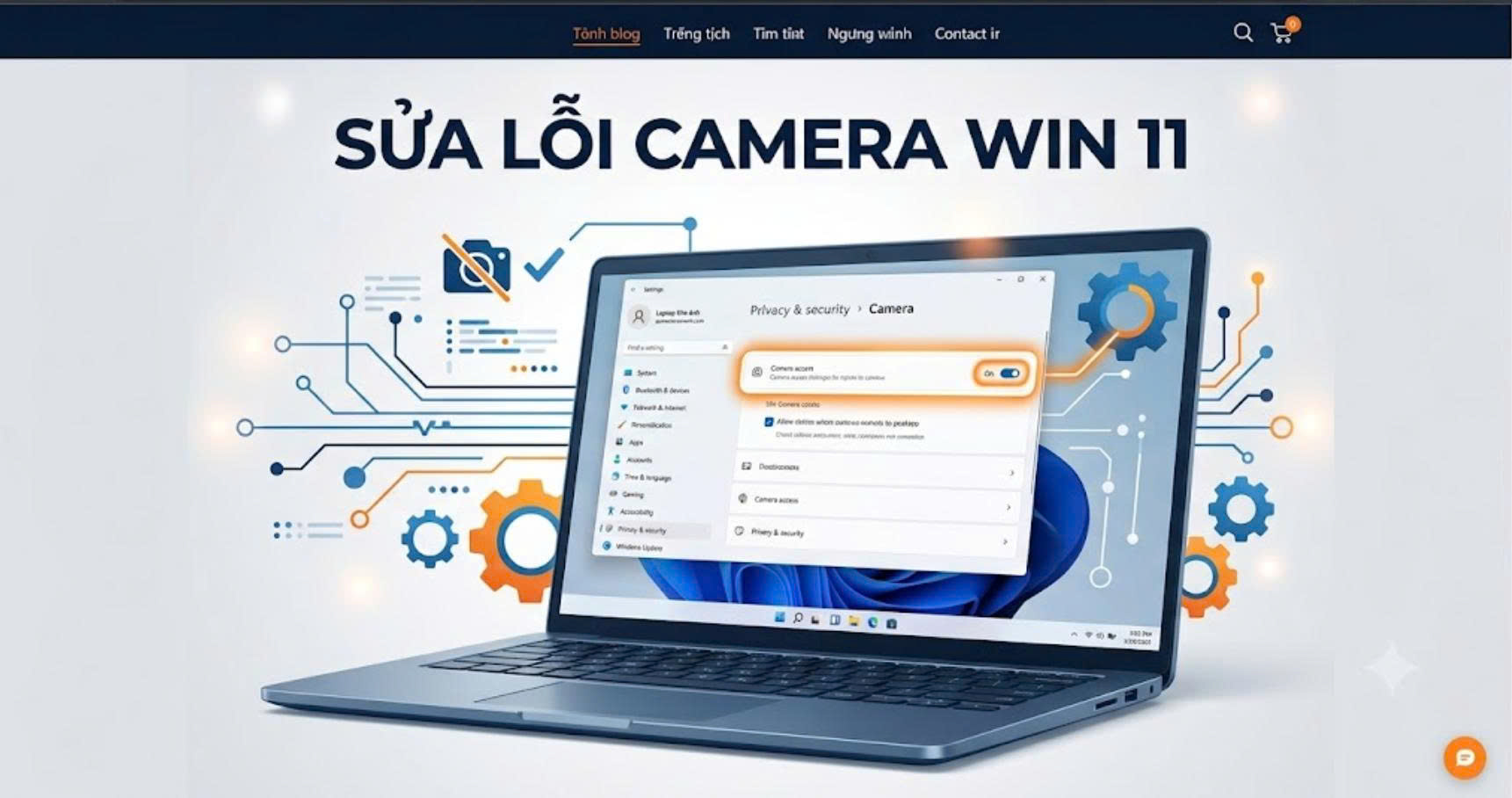
Cách 2: Cấp quyền truy cập camera trong Cài đặt (Settings)
Windows 11 quản lý tính bảo mật rất chặt chẽ, đôi khi quyền sử dụng camera bị vô tình tắt mà người dùng không hay biết.
Bước 1: Nhấn tổ hợp phím Windows + I để mở giao diện Settings.
Bước 2: Chọn mục Privacy & security ở thanh thực đơn bên trái.
Bước 3: Cuộn xuống tìm mục App permissions và chọn Camera.
Bước 4: Đảm bảo rằng công tắc ở mục Camera access đang ở trạng thái On, đồng thời bật tính năng Let apps access your camera.
Bước 5: Kéo xuống danh sách ứng dụng bên dưới và bật quyền cho những phần mềm cần sử dụng camera (như Zoom, Microsoft Teams, Skype).
Cách 3: Sử dụng công cụ khắc phục sự cố tự động (Troubleshooter)
Hệ điều hành Windows 11 trang bị sẵn công cụ chẩn đoán lỗi phần cứng và thiết bị ngoại vi vô cùng tiện lợi.
Bước 1: Mở Settings (Windows + I) rồi chọn System.
Bước 2: Nhấn vào mục Troubleshoot > chọn Other troubleshooters.
Bước 3: Tìm đến mục Camera và nhấp vào nút Run ở bên cạnh.
Bước 4: Làm theo các hướng dẫn trên màn hình để hệ thống tự động tìm và sửa lỗi.
Cách 4: Cập nhật hoặc cài lại Driver Camera trong Device Manager
Driver bị lỗi, cũ hoặc mất tương thích là nguyên nhân phổ biến khiến máy tính không nhận diện được thiết bị.
Bước 1: Nhấp chuột phải vào biểu tượng Start trên thanh Taskbar và chọn Device Manager.
Bước 2: Nhấp vào mũi tên mở rộng mục Cameras.
Bước 3: Nhấp chuột phải vào tên thiết bị camera, chọn Update driver -> chọn Search automatically for drivers.
Bước 4: Nếu cập nhật không hiệu quả, chọn Uninstall device để gỡ bỏ driver cũ, sau đó khởi động lại máy tính để Windows tự động nhận diện và cài đặt lại bộ driver mặc định.
Cách 5: Sửa chữa hoặc đặt lại (Reset) ứng dụng Camera
Nếu các ứng dụng khác vẫn dùng được camera nhưng riêng ứng dụng Camera mặc định của Windows gặp sự cố, bạn có thể thiết lập lại ứng dụng này.
Bước 1: Mở Settings > chọn Apps > chọn Installed apps.
Bước 2: Tìm ứng dụng Camera, nhấp vào biểu tượng dấu ba chấm bên cạnh và chọn Advanced options.
Bước 3: Kéo xuống và lần lượt chọn nút Repair (Sửa chữa). Nếu chưa khắc phục được, quay lại nhấn nút Reset để đưa ứng dụng về trạng thái ban đầu.
3. Tại Sao Nên Lựa Chọn Laptop Kim Anh?
Khi bạn cần tìm kiếm các giải pháp kỹ thuật, nâng cấp thiết bị hoặc chọn mua các dòng máy tính chất lượng, việc đồng hành cùng một địa chỉ uy tín là vô cùng quan trọng. Tại khu vực miền Trung, Laptop Kim Anh luôn là điểm đến tin cậy của đông đảo người dùng nhờ những thế mạnh vượt trội:
Đội ngũ kỹ thuật chuyên sâu: Am hiểu tường tận về phần cứng lẫn phần mềm Windows, sẵn sàng hỗ trợ kiểm tra, khắc phục triệt để các lỗi phức tạp như camera, âm thanh, hay driver một cách nhanh chóng.
Dịch vụ tận tâm, minh bạch: Quy trình kiểm tra thiết bị rõ ràng, báo đúng bệnh và tư vấn giải pháp tối ưu chi phí nhất cho khách hàng.
Hệ thống cơ sở rộng khắp: Thuận tiện cho khách hàng ghé thăm trực tiếp để được hỗ trợ kỹ thuật trực tiếp tại:
Thanh Khê - Đà Nẵng: 88 Hàm Nghi (Hotline: 0888.126.126)
Hoà Khánh - Đà Nẵng: 627 Tôn Đức Thắng (Hotline: 0789.126.126)
Chi nhánh Huế: 117 Hùng Vương (Hotline: 0375.126.126)
Chi nhánh Quảng Ngãi: 726 Quang Trung (Hotline: 0376.126.126)
Hy vọng với những hướng dẫn chi tiết trên, bạn đọc sẽ dễ dàng khắc phục thành công sự cố không mở được camera trên Windows 11! Nếu cần hỗ trợ thêm các thủ thuật công nghệ hữu ích khác, đừng quên theo dõi các bài viết tiếp theo trên website.
4. Câu Hỏi Thường Gặp (FAQ)
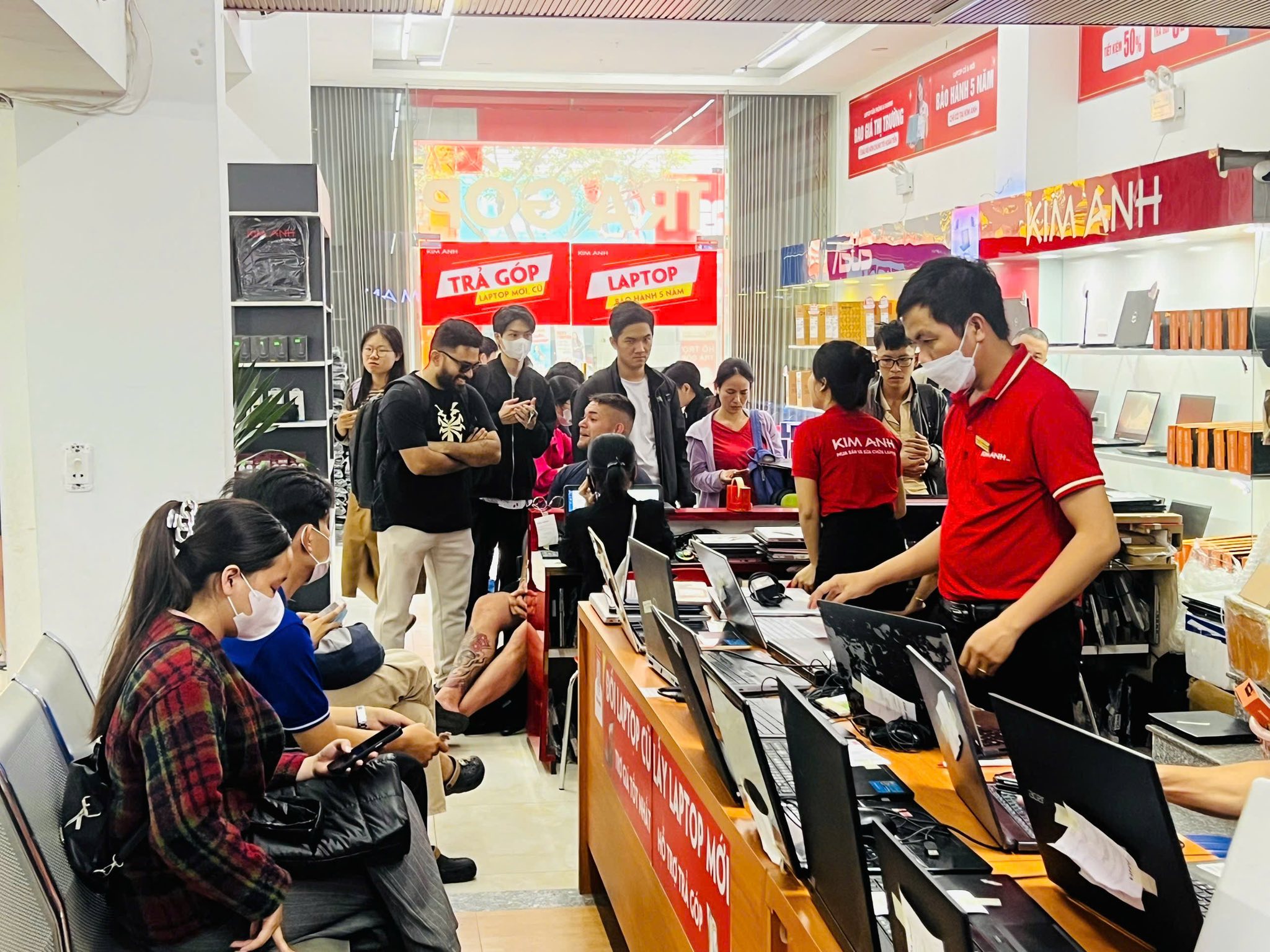
CHI NHÁNH 88 HÀM NGHI - TP ĐÀ NẴNG
Sản phẩm nổi bật
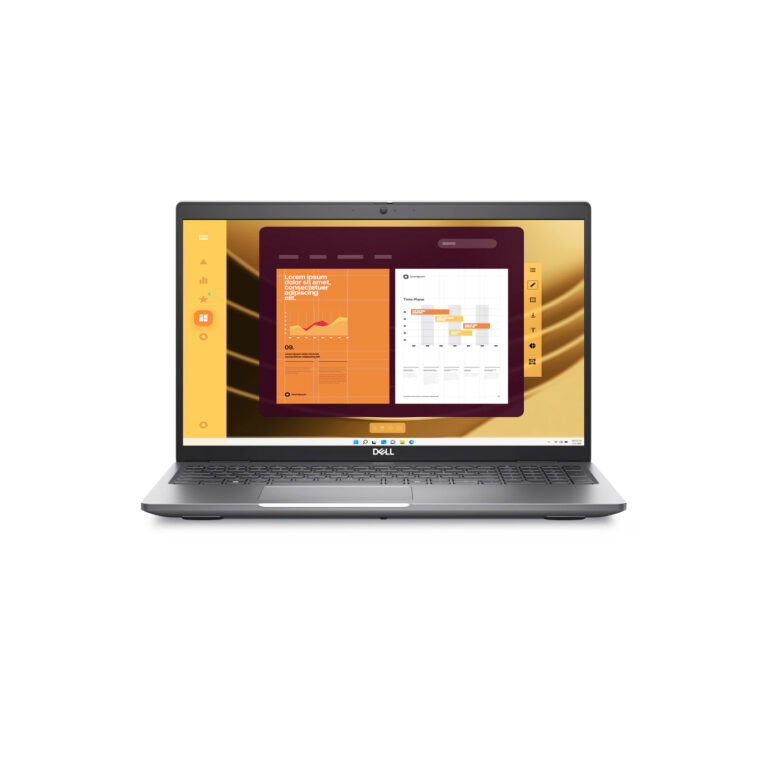 Like New Dell Latitude 5450 Ultra 5 135U/ RAM 16GB/ SSD 512GB/ FHD
15.900.000 ₫
Like New Dell Latitude 5450 Ultra 5 135U/ RAM 16GB/ SSD 512GB/ FHD
15.900.000 ₫ 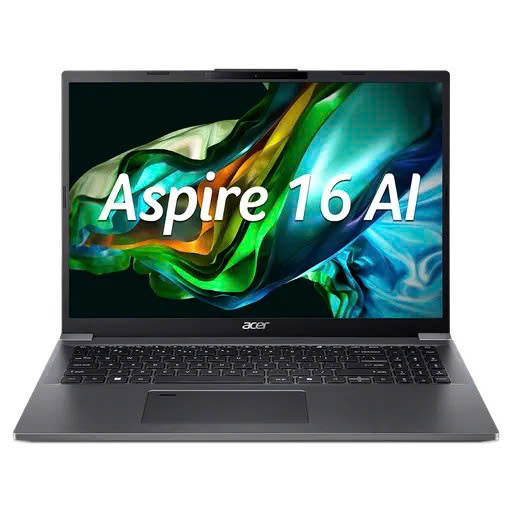 [New 100%] Acer Aspire 16 AI A16-52MT-53CW Ultra 5 266V/ RAM 16GB/ SSD 1TB/ 16" FHD Cảm Ứng
18.500.000 ₫
[New 100%] Acer Aspire 16 AI A16-52MT-53CW Ultra 5 266V/ RAM 16GB/ SSD 1TB/ 16" FHD Cảm Ứng
18.500.000 ₫ 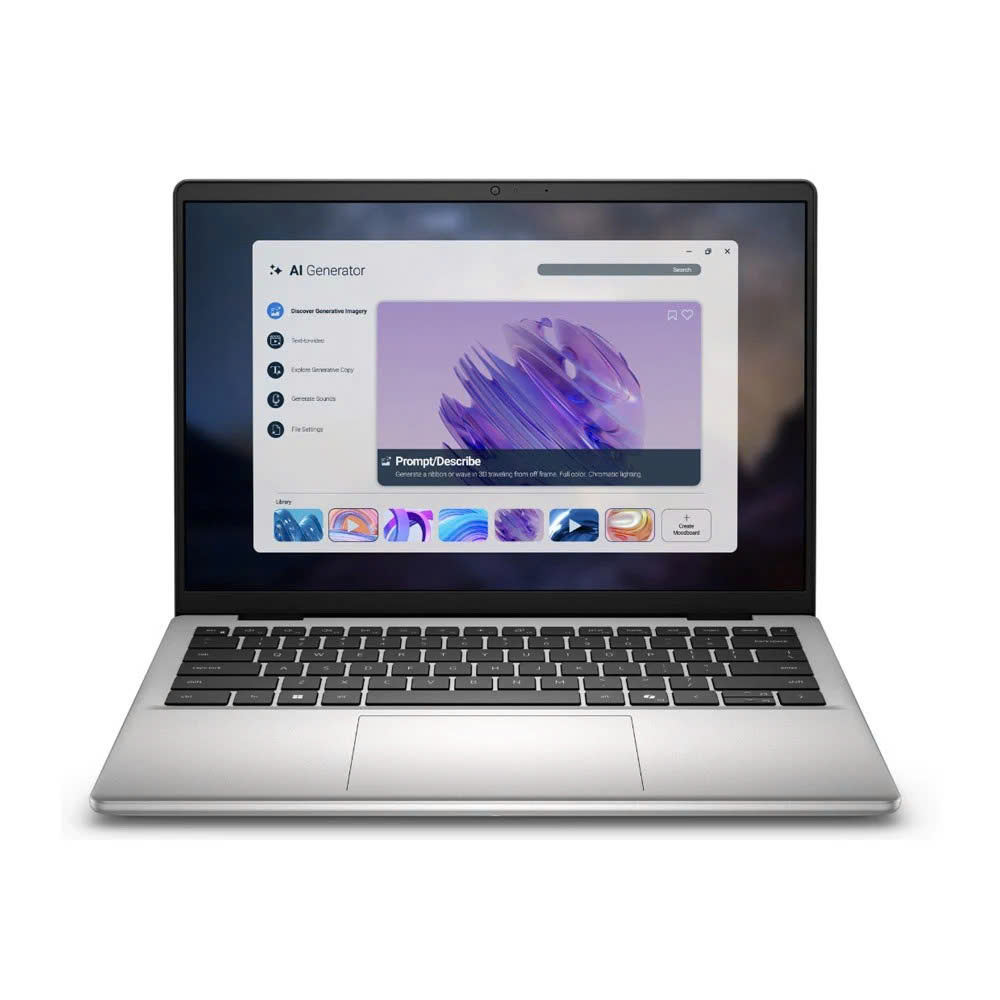 [NEW 100%] Laptop Dell 14 DC14255 / Core Ultra 5 220/ RAM 8GB/ SSD 512GB/ 14 inch FHD+
18.800.000 ₫
[NEW 100%] Laptop Dell 14 DC14255 / Core Ultra 5 220/ RAM 8GB/ SSD 512GB/ 14 inch FHD+
18.800.000 ₫ 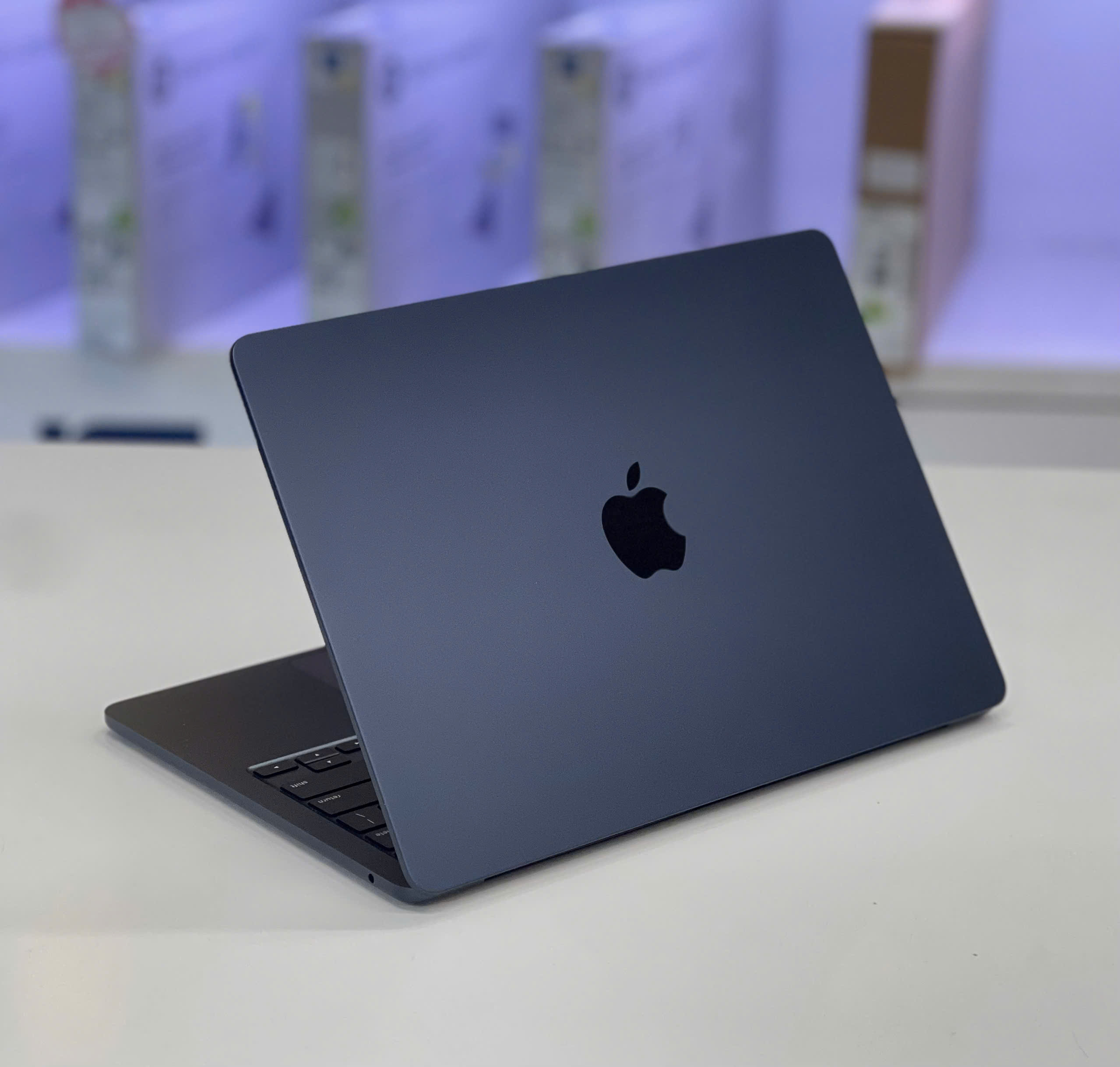 [Like New] Macbook Air M4 | RAM 16GB | SSD 512GB | 2.5K
20.000.000 ₫
[Like New] Macbook Air M4 | RAM 16GB | SSD 512GB | 2.5K
20.000.000 ₫ 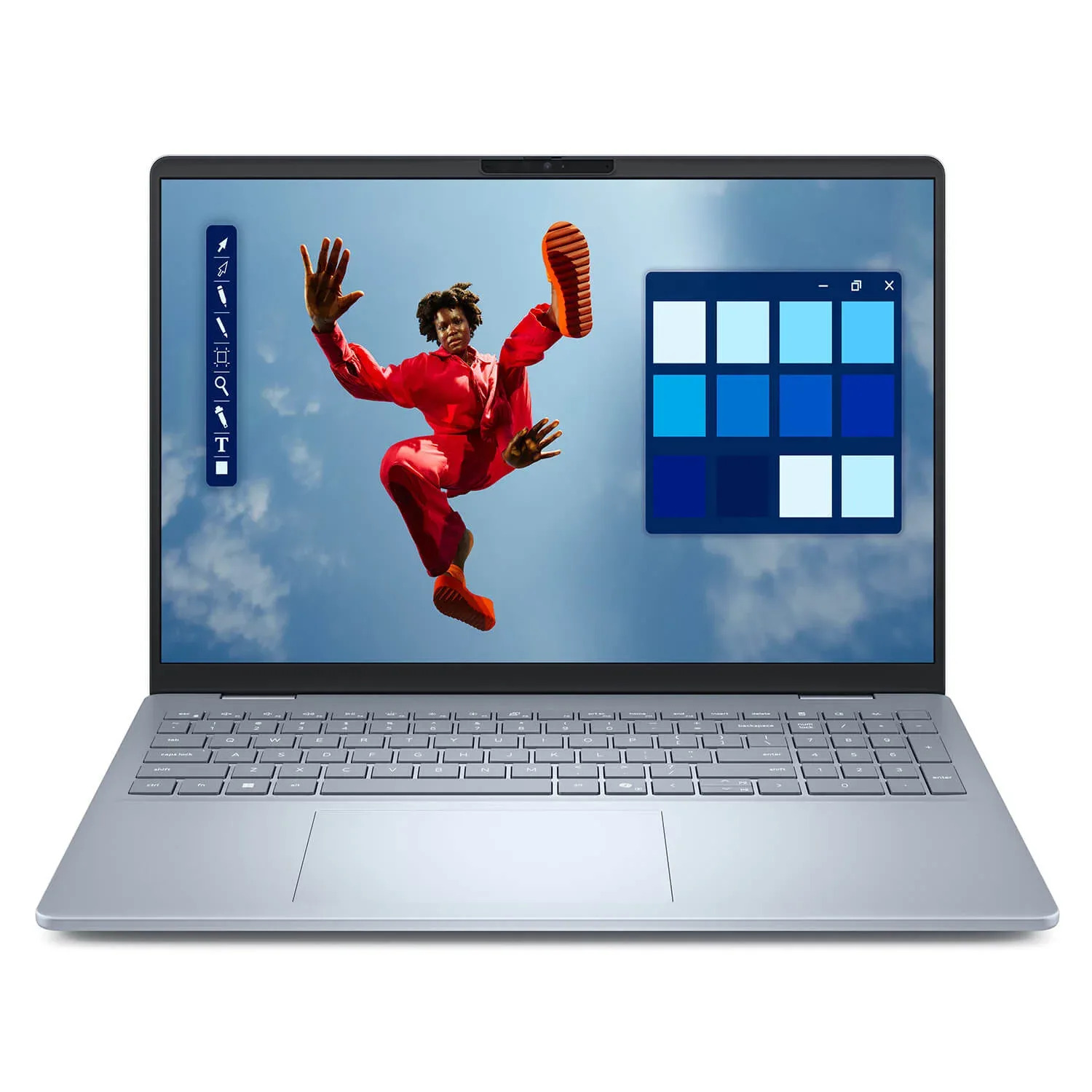 New Dell XPS 13 - DX13260 2026 Core 5-320U RAM 8GB SSD 512Gb. Màn 13.4 inch 2.5K+ Vỏ nhôm - Sky Bule, cảm ứng
23.000.000 ₫
New Dell XPS 13 - DX13260 2026 Core 5-320U RAM 8GB SSD 512Gb. Màn 13.4 inch 2.5K+ Vỏ nhôm - Sky Bule, cảm ứng
23.000.000 ₫ - New Dell XPS 13 - DX13260 2026 Core 5-320U RAM 16GB SSD 512Gb. Màn 13.4 inch 2.5K+ Vỏ nhôm cảm ứng
30.500.000 ₫28.900.000 ₫ 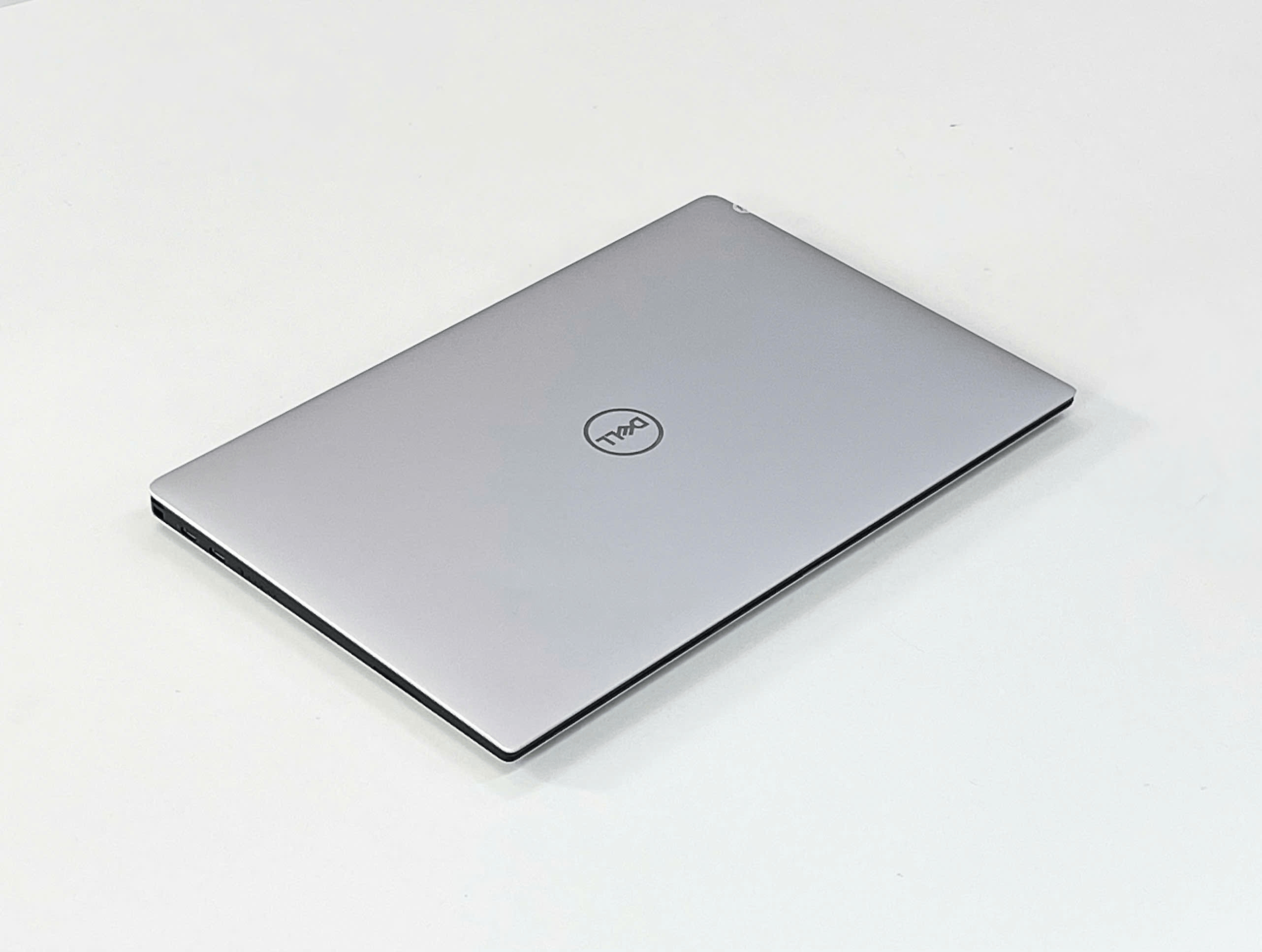 Dell XPS 13 7390 | i7- 10710U | RAM 16GB | SSD 256GB | FHD
12.800.000 ₫
Dell XPS 13 7390 | i7- 10710U | RAM 16GB | SSD 256GB | FHD
12.800.000 ₫ 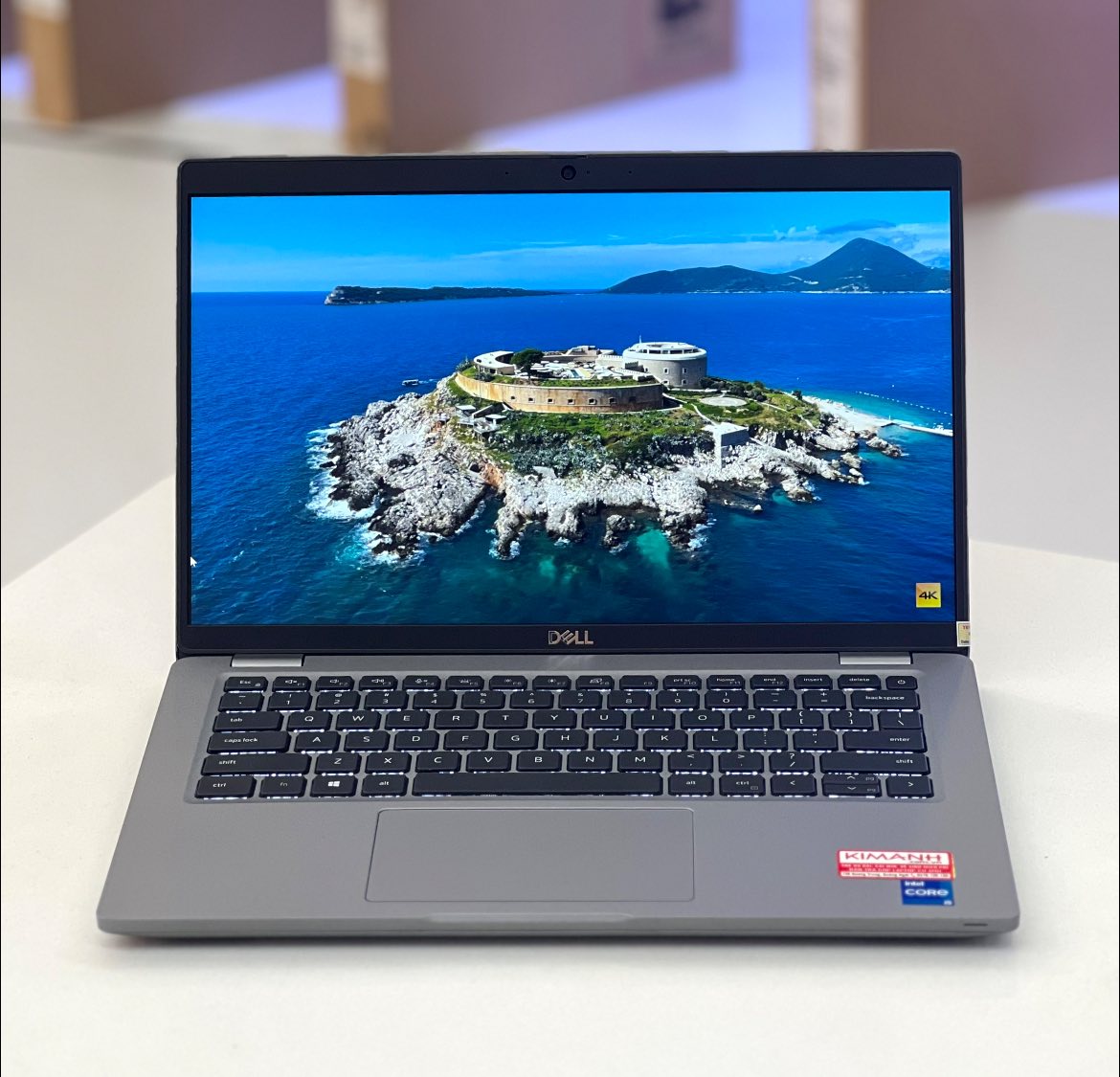 Laptop Dell Latitude 5431 i5-1250P | 8GB RAM | 256GB SSD | 14 inch FHD | Intel UHD Graphics
8.000.000 ₫
Laptop Dell Latitude 5431 i5-1250P | 8GB RAM | 256GB SSD | 14 inch FHD | Intel UHD Graphics
8.000.000 ₫  NEW 100% Màn hình Dell P3225QE 31.5 Inch / 4K UHD / Premium Panel / 100HZ
14.990.000 ₫12.500.000 ₫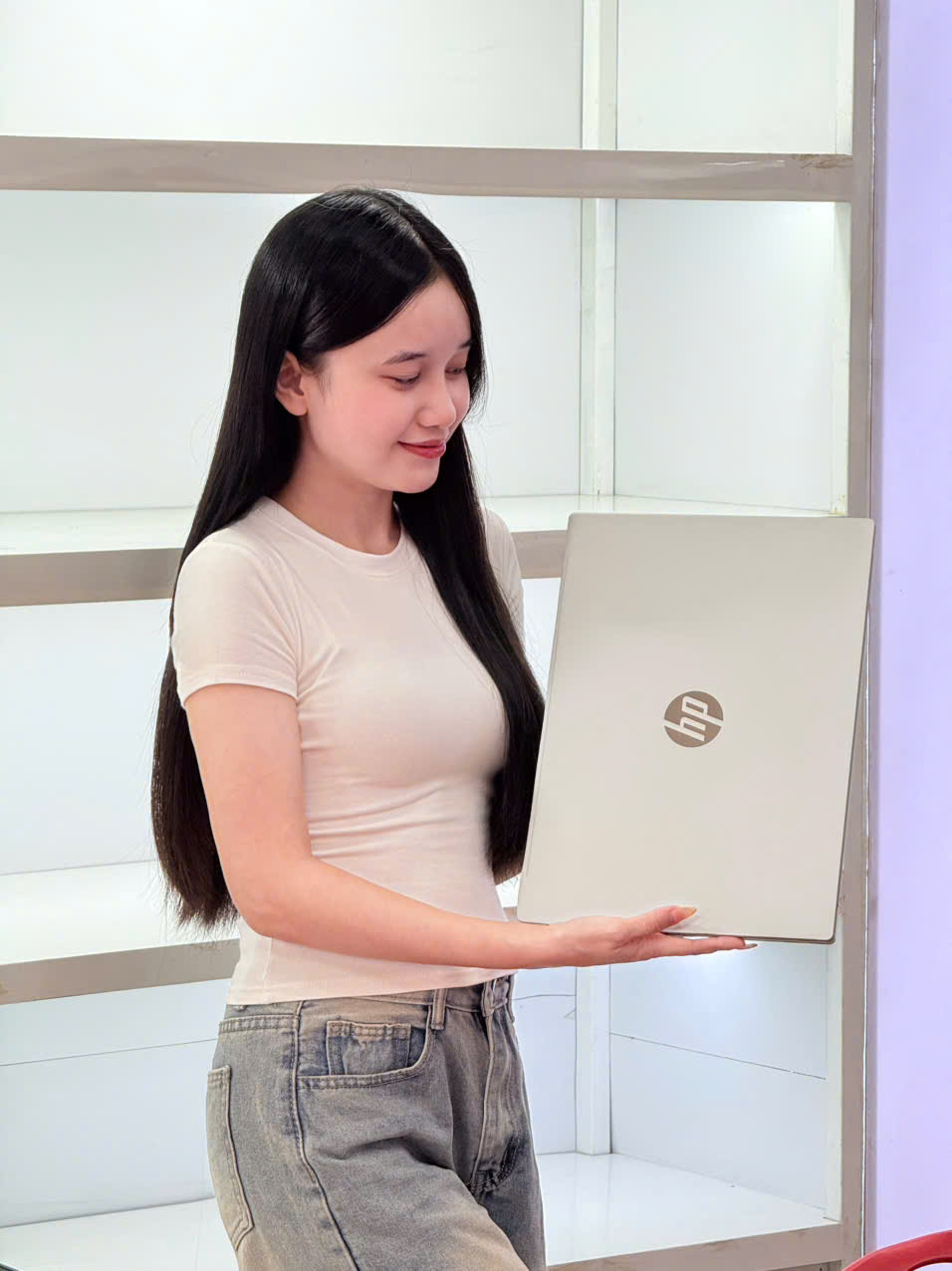 Laptop HP OmniBook 5 16-ag1067AU AMD Ryzen AI 7 350 16GB RAM 512GB SSD 16 inch WUXGA
19.500.000 ₫
Laptop HP OmniBook 5 16-ag1067AU AMD Ryzen AI 7 350 16GB RAM 512GB SSD 16 inch WUXGA
19.500.000 ₫