Máy tính bị treo, đơ màn hình. Cách khắc phục nhanh nhất 2026.

Cách Khắc Phục Máy Tính Bị Treo, Đơ Màn Hình Nhanh Chóng
Bạn đang làm việc hoặc chơi game thì máy tính đột ngột bị đóng băng, không thể di chuyển chuột hay thao tác gì?
MẸO SỬA LỖI NHANH TRONG 3 GIÂY (TL;DR)
Nếu máy tính của bạn bị đơ màn hình đột ngột, hãy nhấn ngay tổ hợp phím Windows + Ctrl + Shift + B để reset nhanh driver card màn hình (màn hình sẽ chớp tắt 1 giây, máy sẽ hoạt động bình thường trở lại và không lo bị mất dữ liệu).
1. Nguyên nhân khiến máy tính, laptop bị đơ màn hình
Trước khi tìm cách khắc phục, chúng ta cần hiểu rõ lý do tại sao thiết bị của mình lại gặp phải lỗi khó chịu này:
Xung đột phần mềm hoặc nhiễm Virus: Việc tải các file lạ, truy cập trang web không an toàn dễ khiến máy nhiễm virus độc hại, phá hỏng hệ điều hành hoặc gây xung đột giữa các phần mềm đang chạy ngầm.

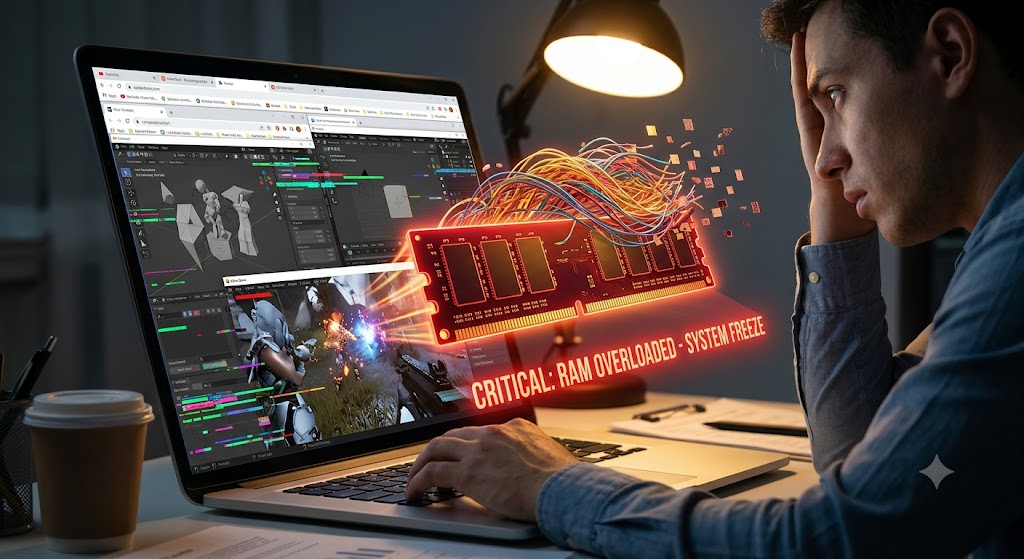
Quá tải RAM (Dung lượng RAM quá ít): Khi bạn mở cùng lúc quá nhiều tab trình duyệt hoặc chạy các ứng dụng nặng (thiết kế đồ họa, render video, game cấu hình cao) vượt quá dung lượng RAM cho phép, máy sẽ lập tức bị đứng
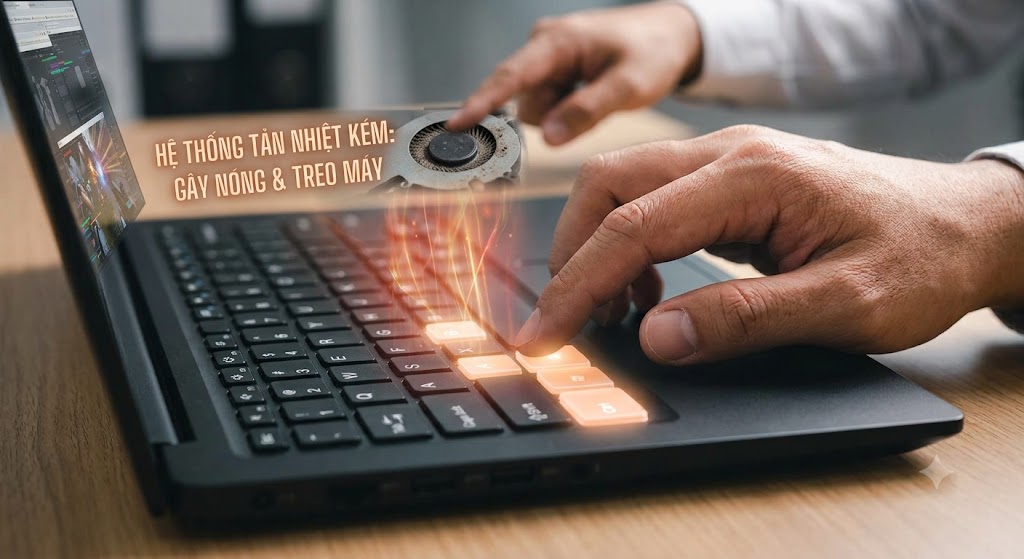
- Hệ thống tản nhiệt hoạt động kém: Bụi bẩn tích tụ lâu ngày ở khe tản nhiệt khiến máy bị nóng lên nhanh chóng. Theo thống kê thực tế tại hệ thống sửa chữa Laptop Kim Anh Đà Nẵng, có tới 45% trường hợp máy đơ, treo liên tục là do keo tản nhiệt bị khô sau 1 năm sử dụng không được bảo dưỡng. Để bảo vệ linh kiện bên trong, hệ thống sẽ tự động giảm hiệu năng tối đa, dẫn đến tình trạng treo máy.
Lỗi Card màn hình (VGA): Nếu bạn dùng laptop văn phòng cấu hình cơ bản để chạy phần mềm đồ họa nặng hoặc card màn hình bị lỗi driver, màn hình sẽ bị đơ hoặc đen xì.
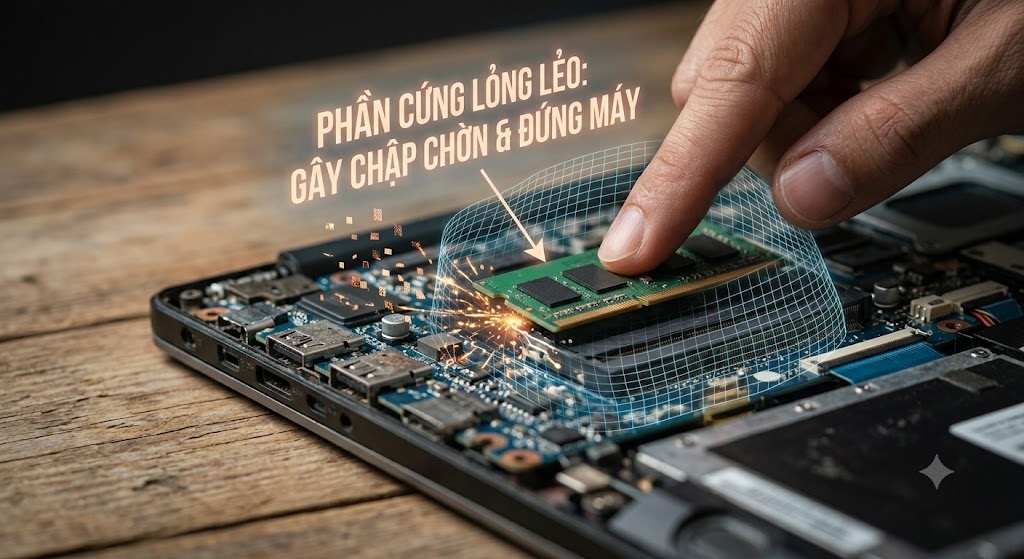
Ổ cứng cũ bị Bad Sector: Đây cũng là lý do chiếm khoảng 30% các ca máy đơ tại cửa hàng. Với các dòng máy cũ vẫn đang chạy ổ cứng HDD truyền thống, việc phát sinh các phân vùng lỗi (Bad Sector) sẽ khiến tốc độ đọc ghi file bị nghẽn, dẫn đến hiện tượng "đóng băng" màn hình hoàn toàn.
2. 4 cách restart máy tính bị đơ bằng bàn phím "trong 3 giây"
Nếu màn hình đang bị đóng băng và bạn không thể dùng chuột, hãy áp dụng ngay các tổ hợp phím tắt thần thánh sau đây:
Cách 1: Đóng ứng dụng gây xung đột bằng tổ hợp Alt + F4 hoặc Alt + Tab
Tác dụng: Tắt nhanh cửa sổ phần mềm đang bị đơ hoặc chuyển sang tab khác để giải phóng tài nguyên.
Cách làm: Nhấn giữ Alt và ấn F4 để đóng ứng dụng lỗi. Nếu muốn chuyển sang ứng dụng khác, nhấn Alt + Tab.
Cách 2: Khởi động lại Driver card màn hình bằng tổ hợp Windows + Ctrl + Shift + B
Tác dụng: Đây là phím tắt reset driver đồ họa cực kỳ hữu ích trên Windows 10 và Windows 11 mà rất ít người biết.
Cách làm: Nhấn đồng thời tổ hợp phím Windows + Ctrl + Shift + B. Màn hình của bạn sẽ chớp đen trong 1 giây và phát ra tiếng "bíp" nhỏ. Hệ thống đồ họa sẽ được nạp lại và máy tính sẽ hoạt động bình thường mà không làm mất dữ liệu đang làm việc.
Cách 3: Tắt ứng dụng chạy ngầm bằng Ctrl + Alt + Delete
Tác dụng: Mở bảng điều khiển hệ thống để ép đóng (End Task) các chương trình đang bị lỗi "Not Responding".
Cách làm:
Nhấn tổ hợp phím Ctrl + Alt + Delete, chọn Task Manager (Trình quản lý tác vụ).
Tại tab Processes, tìm ứng dụng nào đang chiếm dụng nhiều CPU hoặc RAM nhất (hoặc hiện chữ Not Responding).
Click chuột phải vào ứng dụng đó và chọn End Task.
Cách 4: Cưỡng bức tắt nguồn (Hard Reset) bằng nút Power
Tác dụng: Cách giải quyết cuối cùng khi máy hoàn toàn "đứng hình" và không nhận bất kỳ phím tắt nào.
Cách làm: Nhấn và giữ nút Nguồn (Power) trên laptop từ 5 - 10 giây cho đến khi máy tắt hoàn toàn. Đợi khoảng 30 giây rồi nhấn nút Nguồn để khởi động lại máy.
Lưu ý từ Kim Anh: Việc tắt nguồn đột ngột này không nên lạm dụng vì dễ gây hại cho ổ cứng (đặc biệt là ổ HDD) và có thể làm mất dữ liệu chưa kịp lưu.
Tổ hợp phím Tác dụng chính Khi nào nên dùng? Windows + Ctrl + Shift + BReset nhanh driver card màn hình Màn hình đơ đột ngột, chuột vẫn sáng hoặc tối đen Alt + F4hoặcAlt + TabĐóng ứng dụng lỗi / Chuyển tab Tràn RAM do một ứng dụng cụ thể bị đứng Ctrl + Alt + DeleteMở Task Manager tắt app ngầm Máy đơ nhưng vẫn nhận phím, cần End Task Giữ nút Nguồn 5-10s Cưỡng bức tắt nguồn (Hard Reset) Máy hoàn toàn "tê liệt", các phím tắt khác vô hiệu
3. Giải pháp triệt để ngăn ngừa lỗi máy tính bị đơ, treo
Nếu chiếc laptop của bạn thường xuyên lặp lại tình trạng đơ, lag dù đã thử khởi động lại, đã đến lúc bạn cần mang máy đi "chăm sóc" chuyên sâu. Theo thống kê từ dữ liệu kỹ thuật tại hệ thống Laptop Kim Anh Đà Nẵng, có tới 45% trường hợp máy đơ liên tục xuất phát từ việc keo tản nhiệt bị khô sau 1 năm sử dụng, và 30% do ổ cứng HDD cũ đã quá tuổi bị Bad Sector.
Để xử lý triệt để và không làm gián đoạn công việc, bạn có thể mang máy trực tiếp đến hệ thống cửa hàng Laptop Kim Anh để được hỗ trợ kiểm tra miễn phí và xử lý qua các dịch vụ:
Vệ sinh laptop định kỳ, tra keo tản nhiệt mới: Làm sạch bụi bẩn ở quạt tản nhiệt, giúp máy luôn mát mẻ và vận hành êm ái.
Nâng cấp RAM & Ổ cứng SSD tốc độ cao: Tại Laptop Kim Anh, chúng tôi cung cấp dịch vụ nâng cấp RAM (8GB, 16GB) và thay thế ổ cứng SSD chính hãng giá tốt nhất thị trường, giúp máy khởi động chỉ trong vài giây và đa nhiệm mượt mà.
Cài đặt lại Hệ điều hành & Diệt virus: Quét sạch các mã độc nguy hiểm, tối ưu hóa hệ điều hành Windows để máy chạy nhẹ nhàng hơn.
Hỗ trợ thu cũ đổi mới: Nếu chiếc laptop của bạn đã quá cũ và không còn đáp ứng được nhu cầu công việc, Kim Anh hỗ trợ chương trình Thu cũ đổi mới laptop với trợ giá cực tốt, thủ tục trả góp nhanh chóng để bạn lên đời các dòng máy đời cao, mượt mà hơn.
Liên hệ ngay với Laptop Kim Anh để chiếc máy tính của bạn luôn trong trạng thái hoạt động hoàn hảo nhất!
Sản phẩm nổi bật
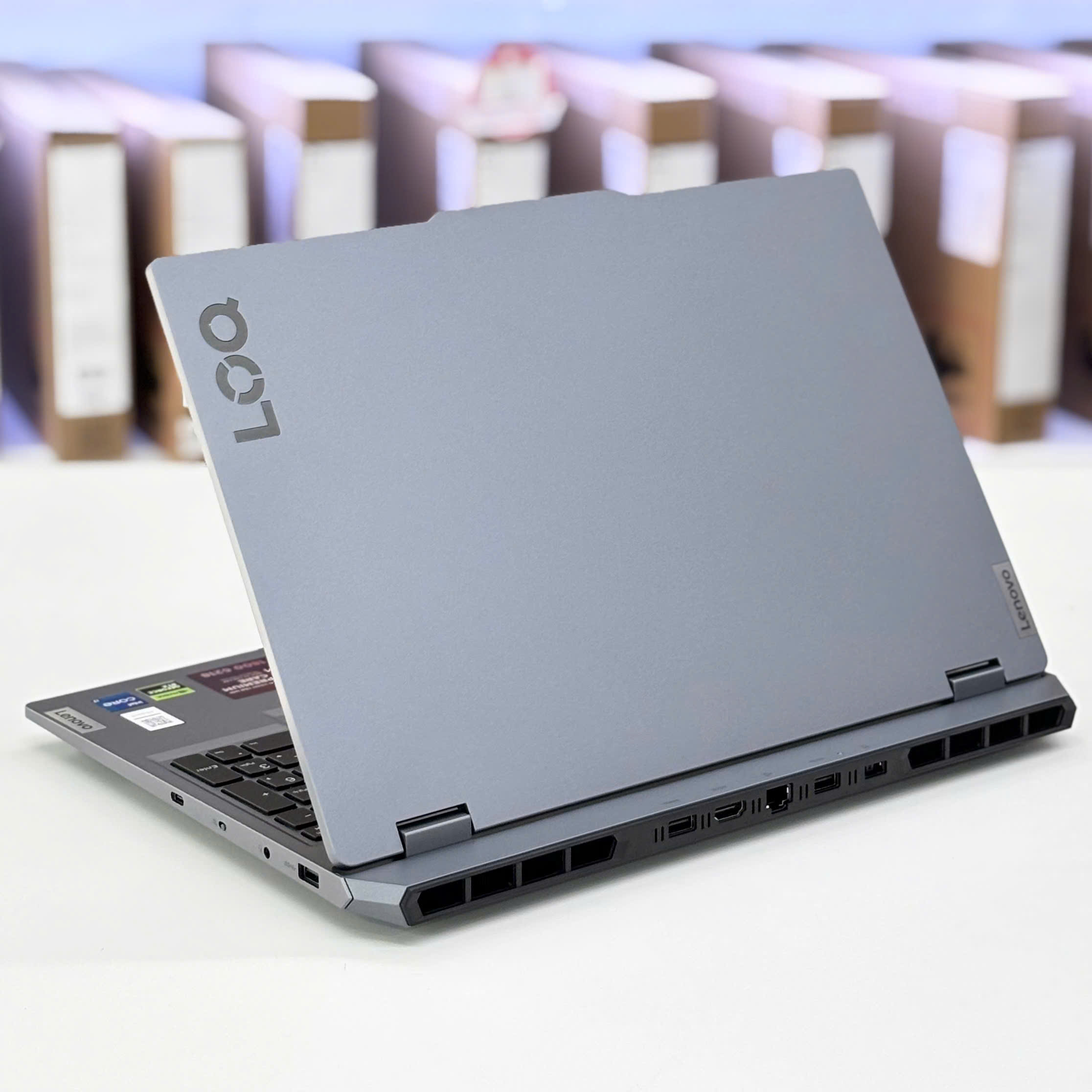 [LIKE NEW] Laptop Lenovo LOQ 15IRX9 83DV01H3VN I7-13645HX/16GB/512GB PCIE/VGA 6GB RTX4050/15.6 FHD
35.490.000 ₫31.900.000 ₫ [Like New] Asus X1404 | I3-1315U | RAM 8GB | SSD 512GB |FHD
8.900.000 ₫
[Like New] Asus X1404 | I3-1315U | RAM 8GB | SSD 512GB |FHD
8.900.000 ₫  New 100% Laptop Dell 14 DC14255 (2026) AI Ryzen AI 5 330, ram 16GB, SSD 512GB, 14.0" FHD+ Hợp Kim Bạc
21.500.000 ₫
New 100% Laptop Dell 14 DC14255 (2026) AI Ryzen AI 5 330, ram 16GB, SSD 512GB, 14.0" FHD+ Hợp Kim Bạc
21.500.000 ₫  [New 100%] Laptop Dell 14 DC14260 (2026) AI: Core Ultra 5 225U, Ram 8GB, SSD 512GB, Màn Hình 14 inch FHD+, Đen
19.300.000 ₫
[New 100%] Laptop Dell 14 DC14260 (2026) AI: Core Ultra 5 225U, Ram 8GB, SSD 512GB, Màn Hình 14 inch FHD+, Đen
19.300.000 ₫  Laptop Cũ Acer Nitro AN515-57/ I5 -11400H / RAM 8GB / SSD 512GB / FHD / RTX 3050 4GB
13.900.000 ₫
Laptop Cũ Acer Nitro AN515-57/ I5 -11400H / RAM 8GB / SSD 512GB / FHD / RTX 3050 4GB
13.900.000 ₫  ASUS FX570UD/ i5-8250U/ Ram 6GB/SSD 120GB + HDD 500GB/ GTX 1050/ 15.6 FHD
7.500.000 ₫
ASUS FX570UD/ i5-8250U/ Ram 6GB/SSD 120GB + HDD 500GB/ GTX 1050/ 15.6 FHD
7.500.000 ₫  Laptop Dell Inspiron 3558 Core i3-5005U / RAM 4GB / SSD 120GB / VGA 820M / Màn hình 15.6 HD
3.900.000 ₫
Laptop Dell Inspiron 3558 Core i3-5005U / RAM 4GB / SSD 120GB / VGA 820M / Màn hình 15.6 HD
3.900.000 ₫  [NEW 100%] Laptop HP OmniBook 3 16-by0015dx AMD Ryzen 5 / RAM 8GB / SSD 256GB / Màn hình 16 inch 2K Touch
15.200.000 ₫
[NEW 100%] Laptop HP OmniBook 3 16-by0015dx AMD Ryzen 5 / RAM 8GB / SSD 256GB / Màn hình 16 inch 2K Touch
15.200.000 ₫  [NEW 100%] HP Laptop AI 15-fd2050wm | Core Ultra 5-225U 8GB 512GB 15.6'' FHD Touch
17.900.000 ₫
[NEW 100%] HP Laptop AI 15-fd2050wm | Core Ultra 5-225U 8GB 512GB 15.6'' FHD Touch
17.900.000 ₫ 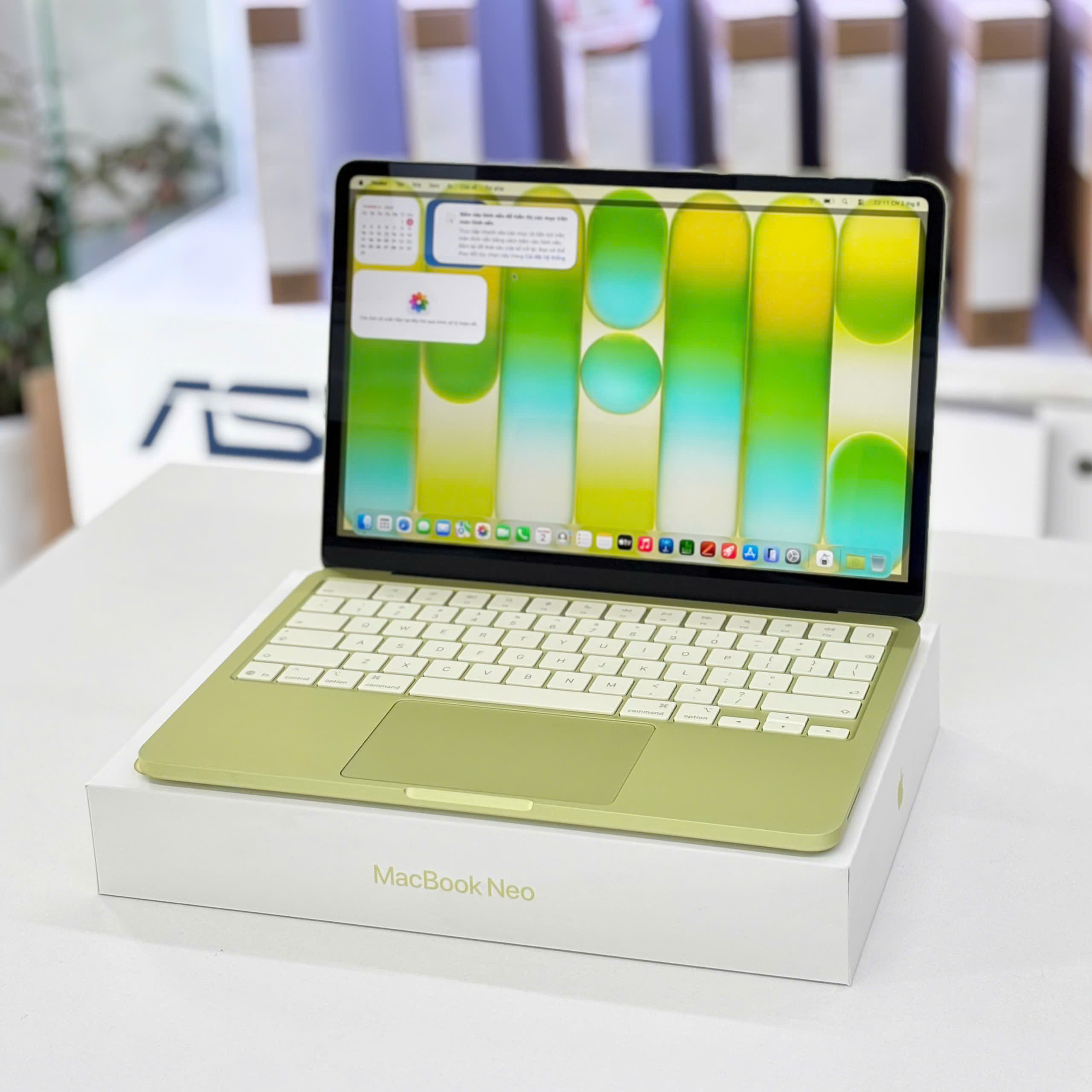 [NEW 100%] Macbook Neo A18 Pro 2026 6CPU 5GPU RAM 8GB/ SSD 256GB/ 13.3 2.5K
18.750.000 ₫17.500.000 ₫