Mẹo Khắc Phục Ổ C Bị Đầy Trong Win 11 Hiệu Quả, Triệt Để 100%
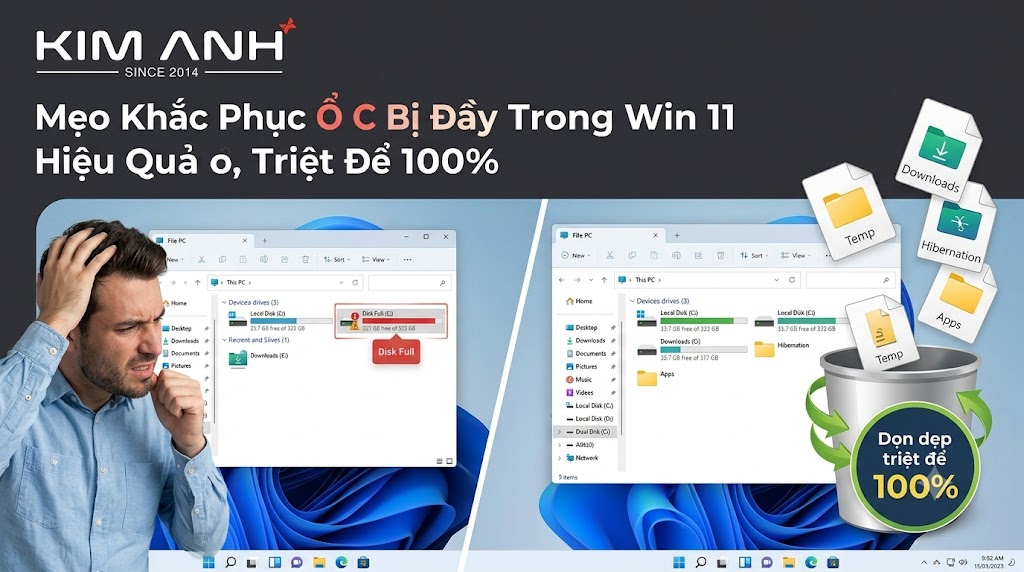
Mẹo Khắc Phục Ổ C Bị Đầy Trong Win 11 Hiệu Quả, Triệt Để 100%
Máy tính Windows 11 báo đỏ ổ C, giật lag? Khám phá ngay 6 cách dọn dẹp ổ C và giải phóng dung lượng cực kỳ hiệu quả, chuẩn kỹ thuật từ chuyên gia.
1. Tổng quan về lỗi ổ C đầy trên Windows 11 và tác hại
Hiện tượng ổ đĩa hệ thống (ổ C) chuyển sang vạch đỏ báo động là tình trạng rất phổ biến sau một thời gian sử dụng Windows 11. Không chỉ gây khó chịu vì không thể tải thêm dữ liệu hay cập nhật phần mềm, ổ C đầy còn gây ra những hệ lụy nghiêm trọng:
Giảm hiệu năng nghiêm trọng: Windows 11 thiếu không gian trống để làm bộ nhớ ảo (Virtual Memory / Pagefile), dẫn đến hiện tượng treo máy, giật lag khi mở nhiều ứng dụng.
Lỗi cập nhật hệ thống: Các bản vá bảo mật và update lớn của Win 11 yêu cầu từ vài GB đến hàng chục GB dung lượng trống để cài đặt.
Tăng nguy cơ lỗi màn hình xanh (BSOD): Xung đột tiến trình do thiếu phân vùng tạm thời có thể làm sập hệ điều hành bất cứ lúc nào.
2. 6 Cách khắc phục ổ C bị đầy trong Win 11 hiệu quả nhất
Dưới đây là quy trình xử lý từ dễ đến chuyên sâu, giúp bạn giải phóng từ vài GB đến hàng chục GB dung lượng cho ổ C ngay lập tức.
Cách 1: Sử dụng tính năng Storage Sense (Tự động dọn rác hệ thống)
Windows 11 tích hợp sẵn công cụ quản lý lưu trữ thông minh giúp bạn lọc sạch các tệp rác mà không cần phần mềm bên thứ ba.
Nhấn tổ hợp phím Windows + I để mở Settings.
Chọn System > Storage.
Bật tính năng Storage Sense sang chế độ On.
Nhấn vào Temporary files để hệ thống quét các tệp cài đặt cũ, tệp log, và chọn Remove files để xóa.
Cách 2: Dọn dẹp thủ công các thư mục Temp và %temp%
Các ứng dụng duyệt web, chỉnh sửa ảnh hoặc trình duyệt tạo ra hàng nghìn file bộ nhớ đệm (cache) lưu trong thư mục ẩn.
Bước 1: Nhấn Windows + R, gõ
tempvà nhấn Enter. Nhấn Ctrl + A rồi chọn Delete để xóa toàn bộ (bỏ qua những file hệ thống đang chạy).Bước 2: Nhấn Windows + R, gõ
%temp%và nhấn Enter. Tiếp tục bôi đen và xóa toàn bộ các tệp tạm bên trong.
Cách 3: Làm trống thùng rác (Recycle Bin)
Một thao tác cực kỳ cơ bản nhưng rất nhiều người dùng quên mất. Các tệp tin bạn bấm Delete vẫn được lưu trữ tạm thời trong thùng rác và tiếp tục ngốn dung lượng ổ C.
Nhấp chuột phải vào biểu tượng Recycle Bin ngoài màn hình Desktop.
Chọn Empty Recycle Bin và xác nhận Yes để xóa vĩnh viễn.
Cách 4: Tắt tính năng Hibernation (nếu không sử dụng)
Tính năng ngủ đông (Hibernation) lưu trữ toàn bộ trạng thái RAM vào ổ C mỗi khi máy tắt, chiếm dụng dung lượng tương đương với dung lượng RAM của máy (ví dụ RAM 16GB sẽ mất 16GB ổ C).
Nhấn Windows + S, gõ
Command Prompt, nhấp chuột phải chọn Run as administrator.Nhập câu lệnh:
powercfg.exe /hibernate offvà nhấn Enter.
Cách 5: Chuyển thư mục lưu trữ mặc định (Downloads, Documents)
Thói quen lưu trữ phim ảnh, tài liệu trực tiếp ở màn hình Desktop hoặc thư mục Downloads mặc định khiến ổ C nhanh chóng cạn kiệt dung lượng.
Mở Settings > System > Storage > Advanced storage settings.
Chọn Where new content is saved.
Thay đổi vị trí lưu trữ các mục New apps, New documents, New music... từ ổ C sang ổ đĩa phụ (ổ D hoặc E).
Cách 6: Nâng cấp ổ cứng SSD dung lượng lớn hơn (Giải pháp triệt để)
Nếu máy tính của bạn chỉ đang sử dụng ổ SSD dung lượng 128GB hoặc 256GB mà nhu cầu công việc, học tập cao, việc dọn dẹp chỉ mang tính chất tạm thời.
Giải pháp: Kiểm tra khe cắm ổ cứng của máy (SATA 2.5", M.2 NVMe) và tiến hành nâng cấp lên ổ SSD dung lượng từ 512GB hoặc 1TB.
Lợi ích: Giải quyết dứt điểm tình trạng đầy ổ C, đồng thời tăng tốc độ khởi động máy và truy xuất dữ liệu vượt trội.
3. Bảng tổng hợp các phương pháp giải phóng ổ C
| Phương pháp | Mức độ hiệu quả | Thời gian thực hiện | Độ an toàn |
| Storage Sense / Disk Cleanup | Trung bình - Khá | 2 - 3 phút | An toàn tuyệt đối |
| Xóa thủ công Temp / %temp% | Khá - Cao | 1 - 2 phút | An toàn (Chỉ xóa file rác) |
| Tắt Hibernation | Cao (Lấy lại dung lượng lớn = RAM) | 1 phút | An toàn |
| Chuyển thư mục Downloads sang ổ D/E | Lâu dài, bền vững | 3 phút | An toàn |
| Nâng cấp ổ cứng SSD mới | Tuyệt đối (Giải quyết tận gốc) | 15 - 30 phút | Cần kỹ thuật viên hỗ trợ |
4. Mẹo phòng tránh ổ C bị đầy trong tương lai
Không cài đặt phần mềm nặng vào ổ C: Khi cài đặt ứng dụng (Game, Adobe Photoshop, AutoCAD...), hãy chọn đường dẫn tùy chỉnh (Custom Installation) sang ổ D hoặc E.
Thường xuyên dọn dẹp định kỳ: Thiết lập lịch chạy Storage Sense tự động mỗi tháng một lần.
Lưu trữ đám mây: Tận dụng OneDrive, Google Drive để lưu các tài liệu ít dùng, giảm tải cho ổ đĩa cứng vật lý.
5. Câu hỏi thường gặp (FAQ)
Xóa file trong ổ C có làm mất dữ liệu cá nhân hay lỗi Windows không?
Không. Các file rác trong mục Temp, System Cache hay Recycle Bin hoàn toàn là file tạm của hệ thống và phần mềm. Việc xóa chúng chỉ giúp giải phóng không gian chứ không ảnh hưởng đến dữ liệu cá nhân hay hệ điều hành.
Khi nào bắt buộc phải nâng cấp ổ cứng cho máy tính Windows 11?
Bạn nên cân nhắc nâng cấp ổ cứng khi dung lượng ổ C liên tục báo đỏ dù đã dọn dẹp sạch sẽ, hoặc khi bạn cần cài đặt các phần mềm chuyên ngành nặng phục vụ công việc đồ họa, kỹ thuật.
Nếu bạn đang gặp khó khăn trong việc thao tác kỹ thuật, cần tư vấn nâng cấp ổ cứng SSD hoặc kiểm tra tổng quát phần cứng máy tính, đừng ngần ngại mang máy đến Laptop Kim Anh sửa chữa để được hỗ trợ nhanh chóng nhất!
HỆ THỐNG CỬA HÀNG LAPTOP KIM ANH
- Chi nhánh Đà Nẵng:
- 88 Hàm Nghi, Thanh Khê, Đà Nẵng | Hotline: 0777.126.126
- 627 Tôn Đức Thắng, Liên Chiểu, Đà Nẵng | Hotline: 0789.126.126
- Chi nhánh Huế:
- 117 Hùng Vương, TP. Huế | Hotline: 0375.126.126
- Chi nhánh Quảng Ngãi:
- 726 Quang Trung, TP. Quảng Ngãi | Hotline: 0376.126.126
- Website: laptopkimanh.vn
- Thời gian làm việc: 7:30 – 21:00 (Làm việc cả Chủ Nhật và ngày lễ)
Sản phẩm nổi bật
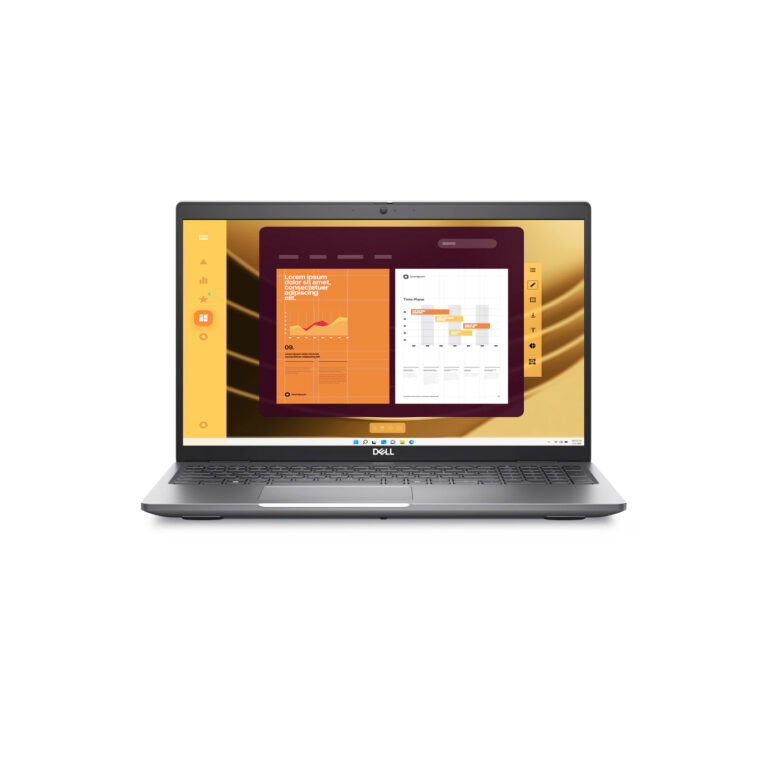 Like New Dell Latitude 5450 Ultra 5 135U/ RAM 16GB/ SSD 512GB/ FHD
15.900.000 ₫
Like New Dell Latitude 5450 Ultra 5 135U/ RAM 16GB/ SSD 512GB/ FHD
15.900.000 ₫ 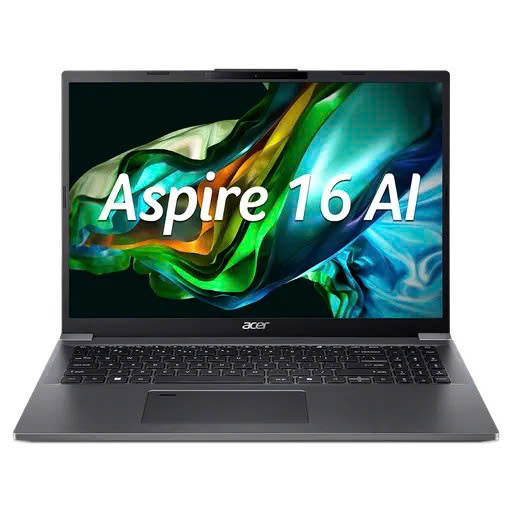 [New 100%] Acer Aspire 16 AI A16-52MT-53CW Ultra 5 266V/ RAM 16GB/ SSD 1TB/ 16" FHD Cảm Ứng
18.500.000 ₫
[New 100%] Acer Aspire 16 AI A16-52MT-53CW Ultra 5 266V/ RAM 16GB/ SSD 1TB/ 16" FHD Cảm Ứng
18.500.000 ₫ 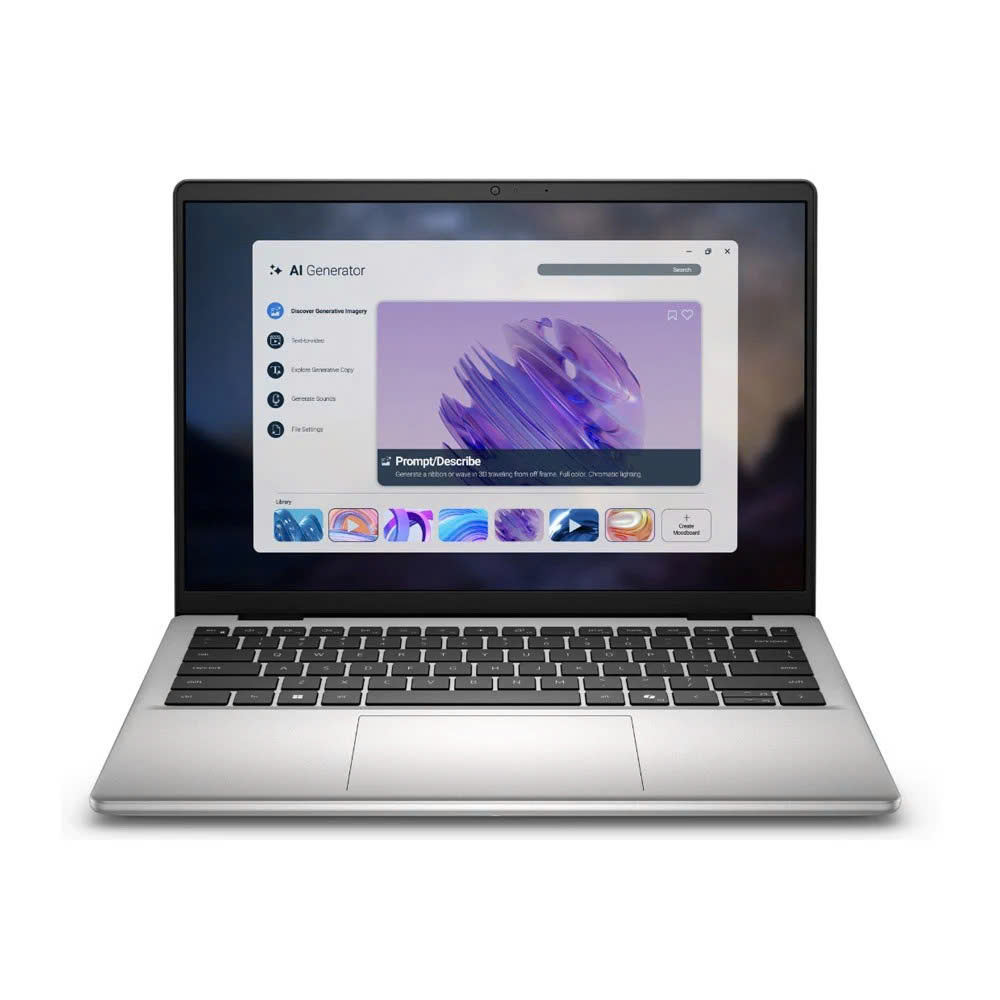 [NEW 100%] Laptop Dell 14 DC14255 / Core Ultra 5 220/ RAM 8GB/ SSD 512GB/ 14 inch FHD+
18.800.000 ₫
[NEW 100%] Laptop Dell 14 DC14255 / Core Ultra 5 220/ RAM 8GB/ SSD 512GB/ 14 inch FHD+
18.800.000 ₫ 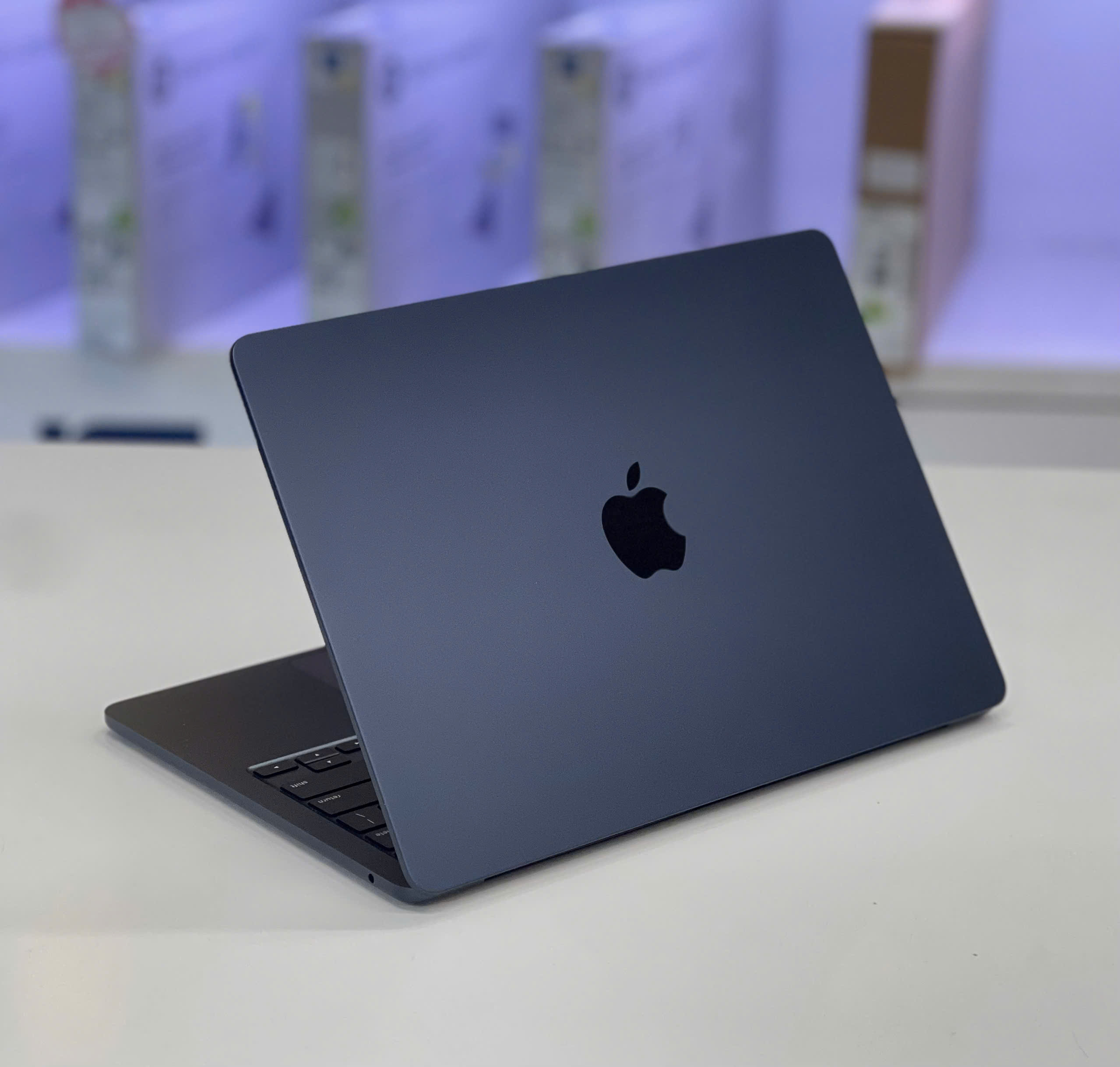 [Like New] Macbook Air M4 | RAM 16GB | SSD 512GB | 2.5K
20.000.000 ₫
[Like New] Macbook Air M4 | RAM 16GB | SSD 512GB | 2.5K
20.000.000 ₫ 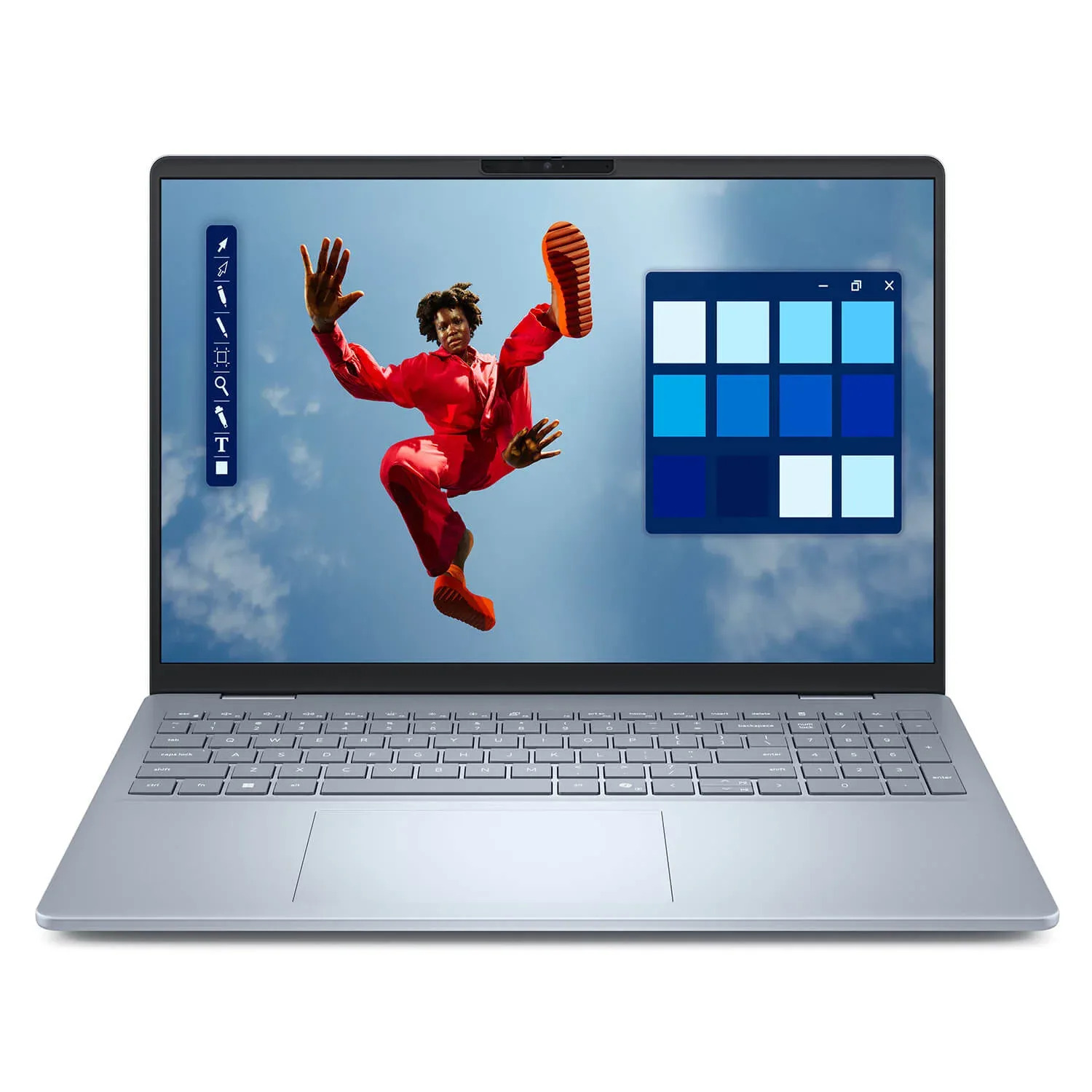 New Dell XPS 13 - DX13260 2026 Core 5-320U RAM 8GB SSD 512Gb. Màn 13.4 inch 2.5K+ Vỏ nhôm - Sky Bule, cảm ứng
23.000.000 ₫
New Dell XPS 13 - DX13260 2026 Core 5-320U RAM 8GB SSD 512Gb. Màn 13.4 inch 2.5K+ Vỏ nhôm - Sky Bule, cảm ứng
23.000.000 ₫ - New Dell XPS 13 - DX13260 2026 Core 5-320U RAM 16GB SSD 512Gb. Màn 13.4 inch 2.5K+ Vỏ nhôm cảm ứng
30.500.000 ₫28.900.000 ₫ 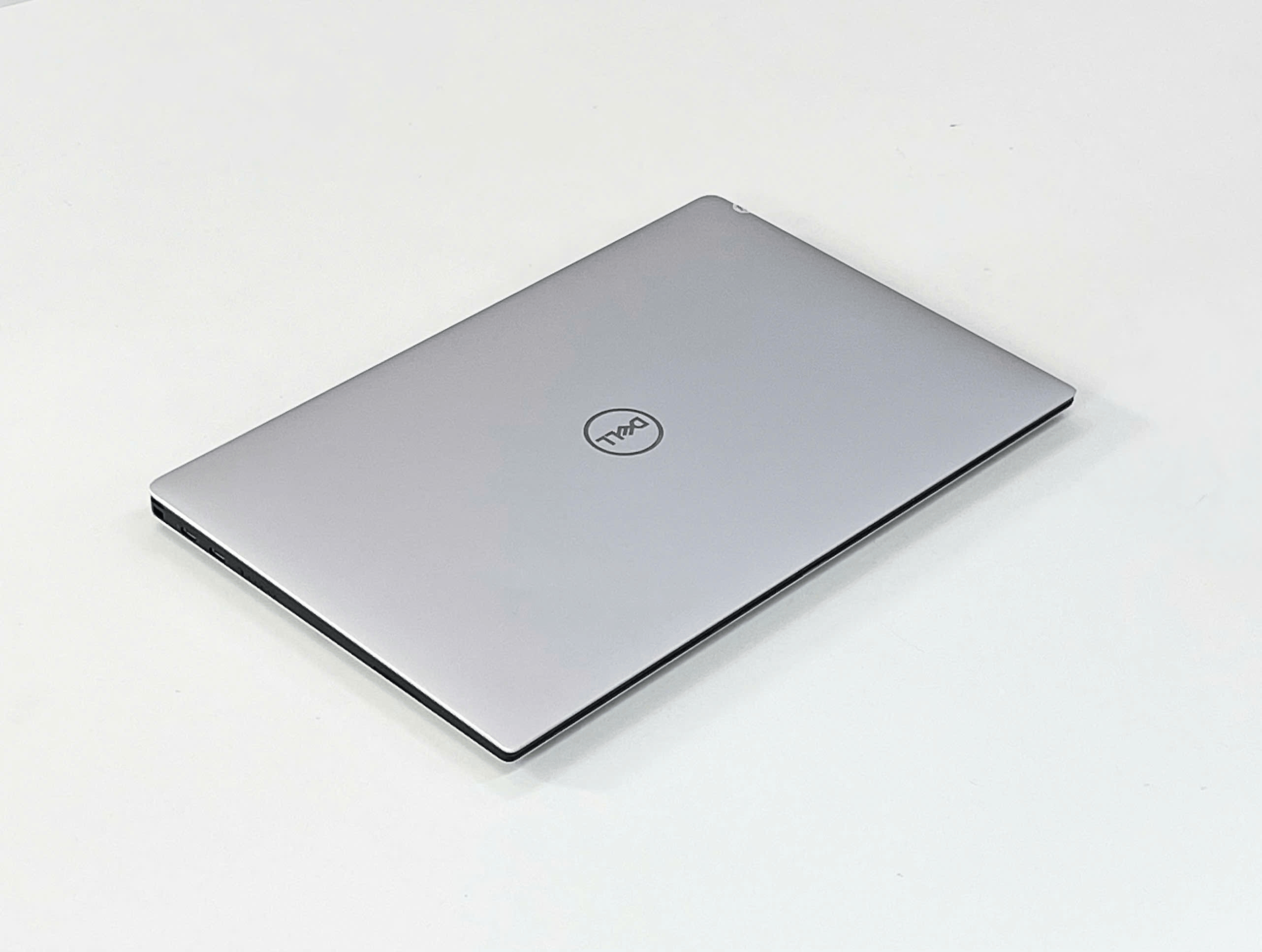 Dell XPS 13 7390 | i7- 10710U | RAM 16GB | SSD 256GB | FHD
12.800.000 ₫
Dell XPS 13 7390 | i7- 10710U | RAM 16GB | SSD 256GB | FHD
12.800.000 ₫ 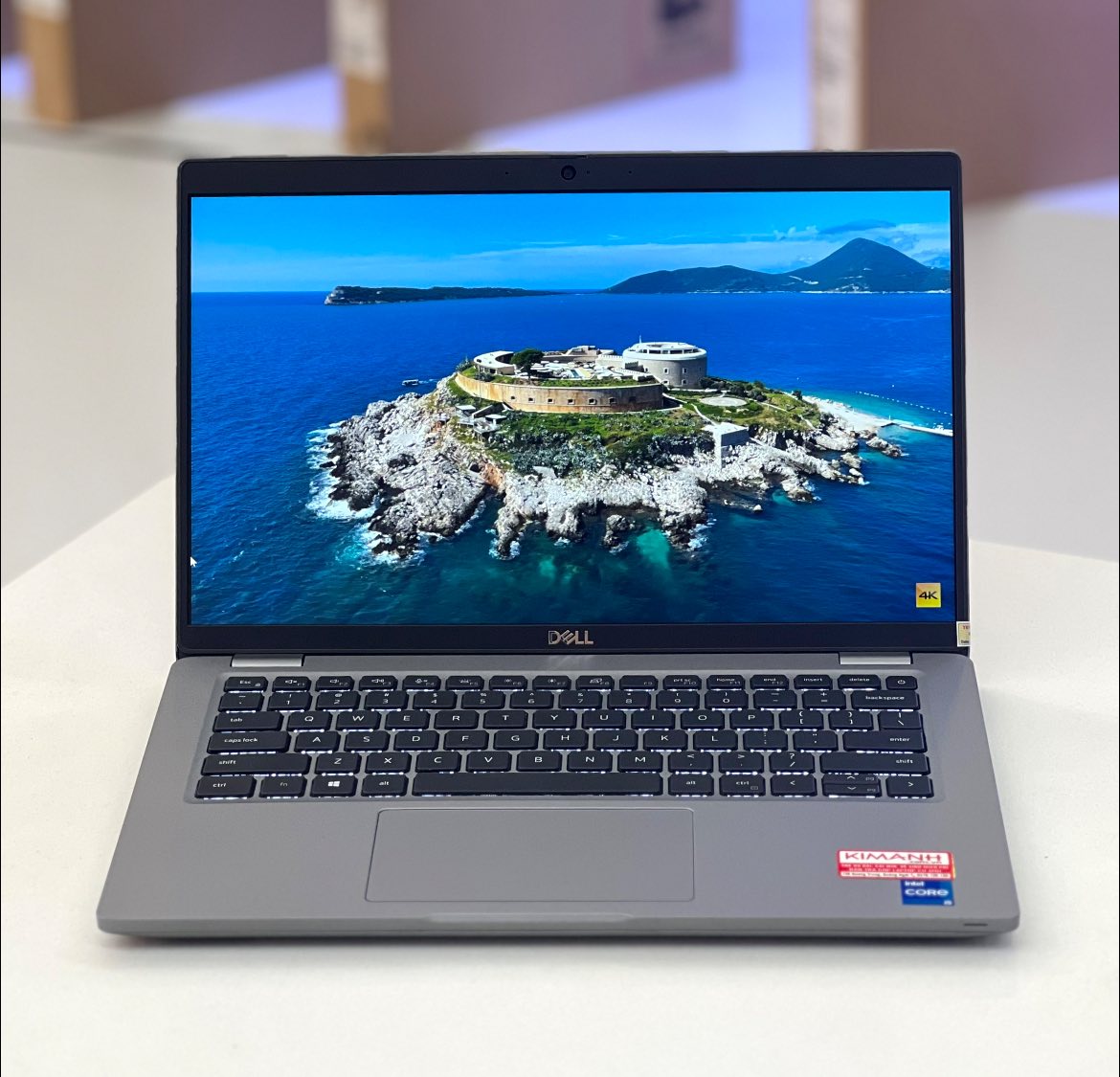 Laptop Dell Latitude 5431 i5-1250P | 8GB RAM | 256GB SSD | 14 inch FHD | Intel UHD Graphics
8.000.000 ₫
Laptop Dell Latitude 5431 i5-1250P | 8GB RAM | 256GB SSD | 14 inch FHD | Intel UHD Graphics
8.000.000 ₫  NEW 100% Màn hình Dell P3225QE 31.5 Inch / 4K UHD / Premium Panel / 100HZ
14.990.000 ₫12.500.000 ₫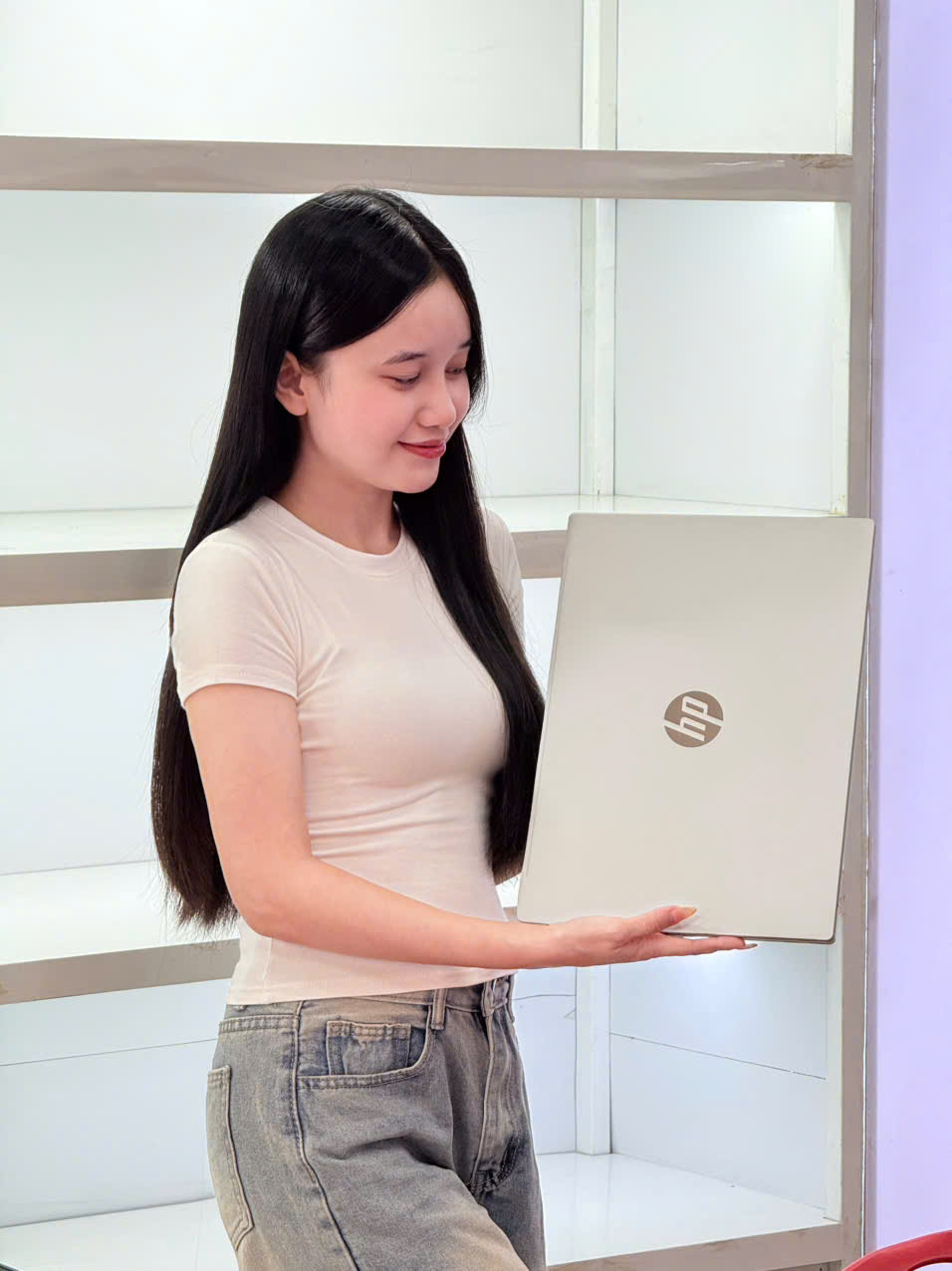 Laptop HP OmniBook 5 16-ag1067AU AMD Ryzen AI 7 350 16GB RAM 512GB SSD 16 inch WUXGA
19.500.000 ₫
Laptop HP OmniBook 5 16-ag1067AU AMD Ryzen AI 7 350 16GB RAM 512GB SSD 16 inch WUXGA
19.500.000 ₫