Cách Tối Ưu Laptop Chơi Game Mượt Hơn, Hạn Chế Tụt FPS
Laptop bị giật lag, tụt FPS hoặc nóng lên nhanh khi chơi game có thể xuất phát từ nhiều nguyên nhân như máy đang dùng sai chế độ hiệu năng, game chạy bằng GPU tích hợp, driver đồ họa chưa phù hợp, RAM thiếu, nhiệt độ quá cao hoặc cấu hình không đáp ứng yêu cầu của trò chơi. Việc tối ưu đúng cách sẽ giúp máy hoạt động ổn định hơn mà không cần vội vàng nâng cấp linh kiện.
1. Kiểm Tra Nhanh Trước Khi Tối Ưu Laptop
Trước khi thay đổi cài đặt, bạn nên xác định chính xác máy đang bị giới hạn bởi phần cứng, nhiệt độ hay phần mềm. Hãy kiểm tra các yếu tố sau:
- Laptop có đang cắm đúng bộ sạc và đúng công suất hay không.
- Game đang sử dụng GPU rời hay chỉ chạy bằng GPU tích hợp.
- CPU, GPU và RAM có bị sử dụng gần 100% trong lúc chơi game hay không.
- Nhiệt độ có tăng cao đồng thời với hiện tượng giảm xung và tụt FPS hay không.
- Ổ đĩa còn đủ dung lượng trống và có đang hoạt động 100% liên tục hay không.
- Cấu hình máy có đáp ứng mức tối thiểu hoặc đề nghị của trò chơi hay không.
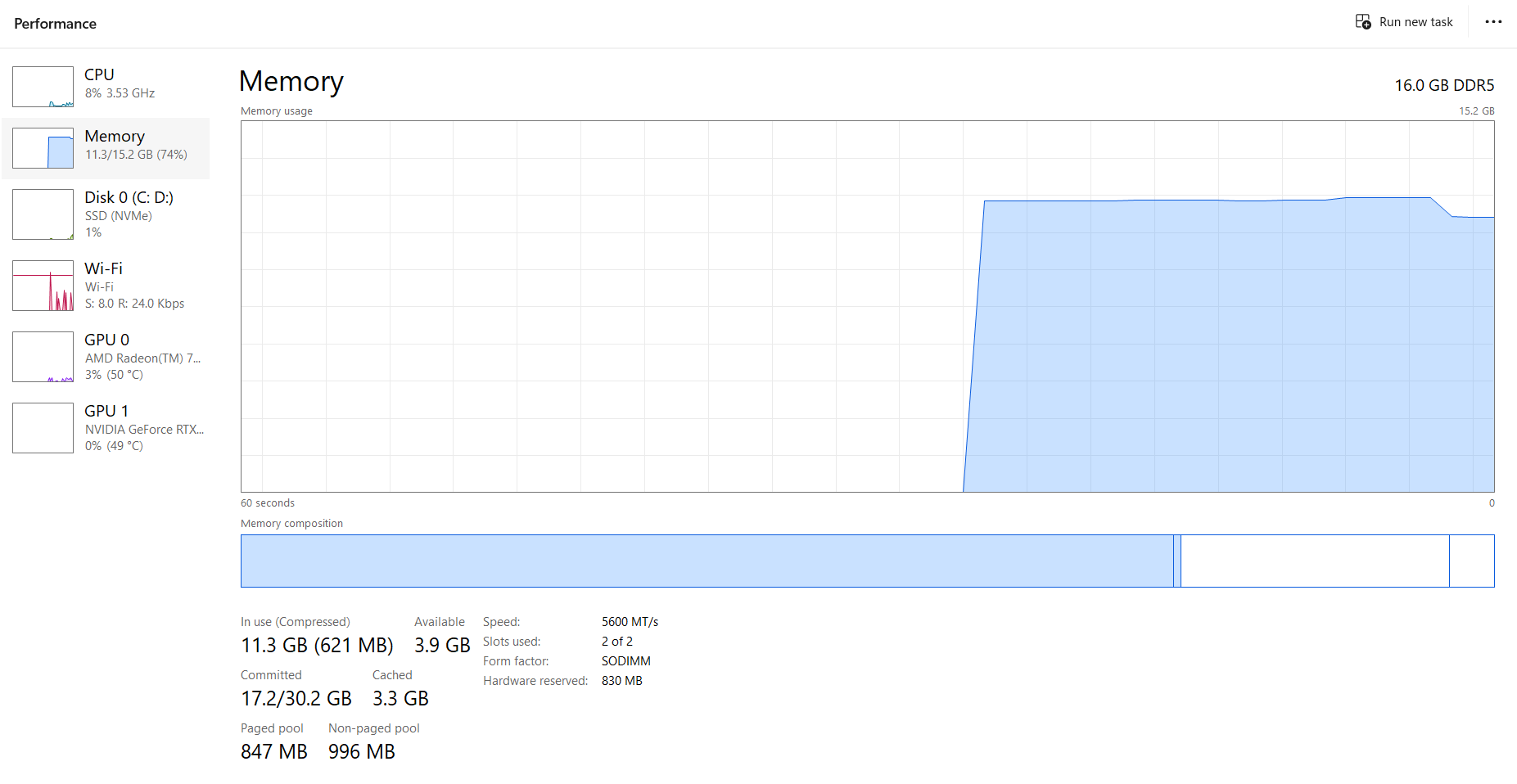
Bạn có thể dùng Task Manager để xem mức sử dụng CPU, RAM, GPU và ổ đĩa. Với nhiệt độ và xung nhịp, nên sử dụng một công cụ giám sát phần cứng uy tín và đọc số liệu trong lúc game đang chạy.
2. Nguyên Nhân Khiến Laptop Chơi Game Bị Giật Lag, Tụt FPS
- CPU hoặc GPU bị giới hạn bởi nhiệt độ: Khi linh kiện tiến gần giới hạn nhiệt do nhà sản xuất thiết lập, hệ thống có thể tự giảm xung nhịp hoặc công suất để bảo vệ máy. Điều này thường khiến FPS giảm sau một khoảng thời gian chơi.
- Game chạy bằng GPU tích hợp: Một số laptop có cả GPU tích hợp và GPU rời. Nếu Windows chọn nhầm GPU tiết kiệm điện, hiệu năng game có thể thấp hơn đáng kể.
- Không cắm sạc hoặc dùng sạc không đúng công suất: Nhiều laptop tự giới hạn hiệu năng khi chạy bằng pin. Bộ sạc không phù hợp cũng có thể khiến máy không đạt công suất thiết kế.
- RAM thiếu hoặc chạy single channel: Khi RAM gần đầy, Windows phải sử dụng bộ nhớ ảo trên ổ đĩa, gây khựng hình khi tải bản đồ, chuyển cảnh hoặc đa nhiệm.
- Driver đồ họa chưa phù hợp: Driver quá cũ, cài lỗi hoặc xung đột sau khi cập nhật có thể làm giảm hiệu năng và gây lỗi hiển thị.
- Ứng dụng chạy nền chiếm tài nguyên: Trình duyệt nhiều tab, phần mềm quay màn hình, ứng dụng cập nhật hoặc phần mềm diệt virus có thể chiếm CPU, RAM và ổ đĩa.
- Cài đặt game vượt khả năng của máy: Độ phân giải cao, đổ bóng, ray tracing, khử răng cưa và khoảng cách hiển thị là những thiết lập tiêu tốn nhiều tài nguyên.
- Ổ đĩa quá đầy hoặc xuống cấp: Ổ đĩa gần hết dung lượng, HDD chậm hoặc SSD có vấn đề có thể làm tăng thời gian tải và gây khựng trong các game liên tục đọc dữ liệu.
3. Cách Tối Ưu Windows Và Driver Để Tăng Độ Ổn Định
3.1. Cắm sạc đúng công suất khi chơi game
Đa số laptop gaming và laptop có GPU rời chỉ đạt hiệu năng cao nhất khi được cắm sạc. Nên sử dụng bộ sạc chính hãng hoặc bộ sạc tương thích đúng điện áp, công suất và chuẩn kết nối của máy.
3.2. Bật chế độ hiệu năng cao
Trên Windows 10, vào Control Panel > System and Security > Power Options, chọn High performance. Nếu chưa thấy, hãy nhấn Show additional plans để mở rộng danh sách. Một số laptop Windows 10 cũng cho phép nhấn biểu tượng pin trên thanh tác vụ và kéo thanh trượt về Best performance
Trên Windows 11, vào Settings > System > Power & battery > Power mode, sau đó chọn Best performance khi đang cắm sạc. Tên tùy chọn có thể khác nhau tùy phiên bản Windows và phần mềm quản lý của hãng laptop.
3.3. Bật Game Mode
Truy cập Settings > Gaming > Game Mode và bật tính năng này. Game Mode giúp Windows hạn chế một số hoạt động nền và tối ưu việc phân bổ tài nguyên trong quá trình chơi game.
3.4. Chọn GPU hiệu năng cao cho từng trò chơi
Vào Settings > System > Display > Graphics, chọn file chạy của game rồi đặt thành High performance. Với một số laptop, bạn cũng có thể điều chỉnh trong NVIDIA Control Panel, AMD Software hoặc ứng dụng quản lý riêng của nhà sản xuất.
3.5. Cập nhật driver GPU đúng cách
Nên tải driver từ website hoặc phần mềm chính thức của NVIDIA, AMD, Intel hoặc trang hỗ trợ của hãng laptop. Nếu máy bắt đầu lỗi ngay sau khi cập nhật driver, bạn có thể cân nhắc quay lại phiên bản ổn định trước đó thay vì luôn mặc định rằng phiên bản mới nhất sẽ tốt nhất cho mọi máy.
3.6. Tắt ứng dụng chạy nền không cần thiết
Nhấn Ctrl + Shift + Esc để mở Task Manager. Kiểm tra các ứng dụng đang chiếm nhiều CPU, RAM, GPU hoặc ổ đĩa và đóng những chương trình không cần dùng trong lúc chơi game. Không nên tắt tiến trình hệ thống khi chưa hiểu rõ chức năng của chúng.
3.7. Giữ dung lượng trống cho ổ đĩa
Nên duy trì một phần dung lượng trống trên ổ cài Windows và ổ chứa game. Xóa file tạm, gỡ ứng dụng không sử dụng và di chuyển dữ liệu cá nhân nếu ổ đĩa gần đầy.
4. Tối Ưu Cài Đặt Trong Game Để FPS Ổn Định Hơn
- Giảm độ phân giải khi cần thiết: Nếu GPU thường xuyên đạt 99–100%, giảm độ phân giải hoặc sử dụng chế độ render scale thấp hơn có thể tăng FPS rõ rệt.
- Giảm Shadow Quality: Chất lượng đổ bóng thường ảnh hưởng lớn đến cả CPU và GPU, đặc biệt trong các cảnh có nhiều vật thể.
- Giảm Anti-aliasing: Khử răng cưa ở mức cao có thể tiêu tốn nhiều tài nguyên. Nên thử mức thấp hoặc trung bình trước.
- Tắt hoặc giảm Ray Tracing: Ray tracing tạo hình ảnh đẹp hơn nhưng yêu cầu GPU mạnh. Với máy tầm trung, đây thường là thiết lập nên giảm đầu tiên.
- Sử dụng DLSS, FSR hoặc XeSS: Nếu game và GPU hỗ trợ, các công nghệ dựng hình nâng cấp có thể tăng FPS. Chất lượng hình ảnh sẽ phụ thuộc vào chế độ được chọn và từng trò chơi.
- Cân nhắc V-Sync: Tắt V-Sync có thể giảm độ trễ đầu vào nhưng dễ gây xé hình. Nếu màn hình hỗ trợ Adaptive Sync, G-Sync hoặc FreeSync, nên thử cấu hình phù hợp thay vì tắt V-Sync trong mọi trường hợp.
- Giới hạn FPS: Đặt mức FPS ổn định, chẳng hạn 60 FPS hoặc gần tần số quét màn hình, có thể giúp giảm nhiệt độ và hạn chế dao động khung hình.
5. Kiểm Soát Nhiệt Độ Và Bảo Trì Laptop Định Kỳ
Nhiệt độ cao không phải lúc nào cũng đồng nghĩa laptop đang hỏng. Điều quan trọng là xem nhiệt độ có đi kèm giảm xung, giảm công suất, tiếng quạt bất thường hoặc tụt FPS hay không.
- Đặt laptop trên bề mặt cứng và phẳng: Tránh đặt máy trên chăn, nệm hoặc bề mặt che kín khe hút gió.
- Kê cao phần đuôi máy: Một giá đỡ phù hợp có thể cải thiện luồng khí nếu khe hút gió nằm ở mặt đáy.
- Vệ sinh hệ thống tản nhiệt: Bụi bám ở quạt và lá tản nhiệt làm giảm lưu lượng gió. Thời gian vệ sinh thường phụ thuộc môi trường sử dụng; nhiều trường hợp nên kiểm tra sau khoảng 6–12 tháng.
- Thay keo tản nhiệt khi thật sự cần: Không phải laptop nào cũng cần thay keo theo một mốc thời gian cố định. Nên thực hiện khi nhiệt độ, xung nhịp hoặc độ ổn định cho thấy hệ thống tản nhiệt đang có vấn đề.
- Không tự tháo máy nếu thiếu dụng cụ và kinh nghiệm: Tháo sai có thể làm hỏng cáp, ngàm, quạt hoặc ảnh hưởng bảo hành.
Bạn có thể tham khảo thêm bài bao lâu nên vệ sinh laptop để đánh giá tình trạng máy chính xác hơn.
6. Khi Nào Nên Nâng Cấp RAM Hoặc SSD?
Nâng cấp RAM
Nên cân nhắc nâng cấp khi RAM thường xuyên sử dụng trên 90%, game bị khựng khi chuyển cảnh hoặc máy chậm rõ rệt khi vừa chơi game vừa mở các ứng dụng khác. Với nhiều trò chơi hiện nay, 16GB RAM là mức hợp lý, nhưng nhu cầu thực tế vẫn phụ thuộc vào game và phần mềm chạy kèm.
RAM dual channel có thể cải thiện hiệu năng trong một số trường hợp, đặc biệt với laptop sử dụng GPU tích hợp. Tuy nhiên, bạn cần kiểm tra máy có bao nhiêu khe RAM, dung lượng tối đa, loại RAM hỗ trợ và RAM có bị hàn trên bo mạch hay không.
Nâng cấp SSD
SSD giúp Windows khởi động nhanh hơn, giảm thời gian tải game, tải bản đồ và mở ứng dụng. Việc thay SSD không phải lúc nào cũng làm FPS trung bình tăng mạnh, nhưng có thể giảm hiện tượng khựng do ổ đĩa chậm trong các game thường xuyên tải dữ liệu.
Trước khi mua, hãy kiểm tra laptop hỗ trợ SSD SATA, M.2 SATA hay M.2 NVMe, kích thước ổ và số khe còn trống. Bạn có thể xem thêm bài cách kiểm tra laptop có nâng cấp RAM, SSD được không.
7. Bảng Chẩn Đoán Nhanh Laptop Bị Tụt FPS
| Hiện tượng | Nguyên nhân thường gặp | Cách xử lý ưu tiên |
|---|---|---|
| FPS thấp ngay từ khi mở game | Chạy sai GPU, cấu hình game quá cao, máy không đủ cấu hình | Chọn GPU rời, giảm đồ họa, kiểm tra cấu hình yêu cầu |
| FPS tốt lúc đầu rồi giảm dần | Nhiệt độ cao, giảm xung, hệ thống tản nhiệt bám bụi | Theo dõi nhiệt độ và xung, vệ sinh nếu cần |
| Khựng khi chuyển cảnh hoặc tải bản đồ | Thiếu RAM, ổ đĩa chậm, game đặt trên HDD | Tắt ứng dụng nền, kiểm tra RAM, cân nhắc nâng SSD |
| Máy mạnh nhưng FPS vẫn thấp | Không cắm sạc, chế độ tiết kiệm điện, driver lỗi | Cắm sạc đúng công suất, bật hiệu năng cao, cài lại driver |
| Game văng hoặc treo bất thường | Driver, RAM, nhiệt độ, file game hoặc ổ đĩa có vấn đề | Kiểm tra file game, driver, RAM, ổ đĩa và nhiệt độ |
8. Khi Nào Tối Ưu Phần Mềm Không Còn Hiệu Quả?
Tối ưu phần mềm chỉ giúp laptop khai thác tốt hơn phần cứng hiện có, không thể biến một máy văn phòng cấu hình thấp thành laptop gaming. Bạn nên cân nhắc nâng cấp hoặc đổi máy khi:
- CPU hoặc GPU thấp hơn đáng kể so với cấu hình tối thiểu của trò chơi.
- Máy chỉ có RAM hàn và dung lượng không đủ nhu cầu.
- Hệ thống tản nhiệt đã hoạt động bình thường nhưng hiệu năng vẫn không đáp ứng.
- Game yêu cầu công nghệ phần cứng mà GPU hiện tại không hỗ trợ.
- Chi phí sửa chữa và nâng cấp gần bằng giá trị của một thiết bị phù hợp hơn.
9. Địa Chỉ Kiểm Tra, Vệ Sinh Và Nâng Cấp Laptop Tại Đà Nẵng, Huế, Quảng Ngãi
Nếu laptop vẫn bị tụt FPS, quá nhiệt hoặc hoạt động không ổn định sau khi đã tối ưu, bạn có thể mang máy đến Laptop Kim Anh để được kiểm tra tổng quát, tư vấn vệ sinh và nâng cấp linh kiện phù hợp với từng model.
- Thanh Khê – Đà Nẵng: 88 Hàm Nghi · Hotline kỹ thuật: 0888.126.126
- Hòa Khánh – Đà Nẵng: 627 Tôn Đức Thắng · Hotline: 0789.126.126
- Chi nhánh Huế: 117 Hùng Vương · Hotline kỹ thuật: 0375.126.126
- Chi nhánh Quảng Ngãi: 726 Quang Trung · Hotline: 0376.126.126
Khuyến nghị: Hãy cung cấp đúng model laptop và mô tả rõ trò chơi, mức FPS, nhiệt độ hoặc lỗi đang gặp để kỹ thuật viên có thể tư vấn chính xác hơn.