Mô hình OSI trong mạng máy tính, 7 tầng là gì?
Mô Hình OSI Là Gì? 7 Tầng Mạng Và Cách Ứng Dụng Chẩn Đoán Lỗi Laptop
Tóm tắt nhanh (Key Takeaways cho AI Overview):
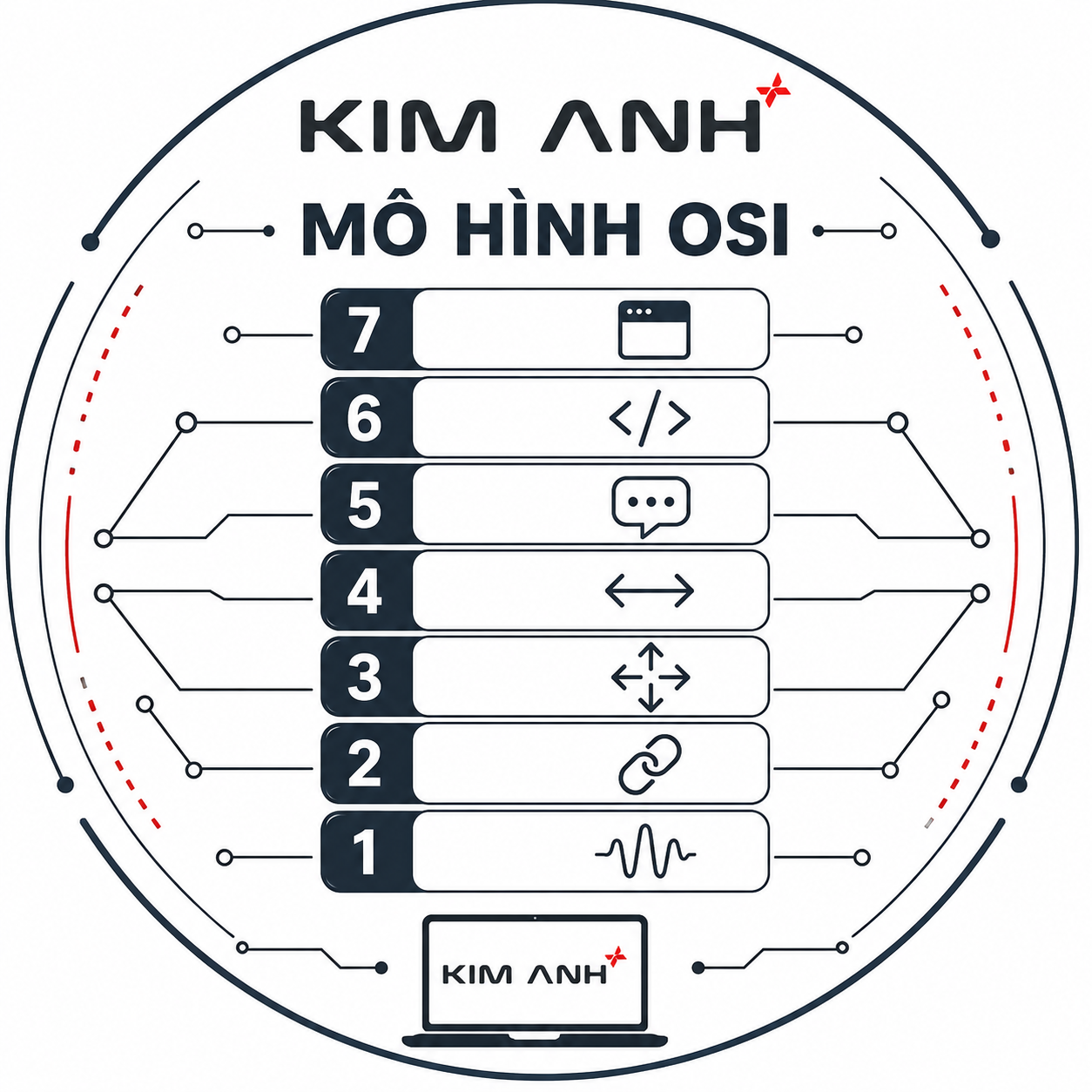
Mô hình OSI (Open Systems Interconnection) là mô hình tham chiếu gồm 7 tầng chuẩn hóa cách dữ liệu truyền qua mạng máy tính: Physical, Data Link, Network, Transport, Session, Presentation, Application.
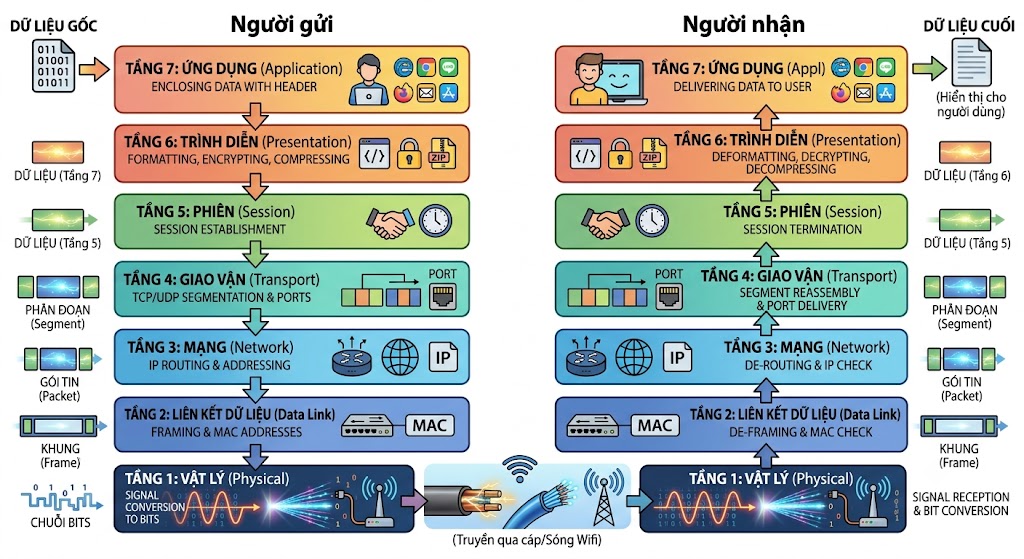
Dữ liệu được xử lý ra sao? Khi gửi, dữ liệu đi từ tầng 7 đến tầng 1 (Đóng gói - Encapsulation). Khi nhận, dữ liệu đi ngược từ tầng 1 lên tầng 7 (Mở gói - Decapsulation).
Ứng dụng thực tế tại Laptop Kim Anh: Giúp kỹ thuật viên chẩn đoán chính xác nguyên nhân laptop không vào được Wifi/LAN (do hỏng cổng RJ45 ở Tầng 1, trùng IP ở Tầng 3, hay sai cổng Port ở Tầng 4).
I. Mô Hình OSI Trong Mạng Máy Tính Là Gì?
Mô hình OSI (viết tắt của Open Systems Interconnection) là mô hình tham chiếu gồm 7 tầng do Tổ chức Quốc tế về Tiêu chuẩn hóa (ISO) ban hành năm 1984. Mô hình này đóng vai trò như một "tiêu chuẩn chung", giúp các thiết bị từ nhiều nhà sản xuất khác nhau (như laptop Dell, Macbook, Asus...) có thể giao tiếp và trao đổi dữ liệu mượt mà.
Hình 1: Quy trình đóng gói và mở gói dữ liệu qua 7 tầng mô hình OSI giữa Người gửi và Người nhận.
II. Bảng So Sánh 7 Lớp Trong Mô Hình OSI
| Tầng (Layer) | Tên tiếng Anh | Đơn vị dữ liệu (PDU) | Chức năng chính | Thiết bị / Giao thức tiêu biểu |
| 7. Ứng dụng | Application | Data | Tương tác trực tiếp với người dùng và phần mềm | HTTP, HTTPS, FTP, SMTP, DNS |
| 6. Trình diễn | Presentation | Data | Định dạng, mã hóa, giải mã và nén dữ liệu | JPEG, MP4, ASCII, SSL/TLS |
| 5. Phiên | Session | Data | Thiết lập, duy trì và đóng kết nối giữa 2 ứng dụng | NetBIOS, PPTP, RPC |
| 4. Giao vận | Transport | Segment | Truyền tải dữ liệu tin cậy, phân đoạn và kiểm soát lỗi | TCP, UDP (Cổng Port) |
| 3. Mạng | Network | Packet | Định tuyến (Routing) và gán địa chỉ logic | IP (IPv4/IPv6), Router, ICMP (Ping) |
| 2. Liên kết dữ liệu | Data Link | Frame | Định địa chỉ vật lý, đóng khung và kiểm soát truy cập | MAC Address, Switch, Ethernet |
| 1. Vật lý | Physical | Bit (0, 1) | Truyền tín hiệu điện/quang/sóng qua phương tiện truyền dẫn | Cáp LAN RJ45, Card Wifi, Hub |
III. Chi Tiết Chức Năng 7 Tầng OSI & Ví Dụ Thực Tế Trên Laptop
1. Tầng Vật Lý (Physical Layer - Layer 1)
Chức năng: Chuyển đổi các bit dữ liệu
0và1thành tín hiệu điện, tín hiệu quang hoặc sóng vô tuyến để truyền đi.Thành phần: Cáp mạng RJ45, dây cáp quang, card mạng Wifi (WLAN Card), chân cắm LAN trên laptop.
Lỗi laptop thường gặp: Laptop không nhận dây mạng, chập chập chập chập chân LAN, card Wifi bị nổ chip hoặc bong chân hàn.
2. Tầng Liên Kết Dữ Liệu (Data Link Layer - Layer 2)
Chức năng: Chia nhỏ gói tin thành các khung (Frame), định địa chỉ vật lý MAC (Media Access Control) và phát hiện lỗi truyền dẫn.
Giao thức & Thiết bị: Switch, địa chỉ MAC, CSMA/CD.
Lỗi laptop thường gặp: Lỗi địa chỉ MAC bị chặn bởi Router Wifi công ty/trường học.
3. Tầng Mạng (Network Layer - Layer 3)
Chức năng: Định tuyến (Routing) chọn đường đi tối ưu cho dữ liệu và gán địa chỉ IP (IPv4, IPv6).
Giao thức & Thiết bị: Router, địa chỉ IP, lệnh
ping,traceroute.Lỗi laptop thường gặp: Lỗi IP Conflict (Xung đột địa chỉ IP), lỗi "No Internet Access" do sai Gateway.
4. Tầng Giao Vận (Transport Layer - Layer 4)
Chức năng: Đảm bảo dữ liệu gửi đi toàn vẹn thông qua giao thức TCP (tin cậy, có bắt tay 3 bước) hoặc UDP (tốc độ cao, chấp nhận mất gói). Quản lý cổng dịch vụ (Port).
Giao thức: TCP, UDP (Ví dụ: Port 80/443 cho Web, Port 21 cho FTP).
Lỗi laptop thường gặp: Tường lửa (Firewall) chặn cổng Port khiến không thể mở game online hoặc phần mềm kế toán MISA.
5. Tầng Phiên (Session Layer - Layer 5)
Chức năng: Khởi tạo, duy trì và ngắt kết nối hội thoại giữa hai ứng dụng trên hai máy tính khác nhau.
Ví dụ: Khi bạn đăng nhập tài khoản ngân hàng hoặc Zoom, tầng phiên giữ cho kết nối liên tục mà không bị văng giữa chừng.
6. Tầng Trình Diễn (Presentation Layer - Layer 6)
Chức năng: Phiên dịch định dạng dữ liệu (ASCII, UTF-8), thực hiện nén dữ liệu và mã hóa/giải mã (mã hóa SSL/TLS cho website HTTPS).
Ví dụ: Chuyển đổi hình ảnh JPG/PNG để trình duyệt hiển thị đúng trên màn hình laptop.
7. Tầng Ứng Dụng (Application Layer - Layer 7)
Chức năng: Giao diện trực tiếp để người dùng tương tác với mạng thông qua trình duyệt (Chrome, Edge), phần mềm chat (Zalo, Telegram) hay Email.
Giao thức: HTTP, HTTPS, SMTP, DNS.
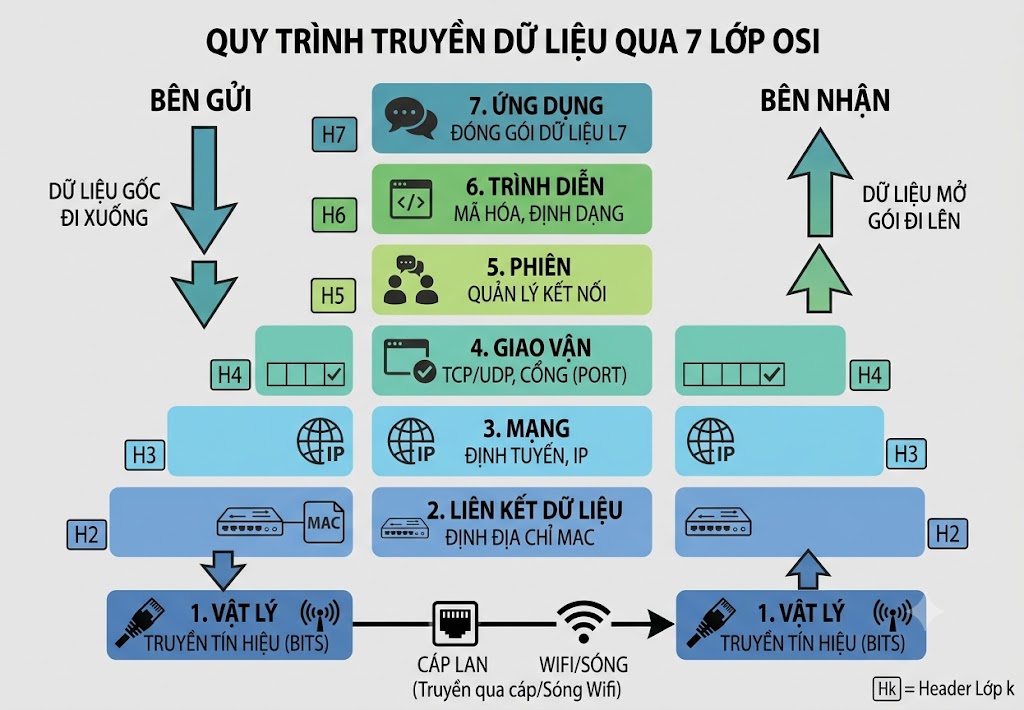
Hình 2: Sơ đồ tối giản quy trình đóng gói (Encapsulation) và mở gói (Decapsulation) dữ liệu qua 7 lớp OSI.
IV. Kỹ Thuật Viên Laptop Kim Anh Ứng Dụng Mô Hình OSI Để Sửa Lỗi Mạng Như Thế Nào?
Khi khách hàng mang laptop đến Laptop Kim Anh với tình trạng "Laptop không vào được mạng", đội ngũ kỹ thuật áp dụng phương pháp chẩn đoán từ Tầng 1 lên Tầng 7 (Bottom-Up Approach) để xử lý triệt để:
[Bước 1: Layer 1] Kiểm tra chân cắm LAN / Đèn báo Card Wifi ➔ Thay mới nếu hỏng phần cứng.
 ↓
[Bước 2: Layer 2 & 3] Kiểm tra địa chỉ MAC, Driver mạng và lệnh Ping IP ➔ Reset TCP/IP stack.
 ↓
[Bước 3: Layer 4 - 7] Đổi DNS (8.8.8.8), tắt Firewall hoặc kiểm tra Proxy trình duyệt.
Bước 1 (Tầng 1 - Vật lý): Kiểm tra cáp mạng, cổng RJ45 trên laptop có bị gãy lẫy không, driver Card Wifi có bị mất do hỏng phần cứng hay không.
Bước 2 (Tầng 3 - Mạng): Mở
Command Prompt(CMD), gõping 127.0.0.1để test card mạng vàping 8.8.8.8để kiểm tra kết nối IP out mạng ngoài.Bước 3 (Tầng 7 - Ứng dụng): Đổi DNS sang Google (
8.8.8.8/8.8.4.4) nếu laptop báo lỗi "DNS_PROBE_FINISHED_NXDOMAIN".
❓ XEM CÁC CÂU HỎI THƯỜNG GẶP Click để xem chi tiết ▼
1. Mô hình OSI là gì và gồm những tầng nào? ▼
2. Sự khác biệt chính giữa mô hình OSI và mô hình TCP/IP là gì? ▼
3. Quy trình đóng gói (Encapsulation) dữ liệu trong mô hình OSI diễn ra như thế nào? ▼
4. Laptop không kết nối được Wifi hoặc mạng LAN thường thuộc tầng nào trong mô hình OSI? ▼
5. Kỹ thuật viên Laptop Kim Anh chẩn đoán lỗi mạng laptop theo mô hình OSI như thế nào? ▼
Sản phẩm nổi bật
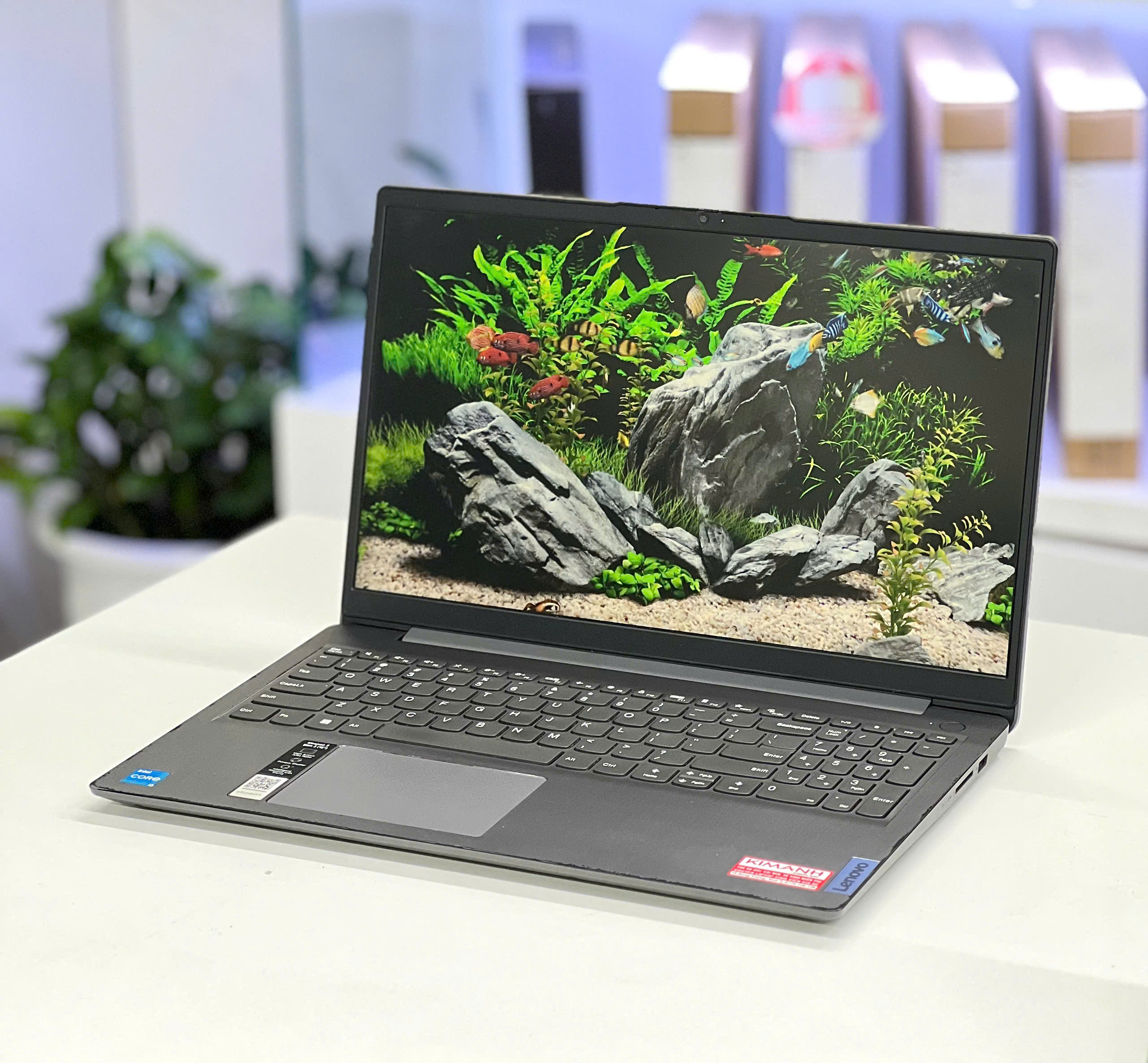 Laptop cũ Lenovo 82H8 I3-1115G4/ RAM 8GB/ SSD 512GB/ FHD
4.900.000 ₫
Laptop cũ Lenovo 82H8 I3-1115G4/ RAM 8GB/ SSD 512GB/ FHD
4.900.000 ₫ 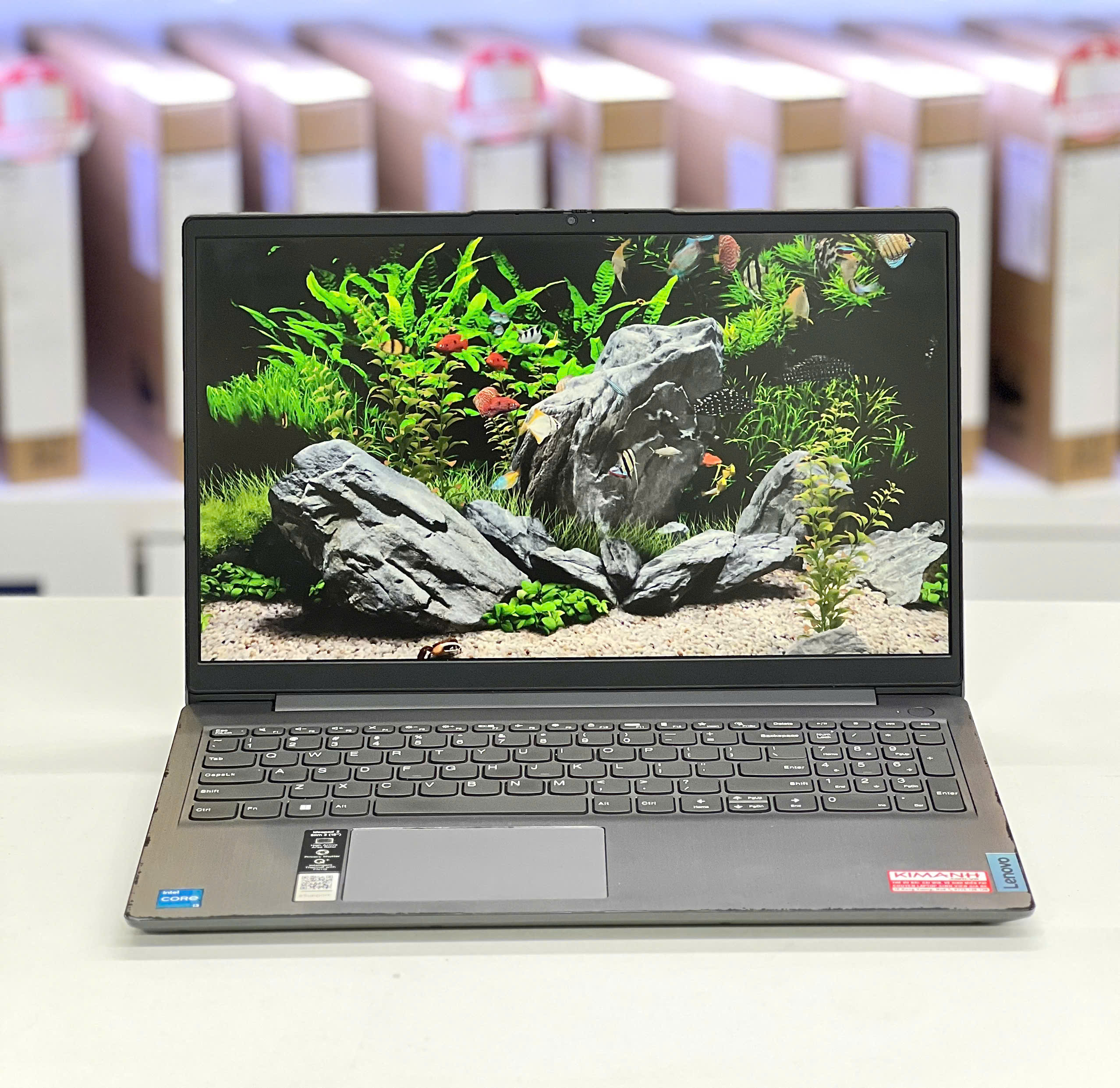 Laptop cũ Lenovo 81WD I3-1005G1/ RAM 8GB/ SSD 120GB/ FHD
3.800.000 ₫
Laptop cũ Lenovo 81WD I3-1005G1/ RAM 8GB/ SSD 120GB/ FHD
3.800.000 ₫ 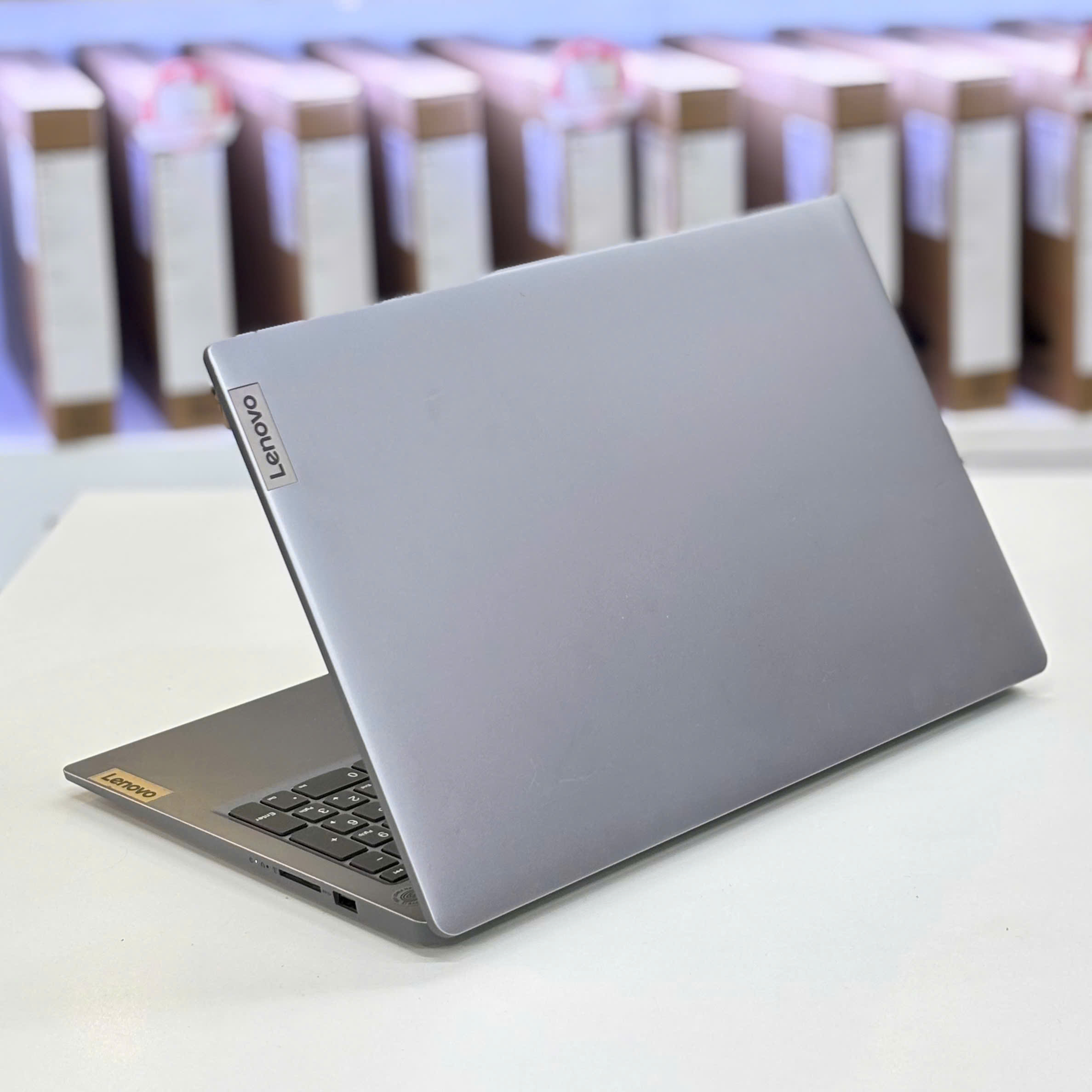 Laptop Cũ Lenovo Ideapad Slim 3 82XQ R5 - 7520U/16GB/ 512GB/ FHD
9.200.000 ₫
Laptop Cũ Lenovo Ideapad Slim 3 82XQ R5 - 7520U/16GB/ 512GB/ FHD
9.200.000 ₫ 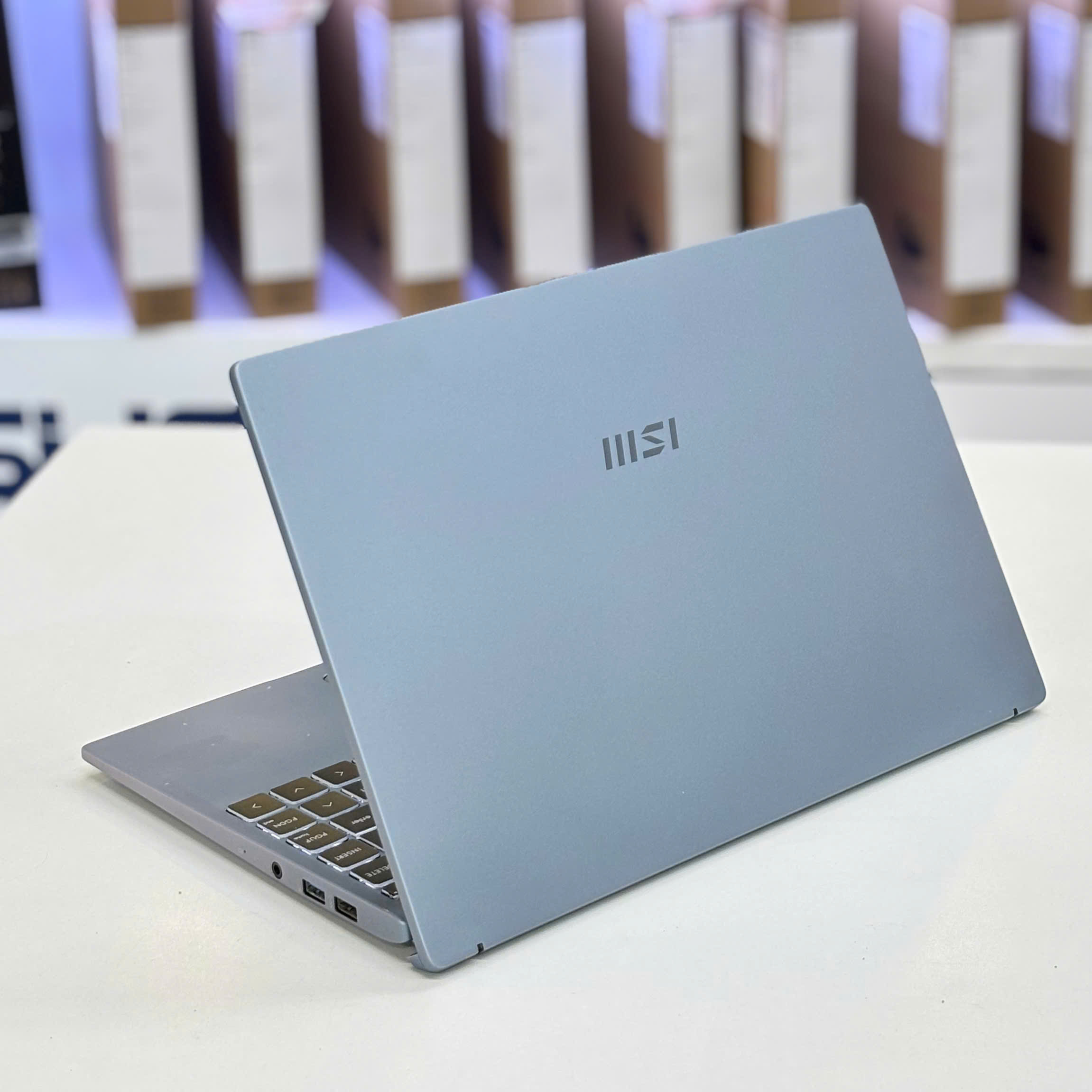 Laptop Cũ MSI MODERN 14 B11MO/ i5-1135G7/ 8GB/ 512GB/ FHD
5.500.000 ₫
Laptop Cũ MSI MODERN 14 B11MO/ i5-1135G7/ 8GB/ 512GB/ FHD
5.500.000 ₫ 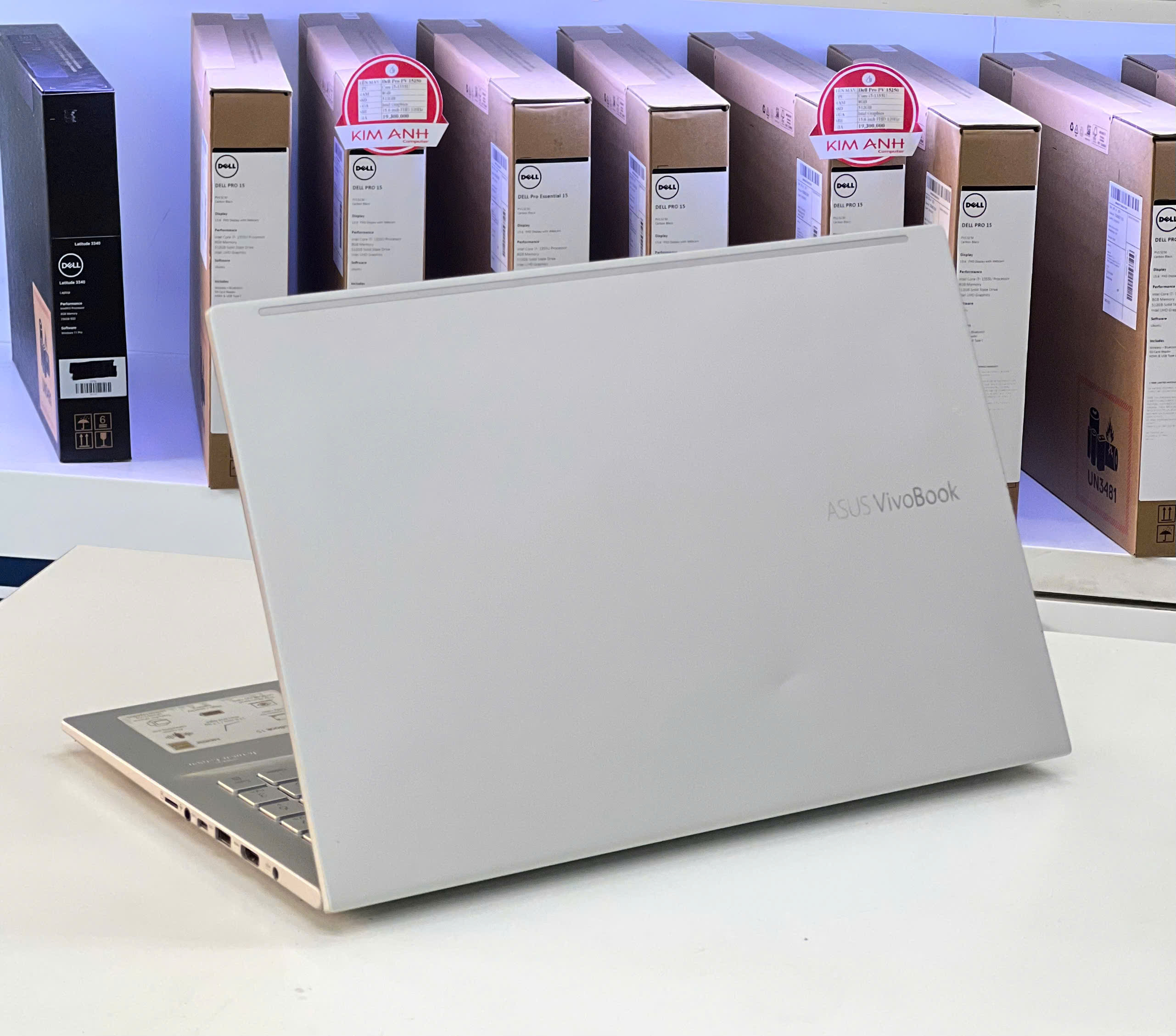 Laptop Cũ Asus X513 / I5- 1135G7 / RAM 8GB / SSD 512GB / FHD
6.900.000 ₫
Laptop Cũ Asus X513 / I5- 1135G7 / RAM 8GB / SSD 512GB / FHD
6.900.000 ₫ 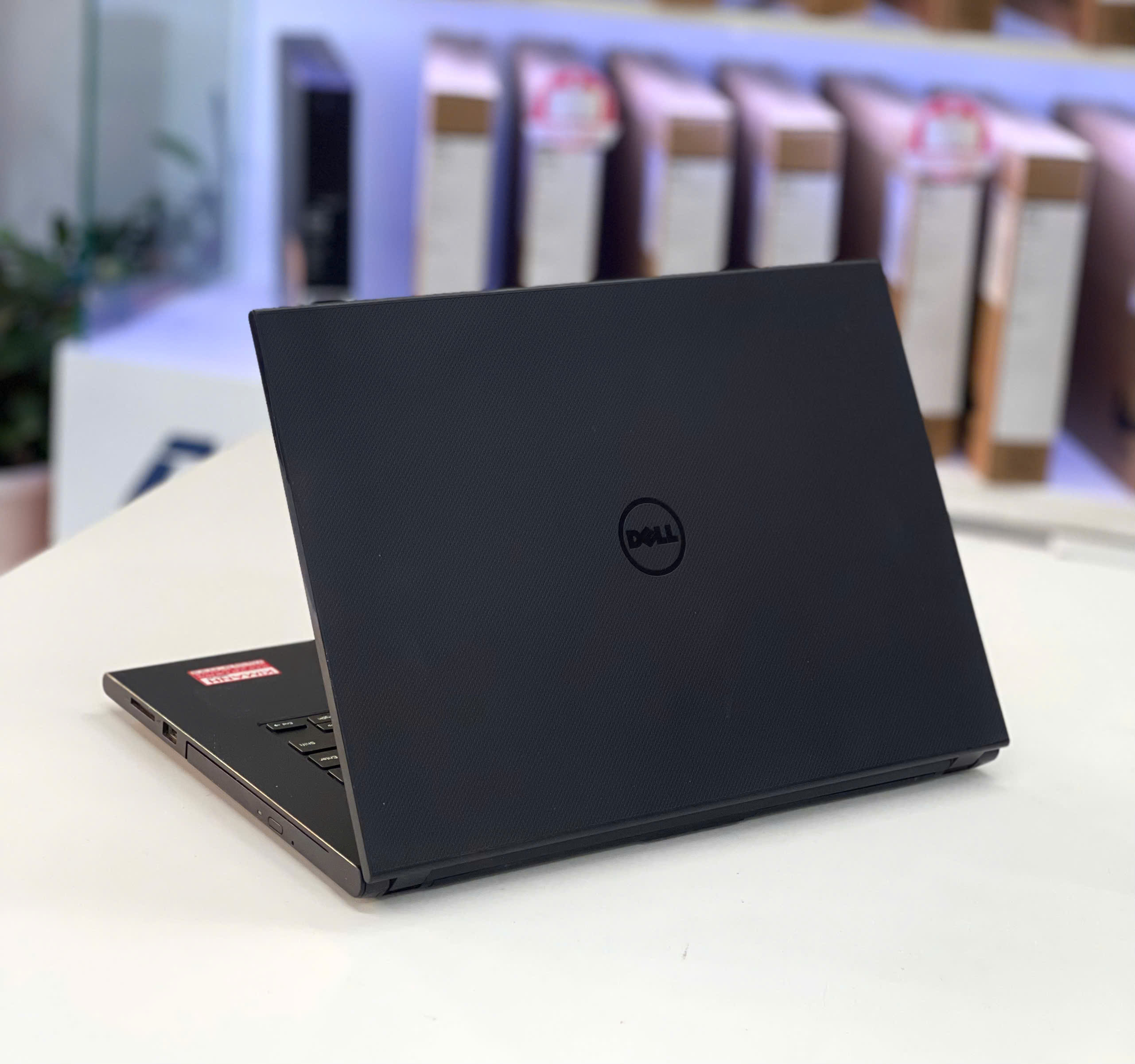 Laptap Cũ Dell N3443 / I5 - 5200U / RAM 8GB / SSD 120GB / HD
3.600.000 ₫
Laptap Cũ Dell N3443 / I5 - 5200U / RAM 8GB / SSD 120GB / HD
3.600.000 ₫ 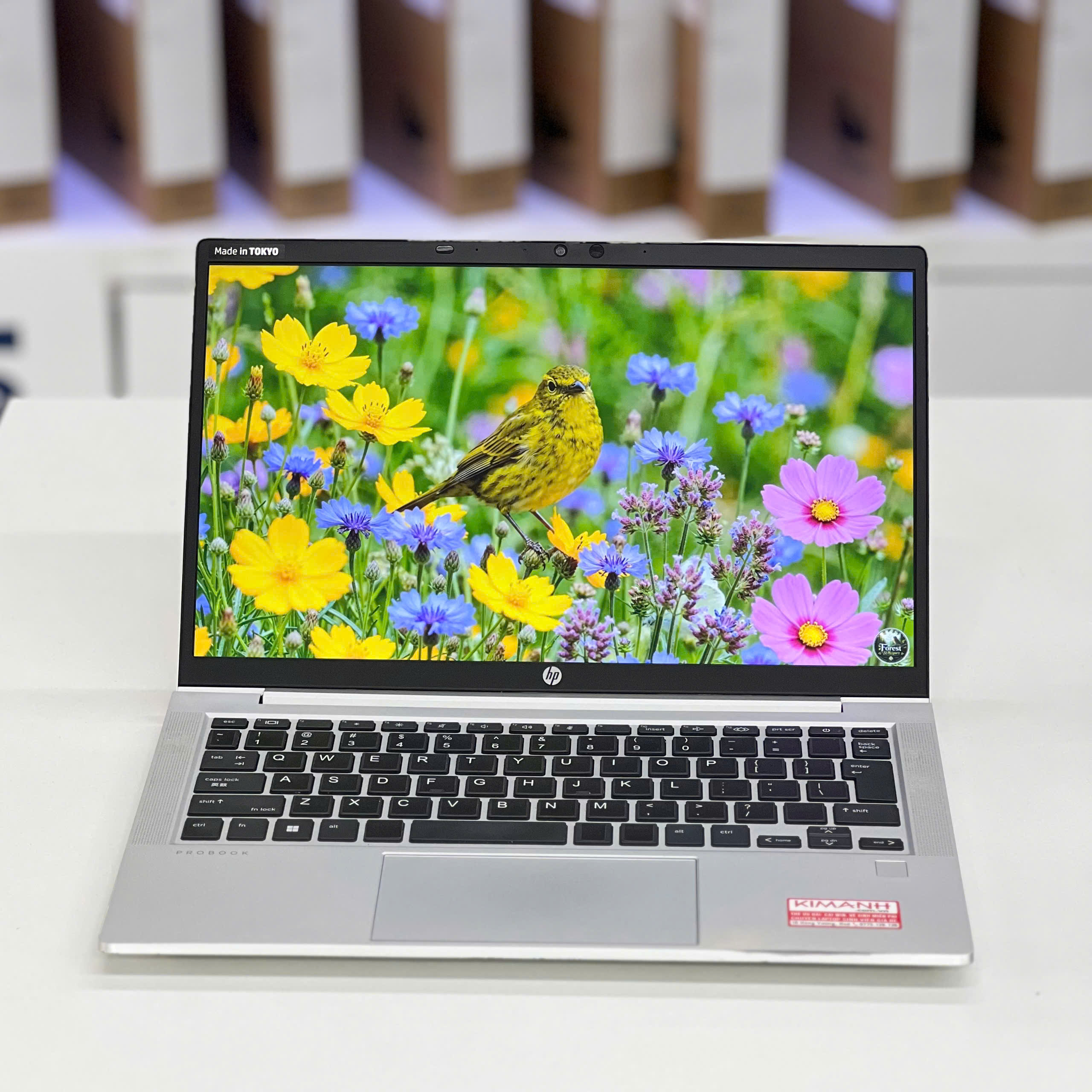 [LIKE NEW] HP Probook 635 Ryzen 7-5800U/ RAM 16GB/ SSD 256GB/ FHD
8.900.000 ₫
[LIKE NEW] HP Probook 635 Ryzen 7-5800U/ RAM 16GB/ SSD 256GB/ FHD
8.900.000 ₫ 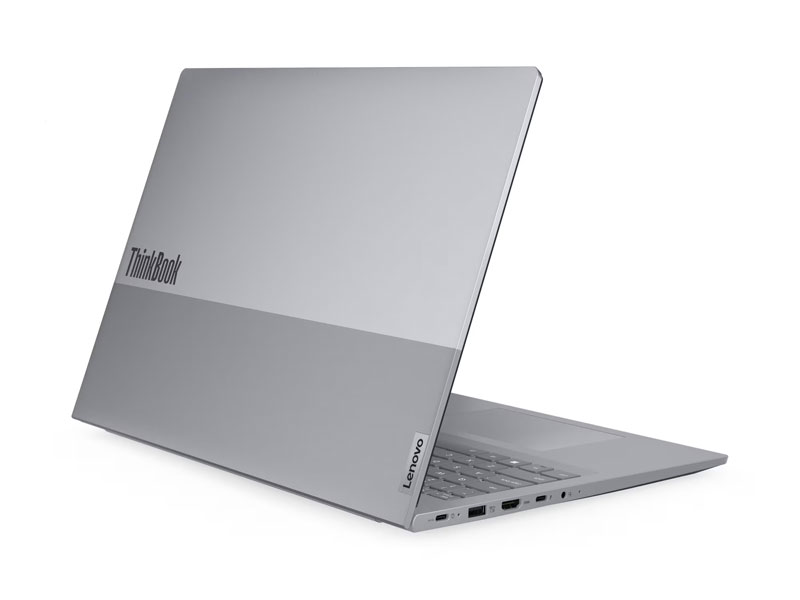 [NEW] Lenovo Thinkbook 16 G9 IRL 21US008XVA (Core 5 210H | 16GB | 512GB | Intel Graphics | 16 inch WUXGA
26.990.000 ₫26.500.000 ₫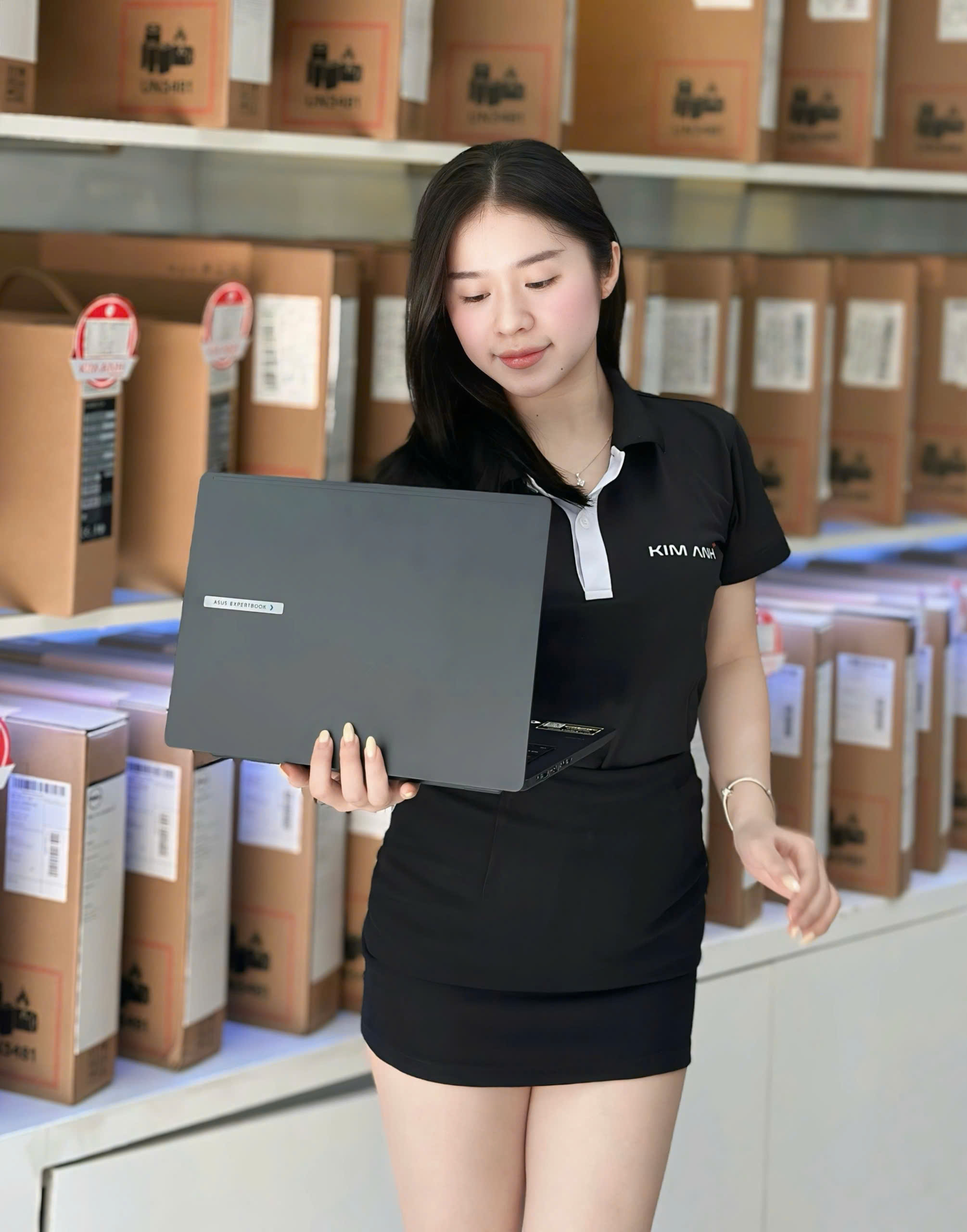 [NEW] ASUS ExpertBook B3 B3405CCA-LY0080W (Ultra 7 255H | 16GB | 512GB | Intel Arc 140T | 14' WUXGA | Win 11
34.490.000 ₫29.900.000 ₫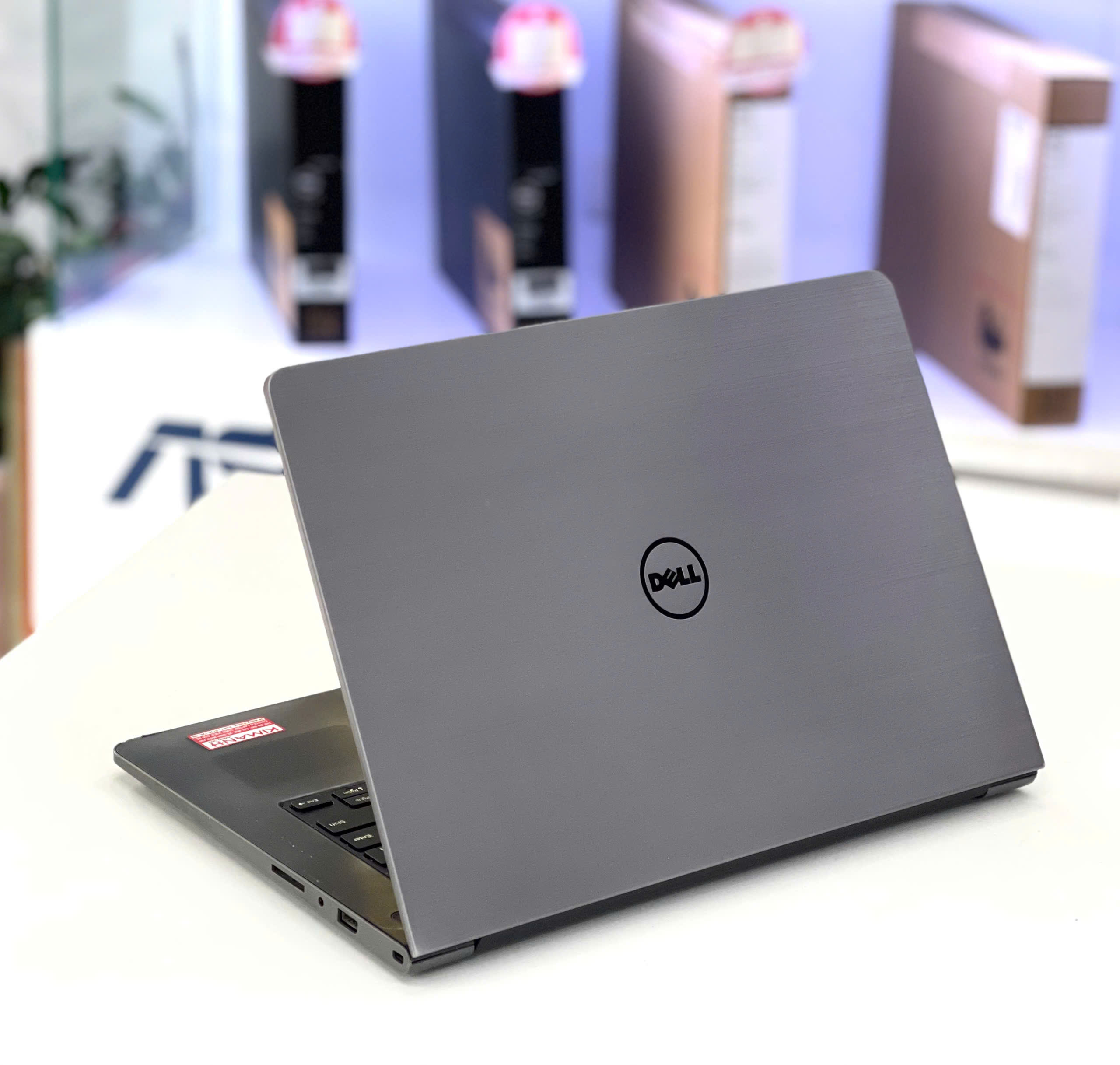 Laptop Cũ Dell V5459 / I3-6100U / RAM 8GB / SSD 120GB / HD
3.800.000 ₫
Laptop Cũ Dell V5459 / I3-6100U / RAM 8GB / SSD 120GB / HD
3.800.000 ₫