Phụ kiện nên mua cho laptop

Laptop là công cụ trung tâm cho học tập, công việc và giải trí. Tuy nhiên, để sử dụng hiệu quả và bảo vệ thiết bị lâu dài, bạn nên trang bị thêm các phụ kiện hỗ trợ. Bài viết này tổng hợp danh sách phụ kiện nên mua cho laptop, kết hợp từ các nguồn uy tín và kinh nghiệm thực tế, đồng thời đưa ra mẹo chọn mua và bảo dưỡng chuẩn xác nhất.
1. Danh Sách 12 Phụ Kiện Thiết Yếu Nên Có
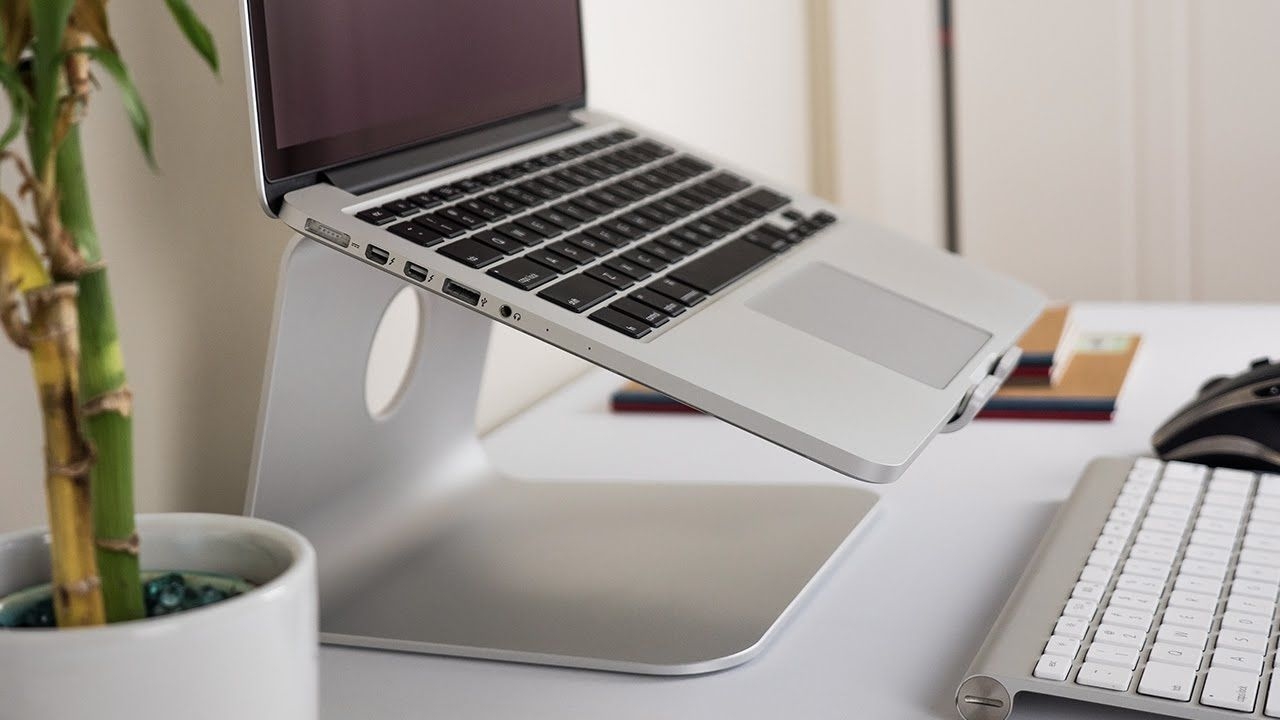
➔ 1.1. Giá đỡ laptop
Giúp nâng màn hình lên tầm mắt, cải thiện tư thế ngồi, giảm đau mỏi cổ vai gáy và hỗ trợ tản nhiệt thoáng mát cho đáy máy.
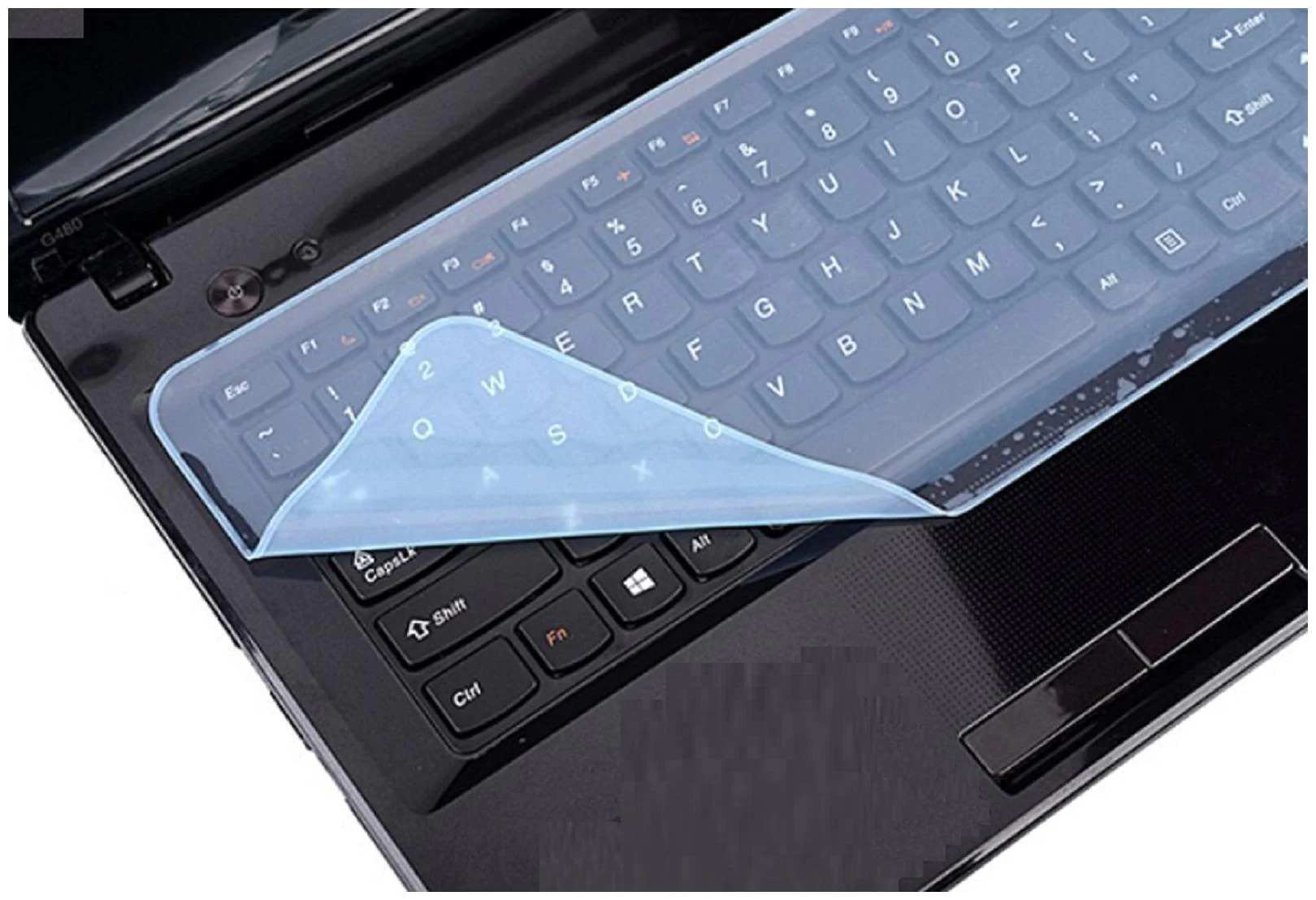
➔ 1.2. Tấm phủ bàn phím
Ngăn bụi bẩn, chống nước, bảo vệ bàn phím và linh kiện bên trong, đặc biệt hữu ích cho người hay làm việc ngoài trời hoặc quán cafe.
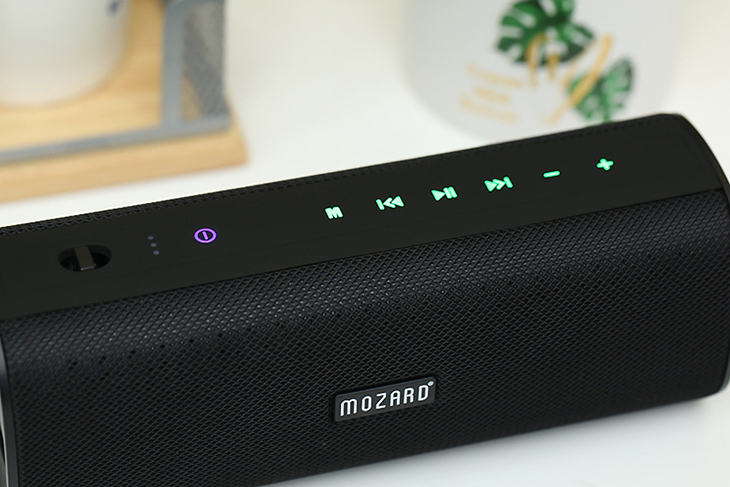
➔ 1.3. Loa ngoài Bluetooth
Nếu bạn có sở thích giải trí hoặc cần âm thanh lớn để thuyết trình, một chiếc loa Bluetooth nhỏ gọn là phụ kiện hoàn hảo giúp khuấy động không gian.
➔ 1.4. Túi đựng phụ kiện laptop
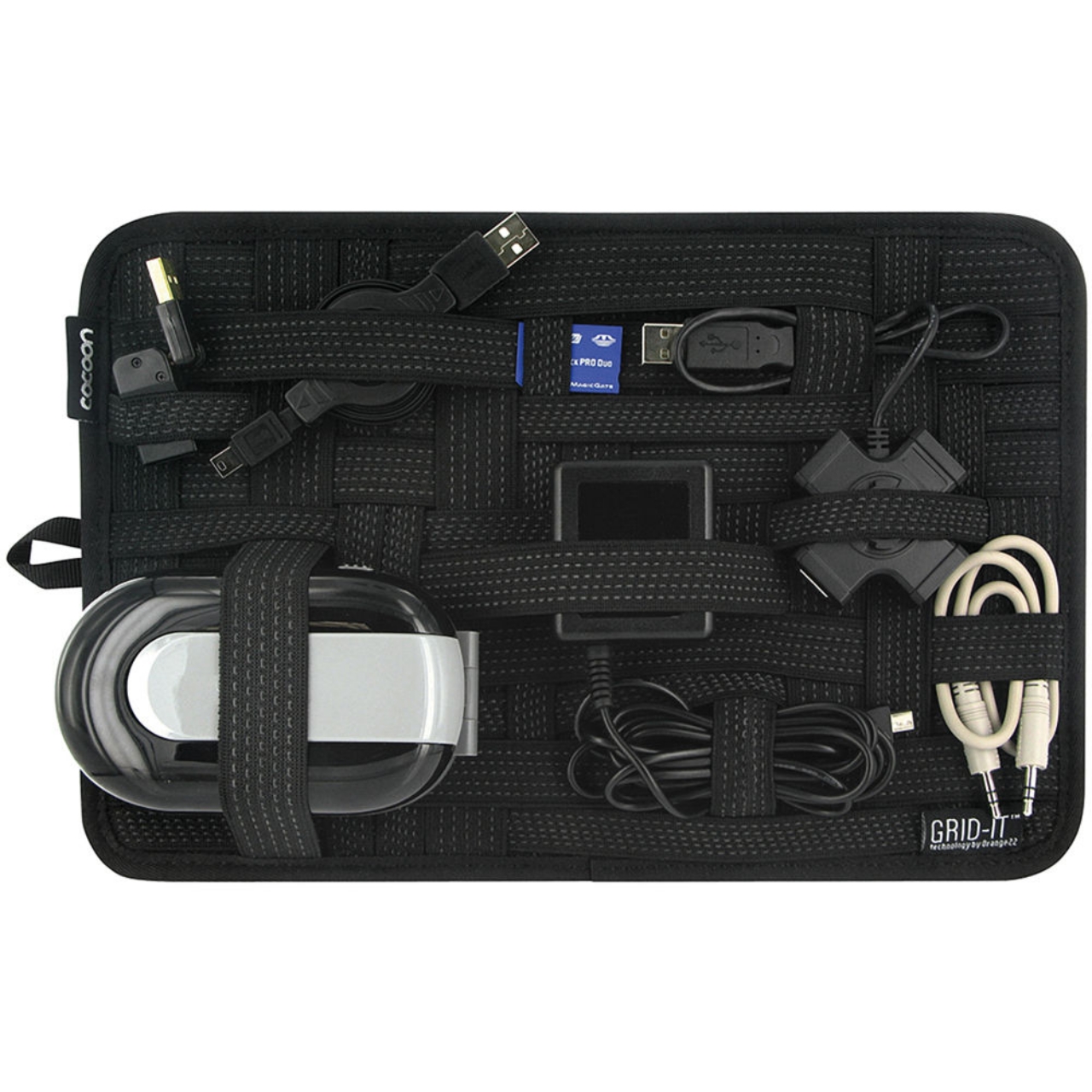
Sắp xếp chuột, dây sạc, USB, tai nghe gọn gàng bên trong một chiếc túi nhỏ, tránh tình trạng rối dây và thất lạc khi di chuyển.
➔ 1.5. Gel vệ sinh bàn phím
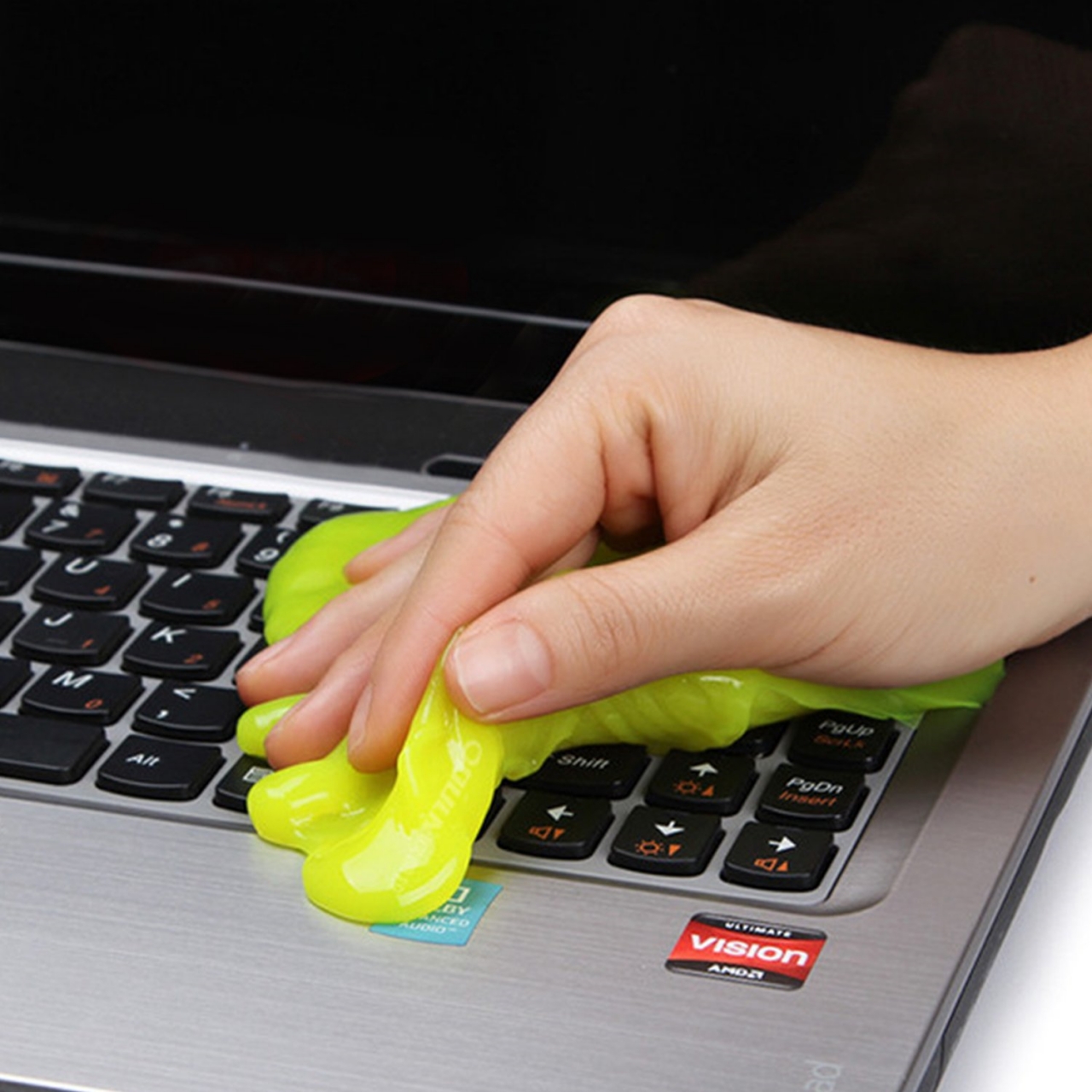
Loại bỏ bụi bẩn lõi sâu trong khe phím, giữ bàn phím luôn sạch sẽ, hạn chế vi khuẩn tích tụ và tăng tuổi thọ switch phím.
➔ 1.6. Túi chống sốc laptop
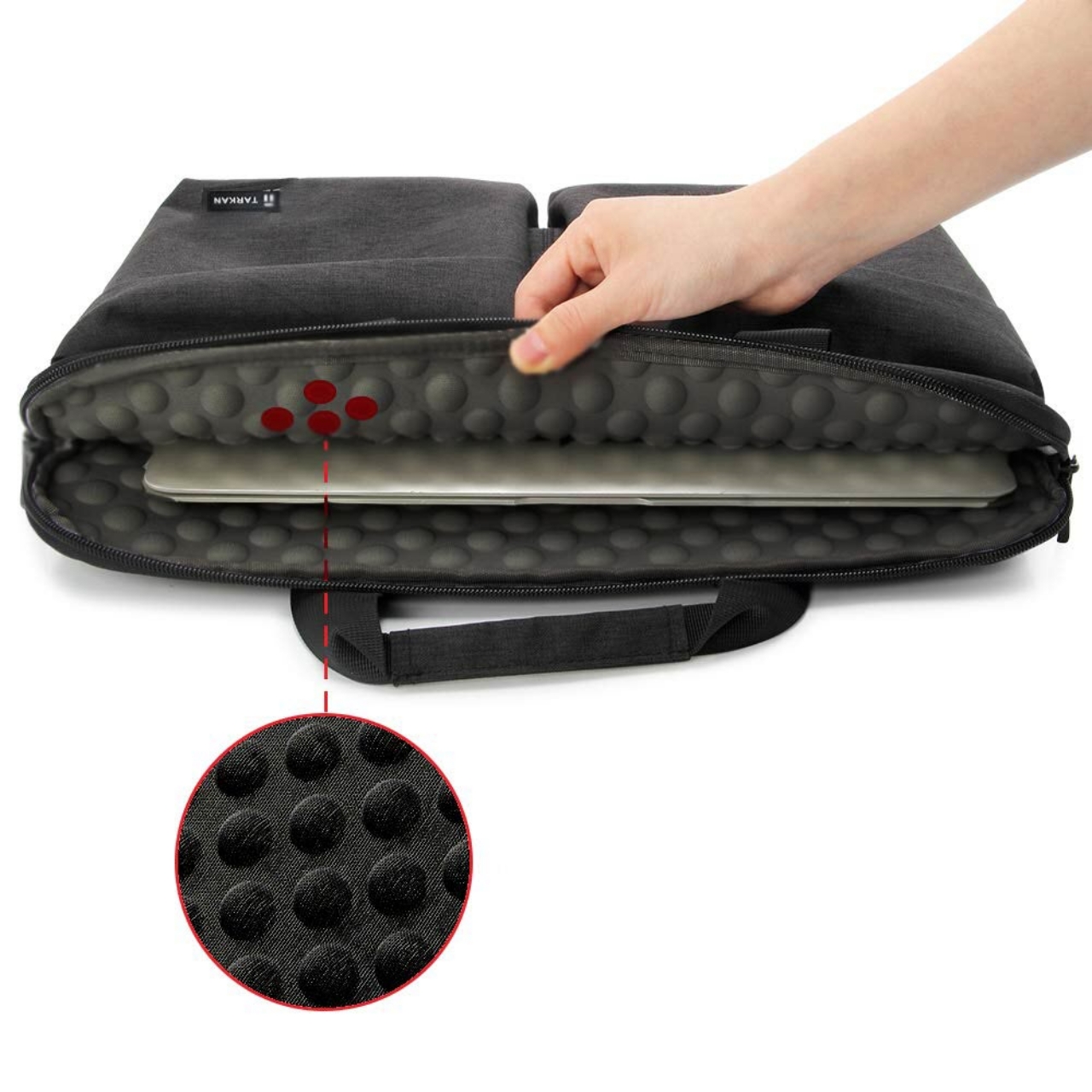
Bảo vệ máy an toàn lúc di chuyển, giảm thiểu tác động khi va đập, nứt màn hình, là món đồ bắt buộc phải có khi đi học, đi làm.
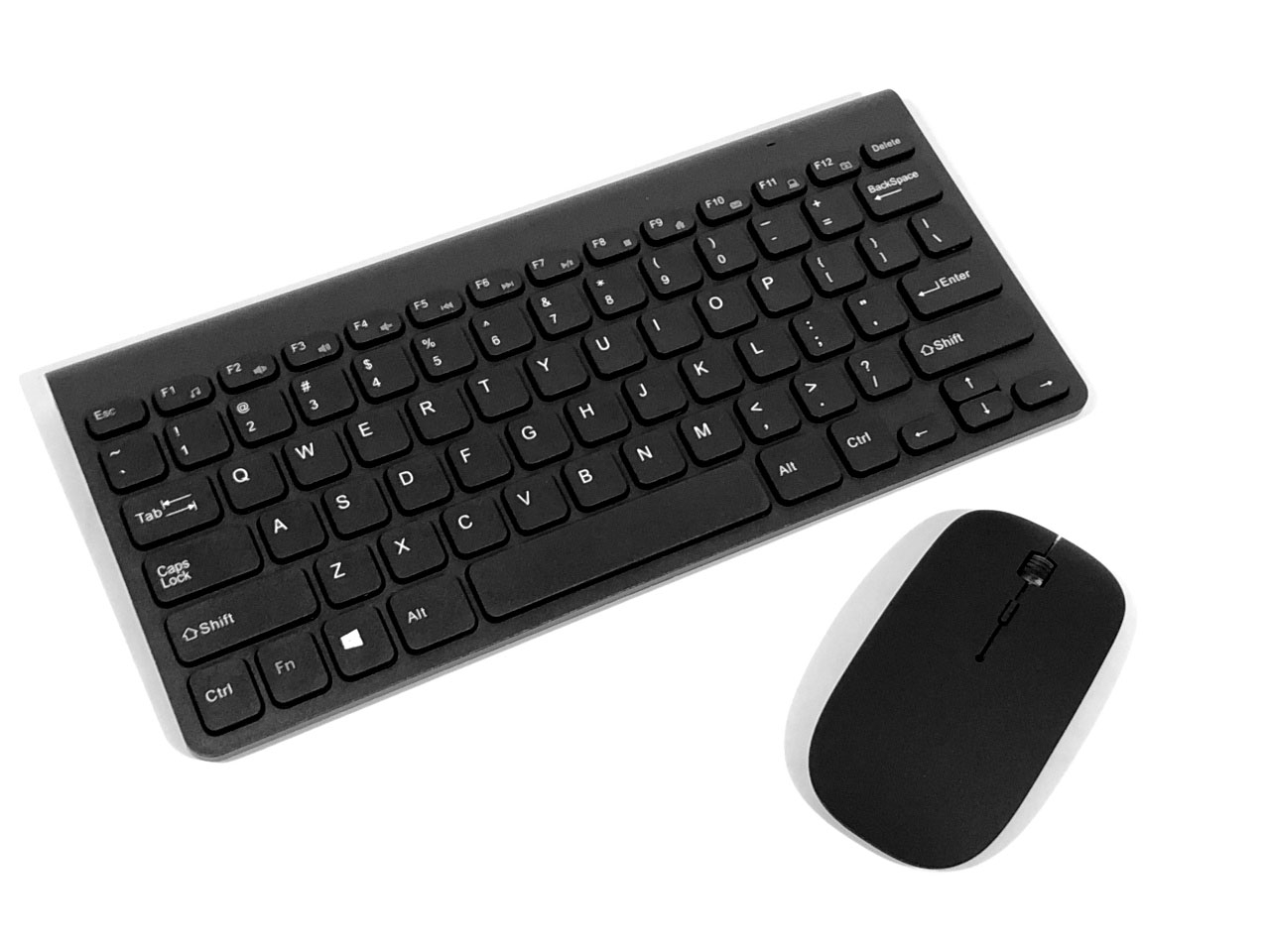
➔ 1.7. Bàn phím và chuột rời
Giúp thao tác nhập liệu dễ dàng, giảm hao mòn bàn phím và touchpad tích hợp trên laptop, tăng vọt hiệu suất công việc.
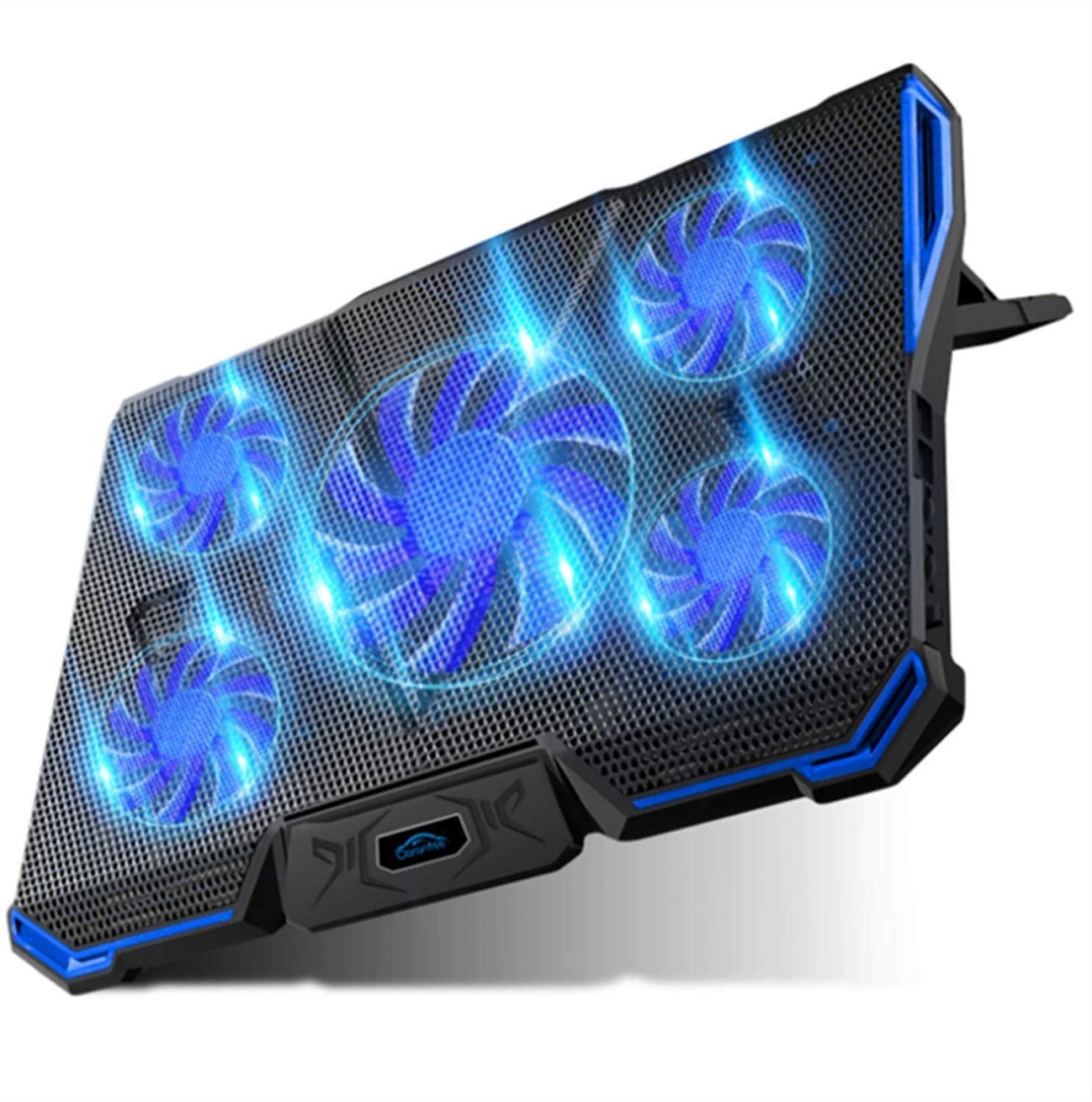
➔ 1.8. Đế tản nhiệt
Quạt góp phần làm giảm nhiệt độ tổng thể, bảo vệ pin và CPU/GPU, cực kỳ hữu ích cho dân cày Game hoặc đồ họa nặng.
➔ 1.9. Tai nghe (Chống ồn)
Phục vụ họp online, học tập, giải trí mà không gây phiền tới môi trường xung quanh; loại chống ồn giúp bạn tập trung tìm ý tưởng.

➔ 1.10. Ổ cứng gắn ngoài (HDD/SSD)
Mở rộng kho lưu trữ bất tận, back-up sao lưu dữ liệu đề phòng rủi ro máy tính hỏng, ưu tiên hàng đầu của Designer, Photographer.

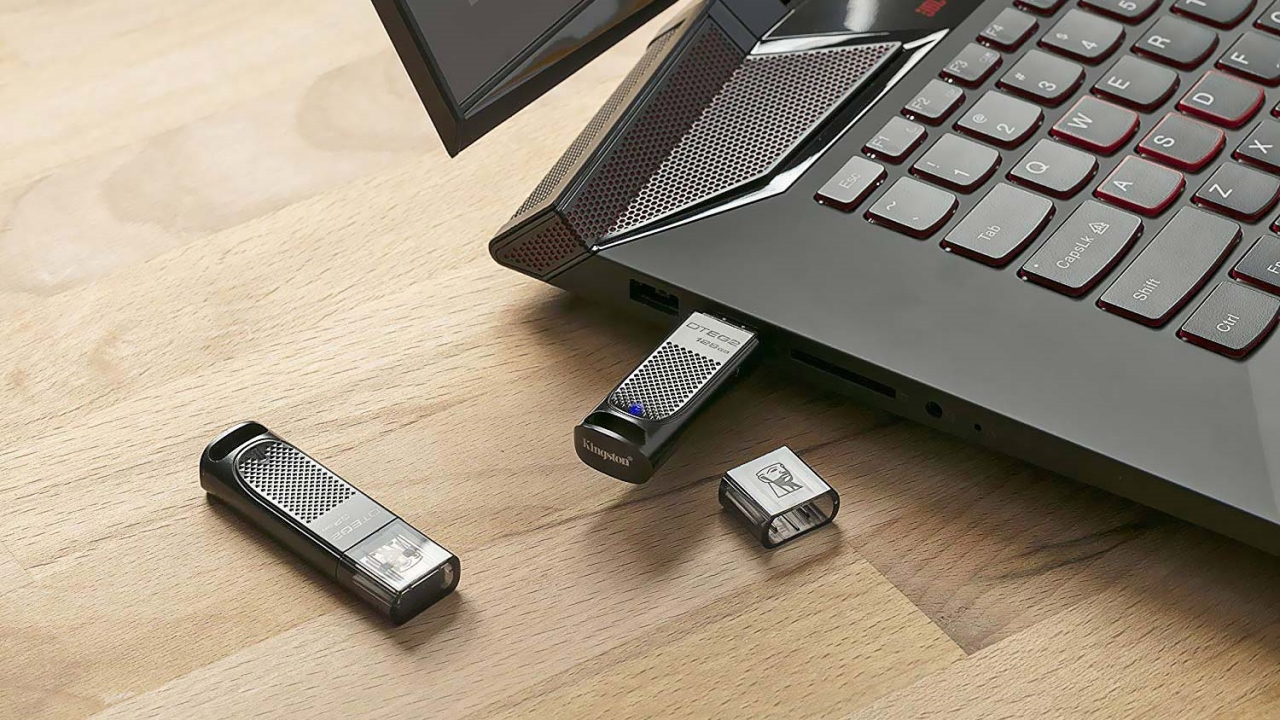
➔ 1.11. USB di động
Chuẩn cắm tiệp gọn, lưu trữ linh hoạt, hỗ trợ bộ cài đặt hệ điều hành Windows (Boot) và di chuyển file nhỏ gọn và nhanh chóng.
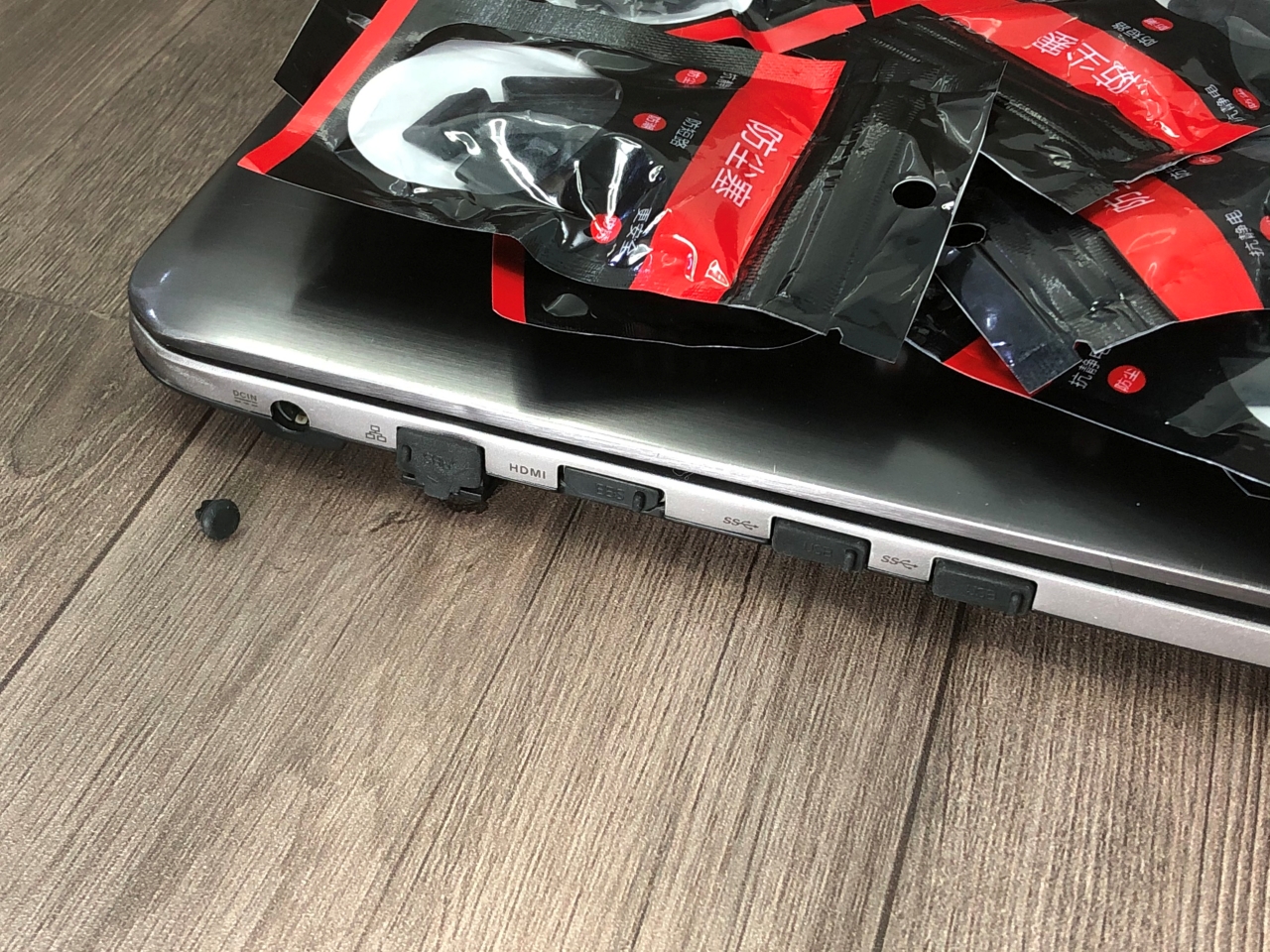
➔ 1.12. Bộ nút chống bụi
Đóng kín các cổng kết nối dư thừa chưa dùng đến, cách ly môi trường bụi bẩn, giữ cho vi mạch bên trong hoạt động ổn định mãi mãi.
2. Phụ Kiện Mở Rộng Đáng Cân Nhắc
Ngoài 12 món trang bị cơ bản bên trên, tùy theo tính chất đặc thù mà bạn có thể xem xét thêm:
- ✔ Ổ đọc thẻ nhớ (Card Reader): Đặc biệt cần thiết cho bộ phận nhiếp ảnh gia và Editor kéo file máy ảnh.
- ✔ Webcam rời: Đem lại hình ảnh sáng đèn, rõ nét khi gặp gỡ đối tác, họp trực tuyến.
- ✔ Ổ quang ngoài (DVD/Blu‑ray): Phục vụ hoàn hảo cho nhu cầu trích xuất, sao lưu đọc/ghi đĩa dạng cổ điển.
- ✔ Phần mềm bảo mật bản quyền: Khóa chặt virus, bảo vệ tài liệu và hạn chế chai pin khỏi tiến trình ngầm.
- ✔ Bộ vệ sinh laptop chuyên dụng: Gồm khăn microfiber, dung dịch lau màn hình, chổi quét bụi tản nhiệt.
3. Hướng Dẫn Chọn Mua Theo Nhu Cầu
➢ Văn Phòng & Học Tập
Ưu tiên tính tĩnh lặng và gọn gàng: Chuột không dây dòng Silent, bàn phím Mini, Hub chuyển đổi USB‑C ra HDMI để xuất máy chiếu.
➢ Gaming Chuyên Nghiệp
Đòi hỏi độ trễ bằng Zero và mát mẻ: Chuột Gaming có dây, bàn phím cơ Full-size gõ sướng tay, đế tản nhiệt lớn và màn hình ngoài tần số quét cao.
➢ Designer & Multimedia
Độ phân giải là số 1: Màn hình đồ họa tẩm nền IPS chuẩn màu, Ổ cứng lưu trữ SSD NVMe cắm ngoài, tai nghe Hi-Res xịn xò.
➢ Dân Hay Di Chuyển
Cơ động, bảo vệ tốt là tiêu chí sống còn: Túi lót chống sốc dày, Sạc dự phòng chuẩn PD (Sạc được laptop) và chuột Bluetooth không dùng đầu cắm.
4. Checklist Cần Lưu Ý Trước Khi Mua
- ★ Kiểm tra cổng kết nối: Đảm bảo máy bạn có cổng tương thích với phụ kiện sắp mua không (USB‑C, Thunderbolt, và cổng HDMI đã đúng đời chưa).
- ★ Chế độ bảo hành: Thiết bị ngoại vi phải có giấy tờ bảo hành chính hãng lâu dài, lỗi đổi mới.
- ★ Kiểm tra dòng điện: Củ sạc hoặc Sạc dự phòng có công suất tải (chuẩn PD) có đáp ứng số Watt mà máy tính yêu cầu không?
- ★ Tốc độ đọc/ghi dữ liệu: Box Ổ cứng rời hoặc thẻ nhớ có tốc độ đáp ứng kì vọng công việc kéo file mượt mà hay không.
- ★ Tham chiếu kích cỡ (Size): Kích thước số inch của màn hình và túi chống sốc phải khít khao với kích cỡ tổng thể vỏ laptop.
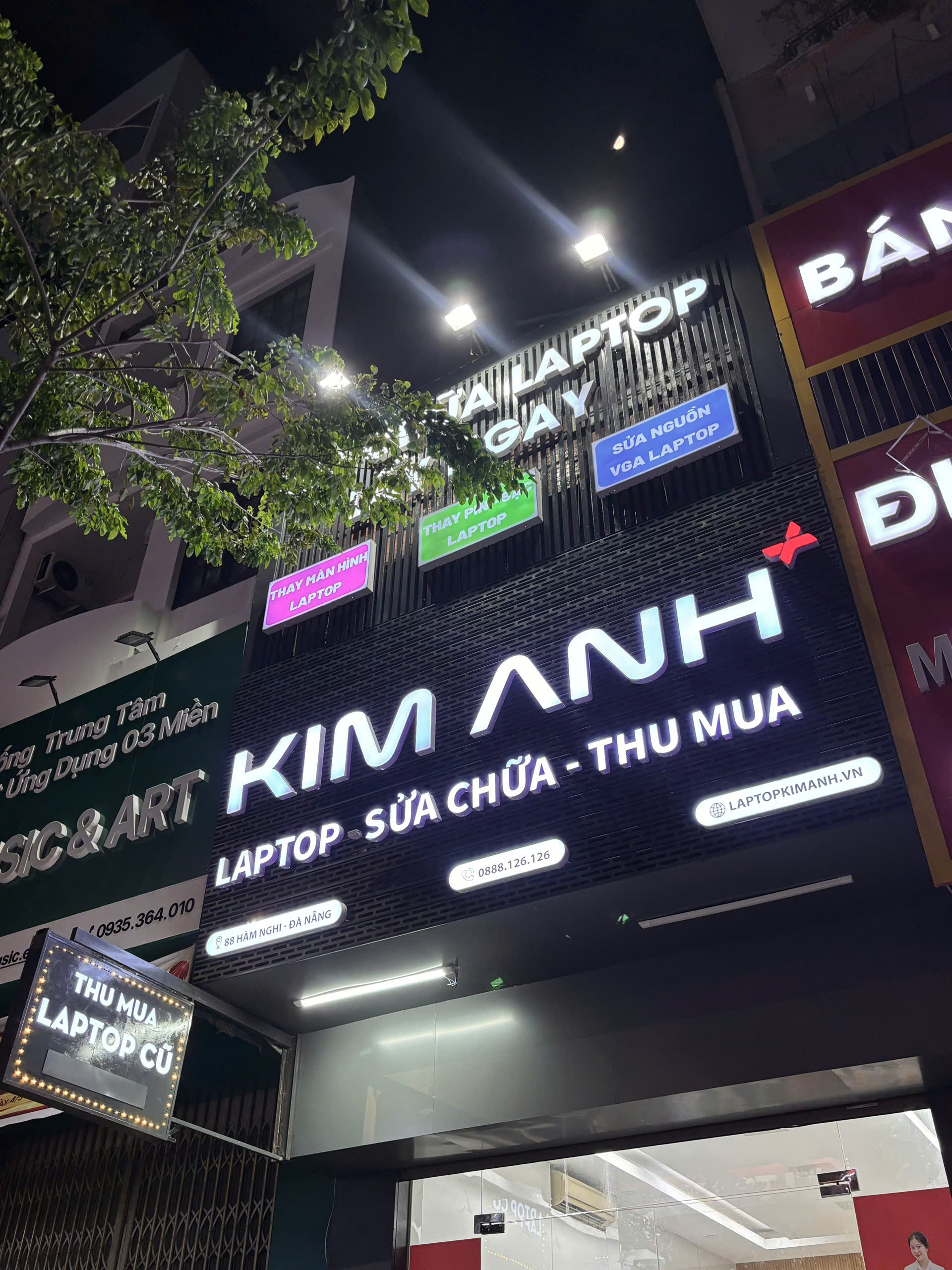
5. Mua Phụ Kiện Laptop Uy Tín Tại Laptop Kim Anh
Để tìm món đồ chơi bổ trợ chất lượng, nâng tầm trải nghiệm công nghệ mà không sợ mua nhầm hàng giả, bạn hãy ghé ngay tới hệ thống cơ sở uy tín.
Tại Laptop Kim Anh, chúng tôi cam kết sẽ mang lại cho bạn những trải nghiệm mua sắm tuyệt vời nhất:
- ★ Tư vấn miễn phí: Khảo sát nhu cầu và đưa ra món phụ kiện phù hợp cấu hình, tiêu chí sử dụng.
- ★ Đa dạng kho hàng chính hãng: Đầy đủ các mẫu mã từ chuột, bàn phím, ổ cứng SSD, Hub chuyển đổi và đế tản nhiệt từ các thương hiệu hàng đầu.
- ★ Hỗ trợ bóc seal dùng thử: Khách hàng được tự trải nghiệm trực tiếp trên máy mình trước khi quyết định xuống tiền.
- ★ Chế độ bảo hành rõ ràng: Cam kết 1 đổi 1 nhanh chóng nếu có phát sinh lỗi từ nhà sản xuất.
HỆ THỐNG CỬA HÀNG LỚN NHẤT MIỀN TRUNG:
- ⌂ Thanh Khê (Đà Nẵng): 88 Hàm Nghi
- ⌂ Hòa Khánh (Đà Nẵng): 627 Tôn Đức Thắng
- ⌂ Thừa Thiên Huế: 117 Hùng Vương
- ⌂ Quảng Ngãi: 726 Quang Trung
Hotline Tư Vấn Và Đặt Hàng: 0888.126.126
? CÂU HỎI THƯỜNG GẶP (FAQ) Xem giải đáp ▼
1. Phụ kiện nào cần mua đầu tiên ngay khi mới đập hộp laptop? ▼
2. Làm văn phòng chỉ thao tác Word, Excel có cần mua đế tản nhiệt không? ▼
3. Bộ củ sạc dự phòng Type C (chuẩn PD) có sạc được cho mọi dòng Laptop không? ▼
4. Lắp thêm SSD dạng cầm tay ở ngoài (HDD box) có thực sự cần thiết? ▼
5. Webcam ngoài là thừ thãi khi máy đã tích hợp sẵn đúng không? ▼
Sản phẩm nổi bật
 Laptop Cũ Acer Nitro AN515-57/ I5 -11400H / RAM 8GB / SSD 512GB / FHD / RTX 3050 4GB
13.900.000 ₫
Laptop Cũ Acer Nitro AN515-57/ I5 -11400H / RAM 8GB / SSD 512GB / FHD / RTX 3050 4GB
13.900.000 ₫  Laptop Cũ Lenovo 82R4/ AMD Ryzen 5 5500U/ RAM16GB/ SSD 512GB/ 15.6 inch FHD
5.900.000 ₫
Laptop Cũ Lenovo 82R4/ AMD Ryzen 5 5500U/ RAM16GB/ SSD 512GB/ 15.6 inch FHD
5.900.000 ₫ 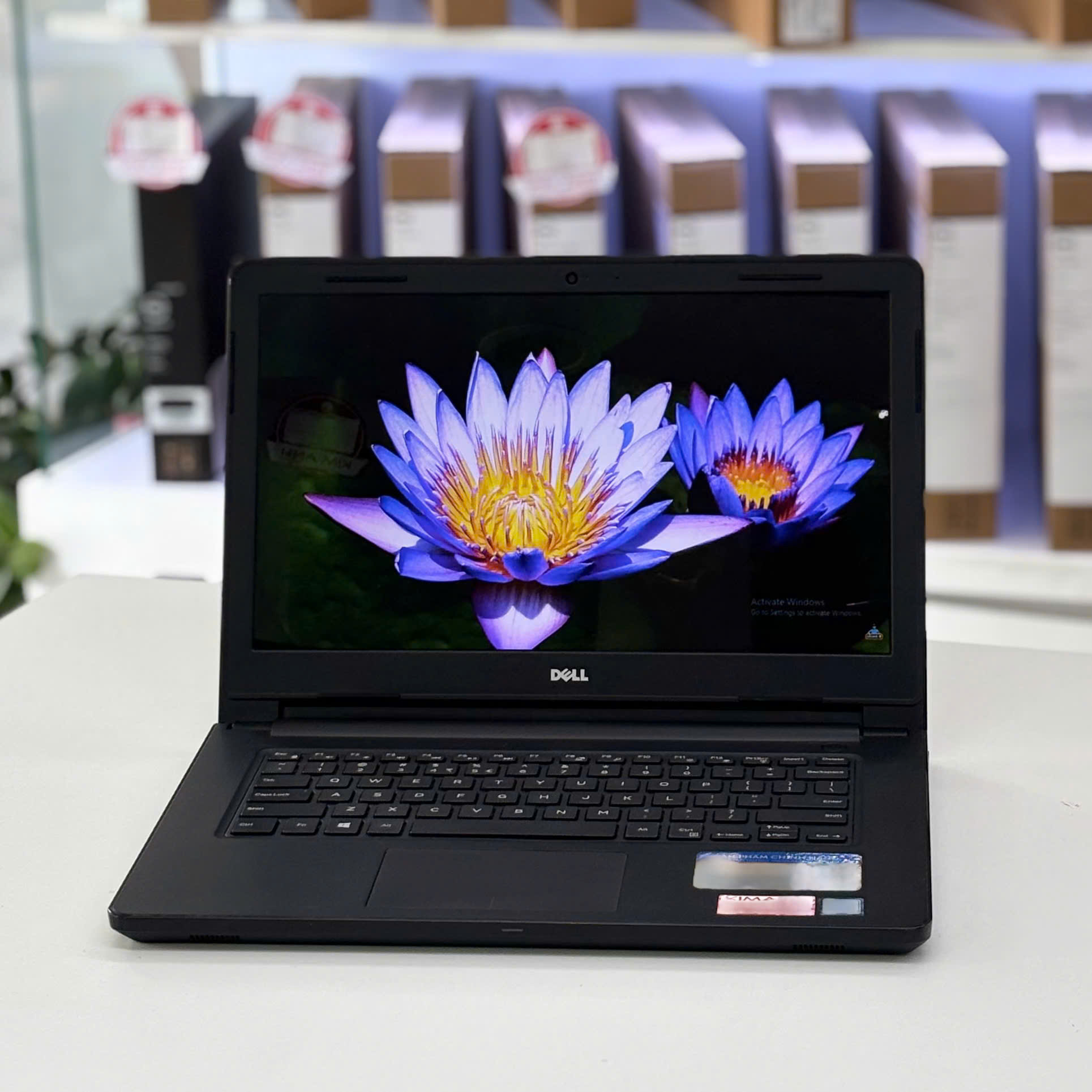 Laptop Cũ Dell Inspiron 3476/ i5 -8250U/ RAM 8GB/ SSD 256GB/ 14 inch HD
4.900.000 ₫
Laptop Cũ Dell Inspiron 3476/ i5 -8250U/ RAM 8GB/ SSD 256GB/ 14 inch HD
4.900.000 ₫  ASUS FX570UD/ i5-8250U/ Ram 6GB/SSD 120GB + HDD 500GB/ GTX 1050/ 15.6 FHD
7.500.000 ₫
ASUS FX570UD/ i5-8250U/ Ram 6GB/SSD 120GB + HDD 500GB/ GTX 1050/ 15.6 FHD
7.500.000 ₫  Laptop Dell Inspiron 3558 Core i3-5005U / RAM 8GB / SSD 120GB / VGA 820M / Màn hình 15.6 HD
3.900.000 ₫
Laptop Dell Inspiron 3558 Core i3-5005U / RAM 8GB / SSD 120GB / VGA 820M / Màn hình 15.6 HD
3.900.000 ₫ 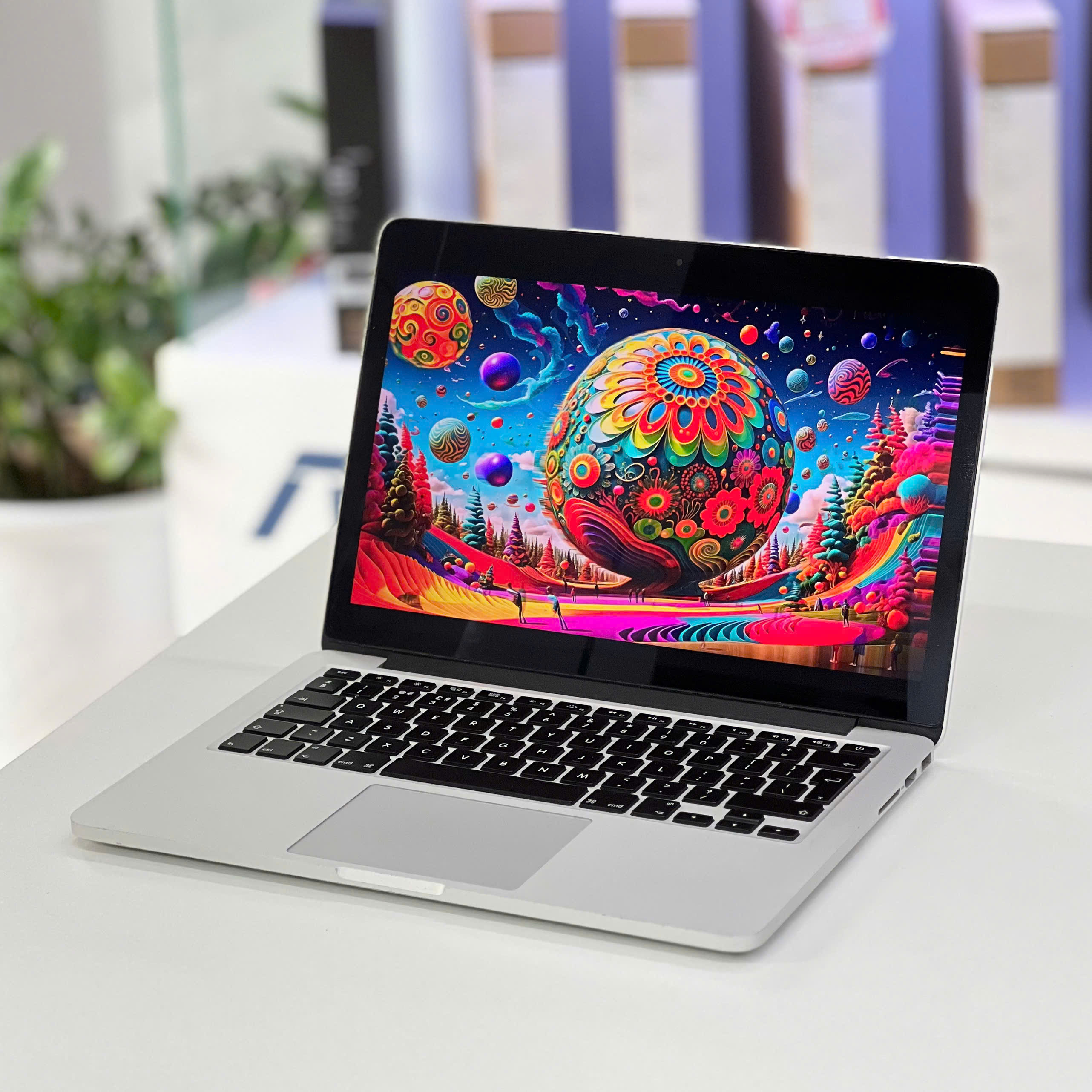 Laptop Cũ Macbook Pro 2015 I7/ RAM 16GB/ SSD 512GB/ 13.3 inch 2.5K
5.900.000 ₫
Laptop Cũ Macbook Pro 2015 I7/ RAM 16GB/ SSD 512GB/ 13.3 inch 2.5K
5.900.000 ₫  [NEW 100%] Laptop HP OmniBook 3 16-by0015dx AMD Ryzen 5 / RAM 8GB / SSD 256GB / Màn hình 16 inch 2K Touch
15.200.000 ₫
[NEW 100%] Laptop HP OmniBook 3 16-by0015dx AMD Ryzen 5 / RAM 8GB / SSD 256GB / Màn hình 16 inch 2K Touch
15.200.000 ₫  [NEW 100%] HP Laptop AI 15-fd2050wm | Core Ultra 5-225U 8GB 512GB 15.6'' FHD Touch
17.900.000 ₫
[NEW 100%] HP Laptop AI 15-fd2050wm | Core Ultra 5-225U 8GB 512GB 15.6'' FHD Touch
17.900.000 ₫ 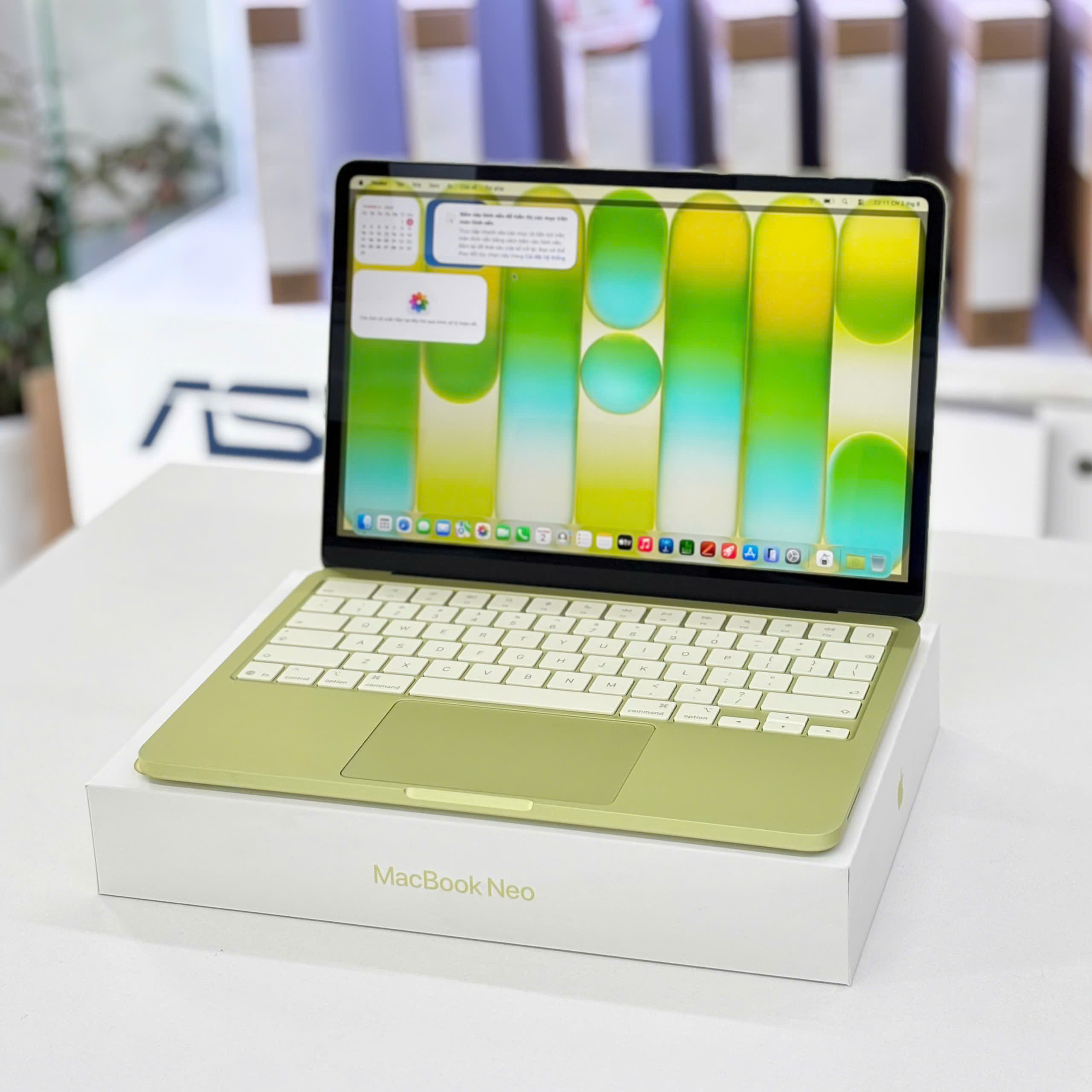 [NEW 100%] Macbook Neo A18 Pro 2026 6CPU 5GPU RAM 8GB/ SSD 256GB/ 13.3 2.5K
18.750.000 ₫17.500.000 ₫ Laptop Cũ Dell N3480 / I3 - 8145U / RAM 8GB / SSD 120GB - HDD 1TB / HD
4.200.000 ₫
Laptop Cũ Dell N3480 / I3 - 8145U / RAM 8GB / SSD 120GB - HDD 1TB / HD
4.200.000 ₫