TOP 5 Ứng Dụng AI Tích Hợp Sẵn Trên Windows 11 Giúp Bạn Làm Việc Nhàn Tênh

TOP 5 ỨNG DỤNG AI TÍCH HỢP SẴN TRÊN WINDOWS 11 GIÚP BẠN LÀM VIỆC NHÀN TÊNH
Xem nhanh
- 1. Windows Copilot: Trợ lý ảo AI đa năng ngay trên Taskbar
- 2. Paint (Cocreator): Sáng tạo hình ảnh bằng AI đỉnh cao
- 3. Snipping Tool: Nhận diện văn bản (OCR) từ hình ảnh trong 1 giây
- 4. Photos: Xóa phông, xóa vật thể dư thừa thông minh
- 5. Clipchamp: Tự động biên tập video như một chuyên gia
- 6. Nâng cấp Laptop, sắm PC chuẩn AI tại Laptop Kim Anh Đà Nẵng
Những điểm chính
- Windows 11 hiện đã tích hợp sẵn hàng loạt công cụ AI mạnh mẽ hoàn toàn miễn phí, giúp bạn tiết kiệm thời gian làm việc và sáng tạo.
- Không cần tốn tiền mua các phần mềm chỉnh sửa ảnh, video hay công cụ dịch thuật của bên thứ 3.
- Để sử dụng mượt mà các tính năng này, bạn cần cập nhật Windows 11 lên phiên bản mới nhất (23H2 hoặc 24H2).
- Máy tính cần trang bị tối thiểu 8GB RAM (khuyến nghị 16GB) và ổ cứng SSD tốc độ cao để các tác vụ AI xử lý trơn tru nhất.
Kỷ nguyên Trí tuệ nhân tạo (AI) đã thực sự bùng nổ. Không đứng ngoài cuộc chơi, Microsoft đã âm thầm đưa hàng loạt tính năng AI cực kỳ xịn sò vào thẳng các ứng dụng mặc định trên Windows 11. Giờ đây, bạn không cần phải am hiểu công nghệ hay mua phần mềm đắt tiền vẫn có thể thiết kế ảnh, chỉnh sửa video hay trích xuất văn bản chỉ bằng vài cú click chuột.
Hãy cùng Laptop Kim Anh khám phá ngay Top 5 ứng dụng AI tích hợp sẵn trên Windows 11 giúp bạn tối ưu năng suất làm việc và xử lý mọi tác vụ văn phòng "nhàn tênh" nhé!
1. Windows Copilot: Trợ lý ảo AI đa năng ngay trên Taskbar
Nằm chễm chệ ngay trên thanh Taskbar, Copilot chính là linh hồn AI của Windows 11. Khác với việc phải mở trình duyệt web để dùng ChatGPT, Copilot tương tác trực tiếp với hệ điều hành của bạn.
- Khả năng tóm tắt và viết lách: Chỉ cần yêu cầu, Copilot có thể soạn email, viết kịch bản, hoặc tóm tắt một bài báo dài trên trình duyệt Edge trong vài giây.
- Điều khiển hệ thống: Bạn có thể gõ: "Bật chế độ Dark Mode", "Chụp ảnh màn hình" hoặc "Bật Bluetooth", Copilot sẽ tự động thực hiện thay vì bạn phải mò mẫm trong phần Cài đặt.
- Cách gọi Copilot: Rất đơn giản, chỉ cần nhấn tổ hợp phím Windows + C.

2. Paint (Cocreator): Sáng tạo hình ảnh bằng AI đỉnh cao
Quên đi phần mềm Paint "cổ lỗ sĩ" chỉ dùng để vẽ nguệch ngoạc. Paint trên Windows 11 giờ đây đã được tích hợp công cụ DALL-E 3 siêu mạnh với tính năng Cocreator.
- Tạo ảnh từ văn bản: Bạn chỉ cần nhập đoạn mô tả (ví dụ: "Một chú mèo đeo kính râm uống cafe ở bãi biển"), Paint sẽ tự động vẽ ra cho bạn những bức ảnh cực sắc nét và nghệ thuật.
- Xóa nền (Background Removal): Chỉ với 1 click vào nút "Remove Background", Paint sẽ tự động tách chủ thể ra khỏi nền cực chuẩn xác, không thua kém gì Photoshop.

3. Snipping Tool: Nhận diện văn bản (OCR) từ hình ảnh trong 1 giây
Công cụ chụp màn hình Snipping Tool đã được "tiến hóa" với tính năng Text Actions (Hành động văn bản) sử dụng AI để nhận diện chữ viết trong ảnh.
- Copy chữ từ hình ảnh: Khi bạn chụp màn hình một đoạn tài liệu, file PDF không cho copy, Snipping Tool sẽ quét và trích xuất toàn bộ chữ để bạn dán vào Word/Excel.
- Bảo mật thông tin: Tính năng "Quick Redact" giúp dùng AI tự động phát hiện và bôi đen các thông tin nhạy cảm (như số điện thoại, email, số thẻ ngân hàng) trước khi bạn gửi ảnh cho người khác.

4. Photos: Xóa phông, xóa vật thể dư thừa thông minh
Trình xem ảnh mặc định Photos trên Windows 11 nay đã trở thành một công cụ chỉnh sửa ảnh mini cực kỳ hữu dụng nhờ sức mạnh của Trí tuệ nhân tạo.
- Làm mờ nền (Background Blur): AI tự động nhận diện chủ thể và làm mờ phông nền phía sau, giúp bức ảnh có chiều sâu giống hệt như chụp bằng máy ảnh chuyên nghiệp.
- Generative Erase (Xóa vật thể): Chụp ảnh bị dính "người qua đường" hoặc rác? Bạn chỉ cần dùng cọ bôi lên vật thể đó, AI sẽ xóa sạch và tự động đắp lại phần nền phía sau sao cho tự nhiên nhất.

5. Clipchamp: Tự động biên tập video như một chuyên gia
Microsoft đã mua lại Clipchamp và tích hợp nó làm trình chỉnh sửa video mặc định của Windows 11. Công cụ này sinh ra là để dành cho những người không biết gì về dựng phim nhưng vẫn muốn có video xịn sò để đăng TikTok, Reels.
- Auto Compose (Tự động tạo video): Bạn chỉ cần ném hình ảnh, video clip thô vào, AI của Clipchamp sẽ tự động cắt ghép những khoảnh khắc đẹp nhất, thêm hiệu ứng chuyển cảnh và khớp với điệu nhạc.
- Tạo phụ đề tự động & Giọng đọc AI (Text-to-Speech): Tự động nghe và tạo phụ đề cực chuẩn, hoặc biến văn bản của bạn thành giọng đọc tự nhiên lồng vào video.

6. Trải nghiệm mượt mà các tính năng AI với dịch vụ nâng cấp Laptop tại Đà Nẵng
Mặc dù các ứng dụng AI này được tích hợp sẵn, nhưng để chúng hoạt động trơn tru, không bị giật lag (đặc biệt là khi render video hay tạo ảnh), chiếc laptop của bạn cần có một dung lượng RAM dồi dào (từ 16GB trở lên) và một ổ cứng SSD tốc độ cao.
Nếu chiếc máy tính của bạn đang mở ứng dụng quá chậm hoặc thường xuyên bị đơ khi dùng các tính năng mới, hãy ghé ngay hệ thống Laptop Kim Anh tại Đà Nẵng, Huế hoặc Quảng Ngãi.
- Tư vấn nâng cấp RAM & SSD: Chuẩn đoán bệnh máy tính miễn phí, nâng cấp linh kiện lấy ngay trong 15 phút giúp máy chạy "xé gió".
- Cài đặt Windows 11 bản quyền: Hỗ trợ cập nhật lên phiên bản Win 11 mới nhất để mở khóa toàn bộ các tính năng AI kể trên.
- Sắm Laptop chuẩn AI thế hệ mới: Phân phối các dòng Laptop tích hợp chip NPU (Core Ultra, Ryzen 8000) chuyên xử lý AI với mức giá cực kỳ ưu đãi cho sinh viên và dân văn phòng.
Liên hệ Hotline 0777.126.126 hoặc ghé trực tiếp chi nhánh 88 Hàm Nghi (Thanh Khê), 627 Tôn Đức Thắng (Hòa Khánh) để được tư vấn tận tình nhất!
❓ XEM CÁC CÂU HỎI THƯỜNG GẶP Click để xem chi tiết ▼
1. Tôi có cần trả phí để sử dụng các tính năng AI này trên Windows 11 không? ▼
2. Tại sao máy tính Windows 11 của tôi không tìm thấy Copilot và các tính năng AI này? ▼
3. Sử dụng các công cụ AI này có bắt buộc phải kết nối Internet không? ▼
4. Máy tính không có chip NPU (Core Ultra) thì có dùng được không? ▼
5. Tôi muốn nâng cấp cấu hình máy để làm AI mượt hơn tại Đà Nẵng thì đến đâu? ▼
Sản phẩm nổi bật
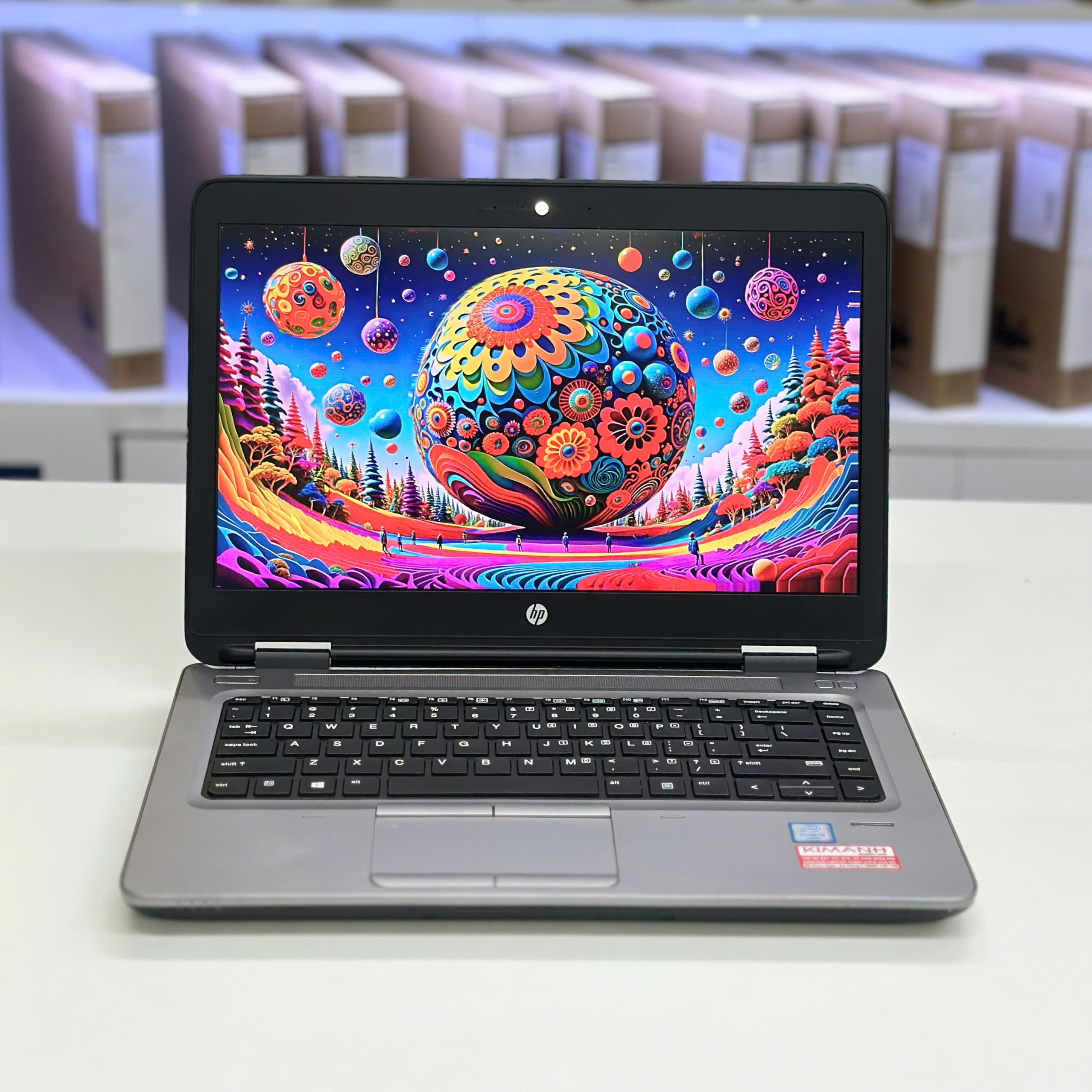 Laptop Cũ HP Probook 640 G2, Core i5 - 6200U, Ram 8GB, SSD 120GB, 14″ FullHD
4.500.000 ₫
Laptop Cũ HP Probook 640 G2, Core i5 - 6200U, Ram 8GB, SSD 120GB, 14″ FullHD
4.500.000 ₫  Laptop Cũ Dell N3480 / I3 - 8145U / RAM 8GB / SSD 120GB - HDD 1TB / HD
4.200.000 ₫
Laptop Cũ Dell N3480 / I3 - 8145U / RAM 8GB / SSD 120GB - HDD 1TB / HD
4.200.000 ₫  Laptop cũ HP 240G8 I3-1005G1/ RAM 8GB/ SSD 256GB/ HD
4.800.000 ₫
Laptop cũ HP 240G8 I3-1005G1/ RAM 8GB/ SSD 256GB/ HD
4.800.000 ₫ 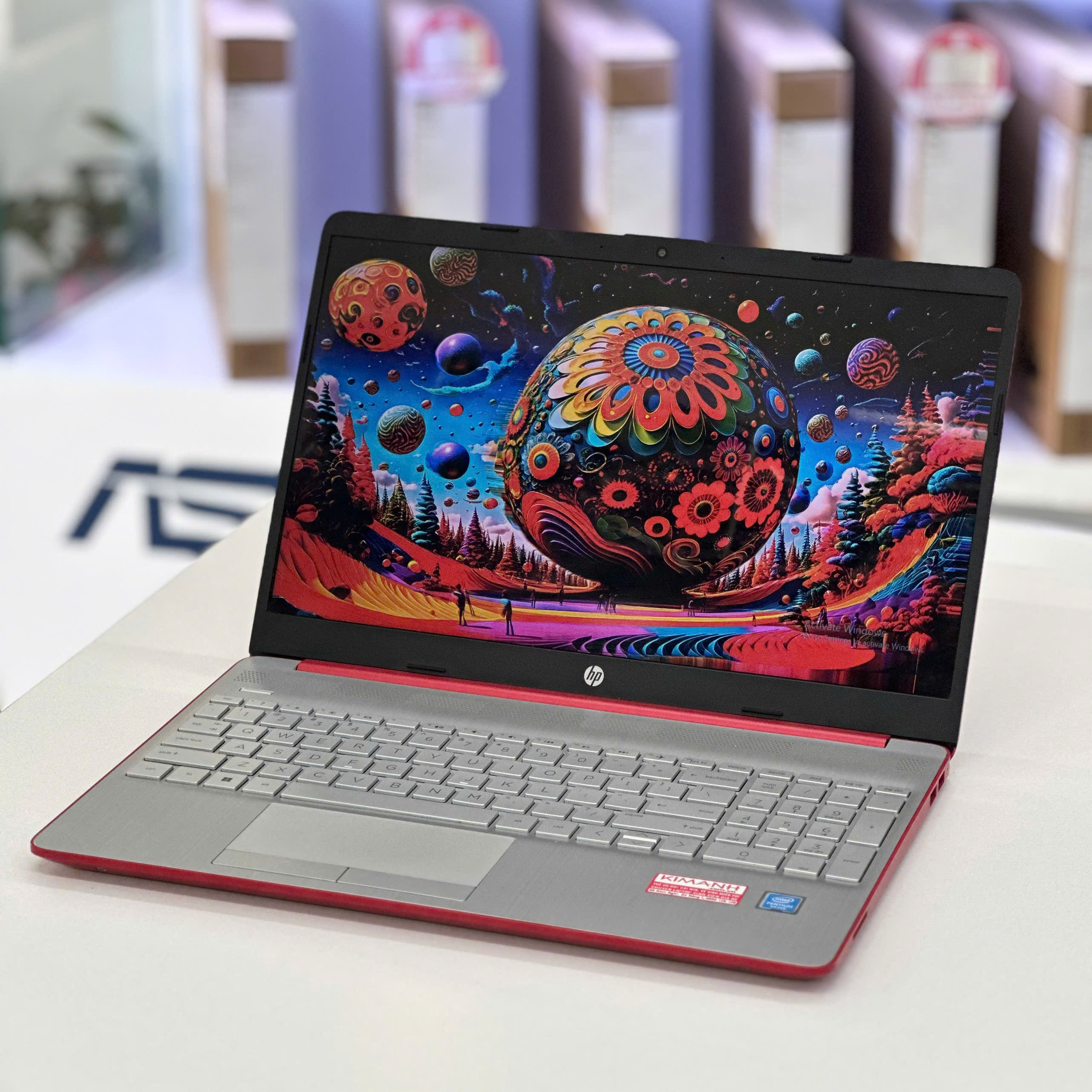 Laptop cũ HP 15 dw0xxx Pentium N5030/ RAM 4GB/ SSD 120GB/ HD
2.500.000 ₫
Laptop cũ HP 15 dw0xxx Pentium N5030/ RAM 4GB/ SSD 120GB/ HD
2.500.000 ₫ 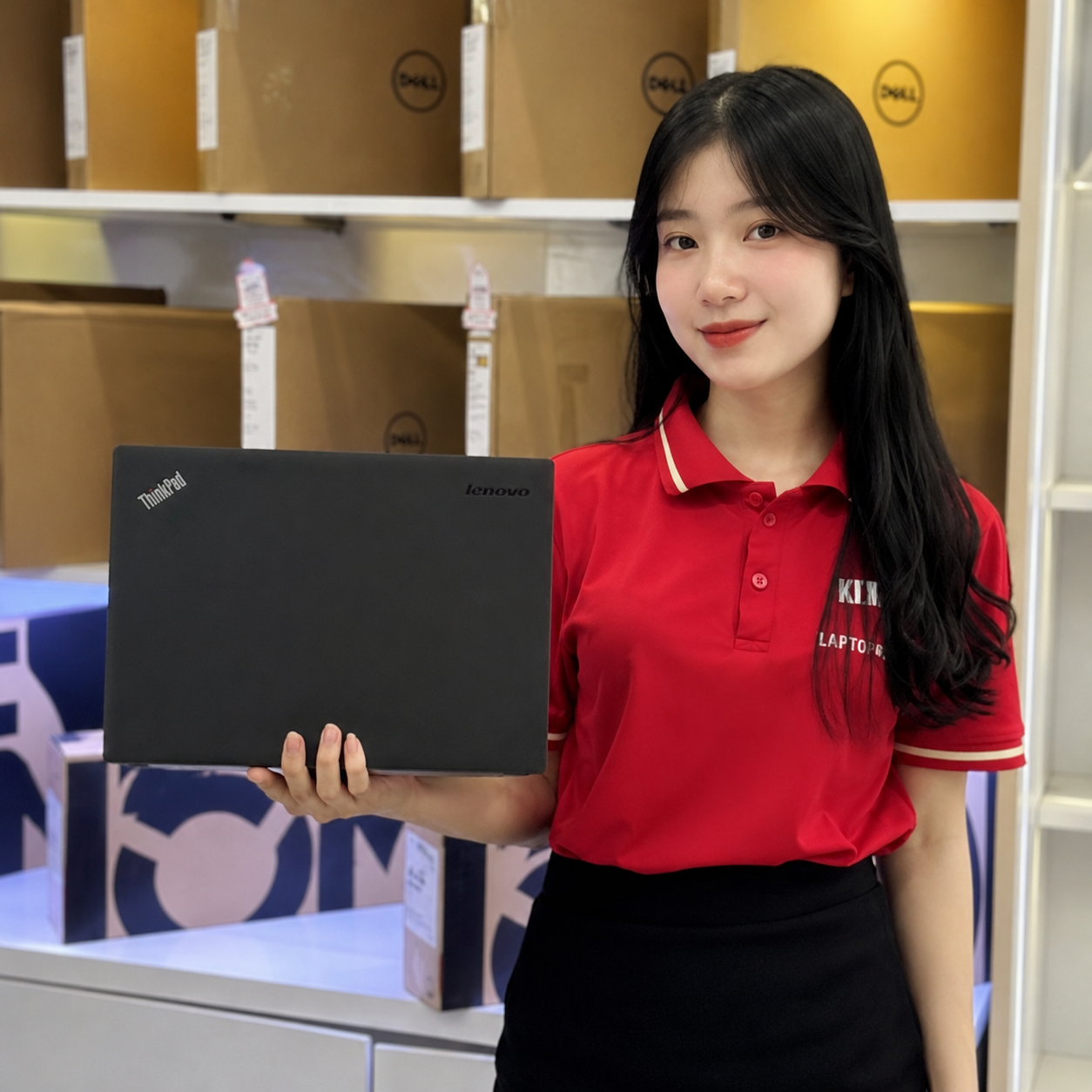 Laptop Cũ Lenovo X1 Carbon / I7-5500U / RAM 8GB / SSD 120GB / FHD
4.900.000 ₫
Laptop Cũ Lenovo X1 Carbon / I7-5500U / RAM 8GB / SSD 120GB / FHD
4.900.000 ₫  Laptop Cũ Macbook Pro 2017 Core i5/ 8GB/ 256GB/ 13.3inch 2K
7.900.000 ₫
Laptop Cũ Macbook Pro 2017 Core i5/ 8GB/ 256GB/ 13.3inch 2K
7.900.000 ₫  Laptop Cũ HP 14-bs0xx Core i5-7200U / RAM 8GB / SSD 120GB/ HD
4.900.000 ₫
Laptop Cũ HP 14-bs0xx Core i5-7200U / RAM 8GB / SSD 120GB/ HD
4.900.000 ₫ 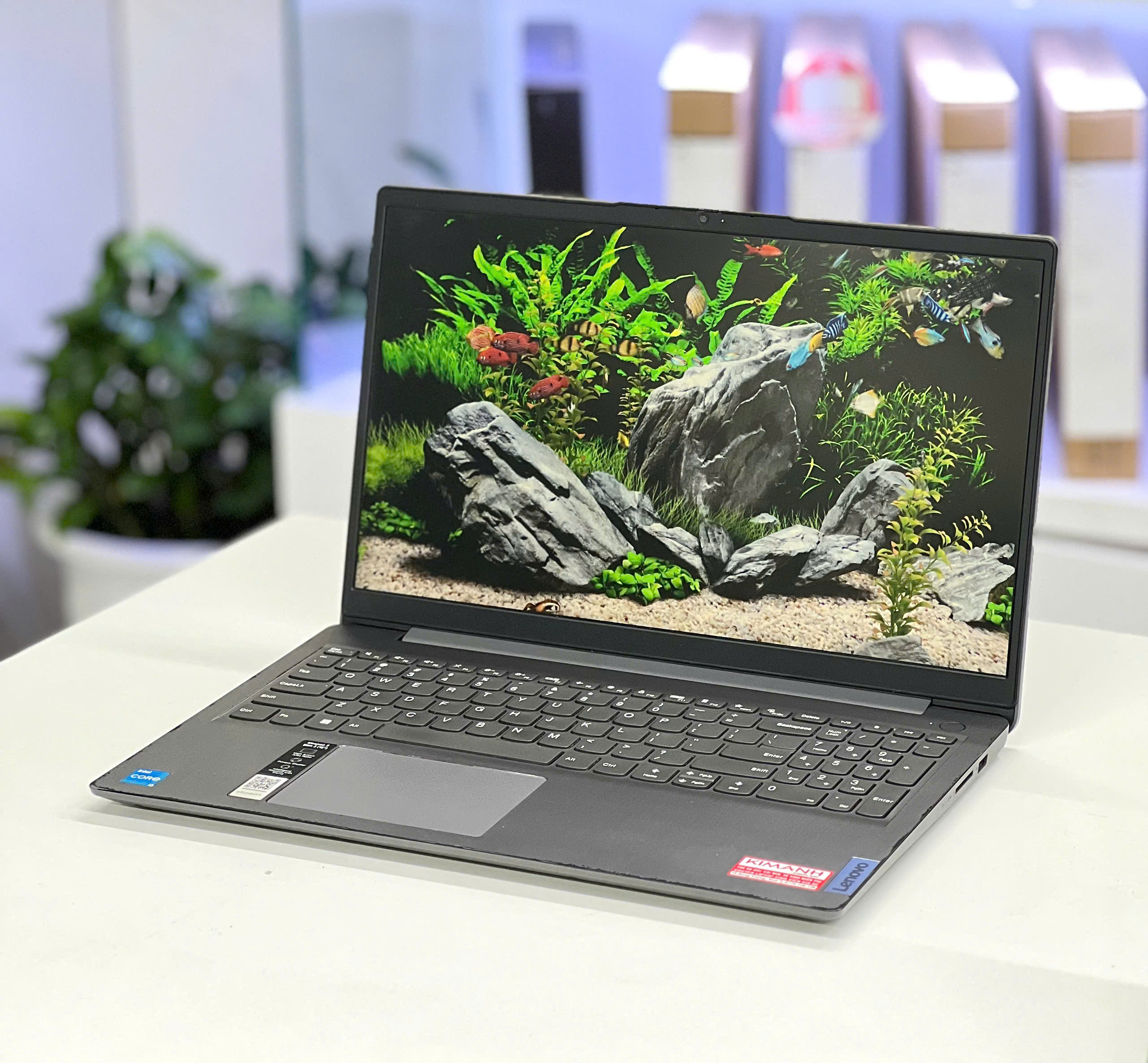 Laptop cũ Lenovo 82H8 I3-1115G4/ RAM 8GB/ SSD 512GB/ FHD
4.900.000 ₫
Laptop cũ Lenovo 82H8 I3-1115G4/ RAM 8GB/ SSD 512GB/ FHD
4.900.000 ₫ 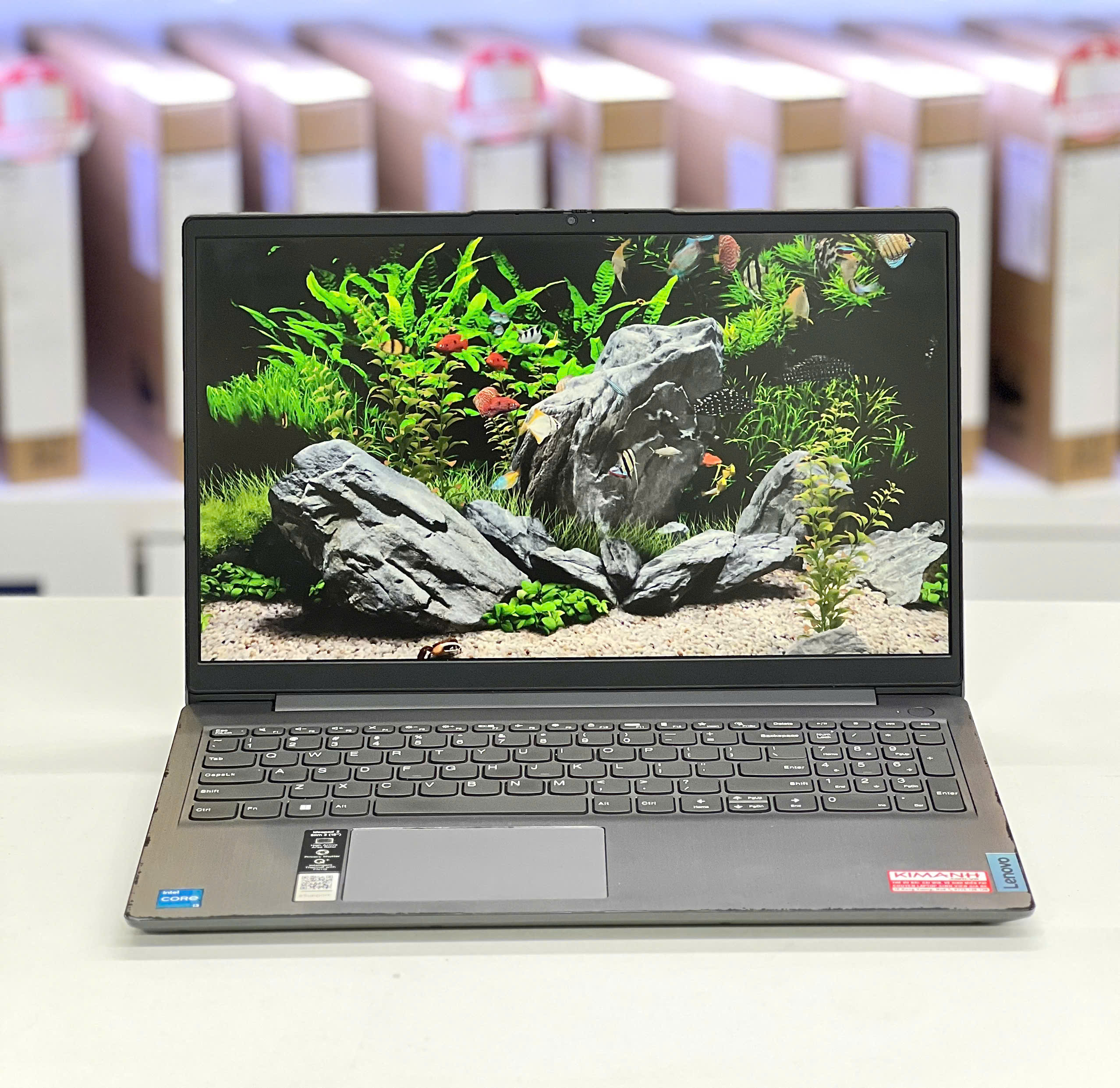 Laptop cũ Lenovo 81WD I3-1005G1/ RAM 8GB/ SSD 120GB/ FHD
3.800.000 ₫
Laptop cũ Lenovo 81WD I3-1005G1/ RAM 8GB/ SSD 120GB/ FHD
3.800.000 ₫  Laptop Cũ Lenovo Ideapad Slim 3 82XQ R5 - 7520U/16GB/ 512GB/ FHD
9.200.000 ₫
Laptop Cũ Lenovo Ideapad Slim 3 82XQ R5 - 7520U/16GB/ 512GB/ FHD
9.200.000 ₫