Touchpad laptop không di chuyển được: Cách xử lý nhanh
Touchpad Laptop Không Di Chuyển Được: Nguyên Nhân & Cách Xử Lý Nhanh
Touchpad (chuột cảm ứng) là bộ phận điều khiển cực kỳ quan trọng trên laptop, giúp người dùng thực hiện các thao tác công việc và giải trí nhanh chóng mà không cần phụ thuộc vào chuột rời. Tuy nhiên, hiện tượng Touchpad bị đơ hoặc chuột cảm ứng laptop không di chuyển được lại diễn ra khá phổ biến trong quá trình sử dụng. Bài viết chuẩn kỹ thuật dưới đây từ đội ngũ chuyên gia của Laptop Kim Anh sẽ giúp bạn nhận biết chính xác nguyên nhân và áp dụng các giải pháp sửa lỗi Touchpad nhanh chóng ngay tại nhà.
Xem nhanh
- 1. Tóm tắt nhanh: Bảng kiểm tra & xử lý sự cố Touchpad
- 2. Nguyên nhân chuột cảm ứng laptop không di chuyển được
- 3. 7 Cách khắc phục lỗi Touchpad laptop không di chuyển được nhanh nhất
- Cách 1: Bật lại Touchpad bằng tổ hợp phím tắt Fn
- Cách 2: Kích hoạt Touchpad trong Settings (Windows 10 / 11)
- Cách 3: Bật Touchpad trong Mouse Properties
- Cách 4: Gỡ bỏ các Driver chuột rời gây xung đột
- Cách 5: Cập nhật (Update) hoặc Cài lại Driver Touchpad
- Cách 6: Vệ sinh bề mặt cảm ứng & Kiểm tra nguồn điện
- Cách 7: Kiểm tra & Sửa chữa phần cứng tại Laptop Kim Anh
- 4. Tại sao nên sửa lỗi Touchpad tại Laptop Kim Anh?
- 5. Hướng dẫn bảo quản giúp Touchpad laptop bền bỉ
- 6. Câu hỏi thường gặp (FAQ) về lỗi Touchpad laptop
1. Tóm tắt nhanh: Bảng kiểm tra & xử lý sự cố Touchpad
| Tình trạng sự cố | Nguyên nhân khả dĩ | Giải pháp xử lý nhanh |
|---|---|---|
| Con trỏ chuột hoàn toàn bất động | Vô tình vô hiệu hóa bằng phím tắt | Bấm tổ hợp phím kích hoạt (Fn + phím biểu tượng Touchpad) |
| Chuột cảm ứng đơ sau khi cập nhật Win | Trình điều khiển (Driver) bị lỗi/quá cũ | Cập nhật hoặc cài đặt lại Driver trong Device Manager |
| Touchpad đơ sau khi rút/cắm chuột ngoài | Xung đột driver chuột không dây/có dây | Gỡ bỏ driver chuột ngoại vi thừa trong Device Manager |
| Chuột bị tắt sâu trong cài đặt Windows | Tính năng Touchpad bị chuyển sang Off | Bật lại Touchpad trong Settings hoặc Mouse Properties |
| Chuột đơ kèm kẹt bàn phím, sập nguồn | Lỗi chip I/O hoặc hỏng Mainboard | Mang máy đến trung tâm bảo hành Laptop Kim Anh |
2. Nguyên nhân chuột cảm ứng laptop không di chuyển được
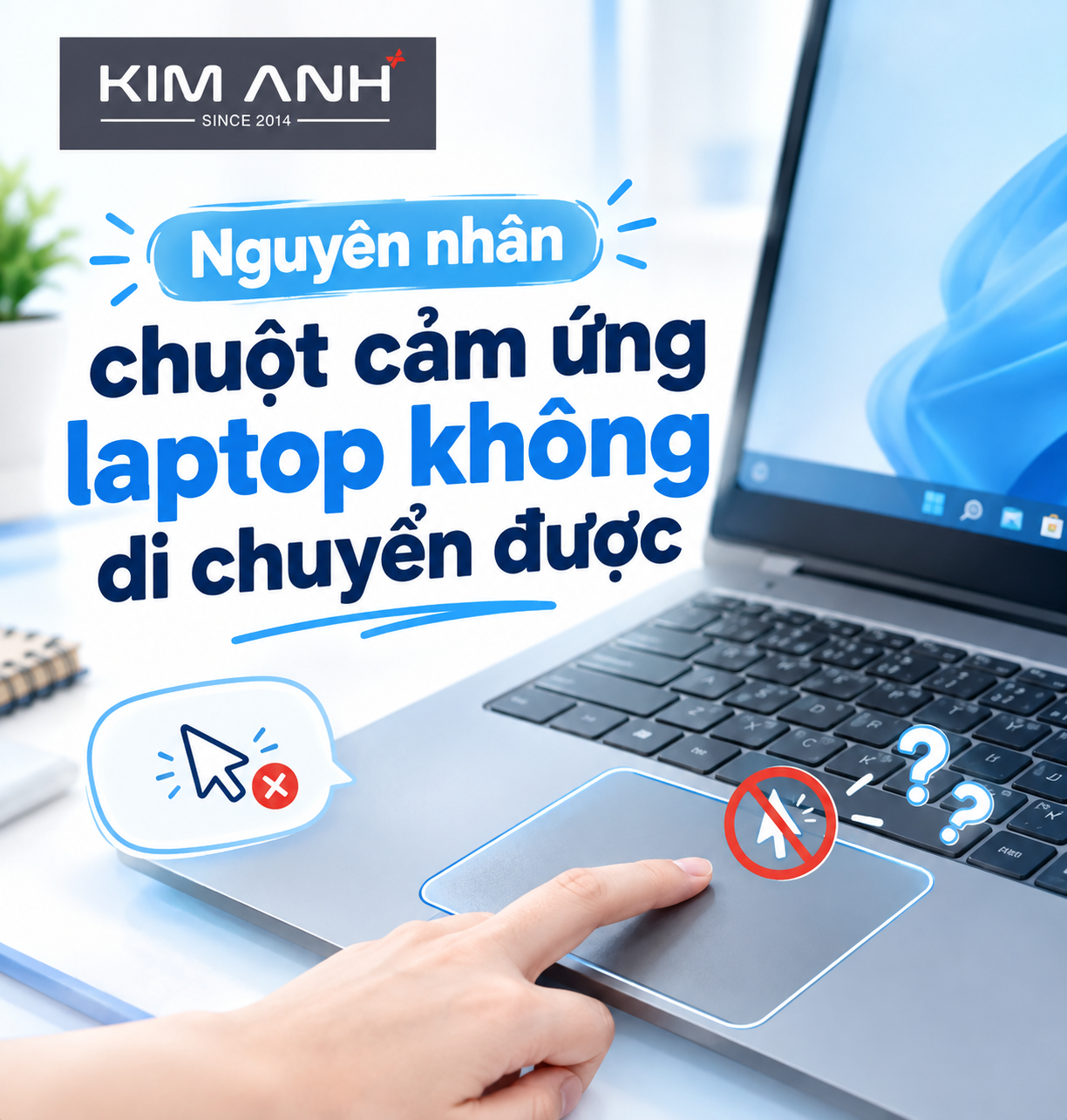
Để chọn đúng phương án sửa chữa, trước hết bạn cần tìm hiểu lý do tại sao chuột cảm ứng bị gián đoạn. Tình trạng này thường chia thành 2 nhóm nguyên nhân chính: phần mềm hệ thống và hỏng hóc phần cứng.
2.1. Vô tình tắt chuột cảm ứng bằng phím tắt
Trong quá trình đánh máy, soạn thảo văn bản hoặc thao tác nhanh, người dùng rất dễ bấm nhầm tổ hợp phím vô hiệu hóa Touchpad. Đây là nguyên nhân chiếm tới 40% các trường hợp chuột cảm ứng ngưng hoạt động đột ngột.
2.2. Xung đột Driver giữa Touchpad và chuột ngoại vi
Khi bạn kết nối thêm chuột dây hoặc chuột Bluetooth vào máy, Windows sẽ tự động nạp các driver điều khiển mới. Đôi khi các driver này xảy ra tình trạng xung đột hệ thống, làm vô hiệu hóa driver của chuột cảm ứng tích hợp sẵn.
2.3. Driver Touchpad không tương thích hoặc quá cũ
Sau những đợt nâng cấp hệ điều hành (Windows 10, Windows 11), phiên bản driver Touchpad cũ có thể không còn tương thích. Điều này dẫn đến việc hệ thống không nhận diện được bộ điều khiển chuột cảm ứng.
2.4. Trình quản lý Device Manager hoặc Settings tắt Touchpad
Trong một số trường hợp, tính năng chuột cảm ứng bị vô hiệu hóa sâu trong menu Settings của Windows hoặc mục Mouse Properties trong Device Manager do thiết lập hệ thống bị thay đổi.
2.5. Tác nhân bên ngoài và lỗi linh kiện phần cứng
- Bụi bẩn & độ ẩm: Mặt cảm ứng bị bám quá nhiều mồ hôi, dầu mỡ hoặc dính nước mưa khiến bộ cảm biến dòng điện trên mặt Touchpad bị loạn/đơ.
- Va đập vật lý: Laptop bị rơi, cạ đập mạnh làm lỏng hoặc đứt sợi cáp tín hiệu nối Touchpad với bo mạch chủ (Mainboard).
- Lỗi chip I/O trên Mainboard: Chip quản lý tín hiệu vào/ra (I/O chip) gặp sự cố chập cháy. Khi chip I/O bị hỏng, cả bàn phím lẫn Touchpad đều có thể bị đơ hoặc liệt hoàn toàn.
3. 7 Cách khắc phục lỗi Touchpad laptop không di chuyển được nhanh nhất
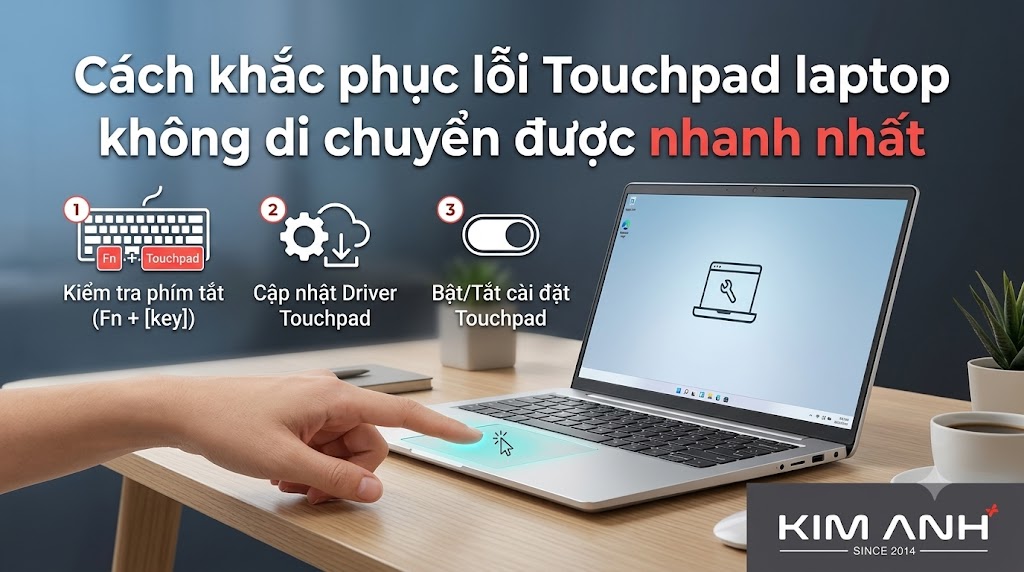
Hãy áp dụng lần lượt các thủ thuật máy tính được hướng dẫn dưới đây từ đơn giản đến chuyên sâu để tự xử lý sự cố.
Cách 1: Bật lại Touchpad bằng tổ hợp phím tắt Fn
Mỗi nhà sản xuất laptop đều thiết kế một phím tắt riêng để bật/tắt nhanh chuột cảm ứng. Hãy quan sát hàng phím từ F1 đến F12 trên bàn phím để tìm phím có biểu tượng ô vuông Touchpad gạch chéo, sau đó nhấn kết hợp với phím Fn.
Cú pháp phím tắt kích hoạt Touchpad trên các dòng laptop phổ biến:
- Laptop Asus: Nhấn
Fn + F9hoặcFn + F6(tùy dòng máy). - Laptop Acer Aspire: Nhấn
Fn + F7. - Laptop Lenovo: Nhấn
Fn + F6. - Laptop Dell: Nhấn
Fn + F3hoặcFn + F8. - Laptop HP: Nhấn
Fn + F7(Một số dòng HP đời cũ có nút cảm ứng nhỏ ở góc trên bên trái Touchpad, bạn chỉ cần gõ nhẹ 2 lần liên tiếp vào chấm sáng này để kích hoạt lại). - Laptop Toshiba: Nhấn
Fn + F9.
Cách 2: Kích hoạt Touchpad trong Settings (Windows 10 / Windows 11)
Nếu bấm phím tắt không mang lại hiệu quả, hãy kiểm tra trạng thái công tắc phần mềm Touchpad trong giao diện cài đặt hệ thống:
- Bấm tổ hợp phím
Windows + Itrên bàn phím để mở cửa sổ Settings. - Tại menu bên trái, chọn mục Bluetooth & devices.
- Cuộn danh sách bên phải và nhấp vào mục Touchpad.
- Chuyển công tắc tại mục Touchpad từ Off sang On.
Cách 3: Bật Touchpad trong Mouse Properties
Trường hợp trình quản lý hệ thống bị khóa tính năng, bạn cần bật thủ công qua cửa sổ Mouse Properties:
- Nhấn tổ hợp phím
Windows + R, gõ lệnhmain.cplvào hộp thoại Run rồi nhấn Enter. - Trong cửa sổ Mouse Properties, chuyển sang thẻ Device Settings hoặc tên trình điều khiển tích hợp (như ELAN, Synaptics).
- Nhấp chọn tên thiết bị Touchpad có trong danh sách.
- Nhấn nút Enable > Chọn Apply > Chọn OK để lưu cài đặt.
Cách 4: Gỡ bỏ các Driver chuột rời gây xung đột
Để loại bỏ hoàn toàn nguy cơ xung đột driver giữa chuột ngoại vi và chuột cảm ứng:
- Bấm chuột phải vào biểu tượng Start (hoặc nhấn
Windows + X) và chọn Device Manager. - Nhấp đúp chuột để mở rộng mục Mice and other pointing devices.
- Bấm chuột phải vào các thiết bị chuột ngoại vi (thường có tên dạng HID-compliant mouse) và chọn Uninstall device.
- Sau khi gỡ bỏ, hãy khởi động lại máy tính (
Restart) để hệ điều hành tự đồng bộ lại bộ điều khiển Touchpad.
Cách 5: Cập nhật (Update) hoặc Cài lại Driver Touchpad
Driver bị hư hại sau khi nhiễm virus hoặc nâng cấp Windows là lỗi thường gặp. Cập nhật lại Driver mới sẽ giải quyết dứt điểm vấn đề này.
Thực hiện các bước cập nhật tự động:
- Mở Device Manager > Tìm đến mục Mice and other pointing devices.
- Bấm chuột phải vào trình điều khiển Touchpad của máy (ví dụ: Synaptics TouchPad, ELAN Pointing Device, hoặc HID-compliant touch pad).
- Chọn Update driver.
- Chọn tiếp dòng Search automatically for drivers để Windows tự động tìm kiếm phiên bản tối ưu trên Internet.
Tải Driver trực tiếp từ trang chủ:
Nếu tính năng tự động tìm kiếm không sửa được lỗi, bạn hãy truy cập vào trang hỗ trợ chính thức của hãng laptop đang sử dụng (Dell, Asus, HP, Lenovo...), nhập số Serial/Model máy và tải bộ cài Touchpad Driver chuẩn xác nhất về cài đặt.
Cách 6: Vệ sinh bề mặt cảm ứng & Kiểm tra nguồn điện
- Lau sạch bề mặt Touchpad: Sử dụng khăn vi sợi (microfiber) thấm một lượng nhỏ dung dịch cồn y tế Isopropyl để lau sạch bụi bẩn, dầu mỡ bám trên mặt cảm ứng.
- Đảm bảo tay khô ráo: Tay quá nhiều mồ hôi hoặc bị dính nước sẽ làm gián đoạn cảm ứng dòng điện sinh học của mặt Touchpad.
- Kiểm tra nguồn sạc: Đôi khi củ sạc kém chất lượng bị rò điện nhẹ cũng có thể làm đơ Touchpad trong lúc cắm sạc. Hãy thử rút sạc ra xem Touchpad có chạy mượt lại hay không.
Cách 7: Kiểm tra & Sửa chữa phần cứng tại Laptop Kim Anh
Nếu bạn đã thử toàn bộ các thủ thuật phần mềm ở trên mà Touchpad vẫn hoàn toàn đứng yên, khả năng cao máy tính của bạn đã bị hỏng hóc về mặt linh kiện:
- Cáp tín hiệu Touchpad bị lỏng, oxy hóa hoặc bị đứt do côn trùng cắn.
- Bo mạch cảm ứng Touchpad hỏng vi mạch.
- Lỗi chip điều khiển I/O trên Mainboard.
Đối với các lỗi phần cứng phức tạp, việc tự ý tháo mở laptop tại nhà khi không có dụng cụ chuyên dụng có thể làm đứt cáp màn hình, làm hỏng vỏ máy hoặc chập cháy Mainboard.
4. Tại sao nên sửa lỗi Touchpad tại Laptop Kim Anh?

Khi mang máy tính đến hệ thống Laptop Kim Anh, quý khách hàng sẽ được trải nghiệm dịch vụ sửa chữa uy tín, minh bạch với chuẩn mực dịch vụ cao nhất:
- Chẩn đoán miễn phí 100%: Kỹ thuật viên kiểm tra, xác định đúng nguyên nhân lỗi phần mềm hay phần cứng hoàn toàn miễn phí.
- Sửa chữa lấy ngay trong ngày: Các lỗi lỏng cáp, lỗi driver được xử lý nhanh chóng chỉ từ 15 – 30 phút.
- Linh kiện chuẩn chính hãng: Cam kết thay thế Touchpad, cáp cắm chính hãng đầy đủ tem mác và bảo hành dài hạn.
- Báo giá minh bạch: Chi phí được thông báo công khai trước khi làm, cam kết không phát sinh phụ phí.
- Đội ngũ chuyên môn cao: Hơn 10 năm kinh nghiệm sửa chữa hàng ngàn dòng laptop từ văn phòng, đồ họa đến gaming cao cấp.
Liên hệ Laptop Kim Anh ngay hôm nay:
- Website: laptopkimanh.vn
- Dịch vụ: Sửa chữa laptop chuyên nghiệp, vệ sinh máy tính, thay thế linh kiện, cài đặt phần mềm tận tâm.
CHI NHÁNH HUẾ
THANH KHÊ - ĐÀ NẴNG
HOÀ KHÁNH - ĐÀ NẴNG
CHI NHÁNH QUẢNG NGÃI
5. Hướng dẫn bảo quản giúp Touchpad laptop bền bỉ
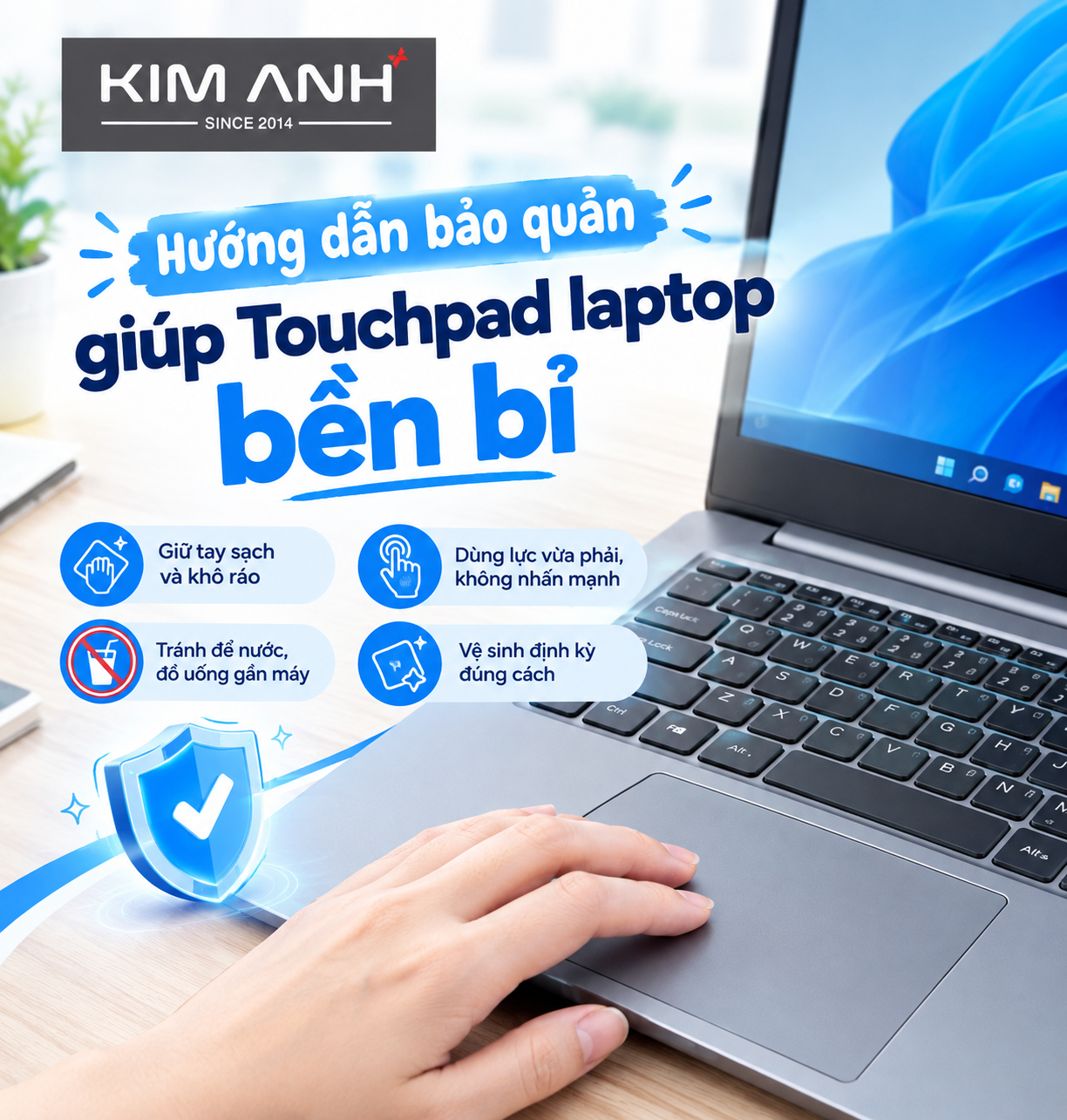
- Vệ sinh định kỳ: Thường xuyên lau chùi bề mặt bàn phím và Touchpad bằng bộ vệ sinh laptop chuyên dụng.
- Sử dụng túi chống sốc: Luôn đựng laptop trong túi chống sốc khi di chuyển để hạn chế va đập gây lỏng cáp bên trong.
- Tránh để nước tràn vào: Không để ly nước, cà phê gần khu vực bàn phím và chuột cảm ứng.
- Không đặt vật nặng lên laptop: Tránh tì tay quá mạnh hoặc đè đồ vật nặng lên bề mặt cảm ứng gây lún nút click chuột trái/phải.
6. Câu hỏi thường gặp (FAQ) về lỗi Touchpad laptop
Xem thêm: Laptop, máy tính không nhận được USB: Nguyên nhân và cách khắc phục
Xem thêm: Laptop chạy chậm, đơ lag: Nguyên nhân và cách khắc phục tại nhà hiệu quả nhất
Xem thêm: Những thói quen vô tình làm hỏng laptop nhanh nhất
Xem thêm: Máy tính chạy chậm có nên cài lại Windows để khắc phục?
Lời kết: Tình trạng chuột cảm ứng laptop không di chuyển được tuy gây ra nhiều bất tiện nhưng hoàn toàn có thể khắc phục nhanh chóng bằng các bước kiểm tra phím tắt, cài đặt hệ thống và driver. Nếu cần sự trợ giúp kỹ thuật tận tâm và chuyên nghiệp, hãy liên hệ ngay với Laptop Kim Anh để máy tính của bạn được chăm sóc chu đáo nhất!
Sản phẩm nổi bật
 [LIKE NEW] Laptop Dell Latitude 5330 Core i5-1245U, RAM 8GB, SSD 256GB, Intel Iris Xe Graphics, 13.3 inch FHD
9.500.000 ₫
[LIKE NEW] Laptop Dell Latitude 5330 Core i5-1245U, RAM 8GB, SSD 256GB, Intel Iris Xe Graphics, 13.3 inch FHD
9.500.000 ₫  LIKENEW Màn hình Xiaomi 2K Monitor A27Qi 2026 27 Inch / 2K QHD / ELA6568E
3.790.000 ₫2.500.000 ₫ NEW 100% Màn hình Dell P3225QE 31.5 Inch / 4K UHD / Premium Panel / 100HZ
14.990.000 ₫12.500.000 ₫ NEW 100% AilenWave 16 Aurura 2025 Core 7 240H/ RAM 16GB/ SSD 1TB RTX 5060 - 8GB/ 16.0 Inch 2K+ 120Hz
36.600.000 ₫
NEW 100% AilenWave 16 Aurura 2025 Core 7 240H/ RAM 16GB/ SSD 1TB RTX 5060 - 8GB/ 16.0 Inch 2K+ 120Hz
36.600.000 ₫  New 100% Laptop Dell 14 DC14255 (2026) AI Ryzen AI 5 330, ram 16GB, SSD 512GB, 14.0" FHD+ Hợp Kim Bạc
21.900.000 ₫
New 100% Laptop Dell 14 DC14255 (2026) AI Ryzen AI 5 330, ram 16GB, SSD 512GB, 14.0" FHD+ Hợp Kim Bạc
21.900.000 ₫  [New 100%] Laptop Dell 14 DC14260 (2026) AI: Core Ultra 5 225U, Ram 8GB, SSD 512GB, Màn Hình 14 inch FHD+, Đen
19.300.000 ₫
[New 100%] Laptop Dell 14 DC14260 (2026) AI: Core Ultra 5 225U, Ram 8GB, SSD 512GB, Màn Hình 14 inch FHD+, Đen
19.300.000 ₫  ASUS FX570UD/ i5-8250U/ Ram 6GB/SSD 120GB + HDD 500GB/ GTX 1050/ 15.6 FHD
7.500.000 ₫
ASUS FX570UD/ i5-8250U/ Ram 6GB/SSD 120GB + HDD 500GB/ GTX 1050/ 15.6 FHD
7.500.000 ₫  [NEW 100%] Laptop HP OmniBook 3 16-by0015dx AMD Ryzen 5 / RAM 8GB / SSD 256GB / Màn hình 16 inch 2K Touch
15.900.000 ₫
[NEW 100%] Laptop HP OmniBook 3 16-by0015dx AMD Ryzen 5 / RAM 8GB / SSD 256GB / Màn hình 16 inch 2K Touch
15.900.000 ₫  [NEW 100%] HP Laptop AI 15-fd2050wm | Core Ultra 5-225U 8GB 512GB 15.6'' FHD Touch
18.200.000 ₫
[NEW 100%] HP Laptop AI 15-fd2050wm | Core Ultra 5-225U 8GB 512GB 15.6'' FHD Touch
18.200.000 ₫  Laptop Cũ Dell N3480 / I3 - 8145U / RAM 8GB / SSD 120GB / HD
3.900.000 ₫
Laptop Cũ Dell N3480 / I3 - 8145U / RAM 8GB / SSD 120GB / HD
3.900.000 ₫