5 Bước xử lý nhanh khi laptop không tìm thấy máy in
5 BƯỚC XỬ LÝ NHANH KHI LAPTOP KHÔNG TÌM THẤY MÁY IN
Sự cố laptop không tìm thấy máy in hay laptop không nhận máy in là một trong những phiền phức phổ biến nhất đối với dân văn phòng, học sinh, sinh viên và người kinh doanh. Bạn đang cần in gấp một bộ hợp đồng quan trọng hay tài liệu học tập, nhưng khi bấm lệnh in (Ctrl + P), màn hình lại hiện thông báo "No printers found", máy in báo trạng thái "Offline", hoặc danh sách thiết bị trống trơn.
Bài viết này từ các chuyên gia kỹ thuật của Laptop Kim Anh sẽ hướng dẫn bạn 5 bước xử lý nhanh lỗi laptop không nhận máy in thành công 100%, áp dụng chi tiết trên hệ điều hành Windows 10 và Windows 11.
Xem nhanh nội dung
- 1. Nguyên nhân phổ biến khiến laptop không tìm thấy máy in
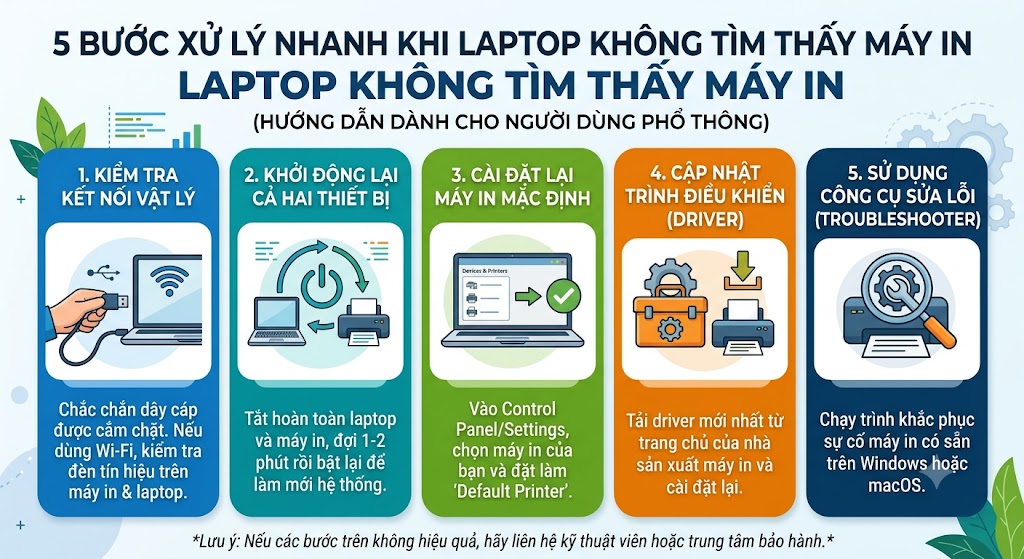
- 2. Quy trình 5 bước xử lý nhanh khi laptop không tìm thấy máy in
- 3. Mẹo duy trì kết nối máy in ổn định và tránh lỗi tái phát
- 4. Khi nào bạn nên mang laptop và máy in đến trung tâm bảo hành?
- 5. Câu hỏi thường gặp (FAQs)
- 6. Kết luận & Hỗ trợ kỹ thuật tại Laptop Kim Anh
1. NGUYÊN NHÂN PHỔ BIẾN KHIẾN LAPTOP KHÔNG TÌM THẤY MÁY IN
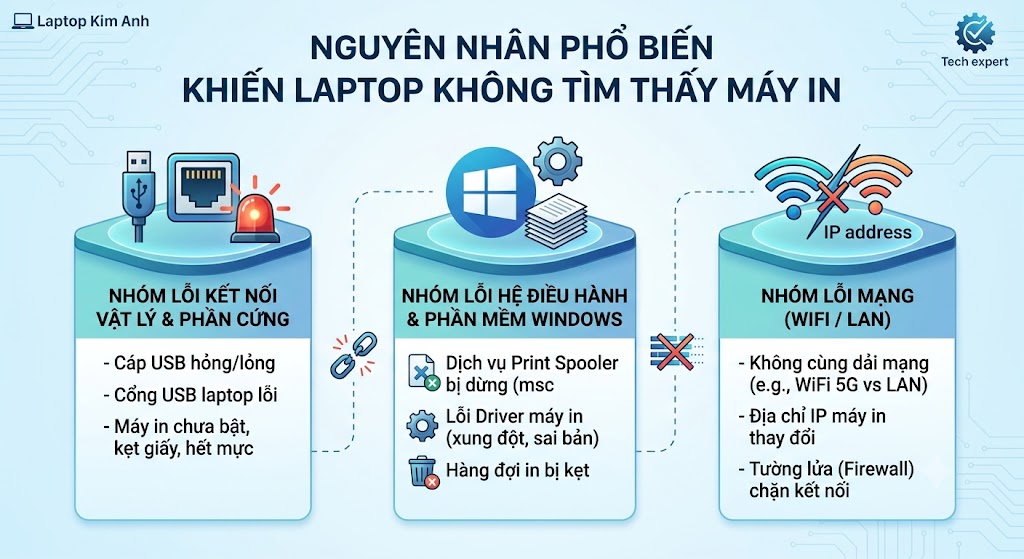
Trước khi đi vào các bước xử lý, việc xác định đúng nguyên nhân sẽ giúp bạn tiết kiệm thời gian và khắc phục sự cố một cách triệt để.
A. Nhóm lỗi kết nối vật lý và phần cứng
Cáp kết nối USB bị hỏng/lỏng: Dây cáp kết nối giữa laptop và máy in bị đứt ngầm, rỉ sét ở đầu cắm hoặc cắm chưa chặt.
Cổng USB trên laptop bị lỗi: Cổng USB bị bụi bẩn, oxy hóa hoặc hỏng chân tiếp xúc, khiến máy tính không thể nhận dạng thiết bị ngoại vi.
Máy in chưa sẵn sàng: Máy in chưa bật nguồn, chưa cắm điện, đang báo lỗi kẹt giấy (Paper Jam), hết mực (Toner Low) hoặc khay giấy bị trống.
B. Nhóm lỗi hệ điều hành và phần mềm Windows
Dịch vụ Print Spooler bị dừng: Đây là dịch vụ ngầm của Windows chịu trách nhiệm quản lý toàn bộ lệnh in. Nếu dịch vụ này bị treo hoặc ngừng hoạt động, laptop sẽ hoàn toàn không thấy máy in.
Lỗi Driver máy in: Driver bị hoại tử do xung đột sau khi cập nhật Windows Update, hoặc bạn cài sai phiên bản Driver (ví dụ: máy chạy Windows 64-bit nhưng lại cài Driver 32-bit).
Hàng đợi in (Print Queue) bị kẹt: Các lệnh in cũ bị lỗi đọng lại trong bộ nhớ, ngăn cản các lệnh in mới được gửi đi.
C. Nhóm lỗi mạng (Đối với máy in WiFi hoặc máy in qua mạng LAN)
Không cùng dải mạng: Laptop kết nối WiFi một đằng (ví dụ: WiFi 5G), còn máy in lại cắm cáp LAN hoặc kết nối mạng WiFi khác.
Địa chỉ IP máy in bị thay đổi: Khi modem WiFi khởi động lại, địa chỉ IP động của máy in bị nhảy sang dải IP khác, làm mất liên lạc với laptop.
Tường lửa (Firewall) chặn kết nối: Phần mềm diệt virus hoặc Windows Defender chặn port kết nối chia sẻ máy in trong mạng nội bộ.
Bảng Tổng Hợp Nhận Biết Nguyên Nhân & Giải Pháp Nhanh
| Biểu hiện sự cố | Nguyên nhân chính | Cách xử lý gợi ý |
| Màn hình báo "No printers found" | Chưa cắm dây / Dịch vụ Print Spooler tắt | Kiểm tra dây cáp + Khởi động lại Print Spooler |
| Máy in hiển thị nhưng báo "Offline" | Mất kết nối mạng / Tắt tính năng Offline | Kiểm tra dải IP + Bỏ chọn "Use Printer Offline" |
| Bấm in nhưng máy in không có phản hồi | Hàng đợi in bị treo / Lỗi Driver | Xóa hàng đợi in (Cancel All Documents) + Reinstall Driver |
| Cắm USB vào laptop không nghe tiếng bíp | Cổng USB lỏng hoặc dây cáp hỏng | Đổi cổng USB khác / Thay dây cáp USB mới |
2. QUY TRÌNH 5 BƯỚC XỬ LÝ NHANH KHI LAPTOP KHÔNG TÌM THẤY MÁY IN
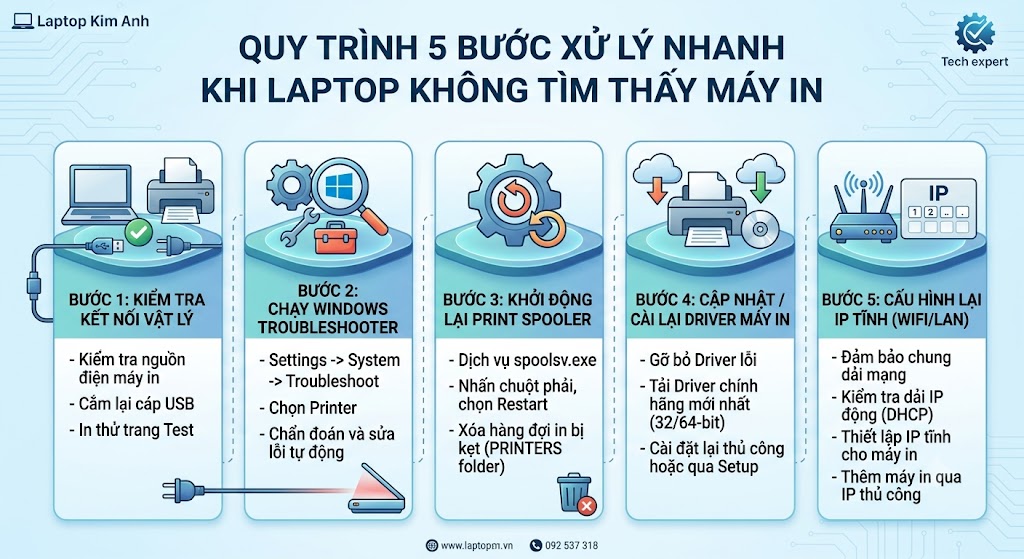
Hãy thực hiện lần lượt 5 bước dưới đây từ dễ đến nâng cao để khắc phục triệt để sự cố.
[Bước 1: Kiểm tra kết nối vật lý]
 ↓
[Bước 2: Chạy Windows Troubleshooter]
 ↓
[Bước 3: Reset dịch vụ Print Spooler]
 ↓
[Bước 4: Cập nhật / Cài lại Driver máy in]
 ↓
[Bước 5: Cấu hình lại IP tĩnh (WiFi/LAN)]
BƯỚC 1: KIỂM TRA KẾT NỐI VẬT LÝ VÀ TRẠNG THÁI MÁY IN
Đây là bước đơn giản nhất nhưng có tới 30% trường hợp khắc phục thành công ngay lập tức mà không cần can thiệp sâu vào phần mềm.
Kiểm tra nguồn điện máy in: Đảm bảo nút nguồn máy in đã sáng đèn liên tục (không chớp đỏ báo lỗi). Nếu đèn nguồn chớp đỏ, hãy kiểm tra khay giấy, đóng lại nắp mực hoặc gỡ giấy kẹt.
Cắm lại cáp USB: Rút cáp kết nối USB ra ở cả 2 đầu (đầu cắm vào laptop và đầu cắm vào máy in), dùng khăn khô lau sạch bụi rồi cắm chặt lại.
Thử đổi cổng USB trên laptop: Cắm cáp sang một cổng USB khác trực tiếp trên thân máy. Lưu ý: Không nên cắm qua bộ chia cổng (Hub USB) không đủ nguồn điện vì rất dễ gây chập chờn tín hiệu.
In thử trang Test trực tiếp từ máy in: Nhấn nút test trên máy in (nếu có) để đảm bảo bản thân máy in vẫn hoạt động cơ bản bình thường.
BƯỚC 2: SỬ DỤNG CÔNG CỤ CHẨN ĐOÁN LỖI TỰ ĐỘNG WINDOWS TROUBLESHOOTER
Windows 10 và Windows 11 tích hợp sẵn công cụ tự quét và sửa lỗi thiết bị ngoại vi cực kỳ thông minh.
Trên Windows 10:
Mở menu Start -> Chọn Settings (biểu tượng bánh răng) -> Vào Update & Security.
Chọn mục Troubleshoot ở cột bên trái -> Chọn Additional troubleshooters.
Tìm mục Printer -> Nhấn Run the troubleshooter.
Trên Windows 11:
Mở Settings (
Windows + I) -> Chọn System -> Chọn Troubleshoot.Nhấn vào Other troubleshooters.
Tìm mục Printer và nhấn nút Run.
Hệ thống sẽ tự động rà soát từ dịch vụ Windows, cổng giao tiếp cho đến bộ đệm lệnh in. Nếu phát hiện sự cố, bạn chỉ cần nhấn Apply this fix để Windows tự khắc phục.
BƯỚC 3: KHỞI ĐỘNG LẠI DỊCH VỤ PRINT SPOOLER VÀ XÓA HÀNG ĐỢI IN
Nếu dịch vụ Print Spooler bị đứng, mọi lệnh in gửi từ laptop đều bị vô hiệu hóa. Đây được coi là "thần dược" sửa lỗi in ấn cho hơn 80% kỹ thuật viên máy tính.
Thao tác từng bước thực hiện:
Nhấn tổ hợp phím
Windows + Rđể mở hộp thoại Run.Nhập lệnh
services.mscvà nhấn Enter (hoặc click OK).
Hộp thoại Run -> Nhập: services.msc -> EnterTrong cửa sổ Services, cuộn chuột tìm dịch vụ có tên Print Spooler.
Nhấn chuột phải vào Print Spooler -> Chọn Stop để tạm dừng dịch vụ.
![Mô tả thao tác dừng dịch vụ Print Spooler trong Services]
Mở lại hộp thoại
Windows + R, dán đường dẫn sau và nhấn Enter:C:\Windows\System32\spool\PRINTERSNhấn
Ctrl + Ađể chọn toàn bộ các file tạm đang bị kẹt trong thư mục này và nhấn Delete để xóa sạch.Quay lại cửa sổ Services, nhấn chuột phải vào Print Spooler -> Chọn Start để bật lại dịch vụ.
Mẹo nhỏ: Nhấp đôi chuột vào Print Spooler, tại mục Startup type, hãy đảm bảo chuyển thành Automatic rồi nhấn OK.
BƯỚC 4: GỠ BỎ VÀ CÀI LẠI DRIVER MÁY IN CHÍNH HÃNG
Driver cũ, hỏng hoặc cài nhầm phiên bản là lý do hàng đầu khiến laptop không nhận máy in sau khi nâng cấp hệ điều hành.
Bước 4.1: Gỡ bỏ Driver máy in bị lỗi
Nhấn tổ hợp phím
Windows + X-> Chọn Device Manager.Tìm và mở rộng mục Print queues (hoặc Printers).
Nhấp chuột phải vào tên máy in đang báo lỗi (thường có dấu chấm cảm vàng) -> Chọn Uninstall device -> Nhấn Uninstall để xác nhận.
Bước 4.2: Tải và cài đặt Driver mới chuẩn từ chính hãng
Truy cập vào website chính thức của hãng máy in bạn đang sử dụng:
Canon:
canon.com.vn/supportHP:
support.hp.comBrother:
support.brother.comEpson:
epson.com.vn/Support
Nhập đúng tên Model máy in (Ví dụ: Canon LBP 2900, HP LaserJet Pro M12w, Brother HL-L2321D).
Hệ thống sẽ tự phát hiện hệ điều hành Windows (32-bit hay 64-bit) của bạn. Tải bản Driver đầy đủ (Full Driver & Software Package).
Mở file vừa tải về, tiến hành cài đặt theo hướng dẫn trên màn hình. Chỉ cắm dây USB nối máy in với laptop khi trình cài đặt yêu cầu (Connect the USB cable).
BƯỚC 5: CẤU HÌNH LẠI MẠNG VÀ ĐỊA CHỈ IP TĨNH (ĐỐI VỚI MÁY IN WIFI/LAN)
Khi in qua mạng nội bộ, nếu laptop và máy in lệch dải IP, laptop sẽ báo lỗi không tìm thấy máy in.
Các bước xử lý:
Đảm bảo chung mạng WiFi: Kiểm tra xem laptop và máy in có đang cùng truy cập vào một tên WiFi (SSID) hay không. Ví dụ: Laptop kết nối WiFi "KimAnh_5G" nhưng máy in kết nối "KimAnh_2.4G" đôi khi vẫn gây lỗi chặn giao thức multicast.
Kiểm tra địa chỉ IP của máy in: In trang thông tin mạng (Network Configuration Page) từ máy in để xem địa chỉ IP hiện tại (Ví dụ:
192.168.1.150).Thêm máy in thủ công bằng địa chỉ IP trên laptop:
Vào Settings -> Printers & Scanners -> Chọn Add device (hoặc Add a printer or scanner).
Nếu laptop tìm không ra, chọn dòng chữ: "The printer that I want isn't listed" -> Chọn Add a printer using a IP address or hostname.
Tại mục Device type, chọn TCP/IP Device.
Nhập địa chỉ IP của máy in vào ô Hostname or IP address -> Nhấn Next và làm theo hướng dẫn để hoàn tất kết nối.
3. MẸO DUY TRÌ KẾT NỐI MÁY IN ỔN ĐỊNH VÀ TRÁNH LỖI TÁI PHÁT
Để hạn chế tối đa tình trạng laptop không tìm thấy máy in trong quá trình sử dụng hàng ngày, bạn nên lưu ý các mẹo bảo dưỡng sau:
Đặt địa chỉ IP tĩnh (Static IP) cho máy in: Giúp máy in không bị thay đổi địa chỉ IP mỗi khi mất điện hoặc khởi động lại Modem WiFi.
Tắt tính năng tự động cập nhật Driver lỗi: Đôi khi tính năng Windows Update tự động tải về bản Driver không tương thích. Bạn có thể tắt cập nhật Driver tự động trong mục
Device Installation Settings.Vệ sinh cổng USB định kỳ: Cụm cổng USB trên laptop rất hay tích tụ bụi bẩn gây kém tiếp xúc. Hãy dùng cọ mềm hoặc bình xịt khí nén làm sạch định kỳ.
Không rút dây cáp đột ngột: Hãy chờ lệnh in hoàn tất hoàn toàn trước khi rút cáp USB ra khỏi laptop để tránh làm treo dịch vụ Print Spooler.
4. KHI NÀO BẠN NÊN MANG LAPTOP VÀ MÁY IN ĐẾN TRUNG TÂM BẢO HÀNH?
Nếu bạn đã kiên nhẫn thực hiện đầy đủ 5 bước xử lý nhanh ở trên mà laptop vẫn không nhận máy in, rất có thể sự cố đã chuyển sang giai đoạn hư hỏng phần cứng phức tạp:
Cổng USB trên mainboard laptop bị hỏng: Lỗi chập IC điều khiển USB hoặc gãy chân giao tiếp bên trong.
Card Format / Board điều khiển máy in bị cháy: Máy in không thể phát tín hiệu nhận diện tới bất kỳ máy tính nào.
Lỗi file hệ thống Windows bị ăn sâu: Virus hoặc phần mềm độc hại phá hủy các file hệ thống quan trọng như
mscms.dllhay bộ thư viện cài đặt in.
CẢNH BÁO: Không nên tự ý tháo rời vỏ laptop hoặc bo mạch máy in nếu bạn không có dụng cụ chuyên dụng và chuyên môn kỹ thuật, tránh gây chạm chập làm hỏng hóc lan rộng ra các linh kiện đắt tiền khác.
5. CÂU HỎI THƯỜNG GẶP (FAQS)
Q1: Tại sao laptop Win 11 hay gặp lỗi không tìm thấy máy in Canon 2900?
Trả lời: Máy in Canon LBP 2900 đã ra đời từ lâu và driver mặc định ban đầu thiết kế cho hệ điều hành cũ. Trên Windows 11 (64-bit), bạn bắt buộc phải tải đúng bản Driver Canon 2900 64-bit mới nhất và tiến hành giải nén, sau đó Add Printer thủ công thông qua tệp .INF thay vì chạy file Setup thông thường.
Q2: Laptop nhận máy in, báo trạng thái "Ready" nhưng nhấn in lại không chạy?
Trả lời: Hiện tượng này do lệnh in đang bị tạm dừng hoặc kẹt hàng đợi. Bạn hãy vào Settings -> Printers & Scanners -> Chọn máy in -> Chọn Open queue. Nhấn vào menu Printer, đảm bảo đã bỏ tích ở 2 dòng "Use Printer Offline" và "Pause Printing". Sau đó nhấn Cancel All Documents để xóa lệnh kẹt và thử in lại.
Q3: Sửa lỗi laptop không kết nối được máy in ở đâu uy tín tại Quảng Ngãi?
Trả lời: Nếu bạn ở Quảng Ngãi và gặp khó khăn trong việc cài đặt, xử lý lỗi kết nối laptop với máy in, bạn có thể mang máy đến trực tiếp cửa hàng Laptop Kim Anh tại địa chỉ 726 Quang Trung - TP. Quảng Ngãi hoặc gọi Hotline 0376.126.126 để được kỹ thuật viên hỗ trợ kiểm tra và cài đặt nhanh chóng.
KẾT LUẬN & HỖ TRỢ KỸ THUẬT TẠI LAPTOP KIM ANH
Sự cố laptop không tìm thấy máy in hoàn toàn có thể tự xử lý tại nhà chỉ với vài thao tác đơn giản nếu bạn áp dụng đúng quy trình 5 bước: Kiểm tra kết nối -> Chạy Troubleshoot -> Khởi động Print Spooler -> Cập nhật Driver -> Cấu hình IP tĩnh.
Nếu bạn đã thử mọi cách nhưng vẫn chưa khắc phục được, hoặc cần hỗ trợ cài đặt Driver máy in chuẩn, vệ sinh laptop, sửa chữa phần cứng uy tín – hãy liên hệ ngay với Laptop Kim Anh!
MỌI THÔNG TIN CHI TIẾT XIN LIÊN HỆ:
CỬA HÀNG LAPTOP KIM ANH
Địa chỉ: 726 Quang Trung, TP. Quảng Ngãi (Cùng hệ thống chi nhánh tại Đà Nẵng & Huế)
Hotline / Zalo tư vấn: 0376.126.126 – 0777.126.126
Website chính thức: laptopkimanh.vn
Dịch vụ: Mua bán Laptop mới & cũ, Thu cũ đổi mới giá cao, Sửa chữa laptop lấy ngay, Cài đặt phần mềm & bảo trì máy tính văn phòng tận tâm.
Sản phẩm nổi bật
 [Like New] Macbook Air M5 | RAM 16GB | SSD 512GB | 15.3 inch 2.8K
33.900.000 ₫
[Like New] Macbook Air M5 | RAM 16GB | SSD 512GB | 15.3 inch 2.8K
33.900.000 ₫  [New 100%] Asus X1504V Core5120u| RAM 16GB | SSD 512GB FHD
17.900.000 ₫
[New 100%] Asus X1504V Core5120u| RAM 16GB | SSD 512GB FHD
17.900.000 ₫  [LIKE NEW] Laptop Dell Latitude 5330 Core i5-1245U, RAM 8GB, SSD 256GB, Intel Iris Xe Graphics, 13.3 inch FHD
8.000.000 ₫
[LIKE NEW] Laptop Dell Latitude 5330 Core i5-1245U, RAM 8GB, SSD 256GB, Intel Iris Xe Graphics, 13.3 inch FHD
8.000.000 ₫  LIKENEW Màn hình Xiaomi 2K Monitor A27Qi 2026 27 Inch / 2K QHD / ELA6568E
3.790.000 ₫2.500.000 ₫ NEW 100% Màn hình Dell P3225QE 31.5 Inch / 4K UHD / Premium Panel / 100HZ
14.990.000 ₫12.500.000 ₫ NEW 100% AilenWave 16 Aurura 2025 Core 7 240H/ RAM 16GB/ SSD 1TB RTX 5060 - 8GB/ 16.0 Inch 2K+ 120Hz
36.600.000 ₫
NEW 100% AilenWave 16 Aurura 2025 Core 7 240H/ RAM 16GB/ SSD 1TB RTX 5060 - 8GB/ 16.0 Inch 2K+ 120Hz
36.600.000 ₫  New 100% Laptop Dell 14 DC14255 (2026) AI Ryzen AI 5 330, ram 16GB, SSD 512GB, 14.0" FHD+ Hợp Kim Bạc
21.900.000 ₫
New 100% Laptop Dell 14 DC14255 (2026) AI Ryzen AI 5 330, ram 16GB, SSD 512GB, 14.0" FHD+ Hợp Kim Bạc
21.900.000 ₫  [New 100%] Laptop Dell 14 DC14260 (2026) AI: Core Ultra 5 225U, Ram 8GB, SSD 512GB, Màn Hình 14 inch FHD+, Đen
18.300.000 ₫
[New 100%] Laptop Dell 14 DC14260 (2026) AI: Core Ultra 5 225U, Ram 8GB, SSD 512GB, Màn Hình 14 inch FHD+, Đen
18.300.000 ₫  ASUS FX570UD/ i5-8250U/ Ram 6GB/SSD 120GB + HDD 500GB/ GTX 1050/ 15.6 FHD
7.500.000 ₫
ASUS FX570UD/ i5-8250U/ Ram 6GB/SSD 120GB + HDD 500GB/ GTX 1050/ 15.6 FHD
7.500.000 ₫  [NEW 100%] Laptop HP OmniBook 3 16-by0015dx AMD Ryzen 5 / RAM 8GB / SSD 256GB / Màn hình 16 inch 2K Touch
15.900.000 ₫
[NEW 100%] Laptop HP OmniBook 3 16-by0015dx AMD Ryzen 5 / RAM 8GB / SSD 256GB / Màn hình 16 inch 2K Touch
15.900.000 ₫