8 Mẹo vặt sử dụng Laptop hiệu quả, tăng tốc độ máy tối đa mà bạn nên biết
Sau một thời gian dài sử dụng cho công việc văn phòng, thiết kế đồ họa hay chiến game, chiếc laptop của bạn thường có hiện tượng giật lag, khởi động chậm hoặc nhanh hết pin. Đừng vội mang máy đi nâng cấp phần cứng tốn kém! Trong bài viết này, đội ngũ kỹ thuật tại Laptop Kim Anh sẽ chia sẻ 8 mẹo tối ưu hóa phần mềm và thói quen sử dụng giúp chiếc laptop của bạn luôn mượt mà như mới.
Xem nhanh
- 1. Thường xuyên cập nhật hệ điều hành và ứng dụng
- 2. Tắt bớt các chương trình và tab trình duyệt chạy ngầm
- 3. Vô hiệu hoá các ứng dụng khởi động cùng máy tính (Startup)
- 4. Định kỳ dọn dẹp rác hệ thống và quét virus
- 5. Sắp xếp tập tin khoa học, quản lý dữ liệu ngăn nắp
- 6. Tận dụng tối đa các phím tắt thông minh
- 7. Bật và sử dụng bộ nhớ tạm Clipboard History
- 8. Ứng dụng trợ lý ảo để tối ưu hóa hiệu suất làm việc
- 9. Câu hỏi thường gặp (FAQ) khi tối ưu hóa laptop
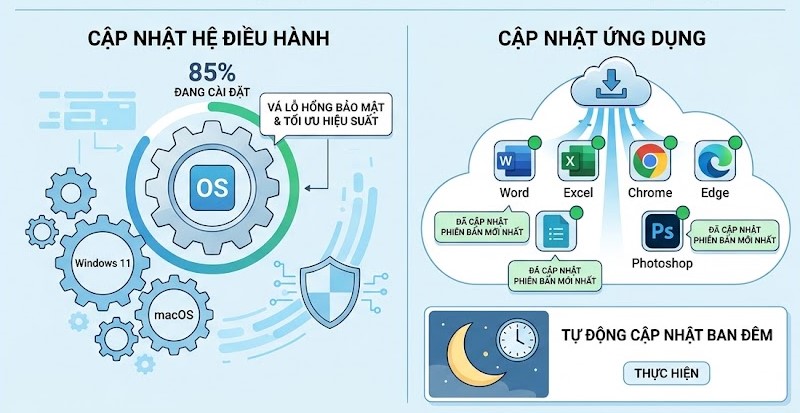
1. Thường xuyên cập nhật hệ điều hành và ứng dụng
Các bản cập nhật từ Microsoft (Windows) hoặc Apple (macOS) không chỉ mang đến giao diện mới mà còn vá các lỗ hổng bảo mật nguy hiểm và tối ưu hóa hiệu suất phần cứng.
Mẹo thực hiện: Hãy cài đặt chế độ cập nhật tự động vào ban đêm hoặc kiểm tra thủ công định kỳ mỗi tháng để máy luôn vận hành trên nền tảng ổn định nhất.
2. Tắt bớt các chương trình và tab trình duyệt chạy ngầm
Việc mở hàng chục tab Chrome/Edge cùng lúc hoặc để các ứng dụng tự động chạy nền sẽ ngốn một lượng lớn bộ nhớ RAM. Khi RAM bị quá tải, máy buộc phải chuyển sang sử dụng bộ nhớ ảo trên ổ cứng, gây ra hiện tượng đơ máy.
Mẹo thực hiện: Chỉ mở những ứng dụng cần thiết cho công việc hiện tại. Sử dụng tính năng "Tab Groups" hoặc các extension đóng băng tab không dùng tới.
3. Vô hiệu hoá các ứng dụng khởi động cùng máy tính (Startup)
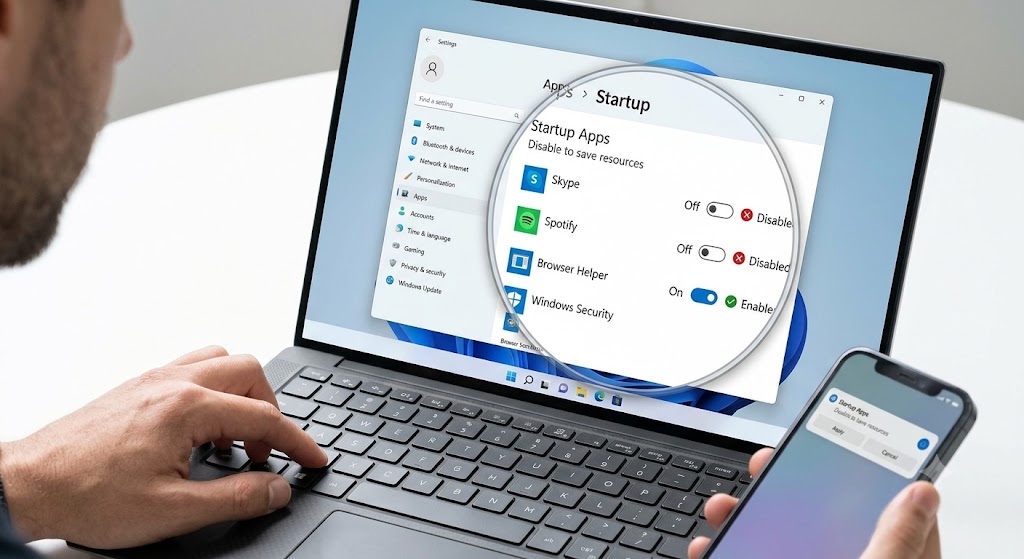
Nhiều phần mềm (như Zalo, Skype, Steam, Torrent) mặc định tự động khởi động ngay khi bạn bật máy, khiến thời gian khởi động kéo dài và làm tốn tài nguyên ngầm.
Cách thực hiện trên Windows:
Nhấn tổ hợp phím Windows + I để mở Settings > Chọn Apps.
Chọn mục Startup.
Gạt công tắc sang chế độ Off đối với các ứng dụng không cần thiết phải chạy ngay khi mở máy.
4. Định kỳ dọn dẹp rác hệ thống và quét virus
Dữ liệu cache, file tạm (Temp) tích tụ lâu ngày sẽ chiếm dụng dung lượng ổ cứng SSD/HDD đáng kể. Bên cạnh đó, mã độc hay phần mềm quảng cáo ẩn giấu cũng là thủ phạm chính làm suy giảm hiệu năng thiết bị.
Mẹo thực hiện: Sử dụng tính năng Disk Cleanup có sẵn trên Windows hoặc các phần mềm bảo mật uy tín như Kaspersky để quét hệ thống định kỳ mỗi tháng một lần.
5. Sắp xếp tập tin khoa học, quản lý dữ liệu ngăn nắp
Để các tệp tin lộn xộn ngoài màn hình Desktop (Màn hình chính) không chỉ làm bạn mất thời gian tìm kiếm mà còn làm chậm tốc độ nạp giao diện của hệ điều hành.
Mẹo thực hiện: Hãy phân loại dữ liệu vào các thư mục riêng biệt theo dự án hoặc chủ đề. Đồng thời, việc này giúp bạn dễ dàng lọc và xóa bỏ những tài liệu cũ không còn dùng đến để giải phóng không gian lưu trữ.
6. Tận dụng tối đa các phím tắt thông minh
Việc hạn chế thao tác bằng chuột và thay thế bằng các tổ hợp phím tắt quen thuộc sẽ giúp bạn tiết kiệm đáng kể thời gian và thao tác nhanh chóng hơn trong công việc:
Ctrl + N: Mở tab trình duyệt mới.
Windows + I: Mở nhanh cửa sổ cài đặt Windows.
Ctrl + A / C / X / V: Chọn tất cả, sao chép, cắt và dán dữ liệu.
7. Bật và sử dụng bộ nhớ tạm Clipboard History
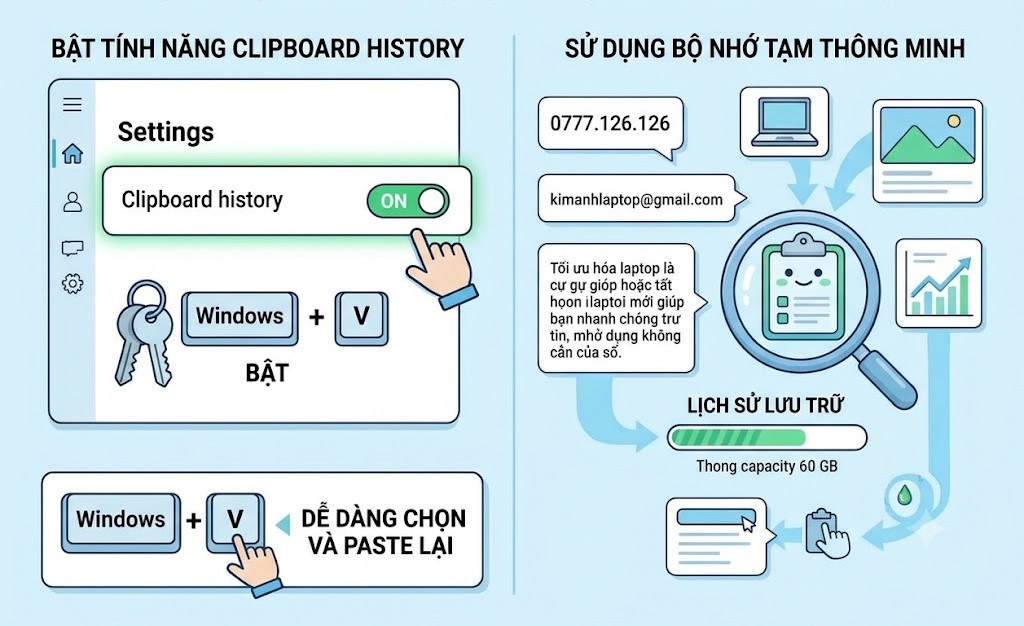
Thay vì chỉ copy và paste được một nội dung duy nhất, tính năng Clipboard thông minh trên Windows cho phép bạn lưu trữ lịch sử nhiều đoạn văn bản hoặc hình ảnh đã sao chép trước đó.
Mẹo thực hiện: Nhấn tổ hợp phím Windows + V để mở bảng quản lý Clipboard và chọn lại bất kỳ nội dung nào bạn đã copy gần đây mà không cần phải chuyển đổi qua lại giữa các cửa sổ.
8. Ứng dụng trợ lý ảo để tối ưu hóa hiệu suất làm việc
Sử dụng các công cụ trợ giúp giọng nói hoặc các phím tắt tích hợp AI trên các dòng laptop đời mới giúp bạn nhanh chóng tra cứu thông tin, đặt lịch nhắc nhở hoặc mở ứng dụng mà không cần gõ bàn phím thủ công.
9. Câu hỏi thường gặp (FAQ) khi tối ưu hóa laptop
Q: Laptop của tôi dùng ổ cứng SSD rồi nhưng vẫn bị chậm, tôi nên làm gì?
A: Mặc dù ổ cứng SSD giúp tốc độ đọc/ghi dữ liệu rất nhanh, nhưng nếu máy vẫn chậm thì nguyên nhân có thể do RAM bị quá tải (đang mở quá nhiều tab trình duyệt hoặc ứng dụng nặng) hoặc có nhiều phần mềm chạy ngầm khởi động cùng Windows. Bạn nên kiểm tra lại mục Task Manager, tắt bớt ứng dụng khởi động cùng hệ thống và dọn dẹp các tệp tin rác định kỳ nhé.
Q: Có nên sử dụng các phần mềm tăng tốc laptop bên thứ ba không?
A: Hầu hết các tính năng dọn rác, quản lý khởi động hay tối ưu hóa hệ thống đều đã được tích hợp sẵn rất tối ưu ngay bên trong Windows (như Disk Cleanup, Task Manager hay Windows Security). Việc cài đặt thêm các phần mềm tối ưu của bên thứ ba đôi khi có thể chiếm thêm tài nguyên ngầm hoặc gây xung đột không cần thiết.
Q: Bao lâu thì nên thực hiện vệ sinh và bảo dưỡng phần cứng laptop một lần?
A: Bên cạnh việc tối ưu phần mềm, bạn nên mang máy đi vệ sinh, tra keo tản nhiệt mới định kỳ từ 6 tháng đến 1 năm/lần. Điều này giúp hệ thống tản nhiệt hoạt động hiệu quả, tránh tình trạng máy bị quá nhiệt làm giảm hiệu năng khi sử dụng lâu.
Mua Laptop Cũ Mới, Giá Tốt Tại Đà Nẵng, Huế và Quảng Ngãi ở Đâu?
Nếu chiếc laptop hiện tại của bạn đã quá cũ, phần cứng không còn đáp ứng đủ nhu cầu làm việc, học tập hoặc chơi game, việc nâng cấp một thiết bị mới là giải pháp tối ưu nhất.
Tại hệ thống Laptop Kim Anh, chúng tôi cung cấp đa dạng các dòng sản phẩm từ Laptop Mới , Macbook sang trọng cho đến các dòng Laptop Cũ đã qua kiểm định kỹ lưỡng với mức giá cực kỳ cạnh tranh.
Chính sách hỗ trợ: Hỗ trợ Trả Góp lãi suất thấp và chương trình Thu Cũ - Đổi Mới định giá trực tiếp siêu hời tại cửa hàng.
Hệ thống cơ sở:
Đà Nẵng: 88 Hàm Nghi (Thanh Khê) & 627 Tôn Đức Thắng (Hoà Khánh)
Huế: 117 Hùng Vương
Quảng Ngãi: 726 Quang Trung
Hotline đặt hàng online (7:30 - 21:00): 0777.126.126
Sản phẩm nổi bật
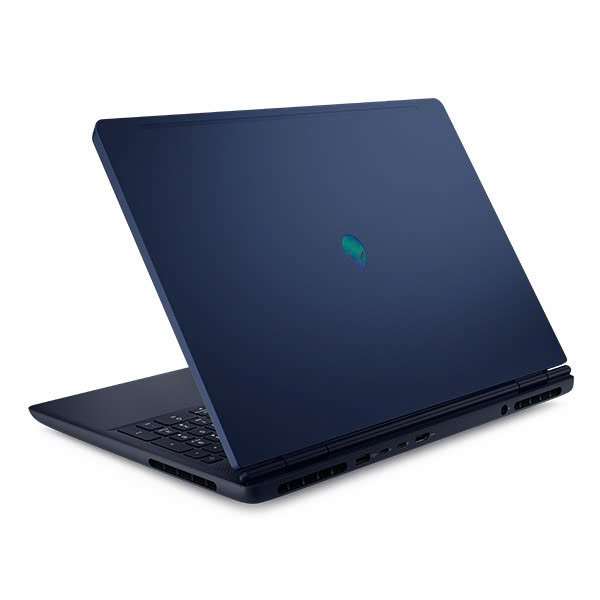 New Gaming Dell - AilenWave 16 Aurura 2025 (Core 7 240H RAM16GB SSD 1TB) RTX 5060 8GB/ 16.0 Inch 2K+ 120Hz
 44.990.000 ₫38.500.000 ₫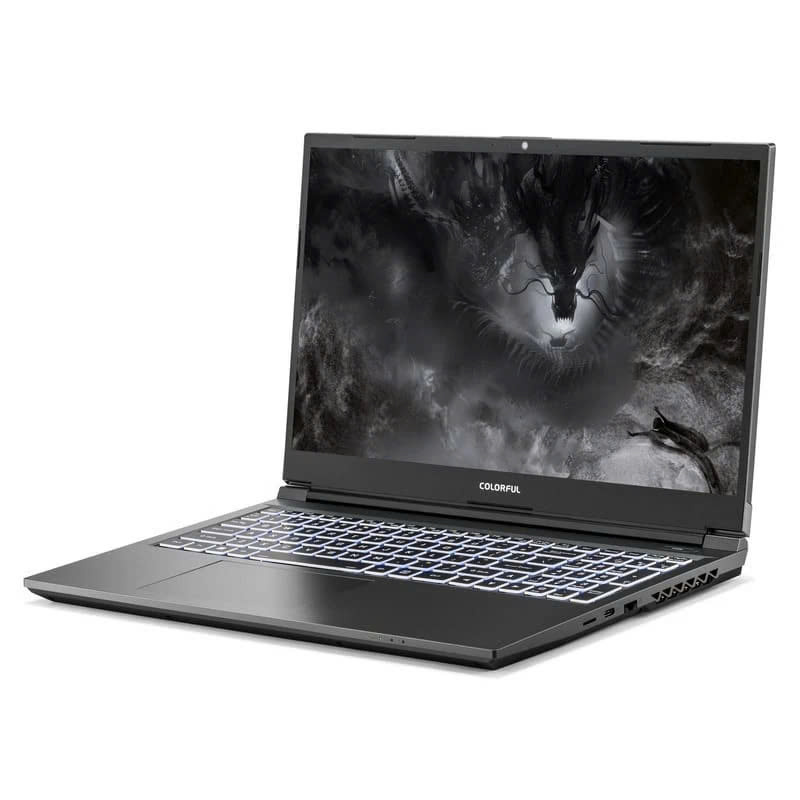 New Laptop Colorful X15 XS22 (i5 12450H/16GB/512GB/RTX3050 4GB GDDR6/15.6 inch FHD 144Hz Win 11
28.990.000 ₫23.500.000 ₫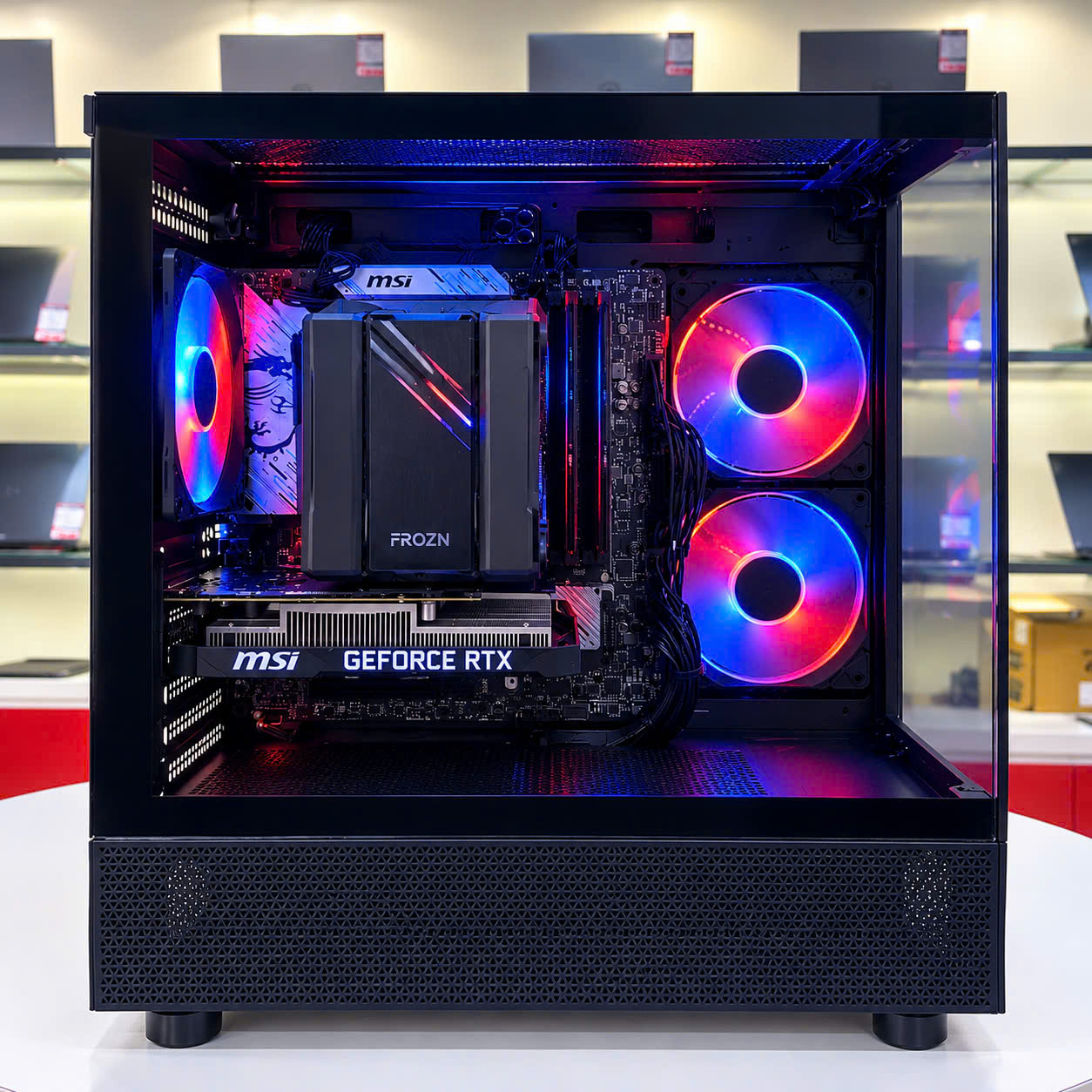 PC Gaming Core I5 14600K / RAM 32GB/ SSD 1TB/ RTX 3050
18.900.000 ₫
PC Gaming Core I5 14600K / RAM 32GB/ SSD 1TB/ RTX 3050
18.900.000 ₫ 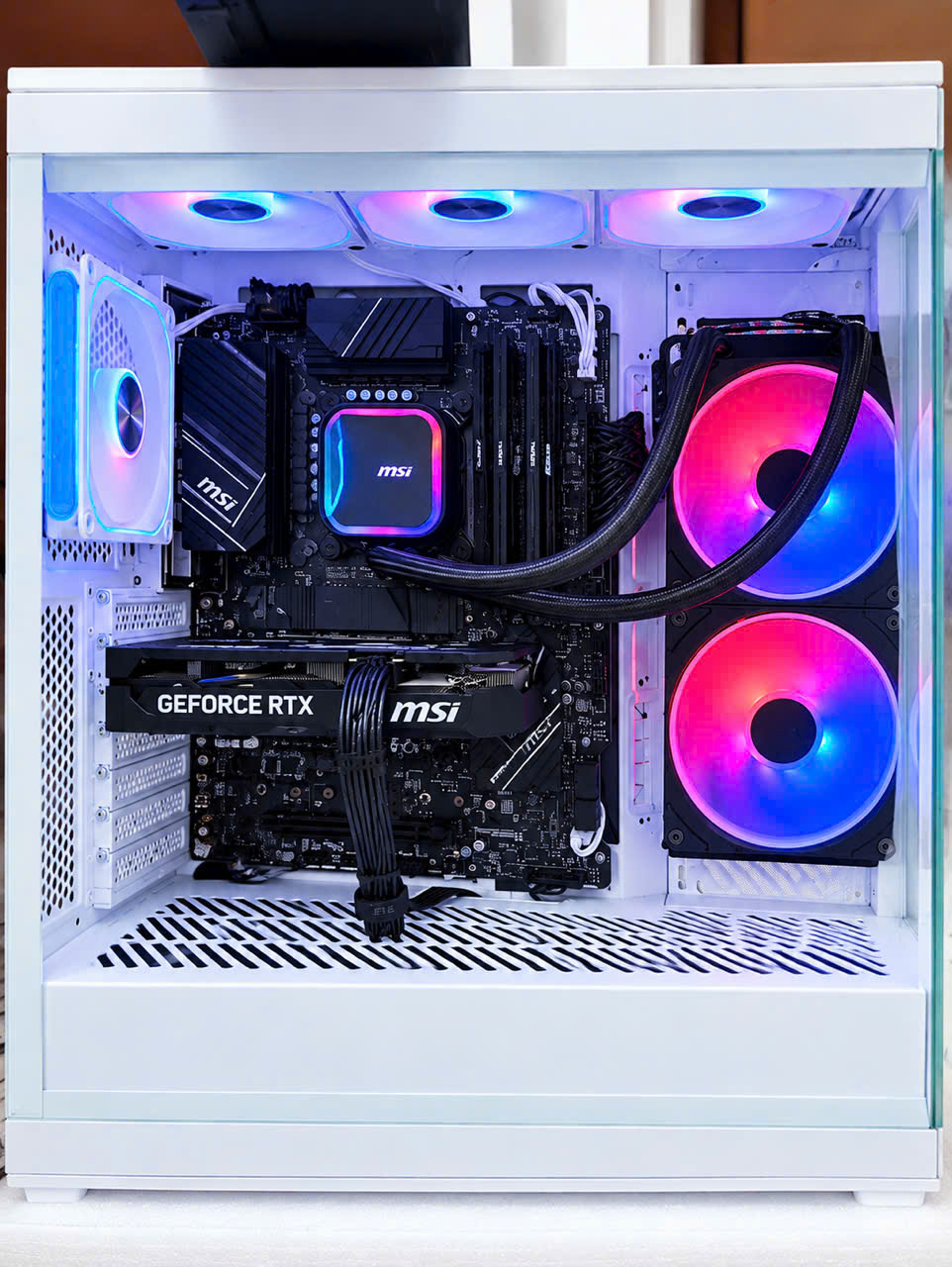 Bộ PC Gaming & Đồ Họa Cao Cấp Intel Core i7 14700 | RTX 5060 8GB | RAM 32GB DDR5| 4 QUẠT
73.780.000 ₫35.000.000 ₫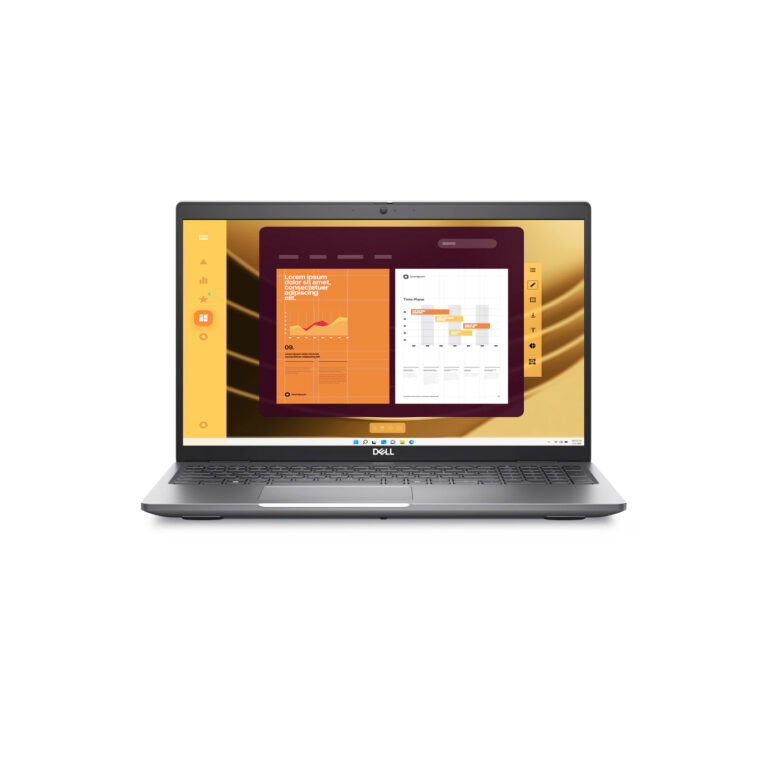 Like New Dell Latitude 5450 Ultra 5 135U/ RAM 16GB/ SSD 512GB/ FHD
15.900.000 ₫
Like New Dell Latitude 5450 Ultra 5 135U/ RAM 16GB/ SSD 512GB/ FHD
15.900.000 ₫ 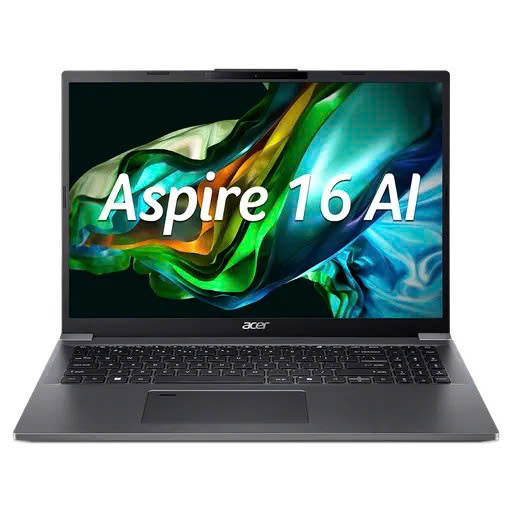 [New 100%] Acer Aspire 16 AI A16-52MT-53CW Ultra 5 266V/ RAM 16GB/ SSD 1TB/ 16" FHD Cảm Ứng
18.500.000 ₫
[New 100%] Acer Aspire 16 AI A16-52MT-53CW Ultra 5 266V/ RAM 16GB/ SSD 1TB/ 16" FHD Cảm Ứng
18.500.000 ₫ 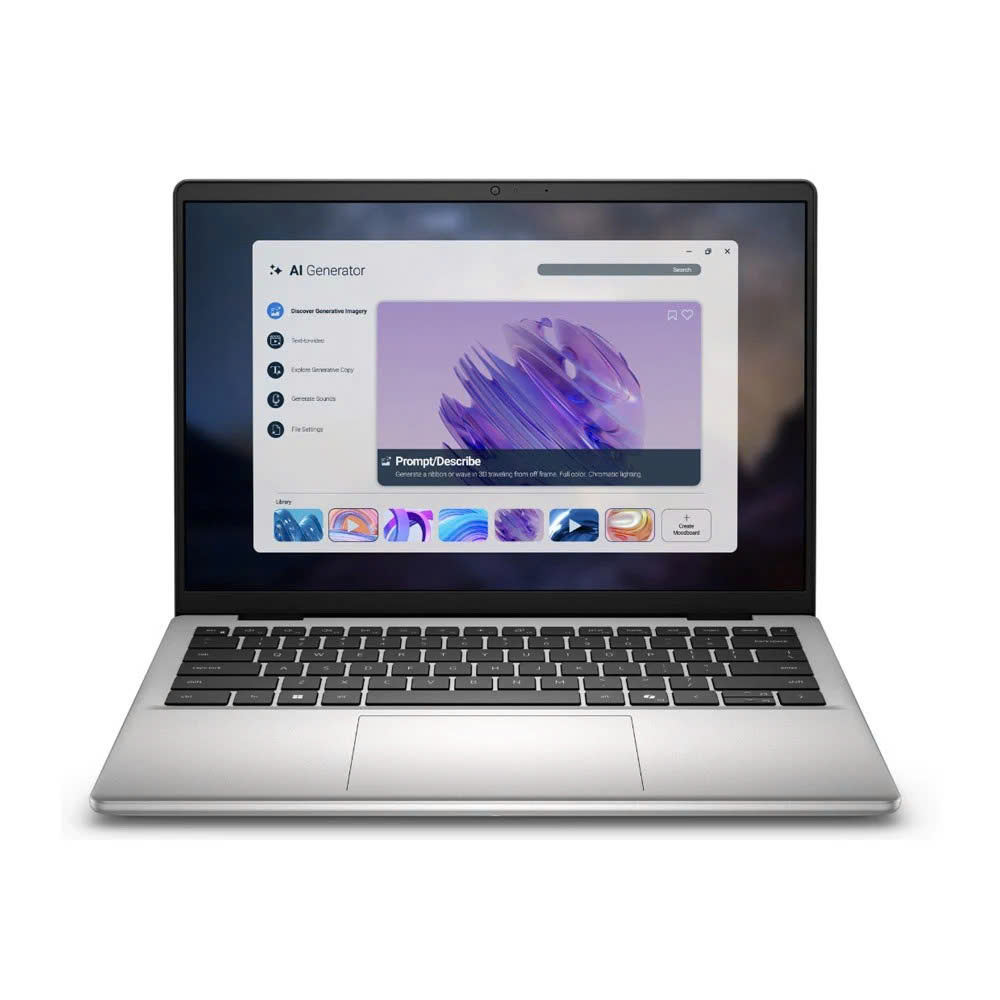 [NEW 100%] Laptop Dell 14 DC14255 / Core Ultra 5 220/ RAM 8GB/ SSD 512GB/ 14 inch FHD+
18.800.000 ₫
[NEW 100%] Laptop Dell 14 DC14255 / Core Ultra 5 220/ RAM 8GB/ SSD 512GB/ 14 inch FHD+
18.800.000 ₫ 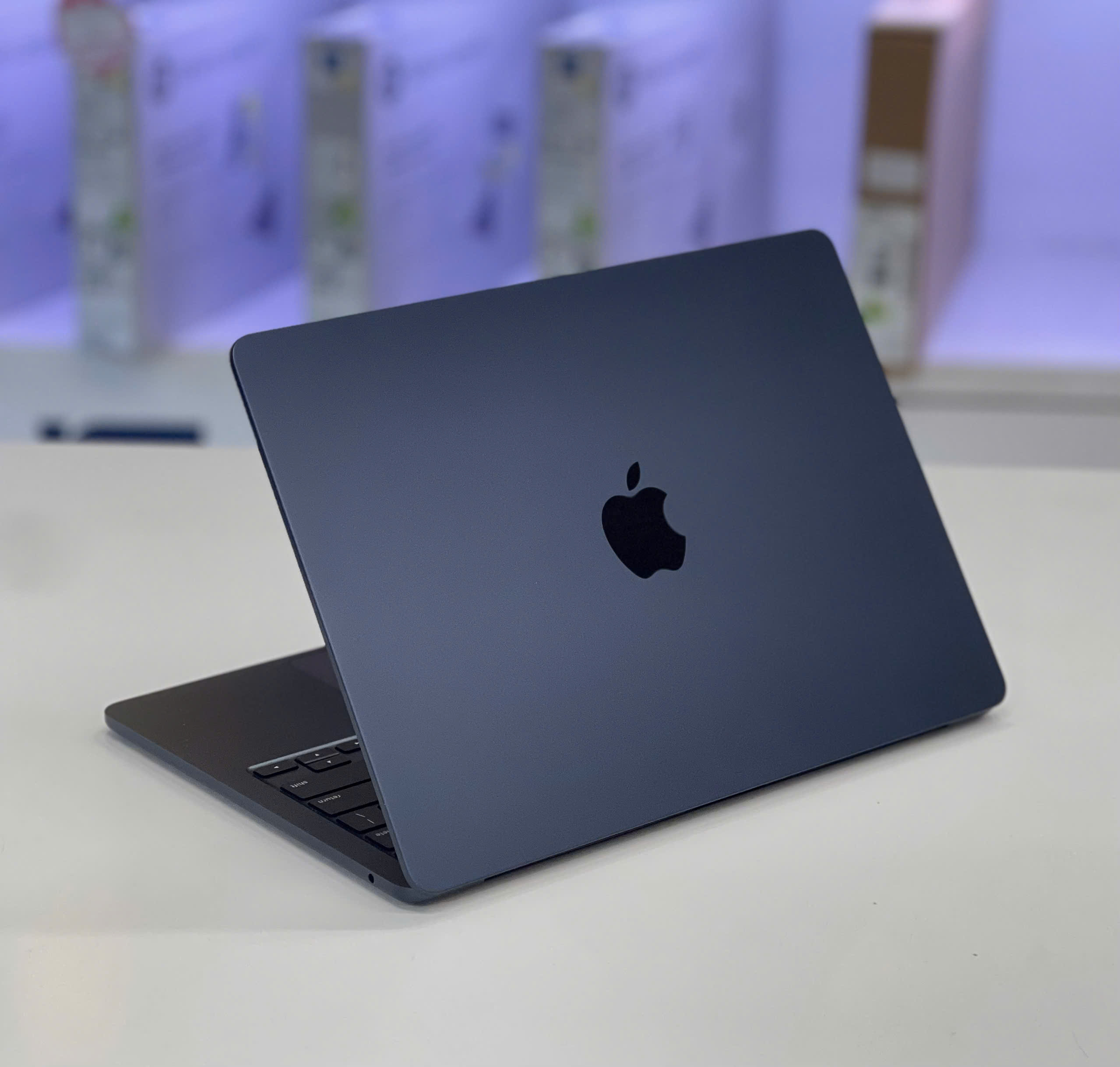 [Like New] Macbook Air M4 | RAM 16GB | SSD 512GB | 2.5K
20.000.000 ₫
[Like New] Macbook Air M4 | RAM 16GB | SSD 512GB | 2.5K
20.000.000 ₫ 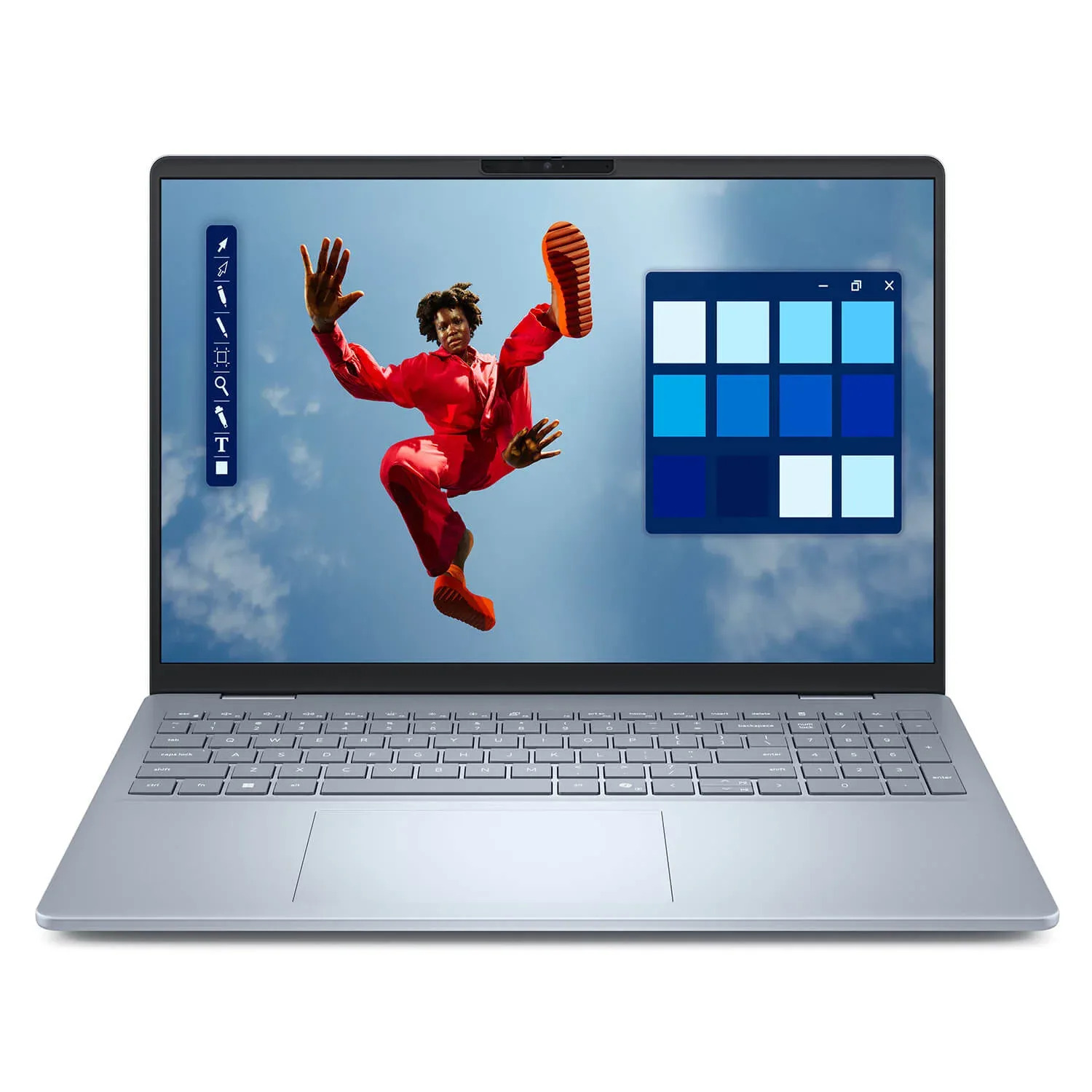 New Dell XPS 13 - DX13260 2026 Core 5-320U RAM 8GB SSD 512Gb. Màn 13.4 inch 2.5K+ Vỏ nhôm - Sky Bule, cảm ứng
23.000.000 ₫
New Dell XPS 13 - DX13260 2026 Core 5-320U RAM 8GB SSD 512Gb. Màn 13.4 inch 2.5K+ Vỏ nhôm - Sky Bule, cảm ứng
23.000.000 ₫ - New Dell XPS 13 - DX13260 2026 Core 5-320U RAM 16GB SSD 512Gb. Màn 13.4 inch 2.5K+ Vỏ nhôm cảm ứng
30.500.000 ₫28.900.000 ₫