BIOS là gì? Cách vào BIOS trên PC và Laptop | Laptop Kim Anh Đà Nẵng
27/07/2026
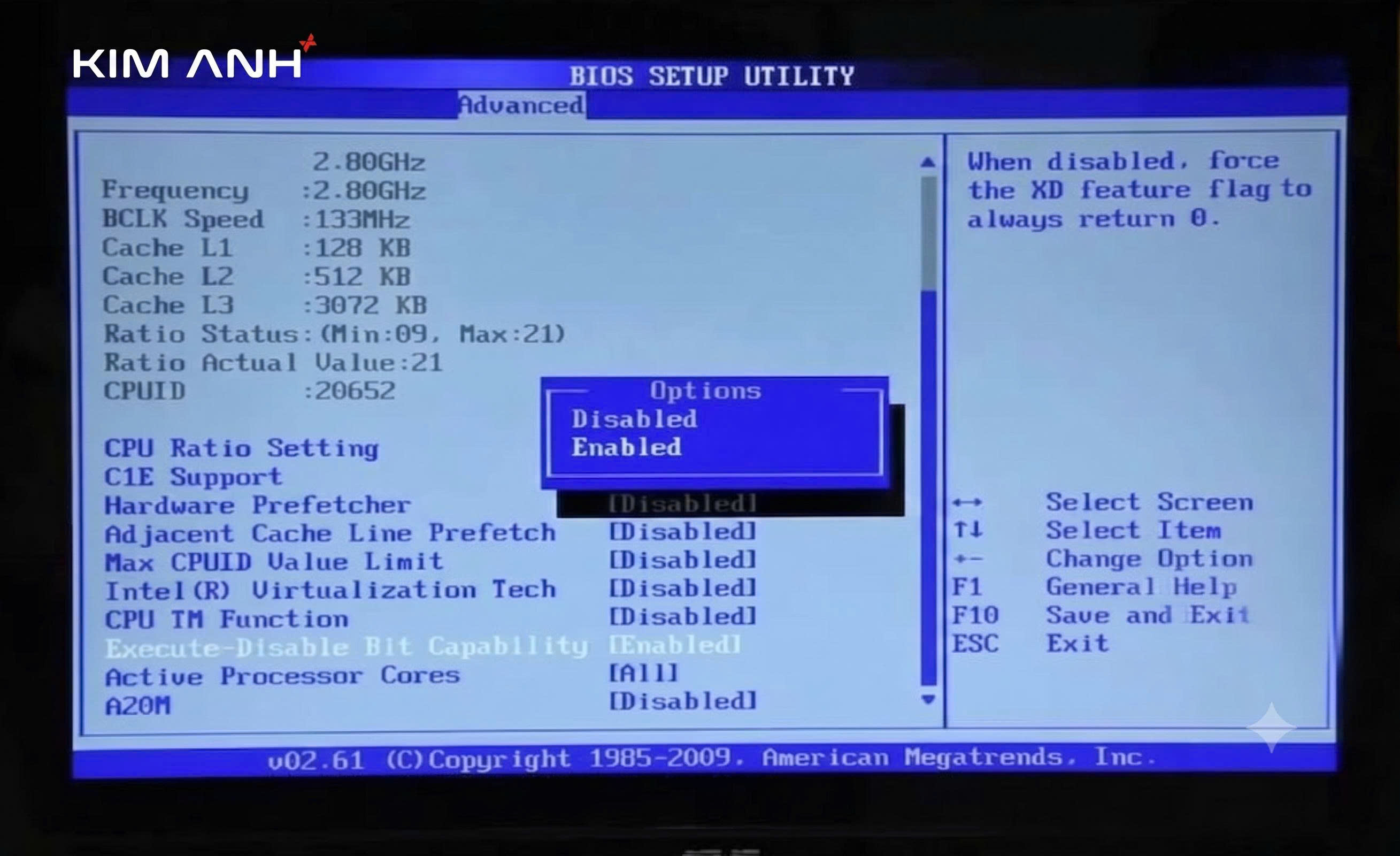
BIOS là chương trình cơ bản trên mainboard giúp kiểm tra phần cứng và nạp hệ điều hành; vào BIOS bằng phím Del, F2, Esc tùy hãng ngay khi bật máy.
Xem thêm
1. BIOS là gì?
BIOS (viết tắt của Basic Input/Output System) là hệ thống đầu vào/đầu ra cơ bản, được lưu trữ trong một chip ROM nằm trên bo mạch chủ (mainboard) chịu trách nhiệm kiểm tra phần cứng và nạp hệ điều hành.
- Chức năng chính: Kiểm tra phần cứng (RAM, CPU, ổ cứng), khởi động hệ điều hành và cho phép người dùng cấu hình các thiết lập cơ bản của máy.
- Phiên bản hiện đại: Hiện nay, hầu hết các bo mạch chủ mới đều sử dụng UEFI BIOS – một phiên bản nâng cấp với giao diện trực quan hơn, hỗ trợ chuột, nhận diện ổ cứng dung lượng lớn (trên 2TB) và có tính bảo mật tốt hơn.
2. Chức năng chính của BIOS
- Khởi động máy tính: Kiểm tra và nạp hệ điều hành (Windows, Linux,...) vào bộ nhớ.
- POST (Power On Self Test): Quá trình tự động kiểm tra RAM, CPU, card màn hình và ổ cứng ngay khi bật máy để đảm bảo mọi thứ hoạt động bình thường.
- Thiết lập cấu hình: Cho phép người dùng thay đổi thứ tự boot (ưu tiên khởi động từ USB, ổ cứng), bật/tắt thiết bị ngoại vi, và quản lý các tính năng bảo mật.
- Ép xung (Overclocking): Cho phép điều chỉnh tốc độ, điện áp của CPU và RAM để tăng hiệu năng (thường có trên các dòng mainboard cao cấp).
3. Cách vào BIOS trên Laptop theo từng hãng
Để truy cập vào BIOS trên laptop, bạn cần nhấn liên tục phím tắt tương ứng ngay khi vừa nhấn nút nguồn:
- Laptop Dell: Nhấn phím
F2 - Laptop HP: Nhấn phím
F10hoặcEsc - Laptop Lenovo: Nhấn phím
F1hoặc tổ hợpFn + F2 - Laptop Acer: Nhấn phím
F2 - Laptop Asus: Nhấn phím
F2hoặcDel - Laptop MSI: Nhấn phím
DelhoặcF2 - Laptop Sony Vaio: Nhấn phím
F2hoặcF3(Một số dòng có nút Assist riêng).
4. Cách vào BIOS trên PC theo hãng Mainboard
Tương tự như laptop, nếu bạn sử dụng máy tính để bàn (PC), phím tắt để vào BIOS sẽ phụ thuộc vào hãng sản xuất bo mạch chủ:
- Mainboard ASUS: Nhấn phím
DelhoặcF2 - Mainboard Gigabyte: Nhấn phím
Del - Mainboard MSI: Nhấn phím
Del - Mainboard ASRock: Nhấn phím
F2hoặcDel - Mainboard Biostar: Nhấn phím
Del
5. Cách vào BIOS an toàn qua Windows 10 / Windows 11
Nếu máy tính khởi động quá nhanh khiến bạn không kịp nhấn phím tắt, bạn có thể vào BIOS trực tiếp từ hệ điều hành Windows:
- Vào Settings (Cài đặt) -> Update & Security -> Recovery.
- Tại mục Advanced Startup, chọn Restart Now.
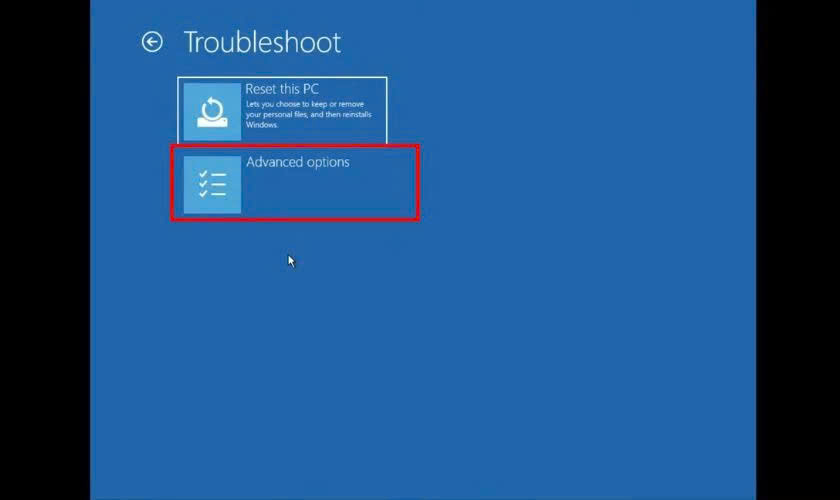
- Khi màn hình xanh hiện lên, chọn lần lượt: Troubleshoot
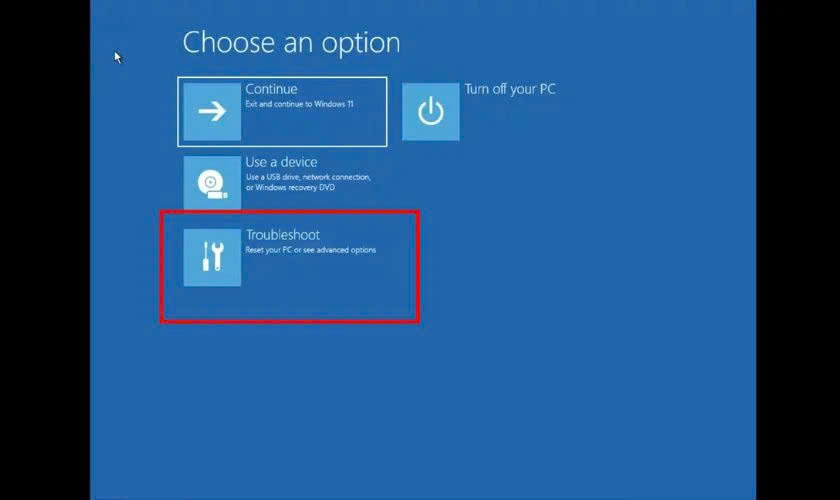
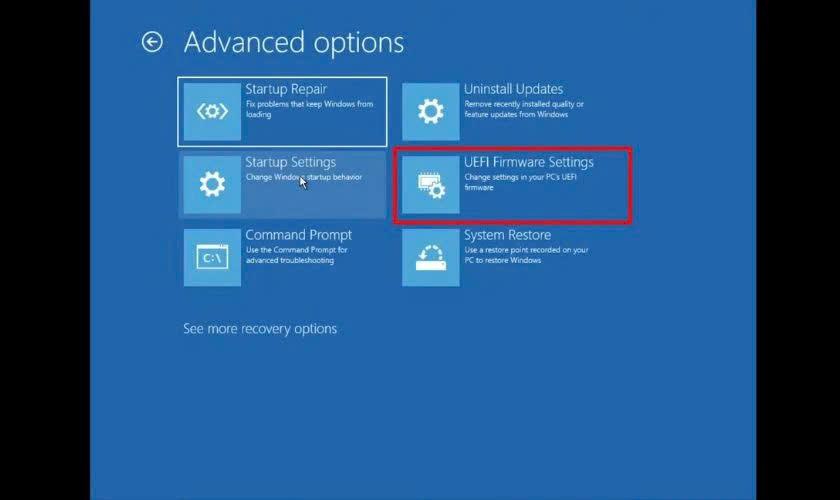
- -> Advanced options
- -> UEFI Firmware Settings
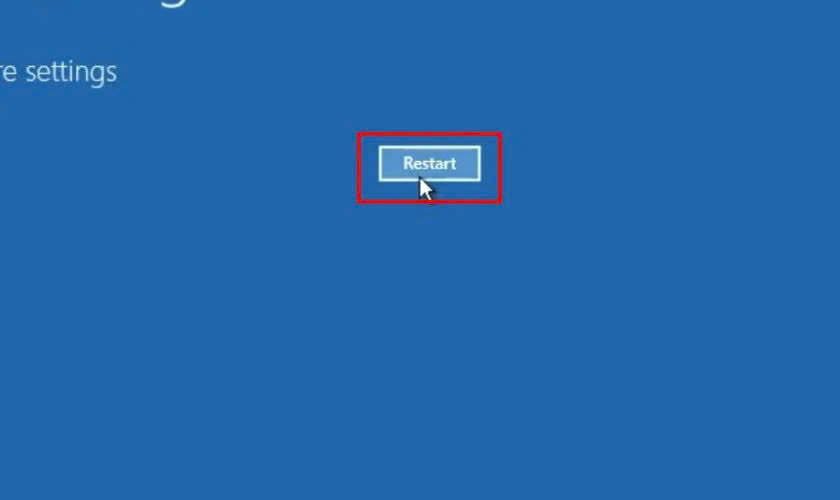
- -> Restart. Máy sẽ tự động khởi động thẳng vào giao diện BIOS.
6. Khi nào bạn cần truy cập vào BIOS?
- Cần thay đổi thứ tự Boot (ví dụ: Chọn khởi động từ USB để cài lại Windows).
- Kiểm tra phần cứng (Nhiệt độ CPU, nhận diện ổ cứng, RAM) khi máy gặp lỗi.
- Bật/tắt công nghệ ảo hóa (Virtualization) để chạy máy ảo hoặc giả lập Android.
- Điều chỉnh tốc độ quạt tản nhiệt hoặc ép xung CPU/RAM.
- Đặt mật khẩu bảo vệ BIOS (BIOS Password) để tăng cường bảo mật.
7. Lưu ý quan trọng khi thao tác trong BIOS
- Chỉ thay đổi khi hiểu rõ: BIOS can thiệp sâu vào phần cứng. Nếu chỉnh sai các thông số về điện áp hoặc xung nhịp, máy có thể bị lỗi, màn hình xanh hoặc không khởi động được.
- Lưu thiết lập: Sau khi thay đổi, hãy nhấn phím lưu (thường là
F10) hoặc chọn Save & Exit. - Khôi phục mặc định: Nếu lỡ chỉnh sai khiến máy không lên, bạn có thể vào lại BIOS và chọn Load Default Settings (hoặc Restore Defaults) để khôi phục trạng thái ban đầu.
❓ XEM CÁC CÂU HỎI THƯỜNG GẶP Click để xem chi tiết ▼
1. BIOS và UEFI khác nhau thế nào? ▼
UEFI là phiên bản nâng cấp, hiện đại hơn của BIOS truyền thống. UEFI có giao diện đồ họa hỗ trợ chuột, khởi động nhanh hơn, hỗ trợ nhận diện ổ cứng dung lượng lớn (trên 2TB) và có tính năng bảo mật cao cấp (Secure Boot).
2. Vào BIOS có làm mất dữ liệu không? ▼
Không. Việc truy cập và thay đổi thiết lập trong BIOS hoàn toàn không tác động đến dữ liệu (file, hình ảnh, tài liệu) đang lưu trữ trên ổ cứng của bạn.
3. Nếu quên mật khẩu BIOS thì phải làm sao? ▼
Nếu bạn lỡ cài mật khẩu BIOS và quên mất, cách xử lý phổ biến nhất là reset CMOS (bằng cách tháo pin CMOS trên bo mạch chủ khoảng vài phút rồi lắp lại). Với các dòng laptop đời mới, tính năng bảo mật cao hơn, bạn nên mang máy đến các trung tâm kỹ thuật uy tín như Laptop Kim Anh để được hỗ trợ gỡ pass an toàn.
4. Có thể cập nhật (Update) BIOS không? ▼
Có. Việc cập nhật BIOS giúp vá lỗi hệ thống và hỗ trợ linh kiện mới. Tuy nhiên, bạn phải tải đúng phiên bản từ website chính thức của hãng mainboard/laptop. Thao tác sai hoặc mất điện giữa chừng khi đang update có thể làm hỏng mainboard vĩnh viễn.
5. Máy không vào BIOS được thì làm gì? ▼
Hãy thử khởi động lại máy nhiều lần và nhấn phím tắt thật nhanh ngay khi vừa bấm nút nguồn. Nếu vẫn không được, bạn hãy kiểm tra lại bàn phím (đặc biệt là PC dùng phím không dây đôi khi chưa nhận tín hiệu ngay) hoặc sử dụng cách vào BIOS thông qua tính năng Advanced Startup trên Windows như hướng dẫn ở Mục 5.
Sản phẩm nổi bật
 Laptop Cũ HP 14-bs0xx Core i5-7200U / RAM 8GB / SSD 120GB/ HD
4.900.000 ₫
Laptop Cũ HP 14-bs0xx Core i5-7200U / RAM 8GB / SSD 120GB/ HD
4.900.000 ₫  Laptop cũ Lenovo 82H8 I3-1115G4/ RAM 8GB/ SSD 512GB/ FHD
4.900.000 ₫
Laptop cũ Lenovo 82H8 I3-1115G4/ RAM 8GB/ SSD 512GB/ FHD
4.900.000 ₫ 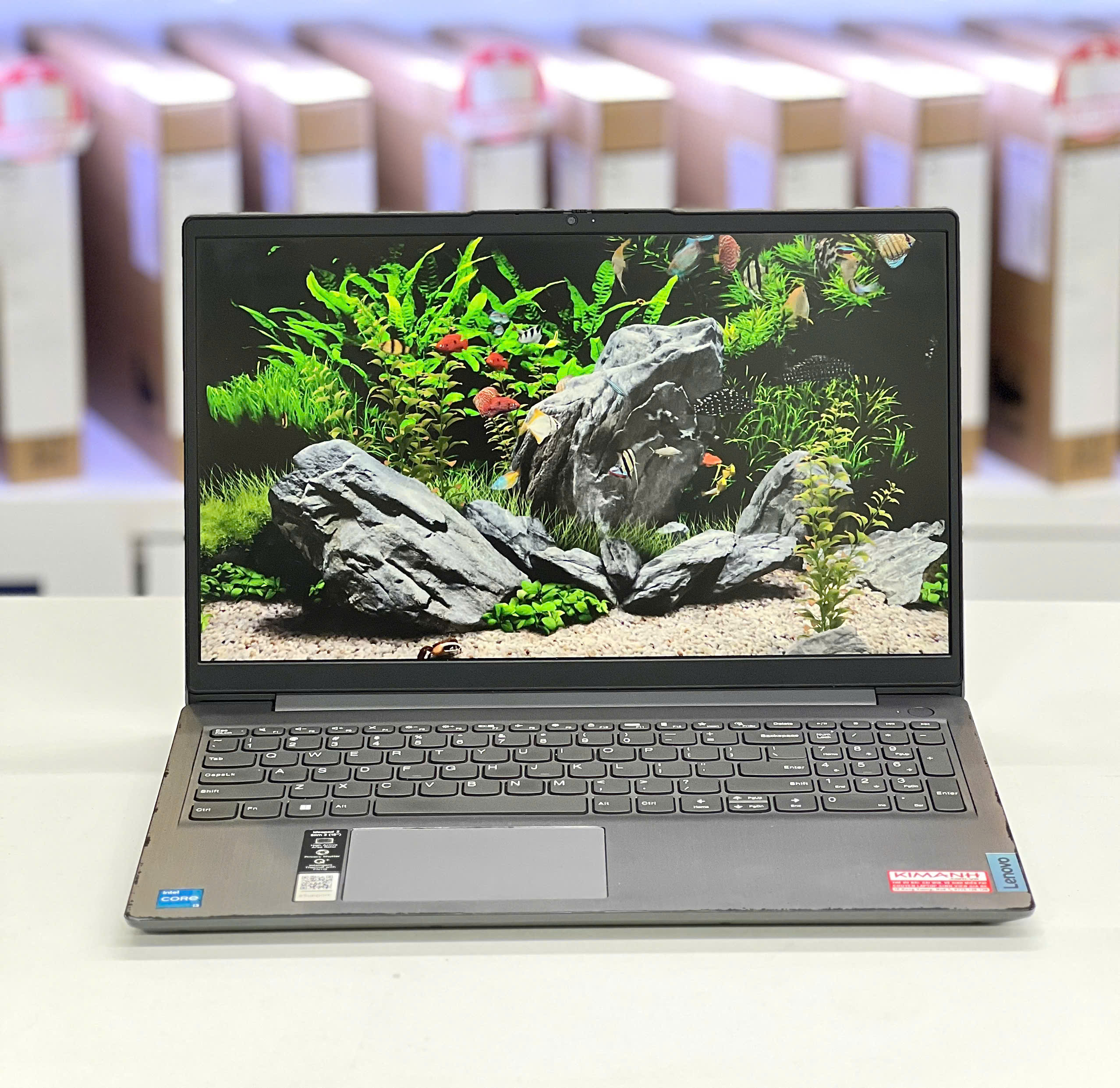 Laptop cũ Lenovo 81WD I3-1005G1/ RAM 8GB/ SSD 120GB/ FHD
3.800.000 ₫
Laptop cũ Lenovo 81WD I3-1005G1/ RAM 8GB/ SSD 120GB/ FHD
3.800.000 ₫  Laptop Cũ Lenovo Ideapad Slim 3 82XQ R5 - 7520U/16GB/ 512GB/ FHD
9.200.000 ₫
Laptop Cũ Lenovo Ideapad Slim 3 82XQ R5 - 7520U/16GB/ 512GB/ FHD
9.200.000 ₫  Laptop Cũ MSI MODERN 14 B11MO/ i5-1135G7/ 8GB/ 512GB/ FHD
5.500.000 ₫
Laptop Cũ MSI MODERN 14 B11MO/ i5-1135G7/ 8GB/ 512GB/ FHD
5.500.000 ₫ 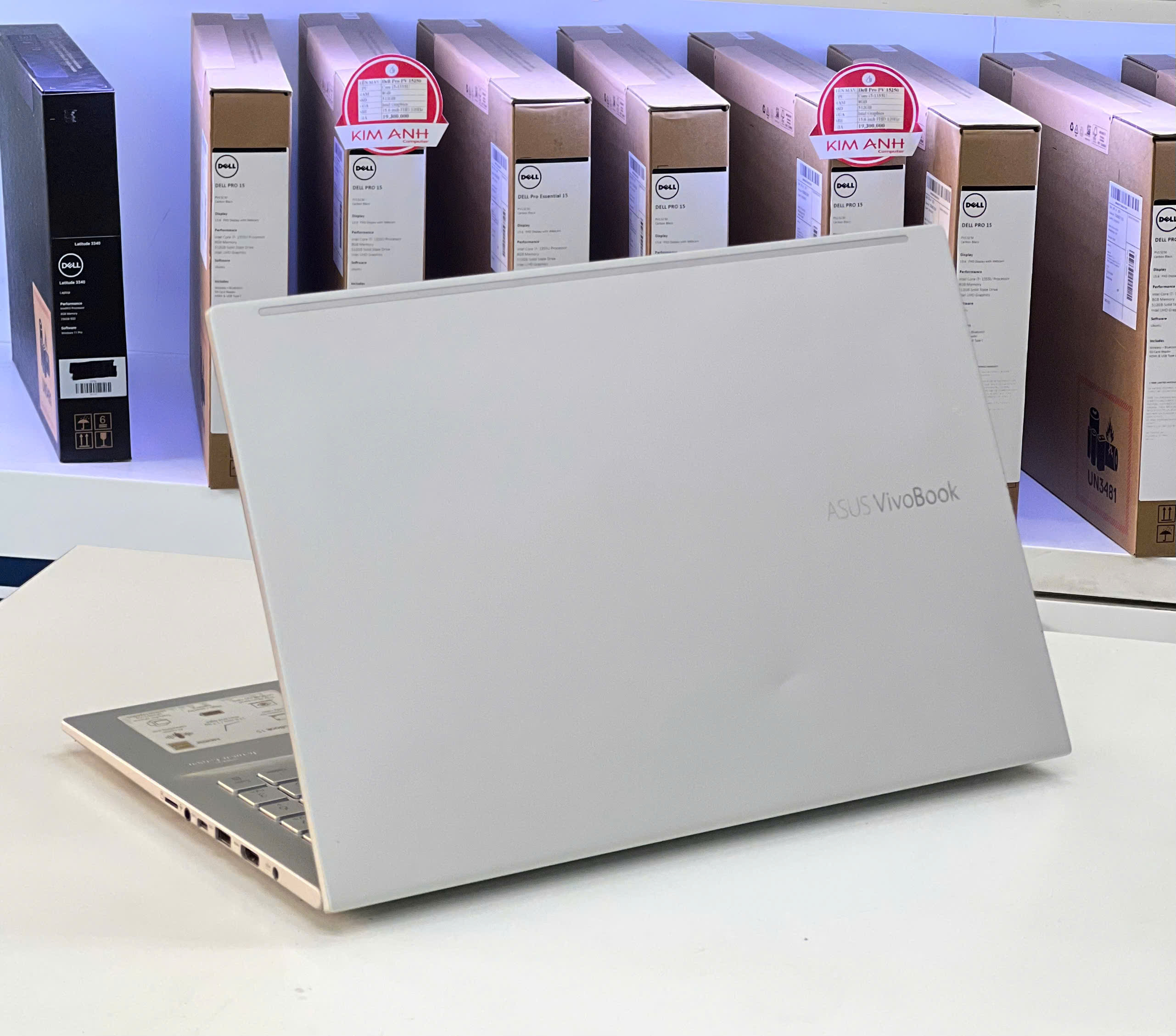 Laptop Cũ Asus X513 / I5- 1135G7 / RAM 8GB / SSD 512GB / FHD
6.900.000 ₫
Laptop Cũ Asus X513 / I5- 1135G7 / RAM 8GB / SSD 512GB / FHD
6.900.000 ₫ 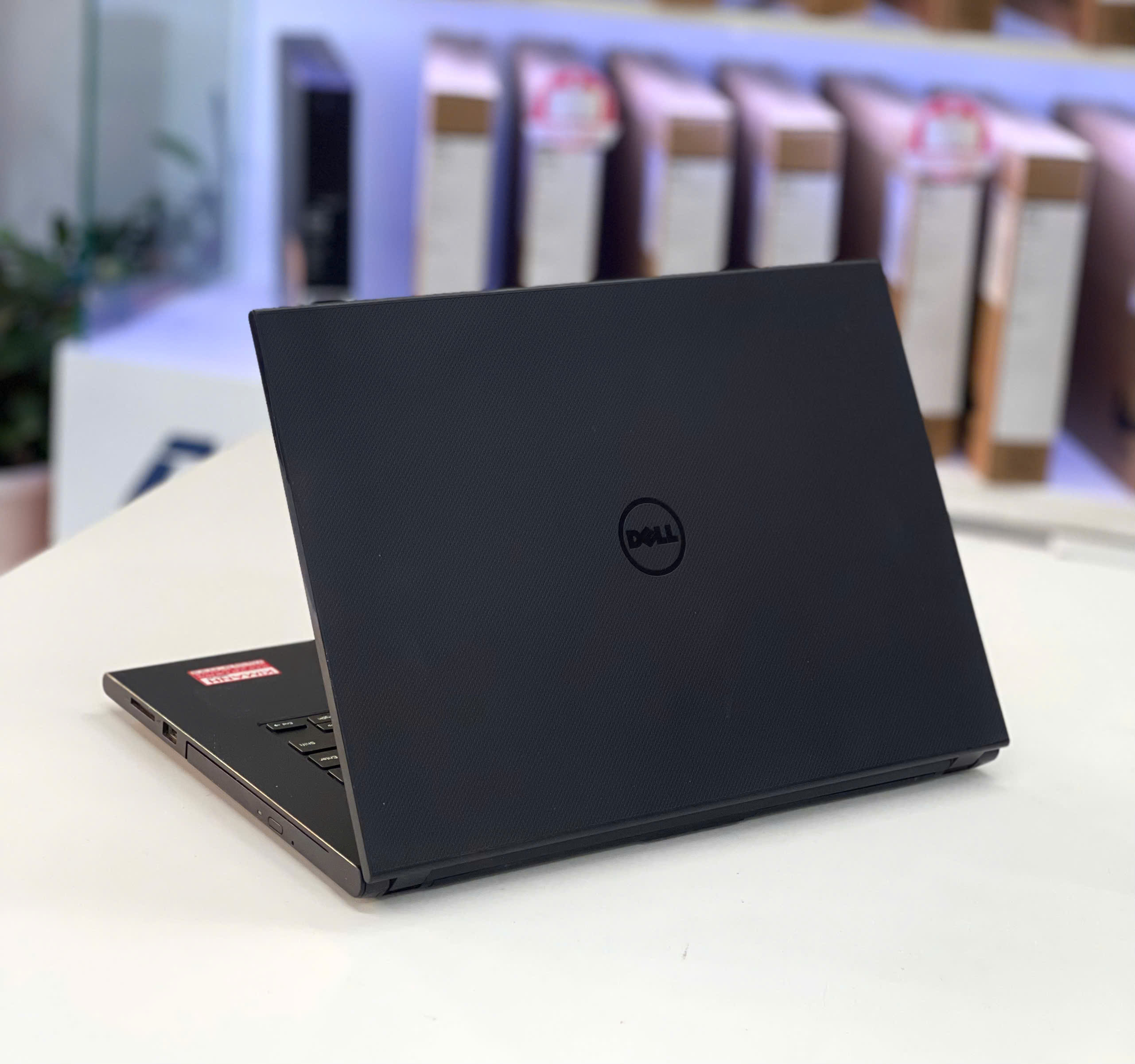 Laptap Cũ Dell N3443 / I5 - 5200U / RAM 8GB / SSD 120GB / HD
3.600.000 ₫
Laptap Cũ Dell N3443 / I5 - 5200U / RAM 8GB / SSD 120GB / HD
3.600.000 ₫  [LIKE NEW] HP Probook 635 Ryzen 7-5800U/ RAM 16GB/ SSD 256GB/ FHD
8.900.000 ₫
[LIKE NEW] HP Probook 635 Ryzen 7-5800U/ RAM 16GB/ SSD 256GB/ FHD
8.900.000 ₫ 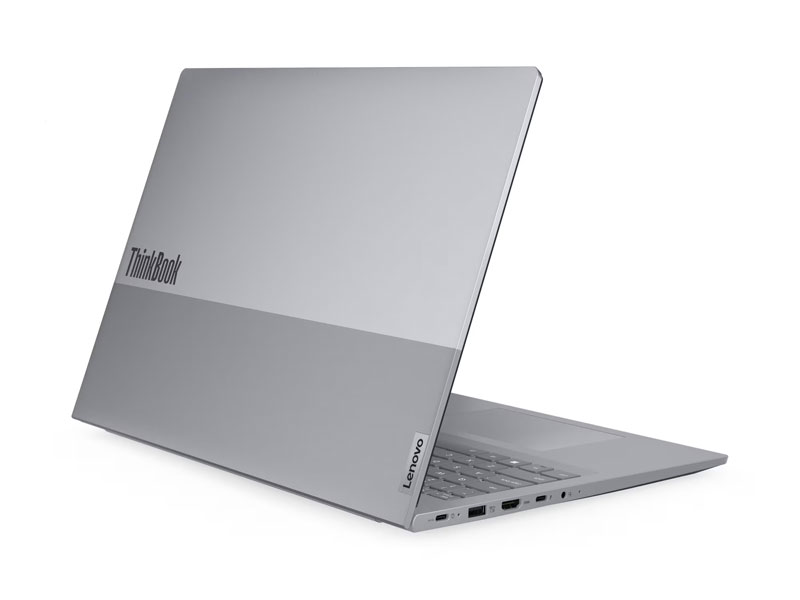 [NEW] Lenovo Thinkbook 16 G9 IRL 21US008XVA (Core 5 210H | 16GB | 512GB | Intel Graphics | 16 inch WUXGA
26.990.000 ₫26.500.000 ₫ [NEW] ASUS ExpertBook B3 B3405CCA-LY0080W (Ultra 7 255H | 16GB | 512GB | Intel Arc 140T | 14' WUXGA | Win 11
34.490.000 ₫29.900.000 ₫