Cách Chặn Quảng Cáo YouTube Đơn Giản, Hiệu Quả.

CÁC CÁCH CHẶN QUẢNG CÁO YOUTUBE HIỆU QUẢ, KHÔNG LO GIÁN ĐOẠN
Quảng cáo YouTube xuất hiện nhằm duy trì doanh thu cho nhà sáng tạo nội dung và nền tảng. Tuy nhiên, người dùng có thể chủ động chặn hoặc giảm thiểu quảng cáo bằng 5 phương pháp phổ biến:
- Đăng ký tài khoản YouTube Premium chính thức.
- Cài đặt tiện ích mở rộng AdBlock Plus hoặc uBlock Origin trên máy tính.
- Mẹo sửa URL bằng cách thêm dấu chấm ( . ) sau tên miền youtube.com.
- Điều chỉnh Cài đặt Phát lại trực tiếp trong tài khoản YouTube.
- Sử dụng phần mềm VPN để chuyển vùng IP sang khu vực ít quảng cáo.
1. Tại sao YouTube xuất hiện quảng cáo liên tục?
Việc xuất hiện quảng cáo là mô hình kinh doanh cốt lõi của YouTube:
- Nguồn thu nhập chính: Doanh thu từ quảng cáo chia sẻ lại cho các kênh giúp họ tiếp tục sáng tạo video chất lượng.
- Tài trợ nội dung miễn phí: Nhờ có quảng cáo, phần lớn người dùng trên toàn cầu mới có thể tiếp cận kho video khổng lồ hoàn toàn miễn phí.
- Cá nhân hóa trải nghiệm: Thuật toán YouTube phân tích hành vi để đề xuất sản phẩm/dịch vụ phù hợp nhất với nhu cầu từng người.
2. Top 5 cách chặn quảng cáo YouTube phổ biến nhất hiện nay
Cách 1: Đăng ký dịch vụ YouTube Premium (Khuyên dùng)
Đây là giải pháp triệt để, an toàn và hỗ trợ trực tiếp cho các nhà sáng tạo nội dung.
- Ưu điểm chính:
- Loại bỏ 100% quảng cáo trên mọi thiết bị (Laptop, PC, Điện thoại, Smart TV).
- Hỗ trợ tải video xem offline và phát nhạc trong nền khi tắt màn hình.
- Tặng kèm gói nghe nhạc YouTube Music Premium.
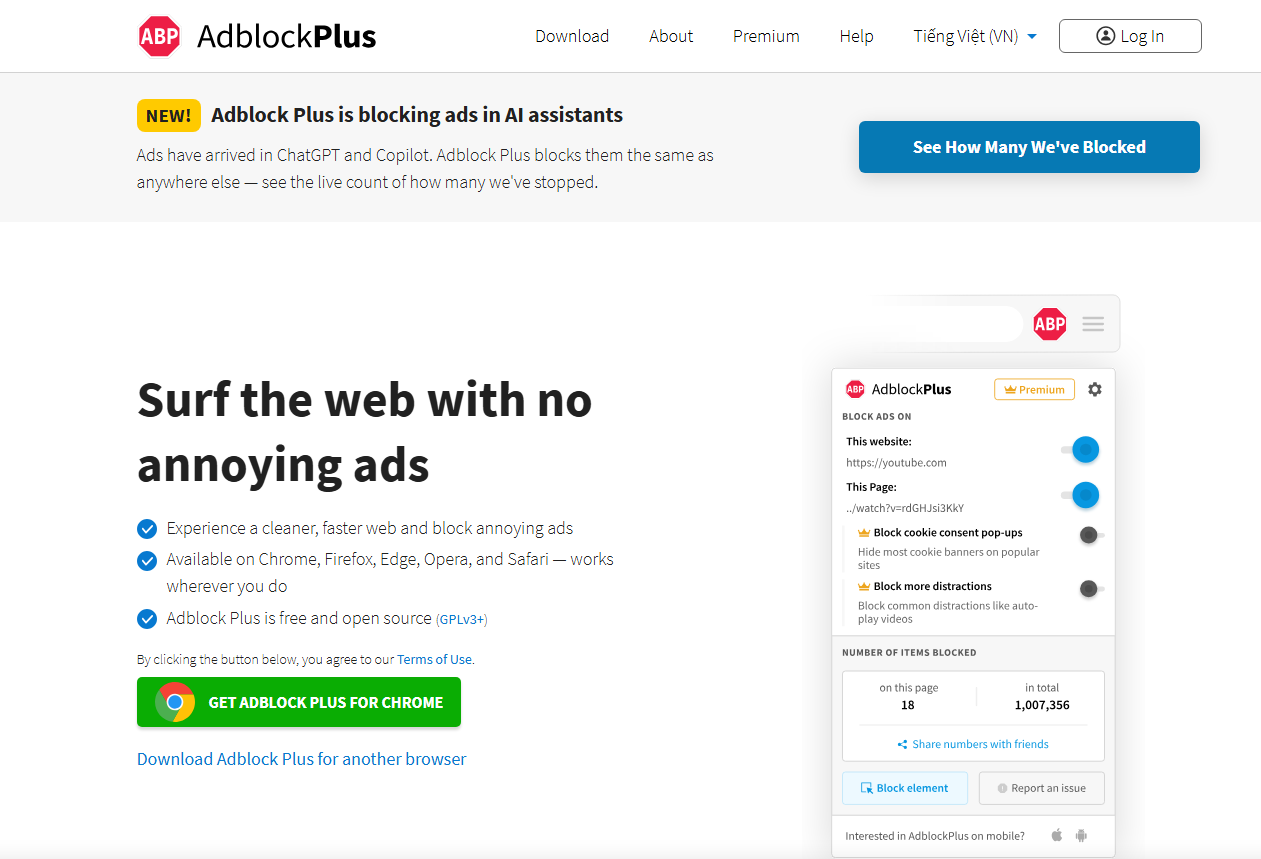
Cách 2: Sử dụng tiện ích mở rộng AdBlock Plus / uBlock Origin trên PC, Laptop
Đối với người dùng trình duyệt Chrome, Firefox, Edge hay Cốc Cốc trên máy tính, sử dụng Extension là cách miễn phí cực kỳ phổ biến.
- Các bước thực hiện:
- Truy cập cửa hàng ứng dụng trình duyệt (ví dụ: Chrome Web Store).
- Tìm kiếm từ khóa AdBlock Plus hoặc uBlock Origin.
- Chọn Thêm vào Chrome (Add to Chrome) và xác nhận cài đặt.
- Bật tiện ích tại thanh công cụ góc phải trình duyệt để tự động chặn quảng cáo.
Cách 3: Mẹo chỉnh sửa URL đơn giản bằng dấu chấm
Đây là mẹo nhanh tận dụng sơ hở nhỏ trong cơ chế phân giải tên miền (DNS) của trình duyệt.
- Các bước thực hiện:
- Mở video YouTube bất kỳ trên trình duyệt máy tính.
- Click vào thanh địa chỉ (URL).
- Thêm dấu chấm . vào ngay sau chữ .com (Ví dụ: đổi youtube.com/watch... thành youtube.com./watch...).
- Nhấn Enter để tải lại trang không quảng cáo.
Cách 4: Tắt tính năng hiển thị chú thích & thông báo trong Cài đặt
Giúp giảm bớt các khung pop-up, thẻ gợi ý và thông báo chèn ngang trong quá trình xem video.
- Các bước thực hiện:
- Đăng nhập tài khoản YouTube > Nhấp vào biểu tượng ảnh đại diện (góc trên bên phải).
- Chọn Cài đặt (Settings) > Chọn mục Phát lại và hiệu suất (Playback and performance).
- Bỏ chọn mục "Hiển thị chú thích, thẻ thông tin và thông báo trong video".
- Chọn Lưu để hoàn tất.
Cách 5: Sử dụng mạng riêng ảo VPN
Thay đổi địa chỉ IP sang các quốc gia có chính sách kiểm soát quảng cáo khắt khe hơn hoặc ít hiển thị quảng cáo YouTube.

- Cách hoạt động: Khi bật VPN (như NordVPN, ExpressVPN, ProtonVPN...), lưu lượng truy cập sẽ được định tuyến qua máy chủ quốc tế, giúp làm giảm hoặc loại bỏ các quảng cáo cá nhân hóa dựa trên vị trí địa lý tại Việt Nam.

❓ XEM CÁC CÂU HỎI THƯỜNG GẶP Click để xem chi tiết ▼
1. Dùng tiện ích chặn quảng cáo (AdBlock, uBlock) có bị khóa tài khoản YouTube không? ▼
2. Tại sao tôi đã cài extension chặn quảng cáo rồi nhưng vẫn thấy quảng cáo trên YouTube? ▼
3. Mẹo thêm dấu chấm (.) vào sau tên miền youtube.com có dùng được trên điện thoại không? ▼
4. Dùng VPN để xem YouTube không quảng cáo có làm chậm tốc độ mạng không? ▼
5. Cách nào chặn quảng cáo YouTube hiệu quả nhất trên Smart TV và điện thoại? ▼
Sản phẩm nổi bật
 Laptop Cũ HP 14-bs0xx Core i5-7200U / RAM 8GB / SSD 120GB/ HD
4.900.000 ₫
Laptop Cũ HP 14-bs0xx Core i5-7200U / RAM 8GB / SSD 120GB/ HD
4.900.000 ₫ 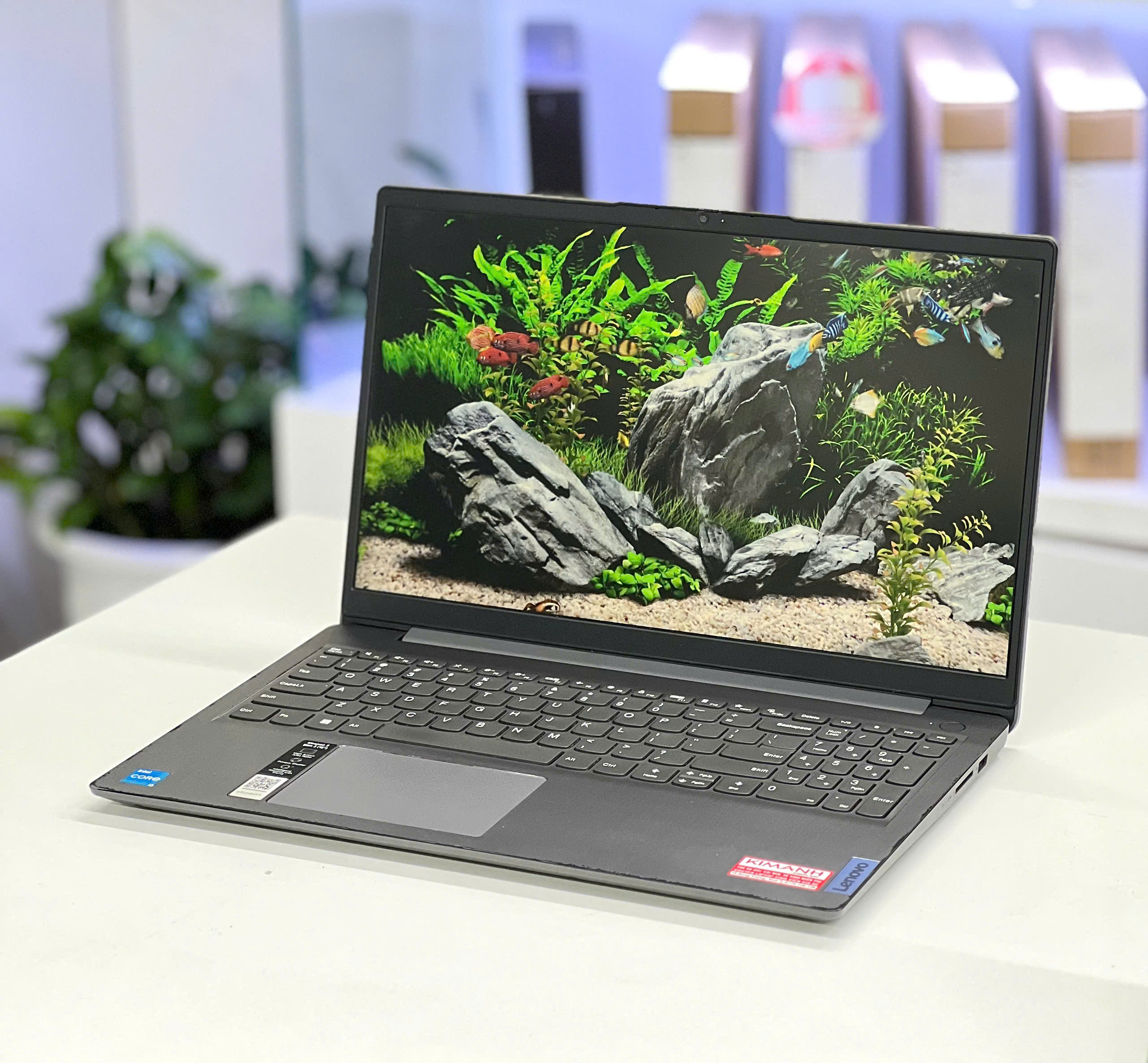 Laptop cũ Lenovo 82H8 I3-1115G4/ RAM 8GB/ SSD 512GB/ FHD
4.900.000 ₫
Laptop cũ Lenovo 82H8 I3-1115G4/ RAM 8GB/ SSD 512GB/ FHD
4.900.000 ₫ 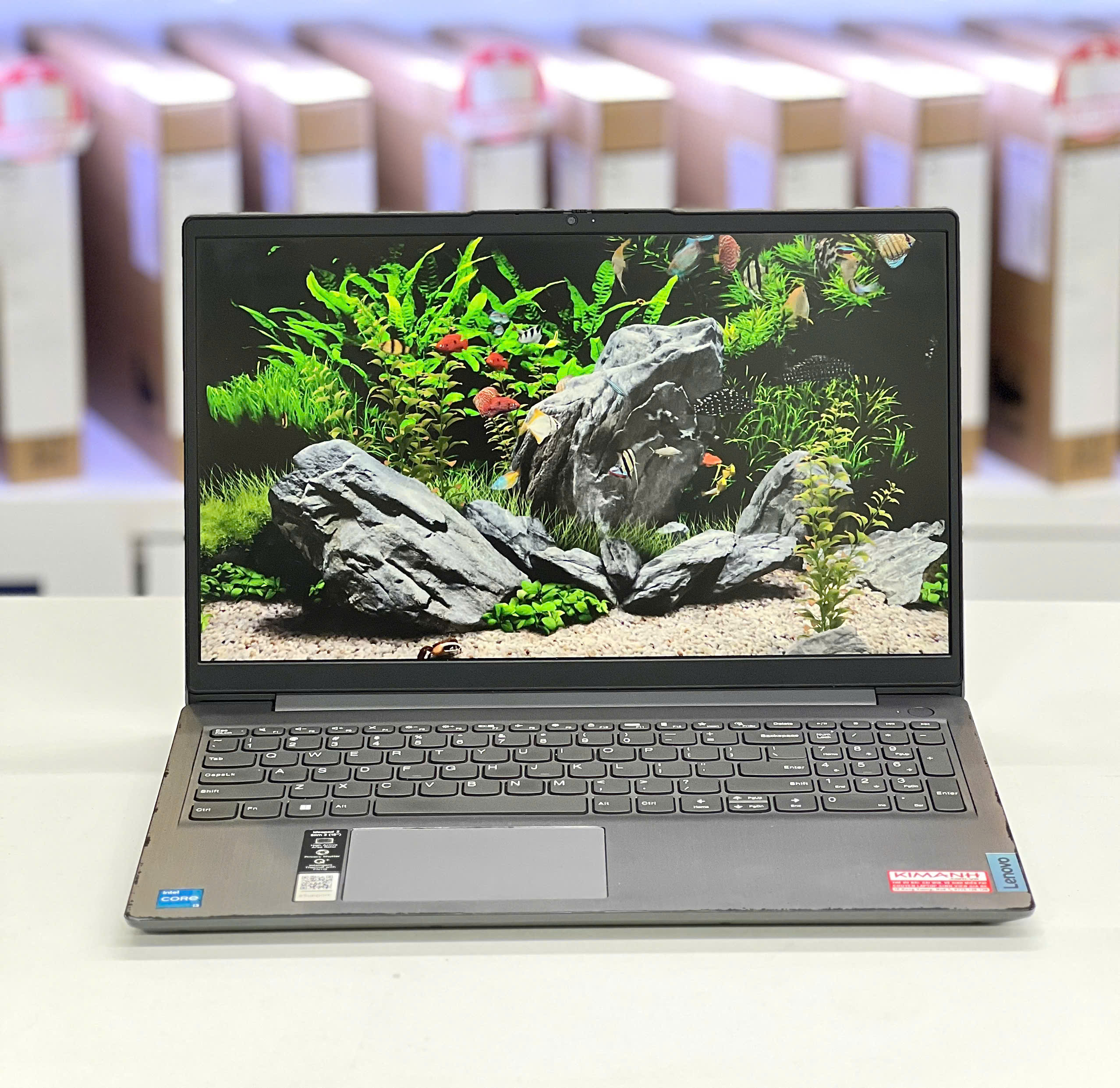 Laptop cũ Lenovo 81WD I3-1005G1/ RAM 8GB/ SSD 120GB/ FHD
3.800.000 ₫
Laptop cũ Lenovo 81WD I3-1005G1/ RAM 8GB/ SSD 120GB/ FHD
3.800.000 ₫ 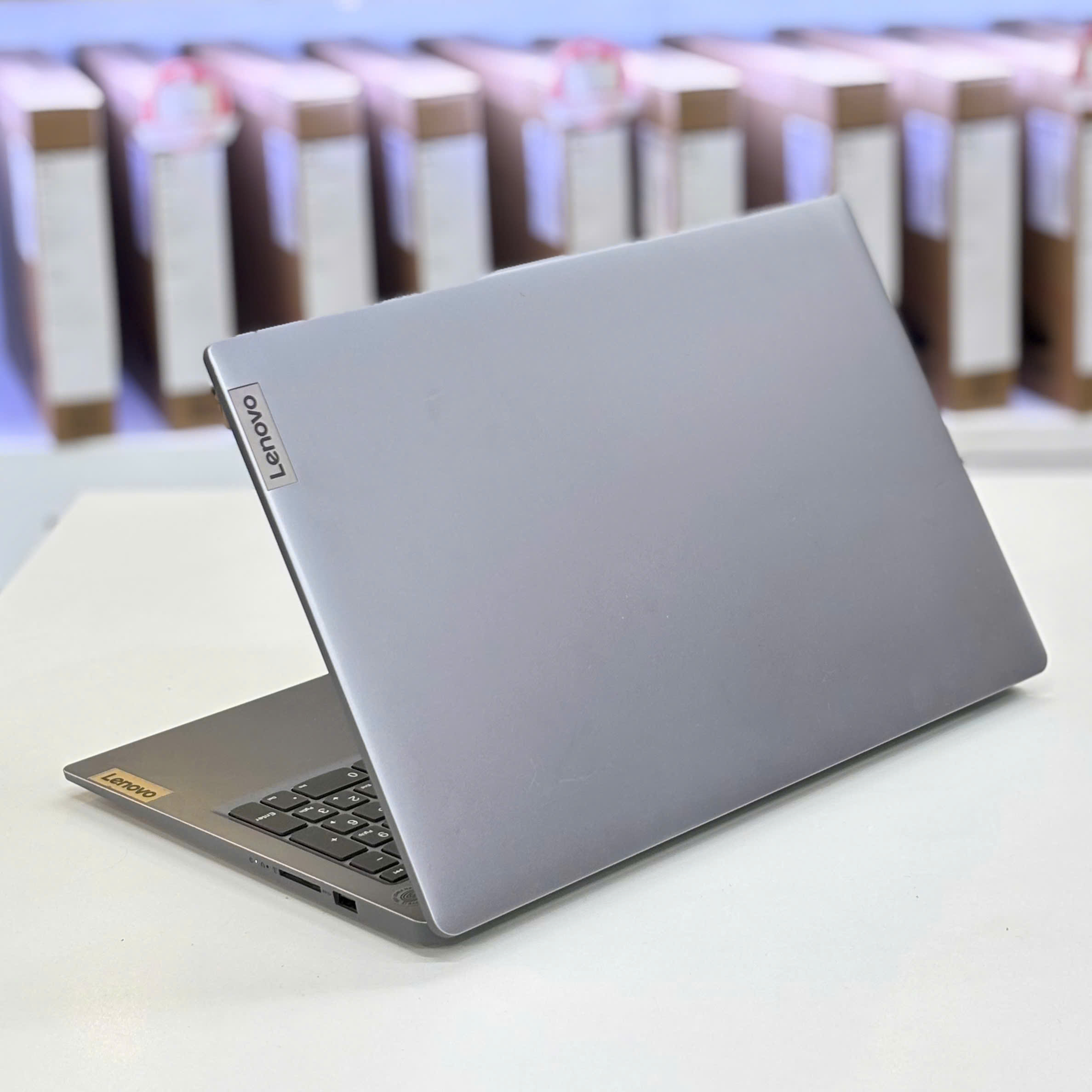 Laptop Cũ Lenovo Ideapad Slim 3 82XQ R5 - 7520U/16GB/ 512GB/ FHD
9.200.000 ₫
Laptop Cũ Lenovo Ideapad Slim 3 82XQ R5 - 7520U/16GB/ 512GB/ FHD
9.200.000 ₫  Laptop Cũ MSI MODERN 14 B11MO/ i5-1135G7/ 8GB/ 512GB/ FHD
5.500.000 ₫
Laptop Cũ MSI MODERN 14 B11MO/ i5-1135G7/ 8GB/ 512GB/ FHD
5.500.000 ₫ 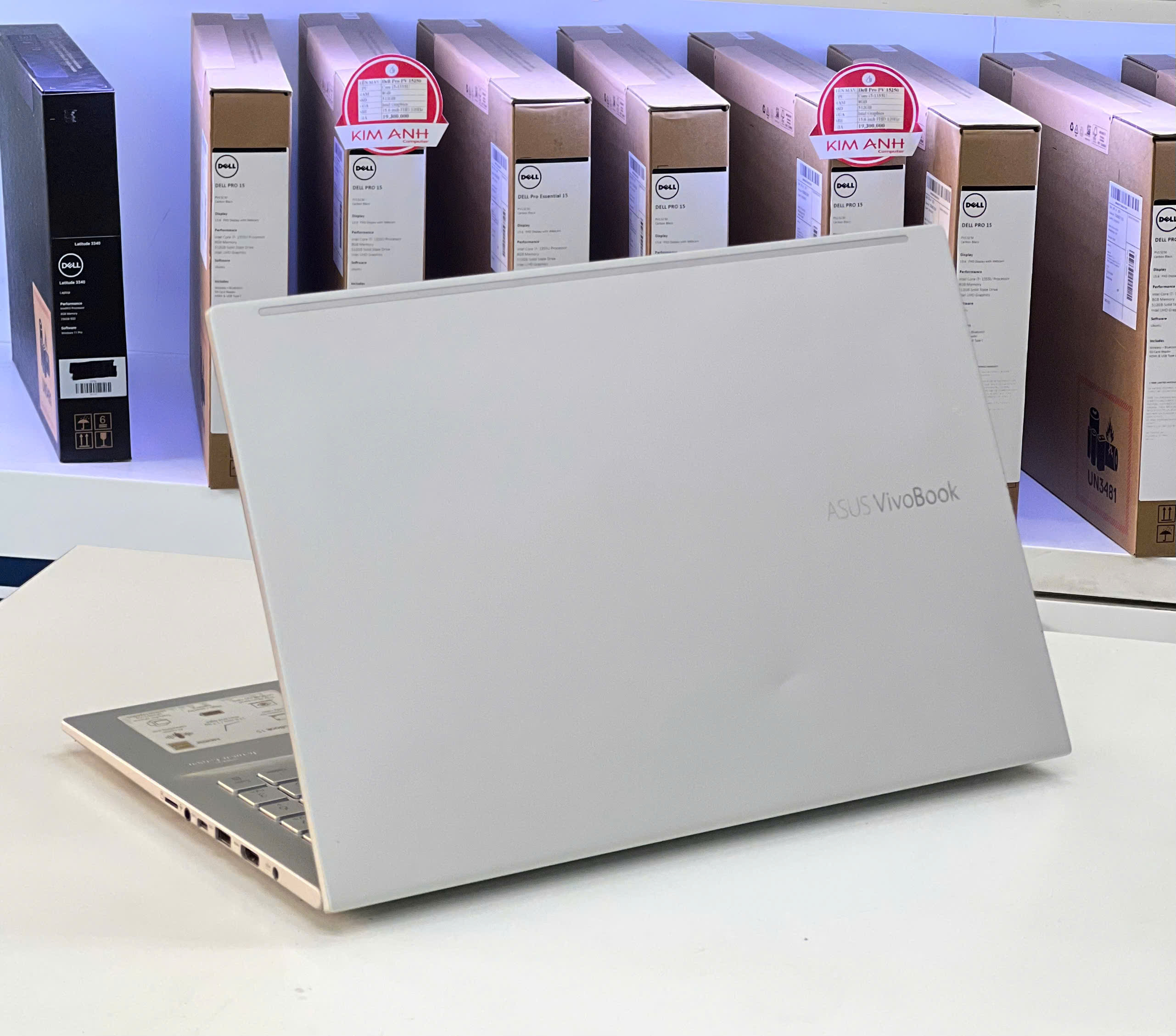 Laptop Cũ Asus X513 / I5- 1135G7 / RAM 8GB / SSD 512GB / FHD
6.900.000 ₫
Laptop Cũ Asus X513 / I5- 1135G7 / RAM 8GB / SSD 512GB / FHD
6.900.000 ₫ 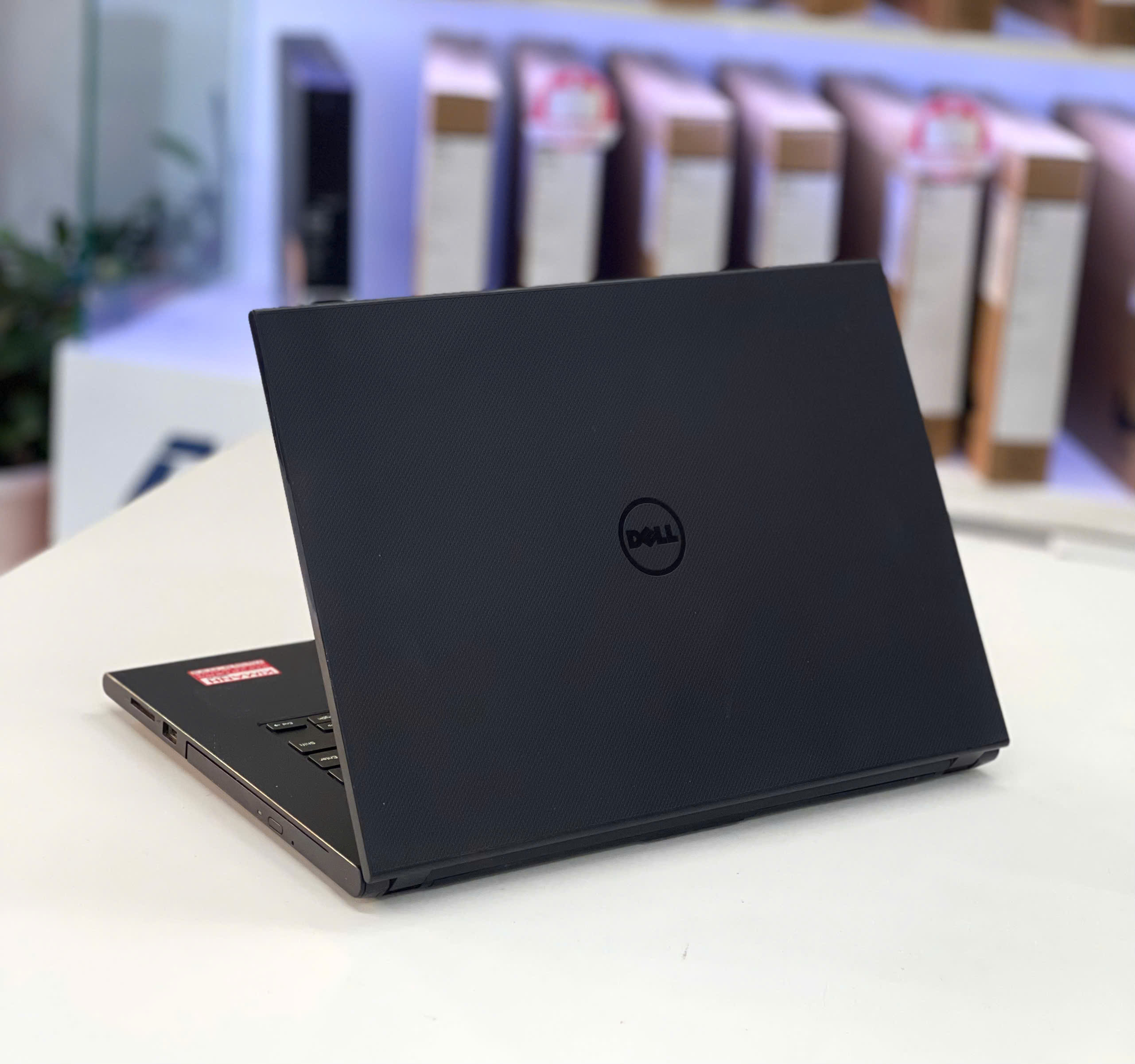 Laptap Cũ Dell N3443 / I5 - 5200U / RAM 8GB / SSD 120GB / HD
3.600.000 ₫
Laptap Cũ Dell N3443 / I5 - 5200U / RAM 8GB / SSD 120GB / HD
3.600.000 ₫ 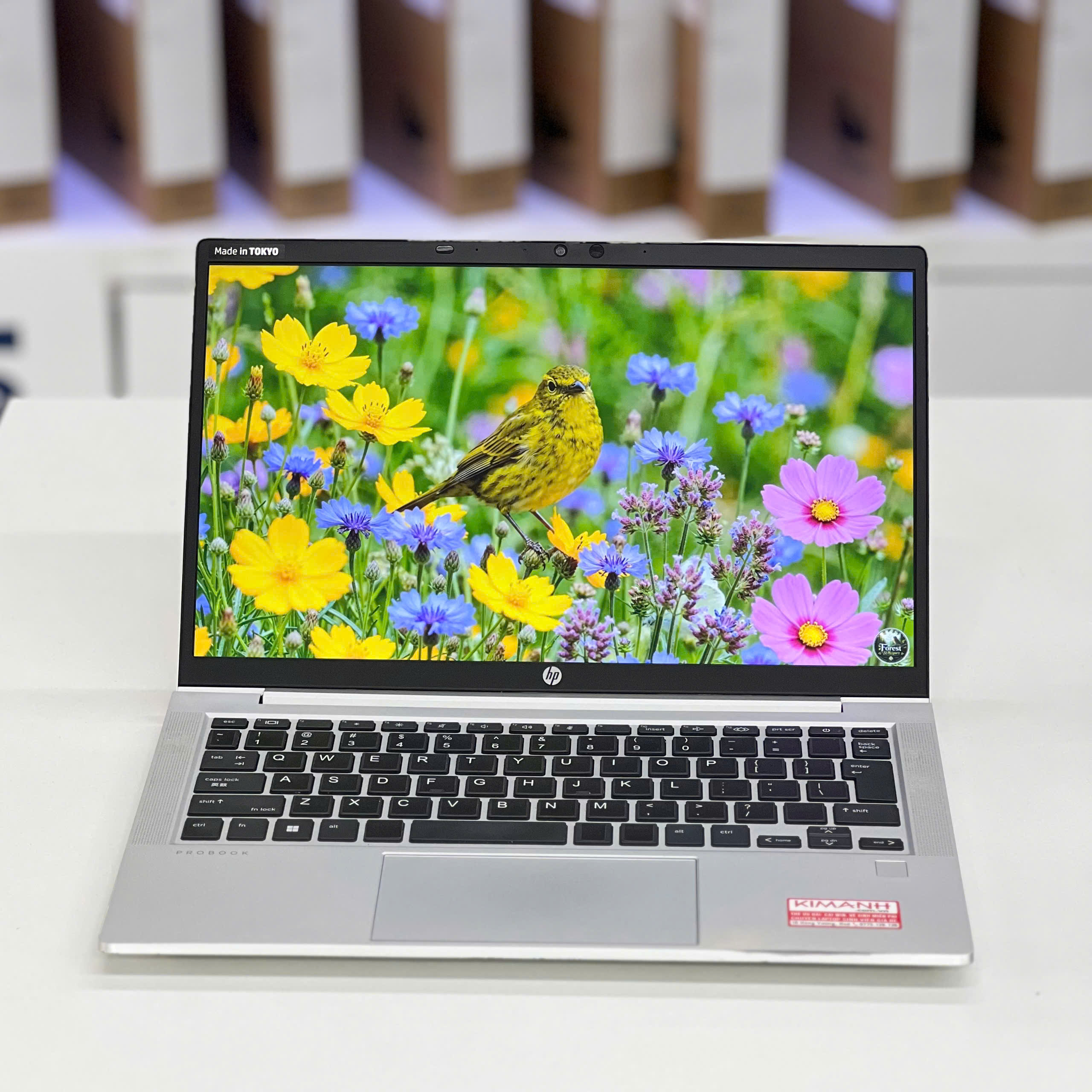 [LIKE NEW] HP Probook 635 Ryzen 7-5800U/ RAM 16GB/ SSD 256GB/ FHD
8.900.000 ₫
[LIKE NEW] HP Probook 635 Ryzen 7-5800U/ RAM 16GB/ SSD 256GB/ FHD
8.900.000 ₫ 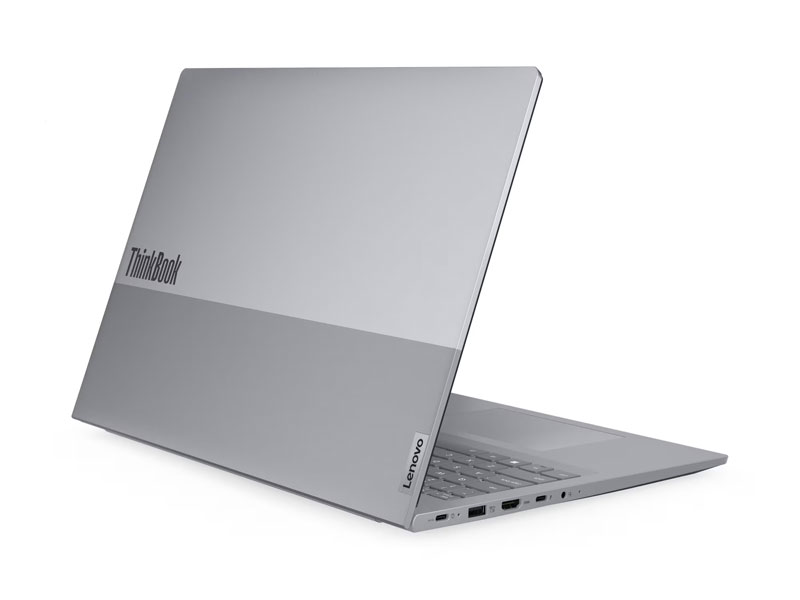 [NEW] Lenovo Thinkbook 16 G9 IRL 21US008XVA (Core 5 210H | 16GB | 512GB | Intel Graphics | 16 inch WUXGA
26.990.000 ₫26.500.000 ₫ [NEW] ASUS ExpertBook B3 B3405CCA-LY0080W (Ultra 7 255H | 16GB | 512GB | Intel Arc 140T | 14' WUXGA | Win 11
34.490.000 ₫29.900.000 ₫