Cách Ép Xung CPU Laptop An Toàn Để Tăng Hiệu Năng
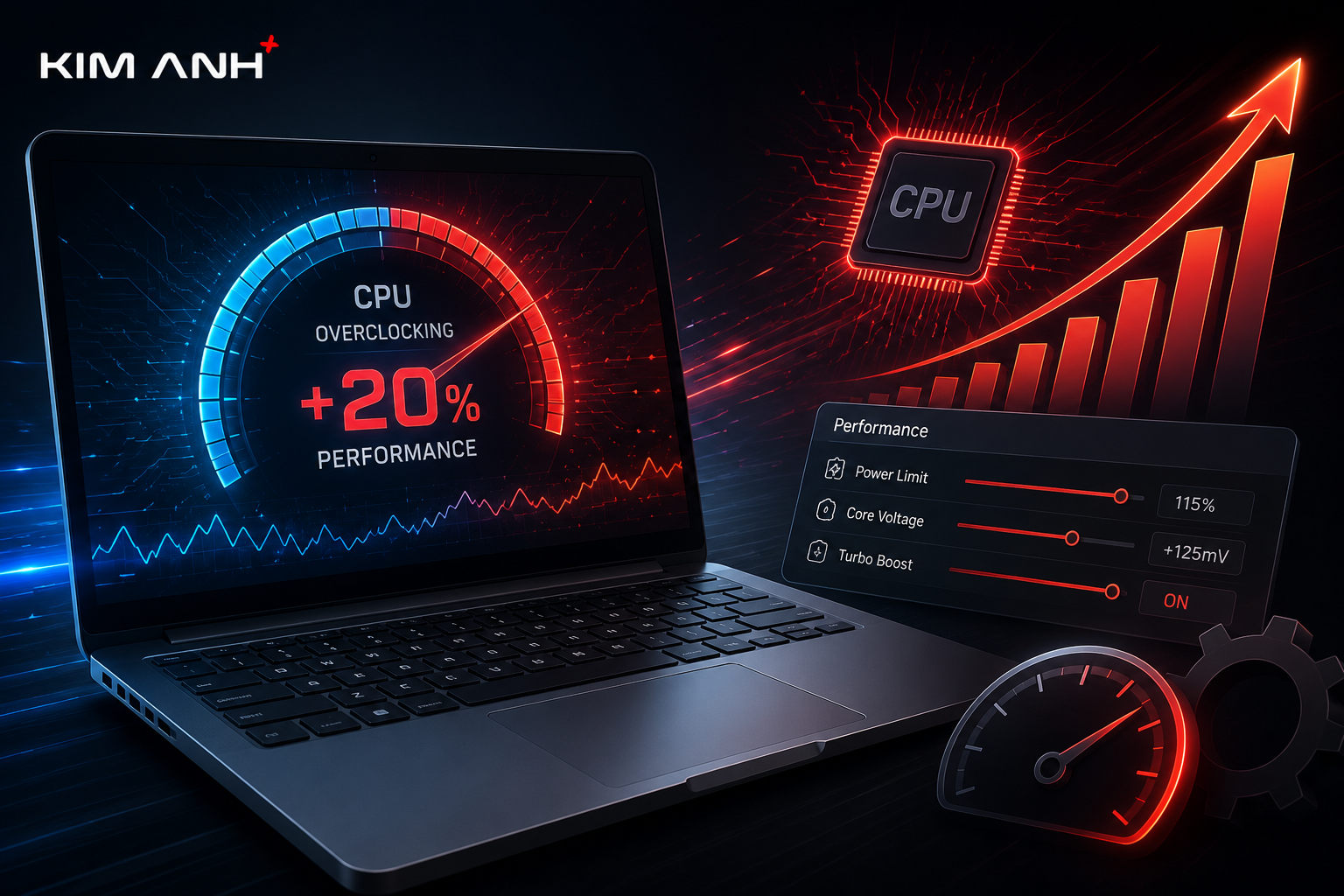
Hướng Dẫn Ép Xung Laptop & PC Chi Tiết Từ A-Z: An Toàn, Dễ Thực Hiện
Bạn muốn tối ưu hiệu năng chiếc máy tính của mình để chơi game mượt mà hơn hay xử lý tác vụ đồ họa nhanh chóng hơn? Ép xung (Overclocking) chính là giải pháp phần mềm giúp bạn khai thác tối đa sức mạnh phần cứng. Trong bài viết này, Laptop Kim Anh sẽ giải đáp chi tiết ép xung là gì, những lưu ý quan trọng và hướng dẫn từng bước ép xung an toàn ngay tại nhà.
1. Ép xung laptop / PC là gì?
Ép xung (Overclocking) là quá trình can thiệp vào cài đặt hệ thống (như điện áp, xung nhịp, hệ số nhân) để buộc bộ vi xử lý (CPU) hoặc card đồ họa (GPU) hoạt động ở tốc độ cao hơn mức thông số định mức của nhà sản xuất.
Mục đích: Tăng tốc độ xử lý dữ liệu, nâng cao hiệu suất tổng thể của máy tính mà không cần nâng cấp phần cứng ngay lập tức.
Đối tượng thường dùng: Game thủ, người làm đồ họa, hoặc các tín đồ công nghệ muốn tối ưu trải nghiệm trên thiết bị.
2. Có nên ép xung laptop không? Những lưu ý quan trọng
Khác với máy tính để bàn (PC) có không gian tản nhiệt rộng rãi, laptop bị giới hạn khá nhiều về khả năng làm mát. Do đó, trước khi tiến hành ép xung, bạn cần lưu ý các vấn đề sau:
Risk & Cảnh báo an toàn

Nhiệt độ tăng cao: Việc tăng xung nhịp và điện áp làm phần cứng sinh nhiệt nhiều hơn. Nếu hệ thống tản nhiệt không đủ tốt, laptop rất dễ bị quá nhiệt hoặc giảm tuổi thọ linh kiện.
Ảnh hưởng bảo hành: Tùy thuộc vào chính sách của từng nhà sản xuất, việc tự ý ép xung có thể làm mất hiệu lực bảo hành.
Giới hạn phần cứng: Hầu hết các dòng laptop phổ thông hoặc văn phòng của Dell, HP, Acer, Apple... thường bị khóa tính năng ép xung trong BIOS.
Yêu cầu chuẩn bị
Hệ thống tản nhiệt tốt: Đảm bảo quạt tản nhiệt hoạt động tốt, máy đã được vệ sinh và bôi keo tản nhiệt chất lượng.
Hiểu rõ cấu hình máy: Kiểm tra xem bo mạch chủ và CPU của bạn có hỗ trợ ép xung hay không (ví dụ: các dòng chip Intel đuôi K/HK hoặc AMD Ryzen dòng H/HX).
3. Các công cụ cần chuẩn bị trước khi ép xung
Để quá trình ép xung diễn ra chuẩn xác và kiểm soát được mức độ ổn định của máy, bạn nên cài đặt sẵn các phần mềm hỗ trợ sau:
CPU-Z: Phần mềm kiểm tra, theo dõi thông số xung nhịp, điện áp và cấu hình chi tiết của CPU theo thời gian thực.
Prime95 / LinX: Các công cụ benchmark dùng để chạy bài kiểm tra sức chịu đựng (Stress Test), giúp đánh giá độ ổn định và mức nhiệt của hệ thống khi hoạt động ở công suất tối đa.
HWMonitor / Core Temp: Dùng để theo dõi nhiệt độ CPU liên tục trong quá trình thử nghiệm.
4. Hướng dẫn các bước ép xung máy tính an toàn
Bước 1: Kiểm tra cấu hình và chạy bài test cơ bản (Benchmark)
Mở CPU-Z để xem thông số chi tiết của CPU và Mainboard.
Chạy bài test kiểm tra độ ổn định bằng Prime95 hoặc LinX ở mức thiết lập mặc định.
Lưu ý: Nếu nhiệt độ CPU khi test vượt quá 70°C - 80°C ngay ở mức mặc định, bạn nên dừng lại và nâng cấp tản nhiệt hoặc vệ sinh máy trước khi tiếp tục ép xung.
Bước 2: Truy cập vào BIOS / UEFI hoặc phần mềm chuyên dụng
Khởi động lại máy tính và nhấn phím tắt (thường là
F2,Delete, hoặcF12tùy dòng máy) để vào giao diện BIOS.Lưu ý: Ngoài BIOS, bạn cũng có thể sử dụng các phần mềm ép xung chuyên dụng do chính hãng phát triển như Intel Extreme Tuning Utility (XTU) hoặc AMD Ryzen Master để thao tác trực quan hơn ngay trên Windows.
Bước 3: Điều chỉnh xung nhịp và điện áp
Tăng dần Hệ số nhân (Multiplier/Ratio) của CPU theo từng nấc nhỏ (ví dụ: tăng từ 38x lên 39x).
Nếu hệ thống hoạt động không ổn định hoặc bị treo, tiến hành điều chỉnh nhích nhẹ Điện áp CPU (Vcore).
Quy tắc vàng: Luôn thay đổi thông số từng chút một, không tăng điện áp quá cao đột ngột để tránh làm cháy hỏng CPU.
Bước 4: Kiểm tra độ ổn định và theo dõi nhiệt độ
Lưu cài đặt, khởi động vào Windows và tiếp tục chạy phần mềm Stress Test trong khoảng 15 - 30 phút.
Theo dõi sát sao nhiệt độ và sự ổn định của hệ thống. Nếu máy hoạt động mượt mà và nhiệt độ nằm trong ngưỡng an toàn (dưới 85°C), bạn đã ép xung thành công!
5. Lời khuyên từ Laptop Kim Anh
Ép xung là một phương pháp hay để gia tăng sức mạnh máy tính. Tuy nhiên, với các dòng laptop văn phòng hoặc laptop không chuyên game, việc ép xung thường mang lại hiệu quả không quá rõ rệt nhưng lại đi kèm rủi ro tỏa nhiệt cao.
Nếu bạn đang cần một chiếc máy tính có cấu hình mạnh mẽ hơn để đáp ứng công việc đồ họa hay chơi game nặng, việc chuyển sang các dòng Laptop Gaming hoặc Laptop Máy Trạm chuyên dụng sẽ là giải pháp tối ưu và an toàn hơn rất nhiều.
Nếu bạn cần hỗ trợ kiểm tra cấu hình, vệ sinh tra keo tản nhiệt hoặc tư vấn nâng cấp laptop giá rẻ tại Đà Nẵng, hãy liên hệ ngay với Laptop Kim Anh để được hỗ trợ tận tình!

Thông tin liên hệ chính xác:
Hotline bán hàng: 0777.126.126
Địa chỉ: 88 Hàm Nghi, Phường Thanh Khê, Thành phố Đà Nẵng
Các chi nhánh khác:
Chi nhánh Hoà Khánh: 627 Tôn Đức Thắng – 0789.126.126Huế: 117 Hùng Vương – 0375.126.126
Quảng Ngãi: 726 Quang Trung – 0376.126.126
❓ XEM CÁC CÂU HỎI THƯỜNG GẶP Click để xem chi tiết ▼
1. Ép xung (Overclocking) có gây hỏng CPU hoặc giảm tuổi thọ laptop không? ▼
Nếu thực hiện đúng kỹ thuật (tăng từng bước nhỏ và kiểm soát nhiệt độ dưới 85°C), việc ép xung khá an toàn. Tuy nhiên, rủi ro chính đến từ việc quá nhiệt và tăng điện áp quá mức, khiến linh kiện nhanh thoái hóa hoặc bị treo sập máy liên tục. Do đó, cần đảm bảo hệ thống tản nhiệt hoạt động tốt trước khi ép xung.
2. Những dòng máy tính hoặc CPU nào có thể thực hiện ép xung? ▼
Không phải máy tính nào cũng mở tính năng này:
- Intel: Cần các dòng chip đuôi K / HK / HX đi kèm bo mạch chủ hỗ trợ ép xung (như dòng Z trên PC hoặc dòng Laptop Gaming cao cấp).
- AMD: Dòng chip Ryzen hỗ trợ ép xung qua phần mềm AMD Ryzen Master hoặc trong BIOS tùy dòng máy.
- Các dòng laptop mỏng nhẹ, văn phòng phổ thông hầu như đều bị khóa ép xung từ nhà sản xuất.
3. Cần làm gì nếu laptop bị quá nhiệt hoặc tự động sập nguồn khi đang ép xung? ▼
Khi máy bị xanh màn hình (BSOD) hoặc ngắt nguồn do quá nhiệt, bạn cần khôi phục lại mức cài đặt ban đầu (Default) trong BIOS hoặc phần mềm ép xung. Để khắc phục triệt để vấn đề nhiệt độ, bạn có thể đem máy đến các hệ thống cửa hàng của Laptop Kim Anh để được hỗ trợ tra keo tản nhiệt gốm/kim loại lỏng và tra dầu quạt tản nhiệt miễn phí.
Sản phẩm nổi bật
 Laptop Cũ HP 14-bs0xx Core i5-7200U / RAM 8GB / SSD 120GB/ HD
4.900.000 ₫
Laptop Cũ HP 14-bs0xx Core i5-7200U / RAM 8GB / SSD 120GB/ HD
4.900.000 ₫ 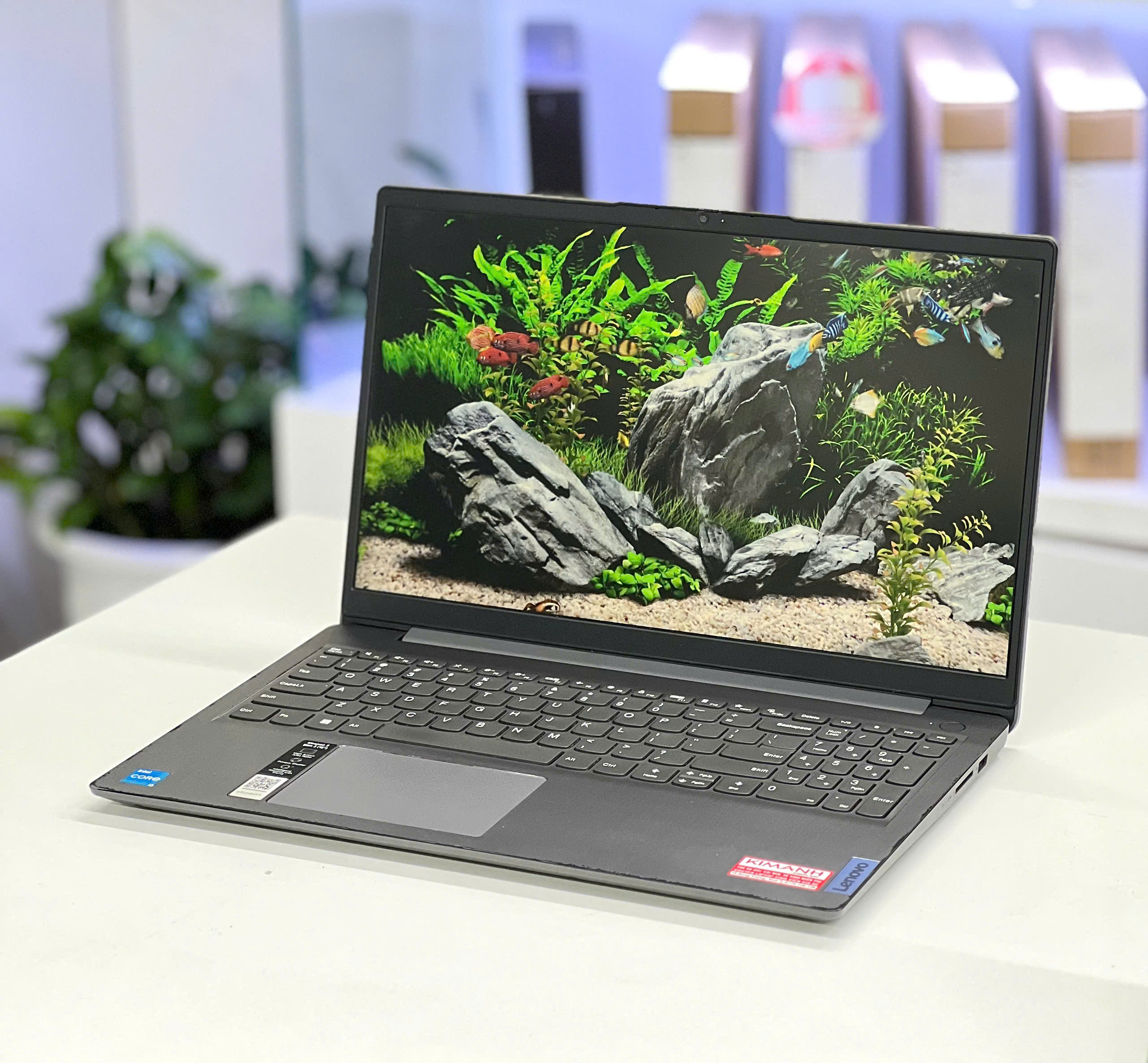 Laptop cũ Lenovo 82H8 I3-1115G4/ RAM 8GB/ SSD 512GB/ FHD
4.900.000 ₫
Laptop cũ Lenovo 82H8 I3-1115G4/ RAM 8GB/ SSD 512GB/ FHD
4.900.000 ₫ 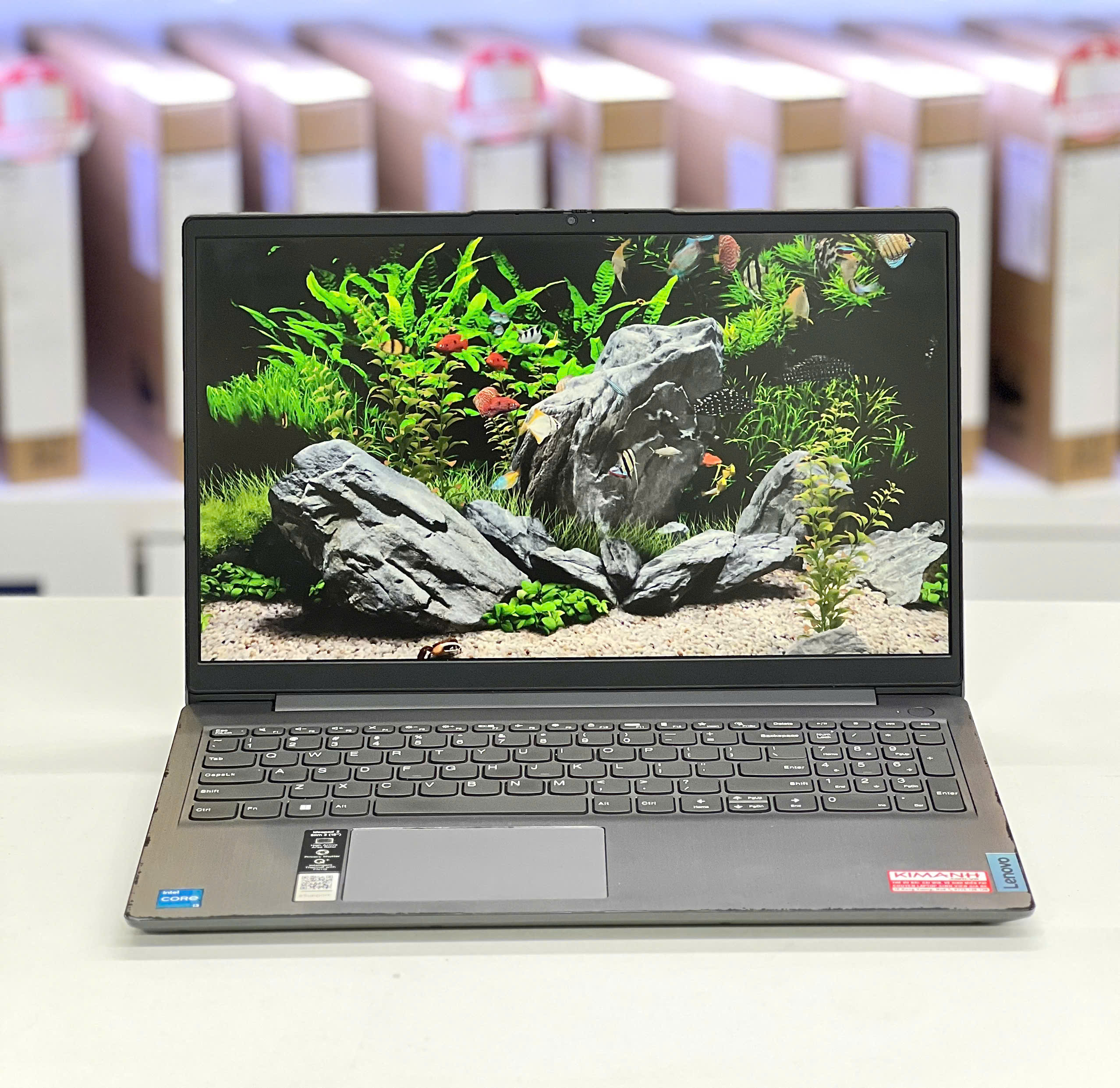 Laptop cũ Lenovo 81WD I3-1005G1/ RAM 8GB/ SSD 120GB/ FHD
3.800.000 ₫
Laptop cũ Lenovo 81WD I3-1005G1/ RAM 8GB/ SSD 120GB/ FHD
3.800.000 ₫  Laptop Cũ Lenovo Ideapad Slim 3 82XQ R5 - 7520U/16GB/ 512GB/ FHD
9.200.000 ₫
Laptop Cũ Lenovo Ideapad Slim 3 82XQ R5 - 7520U/16GB/ 512GB/ FHD
9.200.000 ₫  Laptop Cũ MSI MODERN 14 B11MO/ i5-1135G7/ 8GB/ 512GB/ FHD
5.500.000 ₫
Laptop Cũ MSI MODERN 14 B11MO/ i5-1135G7/ 8GB/ 512GB/ FHD
5.500.000 ₫ 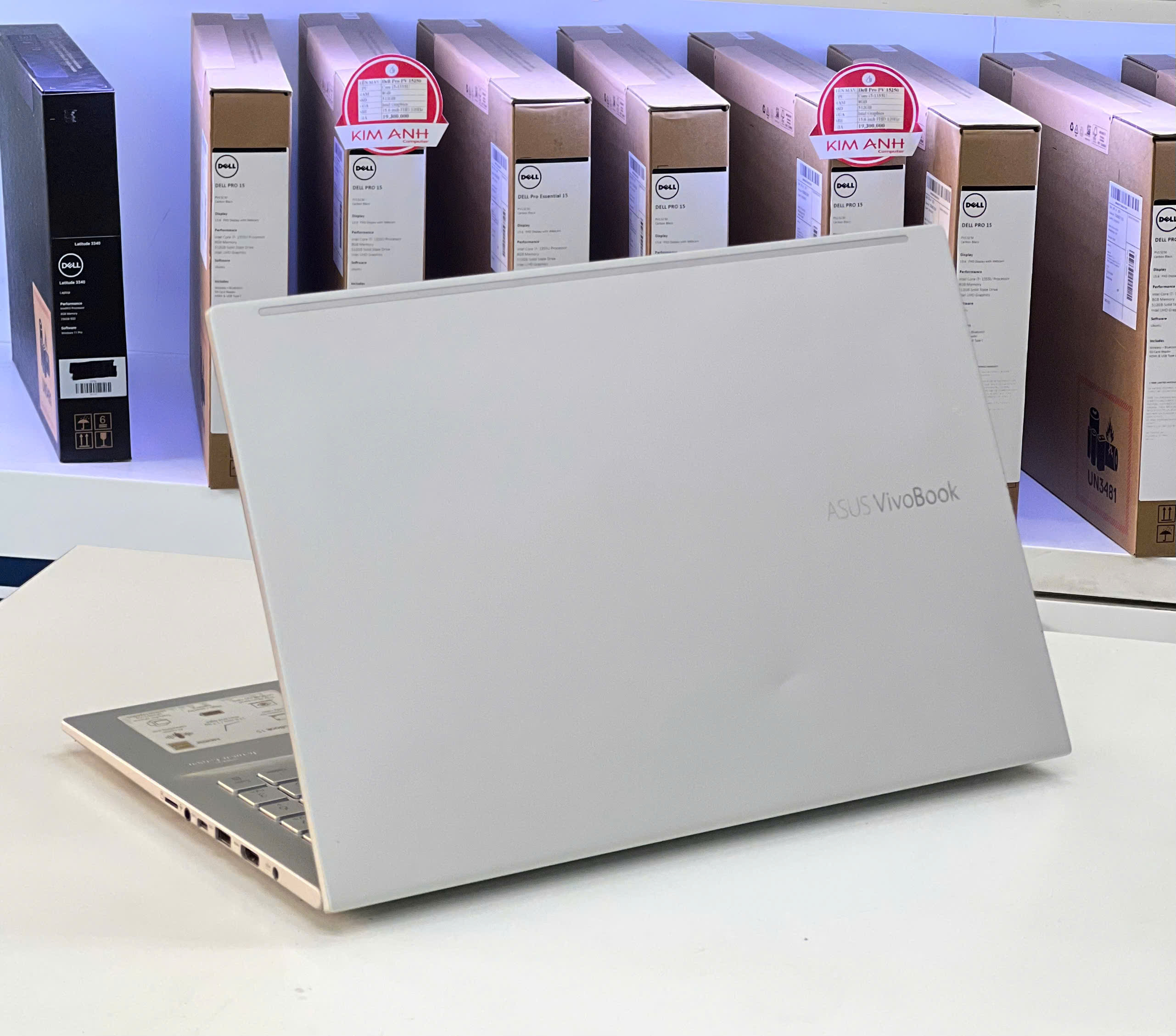 Laptop Cũ Asus X513 / I5- 1135G7 / RAM 8GB / SSD 512GB / FHD
6.900.000 ₫
Laptop Cũ Asus X513 / I5- 1135G7 / RAM 8GB / SSD 512GB / FHD
6.900.000 ₫ 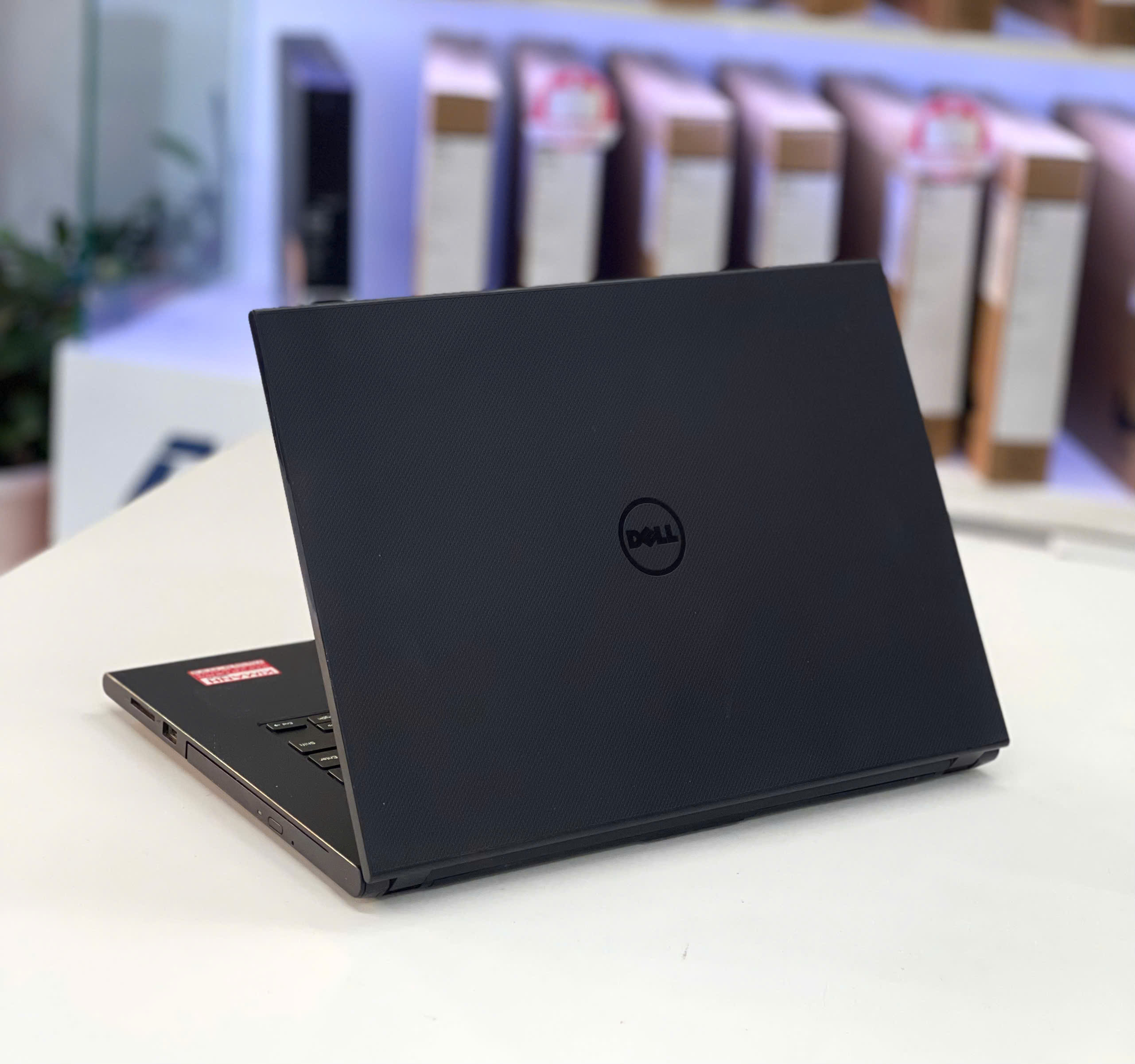 Laptap Cũ Dell N3443 / I5 - 5200U / RAM 8GB / SSD 120GB / HD
3.600.000 ₫
Laptap Cũ Dell N3443 / I5 - 5200U / RAM 8GB / SSD 120GB / HD
3.600.000 ₫ 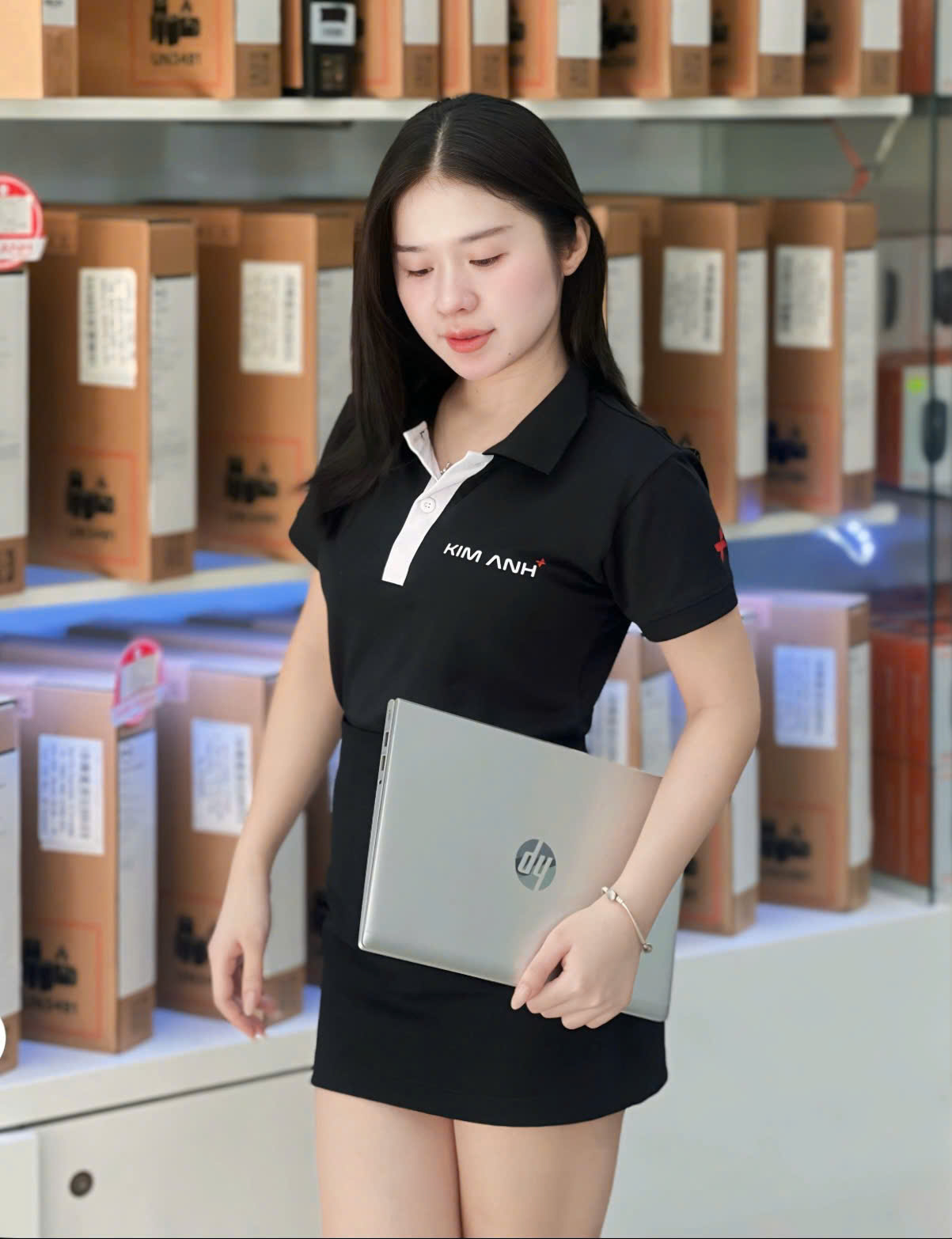 [LIKE NEW] HP Probook 635 Ryzen 7-5800U/ RAM 16GB/ SSD 256GB/ FHD
8.900.000 ₫
[LIKE NEW] HP Probook 635 Ryzen 7-5800U/ RAM 16GB/ SSD 256GB/ FHD
8.900.000 ₫ 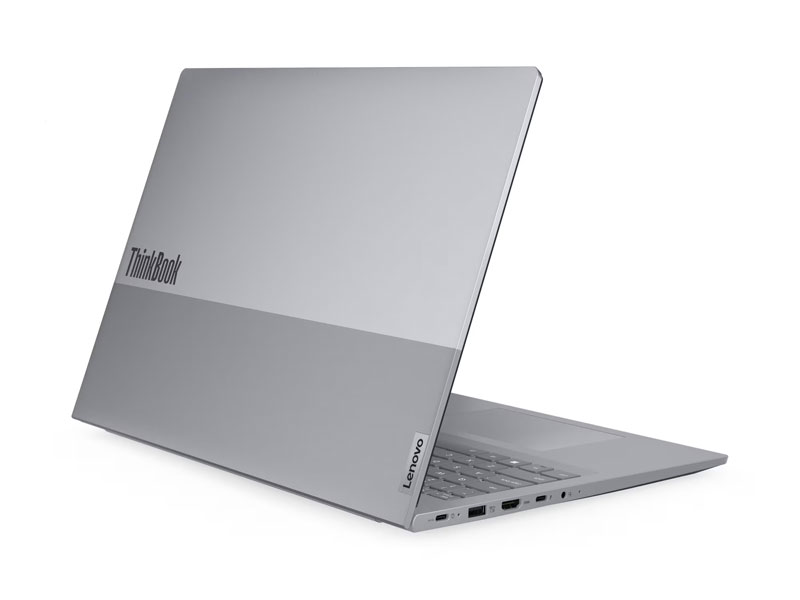 [NEW] Lenovo Thinkbook 16 G9 IRL 21US008XVA (Core 5 210H | 16GB | 512GB | Intel Graphics | 16 inch WUXGA
26.990.000 ₫26.500.000 ₫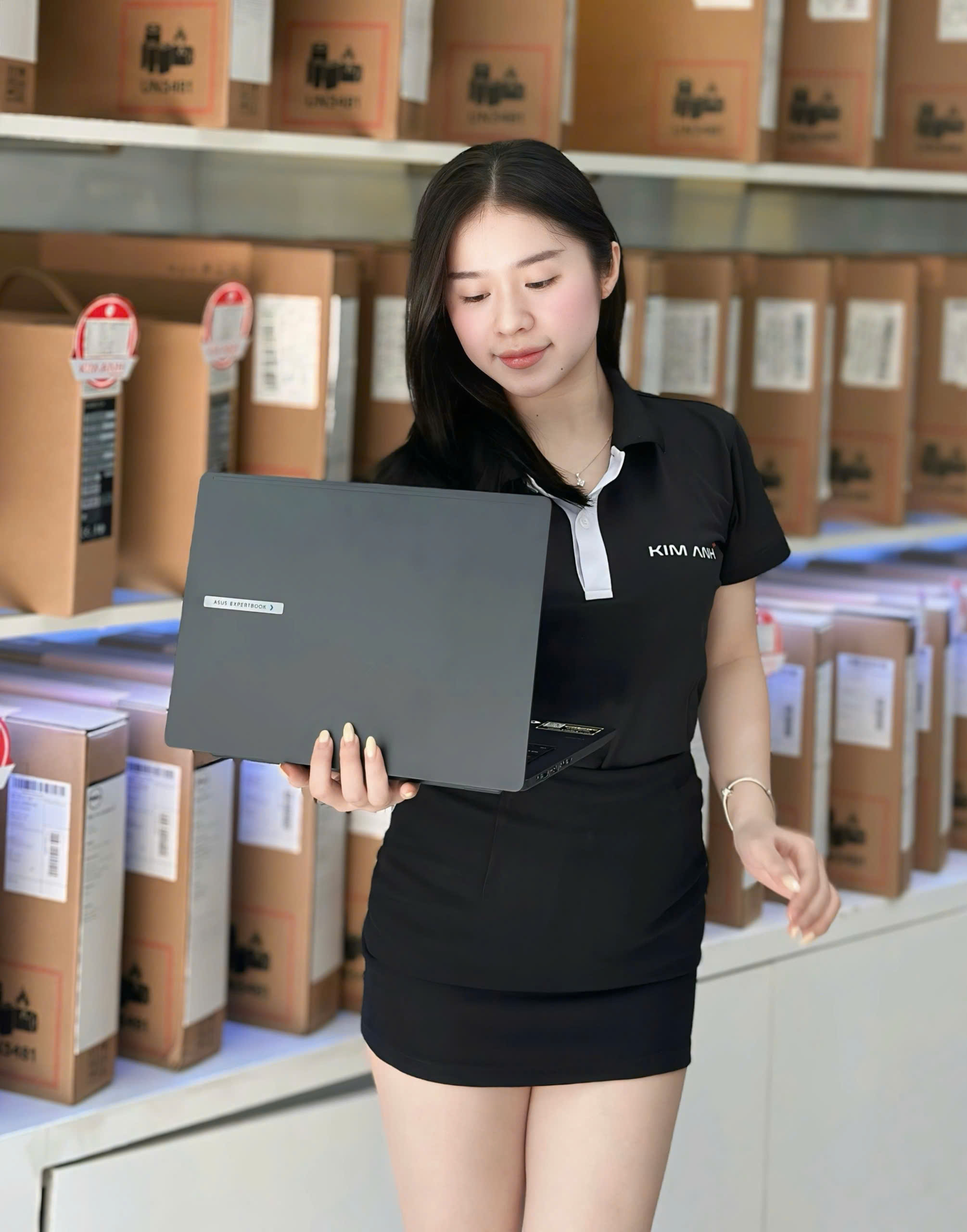 [NEW] ASUS ExpertBook B3 B3405CCA-LY0080W (Ultra 7 255H | 16GB | 512GB | Intel Arc 140T | 14' WUXGA | Win 11
34.490.000 ₫29.900.000 ₫