Cách khắc phục laptop bị mất nút Shutdown Win 11 đơn giản, an toàn
Cách khắc phục laptop bị mất nút Shutdown Win 11 đơn giản, an toàn
Xem nhanh
- 1. Mô tả chi tiết hiện tượng mất nút Shutdown trên Windows 11
- 2. Nguyên nhân cốt lõi khiến laptop mất nút Shutdown
- 3. Hướng dẫn chi tiết 6 cách khắc phục từ dễ đến nâng cao
- 4. Giải pháp tạm thời: Tạo phím tắt Shutdown ngoài Desktop
- 5. Mẹo phòng ngừa lỗi mất nút Shutdown tái diễn
- 6. Câu hỏi thường gặp (FAQ)
1. Mô tả chi tiết hiện tượng mất nút Shutdown trên Windows 11

Trước khi tiến hành sửa lỗi, chúng ta cần xác định chính xác biểu hiện của máy để áp dụng đúng phương pháp xử lý. Lỗi này thường xuất hiện dưới một số hình thức phổ biến sau:
Mất trong Menu Start: Khi bạn nhấn phím
Windowshoặc click vào biểu tượng Start, nhấp vào biểu tượng Nguồn (Power), danh sách tùy chọn chỉ hiển thị Sleep và Restart, hoàn toàn trống vắng mục Shut down.Mất trong hộp thoại Alt + F4: Khi bạn đứng ở màn hình Desktop và nhấn
Alt + F4, menu thả xuống không còn dòng lệnh tắt máy.Mất tại màn hình đăng nhập (Lock Screen / Login Screen): Biểu tượng nguồn ở góc dưới bên phải màn hình đăng nhập bị mờ (grayed out) hoặc biến mất hoàn toàn.
2. Nguyên nhân cốt lõi khiến laptop mất nút Shutdown
Theo ghi nhận từ các kỹ thuật viên hệ thống, nút Shutdown trong Windows 11 được quản lý và điều phối trực tiếp bởi các chính sách hệ thống (System Policies) và phân quyền bảo mật. Dưới đây là các nguyên nhân chính:
| Nguyên nhân | Giải thích chi tiết | Mức độ phổ biến |
| Lỗi tiến trình Explorer.exe | Tiến trình giao diện người dùng bị treo, tải thiếu hoặc xung đột tạm thời. | Phổ biến nhất (Nhẹ) |
| Cấu hình Group Policy / Registry | Khóa chính sách ẩn nút nguồn bị kích hoạt (thường do phần mềm tối ưu dọn rác hoặc máy từng thuộc hệ thống mạng doanh nghiệp). | Trung bình |
| Phân quyền tài khoản (Standard User) | Tài khoản hiện tại của bạn không đủ quyền quản trị (Administrator) để thực hiện lệnh tắt máy toàn hệ thống. | Thấp |
| Nhiễm phần mềm độc hại (Malware) | Virus hoặc mã độc cố tình thay đổi cài đặt hệ thống nhằm cản trở thao tác tắt máy thông thường. | Thấp (Nặng về tác hại) |
| Lỗi tệp hệ thống sau bản cập nhật | Hệ điều hành bị lỗi phân vùng hoặc tệp tin hệ thống bị hỏng trong quá trình update Windows 11. | Thấp |
3. Hướng dẫn chi tiết 6 cách khắc phục từ dễ đến nâng cao
Cách 1: Tắt máy khẩn cấp bằng lệnh và khởi động lại hệ thống
Nếu bạn cần tắt máy gấp để di chuyển, hãy sử dụng đường tắt hệ thống mà không cần thông qua giao diện đồ họa:
Nhấn tổ hợp phím Windows + R để mở hộp thoại Run.
Nhập câu lệnh:
shutdown /s /t 0rồi nhấn Enter. Máy tính sẽ tiến thiệp tắt ngay lập tức.Sau khi khởi động lại máy lần tiếp theo, hãy kiểm tra xem nút Shutdown đã xuất hiện trở lại hay chưa.
Cách 2: Kiểm tra loại tài khoản người dùng (Account Type)
Đôi khi, quyền hạn bị giới hạn trên Windows khiến một số tùy chọn nguồn bị ẩn đi.
Nhấn Windows + I để mở bảng Settings.
Điều hướng đến mục Accounts > Your info.
Kiểm tra dòng thông tin bên dưới tên tài khoản xem bạn đang dùng quyền Administrator hay Standard User.
Nếu là tài khoản Standard, hãy chuyển sang tài khoản quản trị viên hoặc cấp quyền Admin cho tài khoản hiện tại.
Cách 3: Kiểm tra và cấu hình lại Power Options
Nhấn Windows + R, gõ
controlrồi nhấn Enter để mở Control Panel.Chọn Hardware and Sound > Power Options.
Ở cột bên trái, nhấn vào dòng Choose what the power buttons do.
Nhấp vào dòng chữ Change settings that are currently unavailable (cần quyền Admin).
Đảm bảo các tùy chọn trong danh mục cài đặt nguồn đã được kích hoạt đầy đủ, sau đó nhấn Save changes.
Cách 4: Khôi phục chính sách qua Group Policy (Dành cho Win 11 Pro / Enterprise)
Nếu máy tính của bạn chạy Windows 11 bản Pro hoặc Enterprise, tính năng Group Policy có thể đang khóa nút Shutdown.
Nhấn Windows + R, gõ
gpedit.mscrồi nhấn Enter.Truy cập theo đường dẫn thư mục bên trái:
User Configuration>Administrative Templates>Start Menu and TaskbarỞ khung bên phải, tìm và nhấp đúp chuột vào chính sách: Remove and prevent access to the Shut Down, Restart, Sleep, and Hibernate commands.
Chọn trạng thái Not Configured hoặc Disabled.
Nhấn Apply > OK, sau đó khởi động lại laptop.
Cách 5: Sửa lỗi qua Registry Editor (Áp dụng cho mọi phiên bản Windows 11)
Cảnh báo an toàn kỹ thuật: Registry là khu vực cốt lõi của hệ điều hành. Trước khi thao tác, bạn nên sao lưu bằng cách vào
File>Exportđể phòng ngừa rủi ro.
Nhấn Windows + R, gõ
regeditrồi nhấn Enter.Dán đường dẫn sau vào thanh địa chỉ của Registry Editor rồi nhấn Enter:
HKEY_CURRENT_USER\Software\Microsoft\Windows\CurrentVersion\Policies\ExplorerNhìn sang khung bên phải, tìm giá trị có tên NoClose.
Nếu giá trị này tồn tại, hãy nhấp đúp vào nó và đổi Value data thành
0(hoặc nhấn chuột phải chọn Delete để xóa hẳn khóa này).Kiểm tra tương tự tại nhánh:
HKEY_LOCAL_MACHINE\SOFTWARE\Microsoft\Windows\CurrentVersion\Policies\ExplorerĐóng cửa sổ và khởi động lại máy tính.
Cách 6: Quét virus toàn diện và sửa lỗi tệp hệ thống (SFC & DISM)
Nếu nguyên nhân đến từ mã độc hoặc tệp hệ thống bị hỏng:
Mở menu Start, gõ
TerminalhoặcCommand Prompt, nhấp chuột phải chọn Run as administrator.Nhập lệnh kiểm tra và sửa tệp hệ thống rồi nhấn Enter:
sfc /scannowĐợi quá trình quét hoàn tất, tiếp tục chạy lệnh khôi phục hình ảnh hệ thống:
DISM /Online /Cleanup-Image /RestoreHealthKhởi động lại laptop sau khi tiến trình hoàn tất 100%.
4. Giải pháp tạm thời: Tạo phím tắt Shutdown ngoài Desktop
Nếu bạn chưa có thời gian xử lý sâu vào hệ thống nhưng vẫn muốn thao tác tắt máy nhanh chóng, bạn có thể tạo một Shortcut chuyên dụng:
Nhấp chuột phải vào khoảng trống bất kỳ trên Desktop > chọn New > Shortcut.
Nhập đường dẫn lệnh vào ô trống:
shutdown /s /t 0rồi nhấn Next.Đặt tên gợi nhớ cho phím tắt (ví dụ: Tắt máy nhanh) rồi nhấn Finish.
(Tùy chọn) Bạn có thể nhấp chuột phải vào shortcut vừa tạo > chọn Properties > Change Icon để đổi biểu tượng nút nguồn đẹp mắt, sau đó kéo thả ghim xuống thanh Taskbar để sử dụng cực kỳ tiện lợi.
5. Mẹo phòng ngừa lỗi mất nút Shutdown tái diễn
Để giữ cho hệ thống Windows 11 luôn ổn định và không gặp lại các lỗi giao diện tương tự trong tương lai, bạn nên lưu ý:
Cập nhật hệ điều hành đều đặn: Luôn bật tính năng Windows Update để nhận các bản vá lỗi mới nhất từ Microsoft.
Cẩn trọng với phần mềm tối ưu: Hạn chế sử dụng các phần mềm "tối ưu hóa hệ thống", dọn rác dải sâu hoặc phần mềm bẻ khóa (crack) không rõ nguồn gốc vì chúng dễ làm thay đổi các khóa Registry quan trọng.
Sử dụng tài khoản chuẩn: Luôn thực hiện các thay đổi hệ thống bằng tài khoản có quyền Quản trị viên (Administrator).
Câu hỏi thường gặp (FAQ)
1. Laptop bị mất nút Shutdown có phải do hỏng phần cứng không?
Hoàn toàn không. Lỗi này 100% xuất phát từ phần mềm, thiết lập hệ thống (Policy/Registry) hoặc phân quyền người dùng. Linh kiện bên trong như Mainboard, CPU hay ổ cứng hoàn toàn bình thường.
2. Chỉnh sửa Registry để khôi phục nút Shutdown có an toàn không?
Có, hoàn toàn an toàn nếu bạn tuân thủ đúng hướng dẫn, chỉ tìm và chỉnh sửa hoặc xóa chính xác giá trị khóa NoClose và thực hiện sao lưu (Export) trước khi thao tác.
3. Khi nào tôi nên mang máy đến trung tâm sửa chữa uy tín?
Bạn nên đem máy đến các trung tâm kỹ thuật chuyên nghiệp nếu đã thử qua tất cả các cách trên (kể cả quét virus và chạy lệnh SFC) nhưng nút Shutdown vẫn không xuất hiện, hoặc máy tính xuất hiện thêm các lỗi nặng khác như màn hình xanh (BSOD) liên tục.

Sản phẩm nổi bật
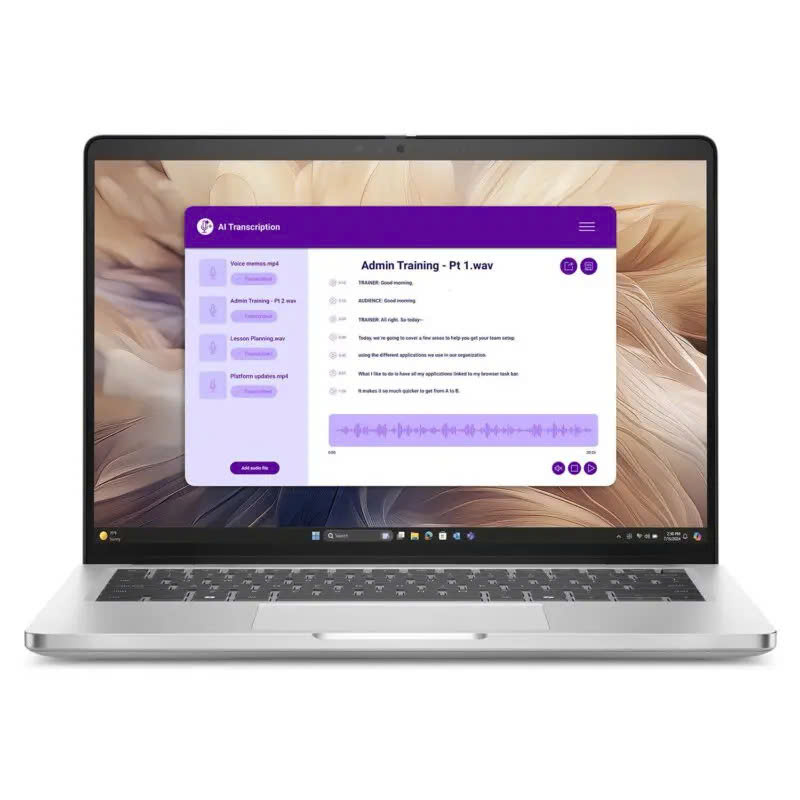 [NEW 100%] Dell Pro 14 Plus PB14250 2025/ Core Ultra 5 236V/ RAM 16GB/ SSD 512/ 14.0'' FHD+
23.500.000 ₫
[NEW 100%] Dell Pro 14 Plus PB14250 2025/ Core Ultra 5 236V/ RAM 16GB/ SSD 512/ 14.0'' FHD+
23.500.000 ₫  [Like New] Macbook Air M5 | RAM 16GB | SSD 512GB | 15.3 inch 2.8K
33.900.000 ₫
[Like New] Macbook Air M5 | RAM 16GB | SSD 512GB | 15.3 inch 2.8K
33.900.000 ₫ 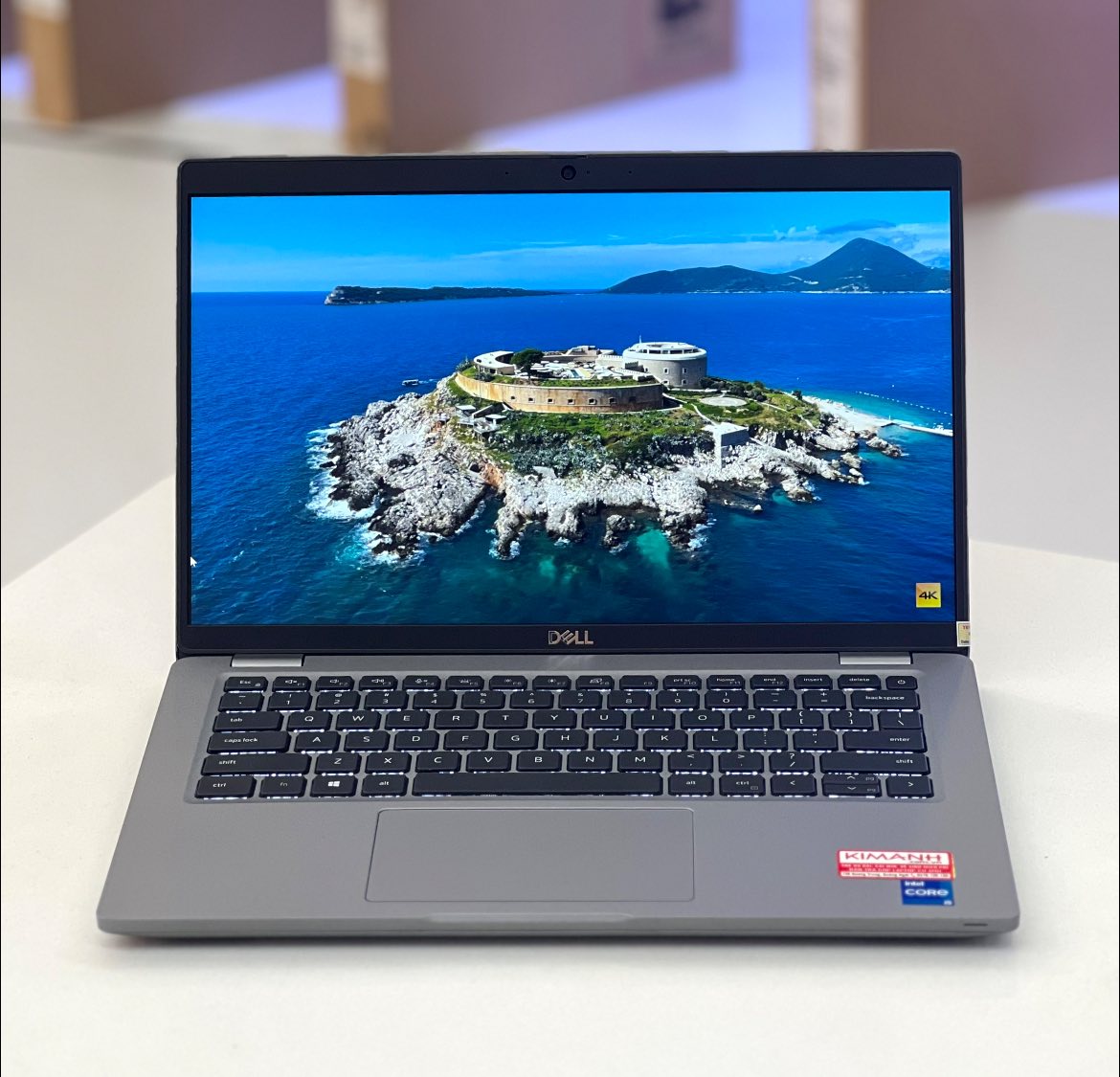 Laptop Dell Latitude 5431 i5-1250P | 8GB RAM | 256GB SSD | 14 inch FHD | Intel UHD Graphics
8.000.000 ₫
Laptop Dell Latitude 5431 i5-1250P | 8GB RAM | 256GB SSD | 14 inch FHD | Intel UHD Graphics
8.000.000 ₫  LIKENEW Màn hình Xiaomi 2K Monitor A27Qi 2026 27 Inch / 2K QHD / ELA6568E
3.790.000 ₫2.500.000 ₫ NEW 100% Màn hình Dell P3225QE 31.5 Inch / 4K UHD / Premium Panel / 100HZ
14.990.000 ₫12.500.000 ₫ Laptop HP OmniBook 5 16-ag1067AU AMD Ryzen AI 7 350 16GB RAM 512GB SSD 16 inch WUXGA
19.500.000 ₫
Laptop HP OmniBook 5 16-ag1067AU AMD Ryzen AI 7 350 16GB RAM 512GB SSD 16 inch WUXGA
19.500.000 ₫  [Like New] Laptop HP 15-fd0259wm Core i5-1334u/ Ram 8gb/ SSD 512gb/ 15inch HD
13.900.000 ₫
[Like New] Laptop HP 15-fd0259wm Core i5-1334u/ Ram 8gb/ SSD 512gb/ 15inch HD
13.900.000 ₫  Laptop Lenovo IdeaPad Slim 3 AMD Ryzen 5 - 40, 8GB RAM 256GB SSD 15.6 inch FHD IPS
14.900.000 ₫
Laptop Lenovo IdeaPad Slim 3 AMD Ryzen 5 - 40, 8GB RAM 256GB SSD 15.6 inch FHD IPS
14.900.000 ₫  Laptop HP OmniBook 5 16-cd0070wm Intel Core Ultra 7 355/ Ram 16GB/ SSD 1TB 16 inch 2K Cảm Ứng
26.900.000 ₫
Laptop HP OmniBook 5 16-cd0070wm Intel Core Ultra 7 355/ Ram 16GB/ SSD 1TB 16 inch 2K Cảm Ứng
26.900.000 ₫  Laptop ASUS Vivobook 14 S3452MA 2026 Intel Core 5-320 16GB RAM 512GB SSD 14 inch FHD+
19.900.000 ₫
Laptop ASUS Vivobook 14 S3452MA 2026 Intel Core 5-320 16GB RAM 512GB SSD 14 inch FHD+
19.900.000 ₫