Cách khóa màn hình máy tính nhanh, tiện lợi và bảo mật
Cách khóa màn hình máy tính nhanh, tiện lợi và bảo mật trên Windows
Để khóa màn hình máy tính ngay lập tức, bạn chỉ cần nhấn tổ hợp phím Windows + L (đối với hệ điều hành Windows 10 và Windows 11). Thao tác này đưa thiết bị về màn hình chờ yêu cầu mật khẩu, mã PIN hoặc sinh trắc học mà không làm tắt các ứng dụng hay tiến trình đang chạy ngầm.
Bên cạnh phím tắt truyền thống, người dùng có thể thiết lập khóa tự động thông qua cảm biến kết nối Bluetooth (Dynamic Lock), trình bảo vệ màn hình (Screen Saver) hoặc tùy chỉnh thời gian nghỉ trong cài đặt nguồn để tối ưu hóa an toàn dữ liệu tại môi trường công sở và không gian công cộng.
Tại sao nên khóa màn hình máy tính khi rời khỏi vị trí?
Rời khỏi bàn làm việc dù chỉ vài phút mà không khóa màn hình tạo ra lỗ hổng bảo mật vật lý nghiêm trọng. Việc duy trì thói quen khóa thiết bị mang lại 5 lợi ích cốt lõi sau:
Bảo vệ dữ liệu nhạy cảm và tài sản trí tuệ: Ngăn chặn người khác xem trộm hợp đồng, bảng lương, thông tin khách hàng, mã nguồn hoặc tin nhắn cá nhân đang hiển thị trên màn hình.
Ngăn chặn thao tác nhầm lẫn hoặc phá hoại: Tránh tình trạng đồng nghiệp, trẻ nhỏ hoặc người lạ vô tình xóa tệp tin quan trọng, thay đổi cài đặt hệ thống hoặc gửi nhầm email từ tài khoản của bạn.
Tuân thủ tiêu chuẩn an toàn thông tin doanh nghiệp: Hầu hết các tổ chức, ngân hàng và công ty công nghệ đều áp dụng chính sách "Clear Desk & Clear Screen" (Bàn làm việc sạch & Màn hình khóa), quy định nhân viên bắt buộc khóa máy khi rời chỗ ngồi.
Duy trì trạng thái làm việc liên tục: Khác với tắt máy (Shut down), khóa màn hình giữ nguyên toàn bộ cửa sổ trình duyệt, tiến trình tải xuống, render video hoặc biên dịch mã nguồn ở chế độ nền.
Xây dựng tác phong làm việc chuyên nghiệp: Thể hiện sự cẩn trọng, tôn trọng quyền riêng tư của bản thân, đồng nghiệp và đối tác.
Khi nào bạn bắt buộc phải khóa màn hình máy tính?
Bạn cần thực hiện thao tác khóa màn hình ngay lập tức trong các tình huống thực tế sau:
Rời khỏi bàn làm việc để đi vệ sinh, pha cà phê, nghe điện thoại hoặc họp nhanh.
Làm việc tại không gian mở như quán cà phê, thư viện, sân bay, sảnh khách sạn hoặc không gian làm việc chung (Coworking Space).
Đang xử lý các tài liệu mật, dữ liệu tài chính, thông tin định danh cá nhân hoặc truy cập hệ thống quản trị nội bộ.
Chia sẻ không gian sinh hoạt tại nhà với trẻ nhỏ hoặc khách đến chơi nhà.
10 cách khóa màn hình máy tính Windows 10, Windows 11 nhanh chóng
Hệ điều hành Windows cung cấp đa dạng phương thức khóa màn hình từ thao tác vật lý bằng phím tắt, chuột cho đến các giải pháp tự động hóa thông minh.
1. Sử dụng tổ hợp phím tắt Windows + L (Nhanh nhất)
Đây là phương pháp tiêu chuẩn, tốc độ phản hồi dưới 0,5 giây và hoạt động ổn định trên mọi phiên bản Windows từ Windows XP đến Windows 11.
Cách thực hiện: Nhấn đồng thời phím biểu tượng Windows (nằm giữa phím Ctrl và Alt bên trái) và phím L (viết tắt của Lock).
2. Khóa màn hình thông qua Menu Start
Phương pháp này phù hợp khi bạn đang sử dụng chuột hoặc gặp sự cố kẹt phím trên bàn phím.
Bước 1: Nhấp chuột vào biểu tượng Start (hình cửa sổ) ở góc dưới bên trái hoặc giữa thanh Taskbar.
Bước 2: Nhấp vào ảnh đại diện (Avatar) tài khoản người dùng của bạn.
Bước 3: Chọn Lock trong danh sách tùy chọn vừa hiển thị.
3. Sử dụng tổ hợp phím Ctrl + Alt + Delete
Tổ hợp phím bảo mật cấp hệ thống của Windows cho phép truy cập nhanh màn hình tùy chọn quản lý phiên làm việc.
Bước 1: Nhấn đồng thời 3 phím Ctrl + Alt + Delete trên bàn phím.
Bước 2: Khi màn hình chuyển sang giao diện nền xanh hoặc đen, nhấp chọn dòng chữ Lock ở trên cùng.
4. Thiết lập khóa tự động bằng Dynamic Lock (Khóa động)
Dynamic Lock sử dụng kết nối Bluetooth giữa máy tính Windows và điện thoại thông minh. Khi bạn mang điện thoại rời khỏi vùng phủ sóng Bluetooth (khoảng 5–10 mét), máy tính sẽ tự động khóa sau khoảng 30 đến 60 giây.
Bước 1: Bật Bluetooth trên cả điện thoại và máy tính, sau đó thực hiện ghép đôi (Pair) hai thiết bị với nhau trong phần Settings > Bluetooth & devices.
Bước 2: Mở Settings (nhấn tổ hợp
Windows + I), chọn mục Accounts ở thanh menu bên trái.Bước 3: Chọn Sign-in options.
Bước 4: Cuộn xuống mục Dynamic lock, nhấp mở rộng và đánh dấu tích vào ô Allow Windows to automatically lock your device when you're away.
5. Khóa màn hình tự động qua cài đặt Screen Saver
Trình bảo vệ màn hình (Screen Saver) kết hợp yêu cầu đăng nhập lại là lớp bảo vệ dự phòng hữu hiệu nếu bạn quên khóa máy thủ công.
Bước 1: Mở Settings (
Windows + I) > chọn Personalization > chọn Lock screen.Bước 2: Cuộn xuống dưới cùng và nhấp vào liên kết Screen saver.
Bước 3: Trong cửa sổ Screen Saver Settings, chọn một hiệu ứng hiển thị bất kỳ tại mục Screen saver (ví dụ: Blank, Bubbles, Mystify).
Bước 4: Thiết lập thời gian chờ tại ô Wait (khuyên dùng từ 3 đến 5 phút).
Bước 5: Đánh dấu tích vào ô On resume, display logon screen (bắt buộc nhập mật khẩu khi đánh thức màn hình).
Bước 6: Nhấn Apply > OK để lưu thiết lập.
6. Cài đặt tự động tắt màn hình và khóa trong Power & Battery
Bạn có thể cấu hình để hệ thống tự động tắt màn hình và kích hoạt trạng thái khóa sau một khoảng thời gian không có thao tác chuột hoặc bàn phím.
Bước 1: Mở Settings (
Windows + I) > chọn System > chọn Power & battery (trên Windows 11) hoặc Power & sleep (trên Windows 10).Bước 2: Tại mục Screen and sleep, thiết lập thời gian tắt màn hình ở hai trạng thái dùng pin và cắm sạc xuống mức 3–5 phút.
Bước 3: Quay lại Settings > Accounts > Sign-in options, chọn thời điểm Windows yêu cầu đăng nhập lại là Every time.
7. Tạo biểu tượng Shortcut khóa màn hình ngoài Desktop
Nếu muốn khóa máy chỉ bằng một cú đúp chuột trên màn hình chính, bạn có thể tạo một phím tắt thực thi lệnh hệ thống.
Bước 1: Nhấp chuột phải vào vùng trống trên màn hình Desktop, chọn New > Shortcut.
Bước 2: Tại ô nhập đường dẫn, nhập chính xác dòng lệnh sau:
Rundll32.exe user32.dll,LockWorkStationBước 3: Nhấn Next, đặt tên cho Shortcut (ví dụ: Khóa Màn Hình) rồi nhấn Finish.
8. Sử dụng Command Prompt (CMD) hoặc hộp thoại Run
Phương pháp này hữu ích đối với quản trị viên hệ thống hoặc người dùng quen thao tác bằng dòng lệnh.
Bước 1: Nhấn tổ hợp phím Windows + R để mở hộp thoại Run.
Bước 2: Nhập lệnh
Rundll32.exe user32.dll,LockWorkStationvà nhấn Enter.
9. Khóa màn hình thông qua Task Manager
Trong trường hợp thanh Taskbar hoặc giao diện Explorer bị treo tạm thời khiến tổ hợp Windows + L không phản hồi, bạn có thể dùng Task Manager để ngắt phiên hiển thị.
Bước 1: Nhấn tổ hợp phím Ctrl + Shift + Esc để mở trực tiếp Task Manager.
Bước 2: Chuyển sang thẻ Users.
Bước 3: Nhấp chuột phải vào tên tài khoản đang hoạt động và chọn Disconnect.
10. Sử dụng phần mềm khóa màn hình chuyên dụng (Smart PC Locker Pro)
Đối với các máy tính dùng chung hoặc cần cơ chế bảo mật nâng cao (như vô hiệu hóa Task Manager, khóa cổng USB, ẩn màn hình nền bằng giao diện tùy chỉnh), các phần mềm bên thứ ba như Smart PC Locker Pro là lựa chọn bổ sung đáng cân nhắc.
Bảng so sánh các phương pháp khóa màn hình trên Windows
| Phương pháp khóa | Tốc độ thao tác | Tính tự động hóa | Đối tượng phù hợp nhất |
| Windows + L | Rất nhanh (< 0,5s) | Thủ công | Mọi người dùng văn phòng, cá nhân |
| Dynamic Lock (Bluetooth) | Trung bình (30–60s) | Tự động hoàn toàn | Người thường xuyên mang điện thoại rời bàn |
| Screen Saver / Power Sleep | Chậm (theo cài đặt) | Tự động dự phòng | Lớp bảo vệ thứ 2 khi người dùng quên khóa tay |
| Desktop Shortcut | Nhanh (~1s) | Thủ công | Người dùng chuộng thao tác bằng chuột |
Khắc phục 4 lỗi thường gặp khi khóa màn hình máy tính
Nhấn tổ hợp phím Windows + L nhưng không khóa được máy: Do phím Windows đang bị khóa bởi chế độ Gaming Mode hoặc lỗi từ khóa Registry
DisableLockWorkstation. Hãy kiểm tra lại phím Fn trên bàn phím hoặc chỉnh giá trị trong Regedit về0.Tính năng Dynamic Lock không tự động hoạt động: Do kết nối Bluetooth bị ngắt quãng. Hãy tiến hành xóa thiết bị trong cài đặt Bluetooth và thực hiện ghép nối lại từ đầu.
Screen Saver kích hoạt nhưng thoát ra không đòi mật khẩu: Do bạn quên đánh dấu tích vào ô On resume, display logon screen trong cửa sổ cài đặt Screen Saver.
Máy tính tự động khóa quá nhanh khi đang đọc tài liệu: Thời gian chờ tắt màn hình được đặt quá ngắn. Hãy truy cập Settings > System > Power & battery để tăng thời gian chờ lên mức 5–10 phút.
Nguyên tắc vàng giúp tăng cường bảo mật sau khi khóa máy
Sử dụng mã PIN hoặc mật khẩu phức tạp: Tránh các chuỗi số dễ đoán như
123456hoặc ngày tháng năm sinh.Kích hoạt Windows Hello (Sinh trắc học): Sử dụng vân tay hoặc nhận diện khuôn mặt giúp mở khóa trong chớp mắt, tạo thói quen khóa máy thường xuyên hơn.
Ẩn thông báo nhạy cảm trên màn hình khóa: Vào Settings > System > Notifications, tắt tính năng hiển thị nội dung tin nhắn hoặc thông báo trên màn hình khóa để tránh bị nhìn trộm mã OTP.
Câu hỏi thường gặp (FAQ)
Khóa màn hình máy tính có làm tắt các ứng dụng đang chạy không?
Không. Khi bạn khóa màn hình, hệ điều hành chỉ ẩn giao diện làm việc và tạm ngắt quyền điều khiển từ chuột hoặc bàn phím. Mọi ứng dụng, trình duyệt web, tiến trình tải xuống, quá trình sao lưu dữ liệu hoặc các tác vụ nặng như render đồ họa vẫn tiếp tục chạy bình thường ở chế độ nền.
Thời gian tự động khóa màn hình lý tưởng là bao lâu?
Tùy thuộc vào không gian và môi trường làm việc thực tế của bạn:
Tại văn phòng, quán cà phê hoặc không gian công cộng: Nên cài đặt thời gian tự động khóa hoặc tắt màn hình sau 1 đến 3 phút không hoạt động để đảm bảo an toàn thông tin tối đa.
Tại nhà riêng hoặc phòng làm việc riêng tư: Có thể điều chỉnh từ 10 đến 15 phút để tạo sự thoải mái, cân bằng giữa tính tiện lợi và sự an toàn.
Có thể khóa màn hình máy tính từ xa bằng điện thoại không?
Có. Ngoài tính năng Dynamic Lock tự động khóa thông qua kết nối Bluetooth khi bạn mang điện thoại rời đi, bạn cũng có thể sử dụng các ứng dụng điều khiển từ xa như Chrome Remote Desktop, Microsoft Remote Desktop hoặc Unified Remote để chủ động khóa màn hình máy tính thông qua kết nối mạng Internet hoặc Wi-Fi.
Khóa màn hình máy tính có giúp tiết kiệm pin không?
Bản thân thao tác khóa màn hình chỉ giúp tắt đèn nền màn hình (thông qua tính năng timeout) nên mức độ tiết kiệm pin không quá lớn, do các linh kiện phần cứng như CPU, RAM và card đồ họa vẫn duy trì hoạt động ngầm. Để tiết kiệm pin tối ưu khi không sử dụng trong thời gian dài, bạn nên chuyển máy sang chế độ Sleep hoặc Hibernate.
Sản phẩm nổi bật
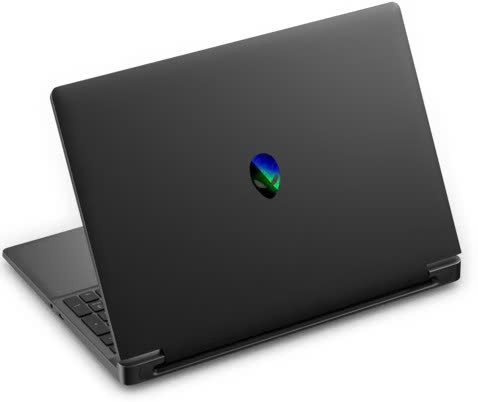 New Gaming Dell Alienware 15 DA15265 Ryzen 5 220 RAM 16GB SSD 512TB RTX 4050 8GB 15.3 inch FHD+ 165Hz Windows 11
31.000.000 ₫28.900.000 ₫ New CPU Dell Precision 3680 Tower I7-14700/ RAM 16GB/ 512GB SSD/ Nvidia RTX A400 4GB
53.690.000 ₫26.000.000 ₫ New Gaming Dell Alienware 15 DA15265 Ryzen 7 260 RAM 16GB SSD 1TB RTX 5060 8GB 15.3 inch FHD+ 165Hz Windows 11
50.900.000 ₫37.900.000 ₫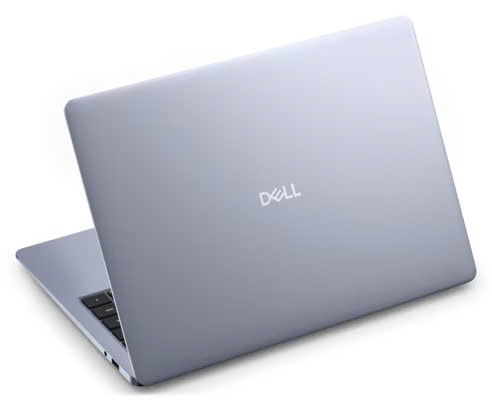 New 100% Dell 14S - 14260s 2026 Ultra 7- 355 ram 16gb SSD 512Gb Copilot+ Color Bule
29.900.000 ₫
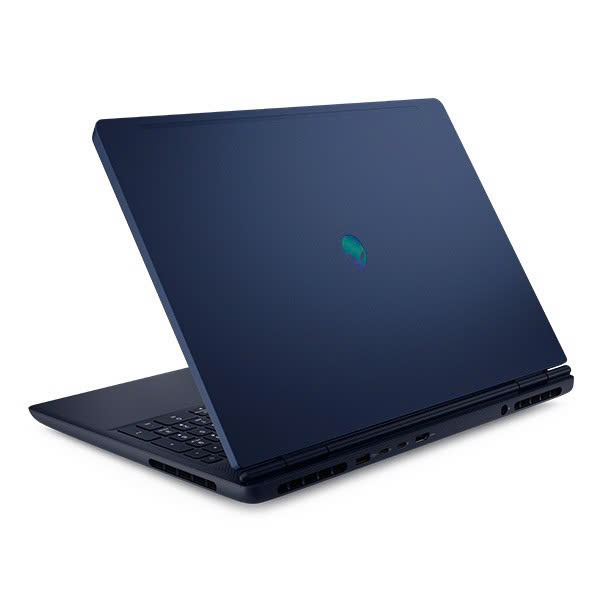 New Gaming Dell - AilenWare 16 Aurora 2025 (Core 7 240H RAM16GB SSD 1TB) RTX 5060 8GB/ 16.0 Inch 2K+ 120Hz
44.990.000 ₫38.500.000 ₫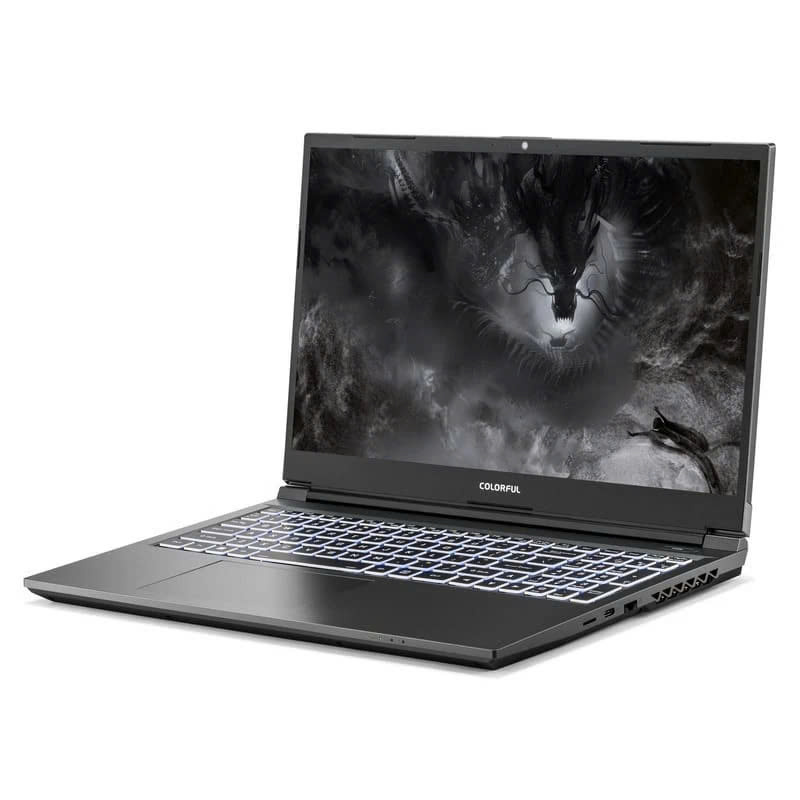 New Laptop Colorful X15 XS22 (i5 12450H/16GB/512GB/RTX3050 4GB GDDR6/15.6 inch FHD 144Hz Win 11
28.990.000 ₫23.500.000 ₫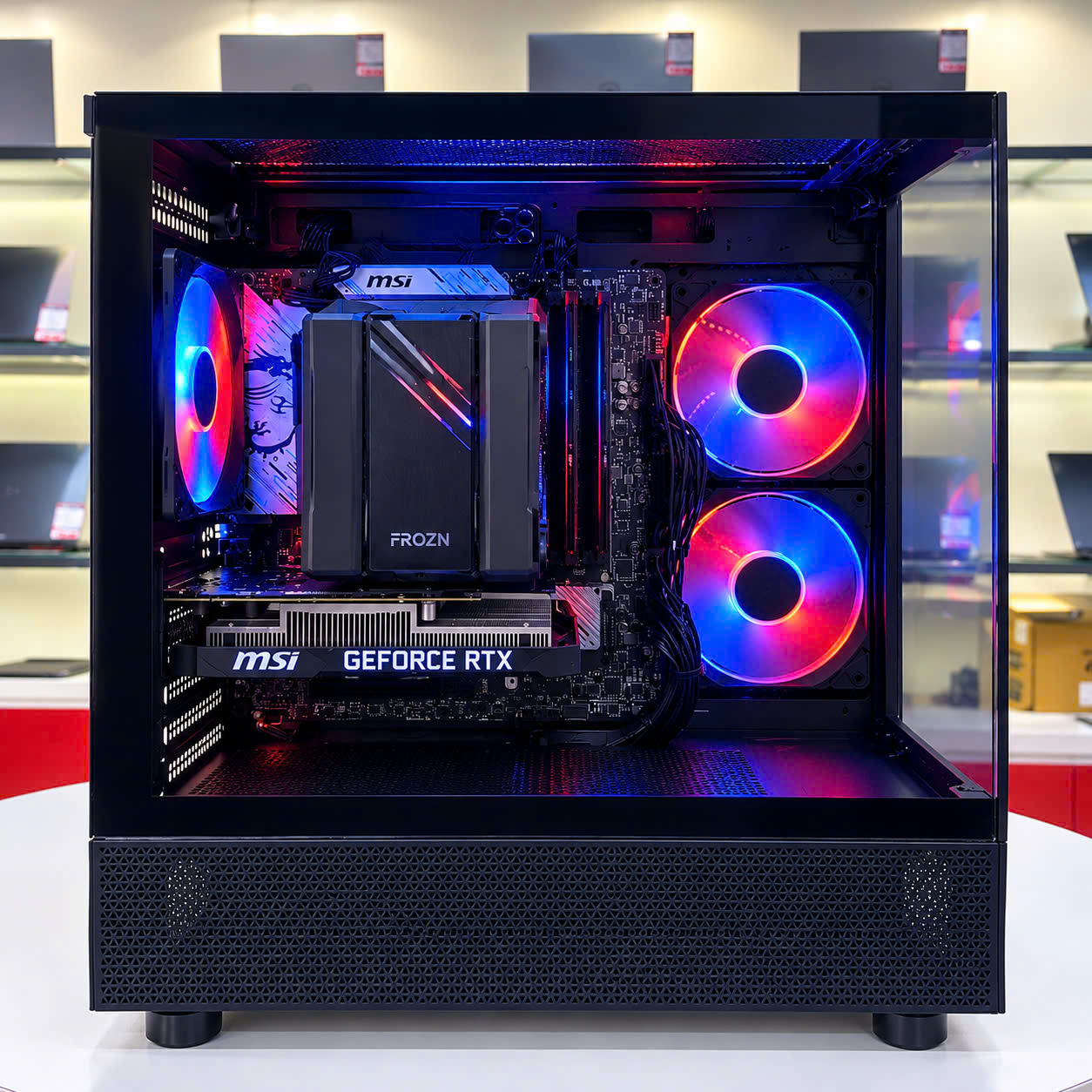 PC Gaming Core I5 14600K / RAM 32GB/ SSD 1TB/ RTX 3050
18.900.000 ₫
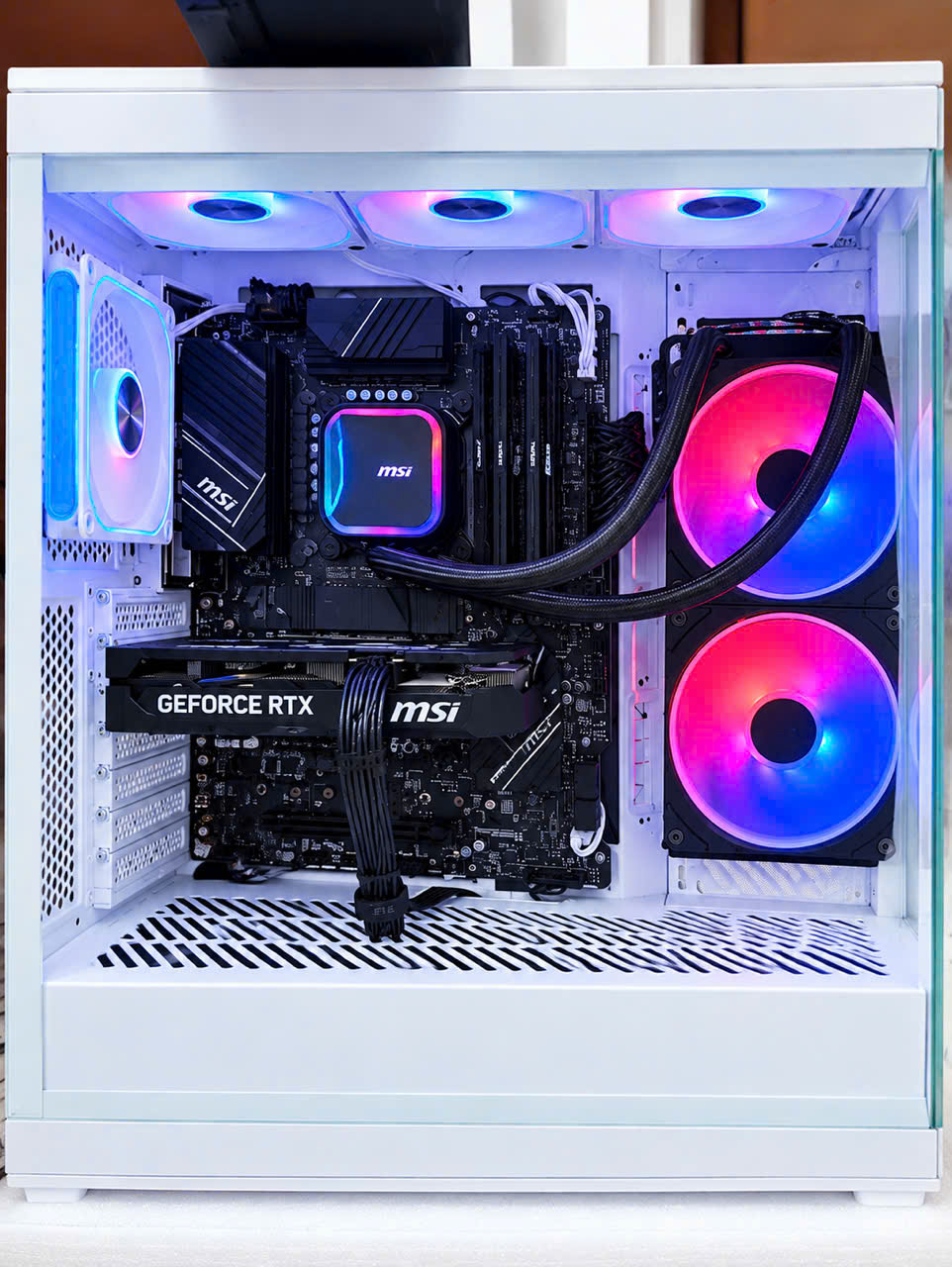 Bộ PC Gaming & Đồ Họa Cao Cấp Intel Core i7 14700 | RTX 5060 8GB | RAM 32GB DDR5| 4 QUẠT
73.780.000 ₫35.000.000 ₫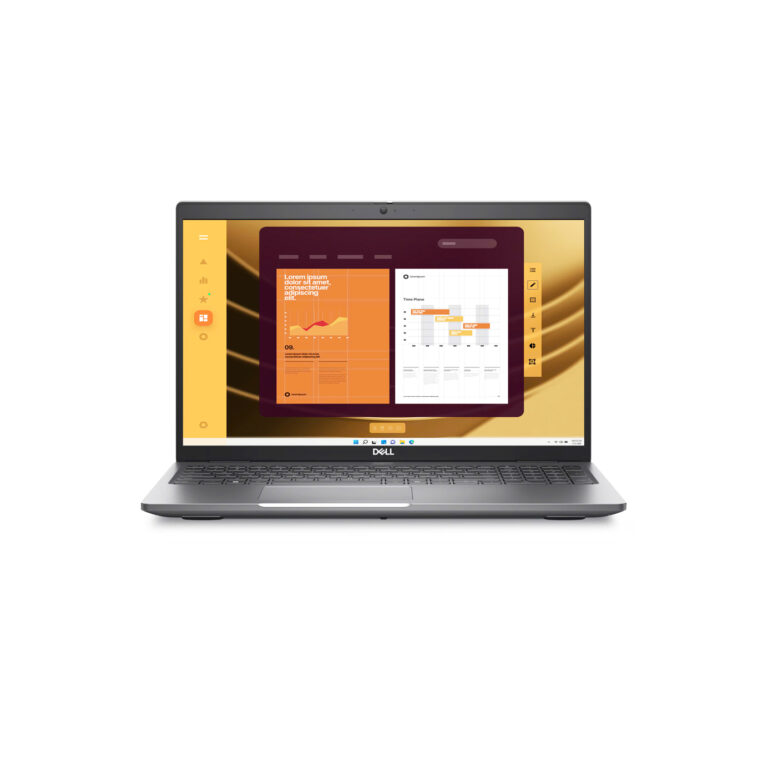 Like New Dell Latitude 5450 Ultra 5 135U/ RAM 16GB/ SSD 512GB/ FHD
15.900.000 ₫
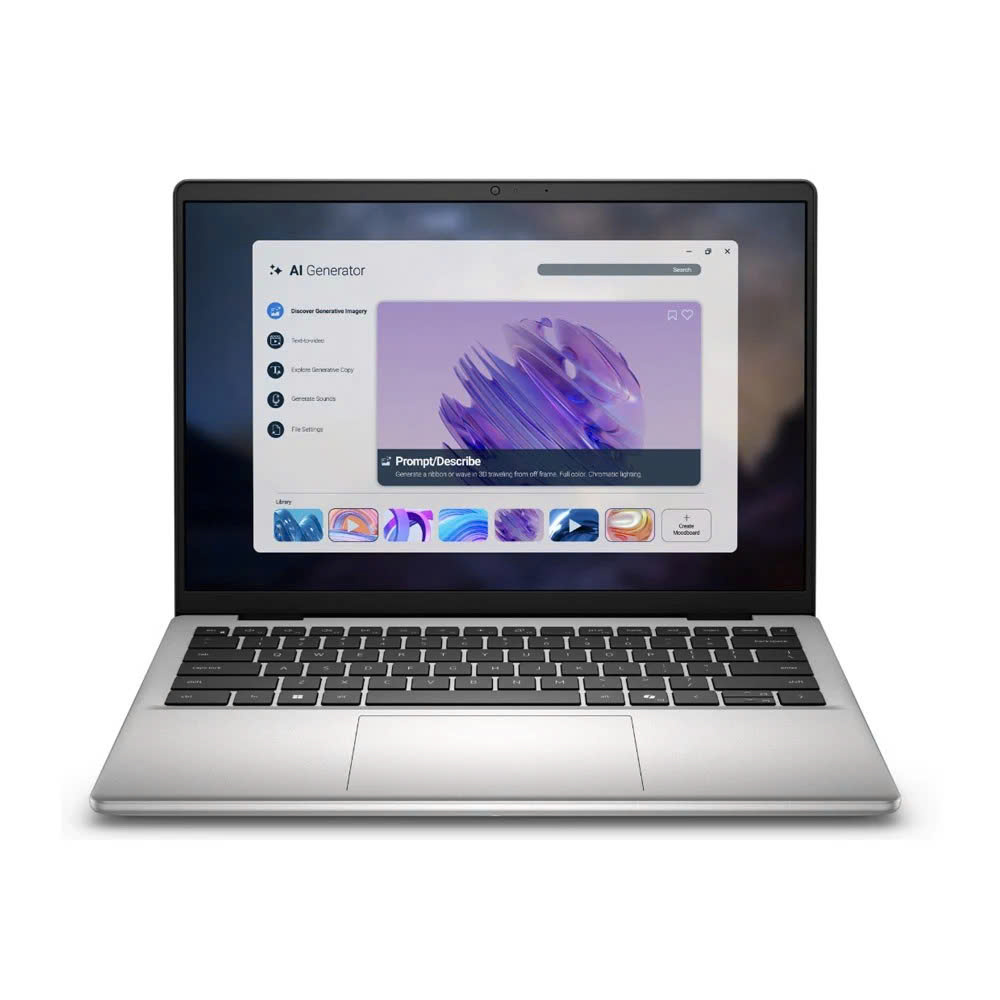 [NEW 100%] Laptop Dell 14 DC14255 / Core Ultra 5 220/ RAM 8GB/ SSD 512GB/ 14 inch FHD+
18.800.000 ₫