Cách Khôi Phục File Đã Xóa Vĩnh Viễn Trên Máy Tính Đơn Giản Nhất
Cách Khôi Phục File Đã Xóa Vĩnh Viễn Trên Máy Tính Tỉ Lệ Thành Công Cao
Dữ liệu bị xóa vĩnh viễn có khôi phục lại được không? CÓ THỂ.
Khi bạn nhấn Shift + Delete hoặc dọn sạch thùng rác, Windows chỉ xóa "đường dẫn" và đánh dấu vùng nhớ đó là "sẵn sàng ghi đè", nhưng dữ liệu thực tế vẫn tồn tại vật lý trên ổ cứng (HDD/SSD). Bạn hoàn toàn có thể khôi phục lại 100% nếu ngay lập tức ngừng ghi đè dữ liệu mới và áp dụng các giải pháp dưới đây.
Bài viết này, Laptop Kim Anh sẽ hướng dẫn bạn chi tiết các cách khôi phục file đã xóa vĩnh viễn trên máy tính Windows nhanh chóng và hiệu quả nhất.
I. 3 Cách khôi phục file đã xóa vĩnh viễn không cần phần mềm
Nếu máy tính của bạn đã bật sẵn các tính năng bảo vệ hệ thống của Windows, bạn có thể áp dụng ngay các phương pháp "chính chủ" cực kỳ an toàn dưới đây.
1. Sử dụng tính năng File History
Điều kiện áp dụng: Tính năng File History phải được kích hoạt trên Windows trước khi file bị xóa.
Các bước thực hiện:
Bước 1: Truy cập vào thư mục (Folder) từng chứa file bị xóa. Trên thanh công cụ phía trên, nhấn chọn mục History.
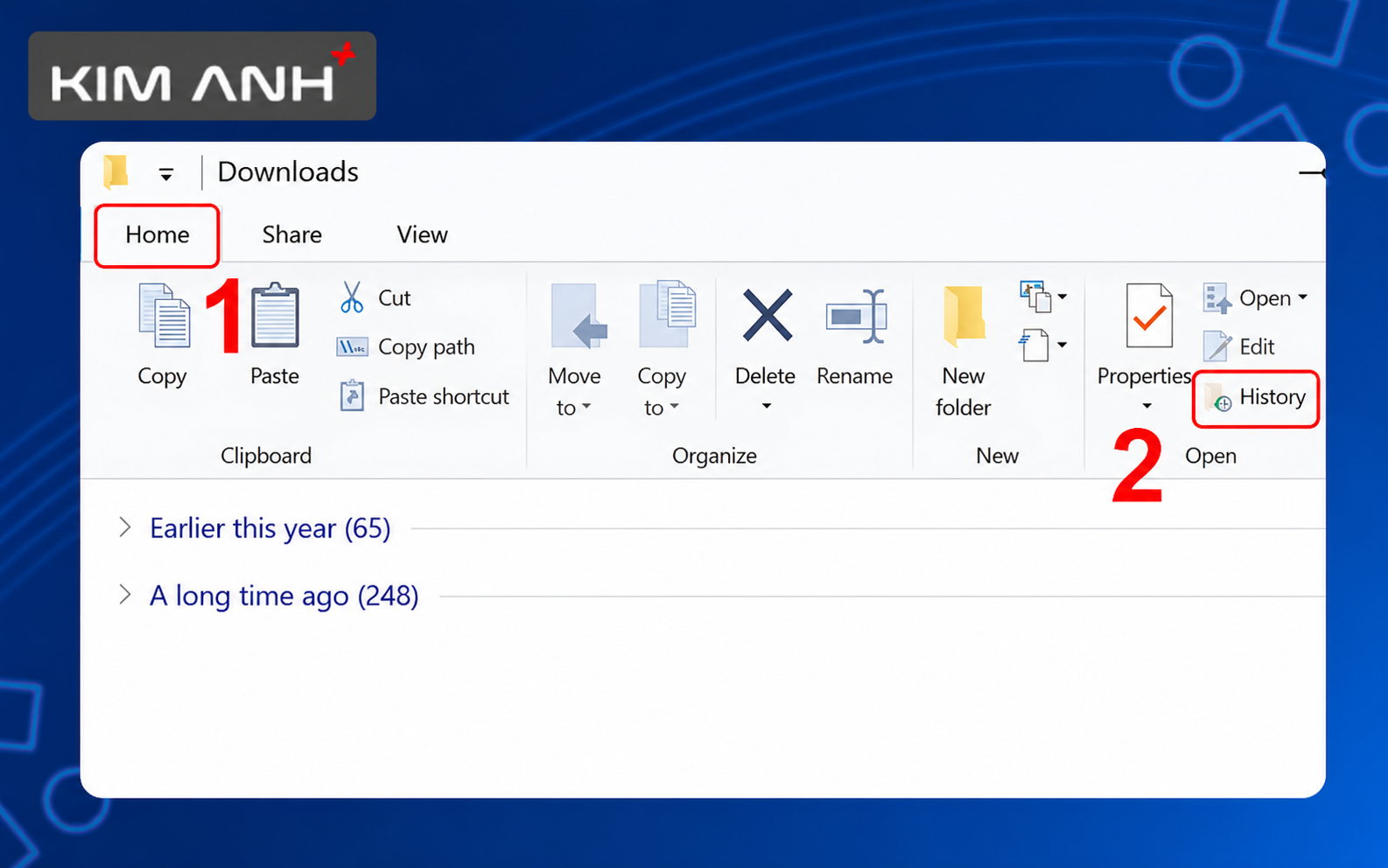
Bước 2: Một cửa sổ hiện ra hiển thị các phiên bản sao lưu của thư mục. Bạn tìm đến tệp tin cần cứu > Nhấn vào biểu tượng Restore (nút xoay màu xanh lá) để đưa file trở lại vị trí cũ.

2. Khôi phục bằng Restore Previous Versions
Điều kiện áp dụng: Máy tính của bạn cần được bật tính năng System Protection (Bảo vệ hệ thống) và ổ đĩa chứa file có tạo điểm khôi phục (Restore Points).
Các bước thực hiện:
Bước 1: Tạo một file mới trống, đặt trùng tên và định dạng (extension) hoàn toàn với file cũ đã bị xóa.
Bước 2: Click chuột phải vào file vừa tạo > Chọn Restore previous versions.
Bước 3: Hệ thống sẽ hiển thị danh sách các phiên bản cũ của tệp tin. Bạn chọn phiên bản phù hợp nhất > Nhấn Restore để khôi phục.

3. Sử dụng Command Prompt (CMD)
Cách này thường áp dụng khi file bị ẩn hoặc bị lỗi hệ thống nhẹ dẫn đến biến mất.
Các bước thực hiện:
Bước 1: Nhập cụm từ cmd vào thanh tìm kiếm Windows > Click chuột phải vào Command Prompt chọn Run as Administrator.
Bước 2: Gõ dòng lệnh sau và nhấn Enter:
attrib -h -r -s /s /d Tên_Ổ_Đĩa:*.*(Ví dụ: Nếu file của bạn từng nằm ở ổ D, hãy gõ:attrib -h -r -s /s /d D:*.*)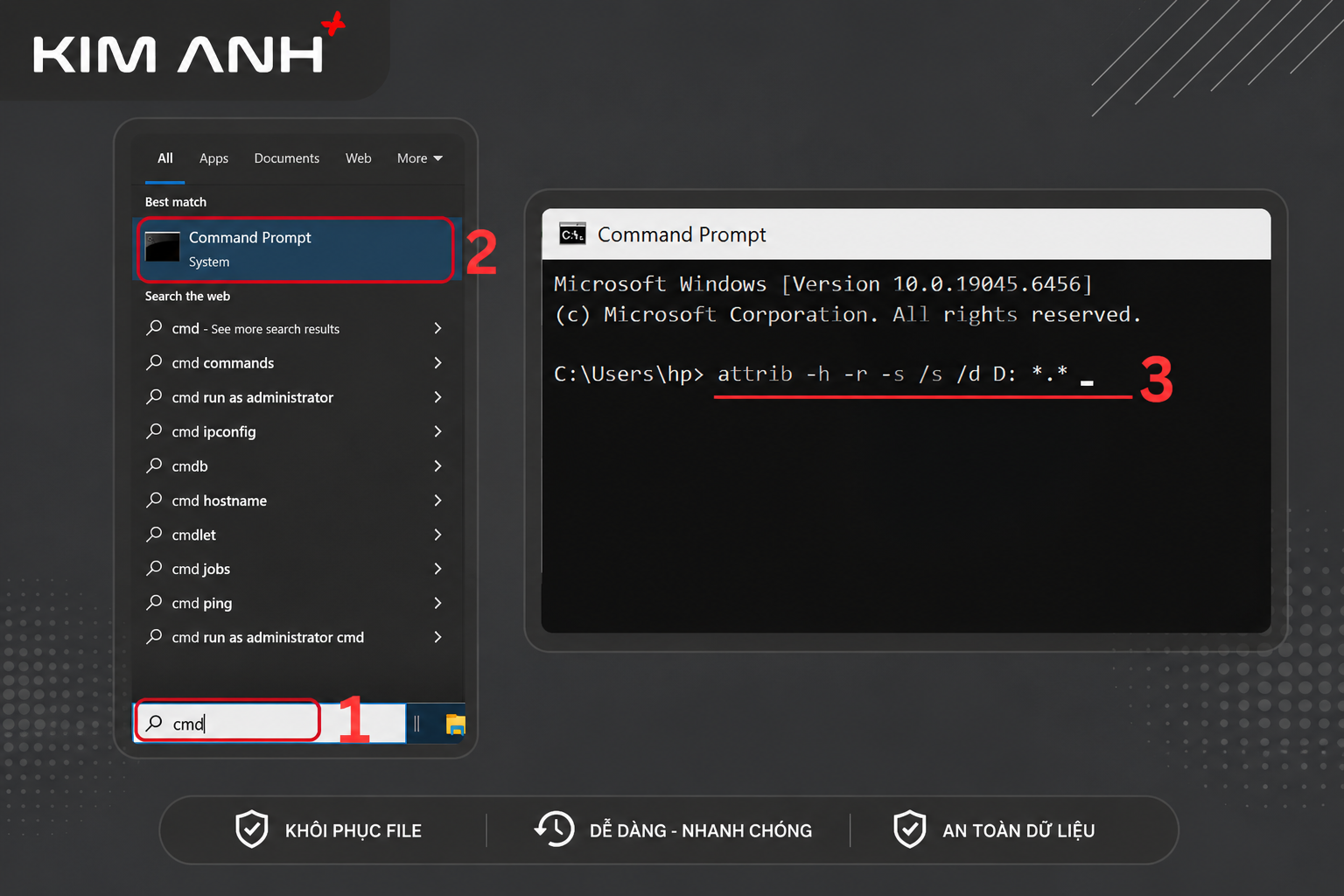
II. Top 3 phần mềm khôi phục dữ liệu chuyên nghiệp tốt nhất
Trong trường hợp các phương pháp mặc định của Windows không khả thi, việc sử dụng phần mềm chuyên sâu từ bên thứ ba là giải pháp cứu cánh tối ưu nhất.
1. Disk Drill (Hỗ trợ Windows & macOS)

Disk Drill là một trong những công cụ khôi phục dữ liệu mạnh mẽ và có giao diện trực quan, dễ dùng nhất hiện nay.
Ưu điểm: Khả năng quét sâu, tỷ lệ khôi phục thành công cao.
Giới hạn: Bản miễn phí hỗ trợ khôi phục tối đa 500MB dữ liệu.
Cách dùng: Tải phần mềm từ trang chủ
cleverfiles.com> Cài đặt và mở ứng dụng > Chọn ổ đĩa chứa file đã xóa > Nhấn Search for lost data > Tích chọn file cần cứu > Nhấn Recover và chọn nơi lưu mới.
2. EaseUS Data Recovery Wizard

Một "ông lớn" với hơn 21 năm kinh nghiệm trong lĩnh vực cứu dữ liệu. EaseUS cực kỳ hiệu quả khi máy tính gặp sự cố format nhầm ổ đĩa hoặc lỗi phân vùng.
Ưu điểm: Tốc độ quét cực nhanh, phân loại file thông minh.
Giới hạn: Bản dùng thử miễn phí cho phép khôi phục tối đa 2GB dữ liệu.
Cách dùng: Tải app tại easeus.com > Chọn phân vùng/ổ đĩa cần quét > Nhấn Search for Lost Data > Chọn các file tìm thấy > Nhấn Recover để xuất file ra ổ đĩa khác.
3. Recuva (Hoàn toàn miễn phí)
Đến từ nhà phát triển của công cụ dọn rác CCleaner nổi tiếng. Recuva là sự lựa chọn tuyệt vời cho người dùng cá nhân nhờ sự gọn nhẹ và hoàn toàn miễn phí.
Ưu điểm: Nhẹ, quét nhanh, không giới hạn dung lượng khôi phục miễn phí.
Cách dùng: Tải từ Microsoft Store hoặc trang chủ Piriform > Mở phần mềm và làm theo chỉ dẫn của trình thuật sĩ (Wizard) > Chọn định dạng file và phân vùng lưu trữ > Nhấn Scan > Chọn file cần lấy lại và nhấn Recover.
III. Những nguyên tắc "sống còn" khi khôi phục dữ liệu
Để tối đa hóa tỷ lệ cứu dữ liệu thành công (có thể lên tới 80% - 90%), bạn bắt buộc phải nằm lòng các lưu ý sau:
Tuyệt đối không ghi đè dữ liệu mới: Khi phát hiện mất file, ngừng ngay lập tức việc sao chép, tải về hoặc cài đặt bất kỳ phần mềm nào lên ổ đĩa đó. Việc này tránh làm các dữ liệu mới chèn đè lên các vết dữ liệu cũ chưa bị xóa hoàn toàn vật lý.
Khôi phục càng sớm càng tốt: Thời gian là vàng. Càng để lâu và tiếp tục sử dụng máy tính, tỷ lệ khôi phục thành công sẽ càng giảm xuống thấp.
Không lưu file khôi phục vào chính ổ đĩa cũ: Khi xuất file đã cứu (Recover), hãy chọn lưu trữ sang một ổ đĩa khác (ví dụ: mất ở ổ C thì khôi phục lưu sang ổ D, hoặc lưu ra USB/ổ cứng di động).
Sử dụng phần mềm chính hãng: Tránh xa các bản "crack", phần mềm lậu không rõ nguồn gốc vì chúng dễ khiến máy tính bị dính mã độc, virus mã hóa dữ liệu (Ransomware).
Cứu dữ liệu máy tính lấy ngay tại Đà Nẵng cùng Laptop Kim Anh
Nếu bạn đã thử mọi cách trên nhưng vẫn không thể lấy lại các tài liệu quan trọng, hoặc dung lượng file cần khôi phục quá lớn, cấu trúc thư mục phức tạp: Đừng tự ý thao tác thêm để tránh mất dữ liệu vĩnh viễn.
Hãy mang ngay máy tính của bạn đến trung tâm Laptop Kim Anh. Với đội ngũ kỹ thuật viên tay nghề cao cùng trang thiết bị máy móc, phần mềm bản quyền chuyên dụng, chúng tôi cam kết:
Hỗ trợ kiểm tra, quét dữ liệu nhanh chóng.
Bảo mật thông tin khách hàng tuyệt đối.
Tỷ lệ khôi phục dữ liệu bị xóa, format nhầm, lỗi phân vùng ổ cứng cực cao với chi phí tối ưu nhất tại Đà Nẵng.
Liên hệ ngay Hotline: 0888.126.126 hoặc ghé cửa hàng Laptop Kim Anh gần nhất để được tư vấn và hỗ trợ kịp thời!

Sản phẩm nổi bật
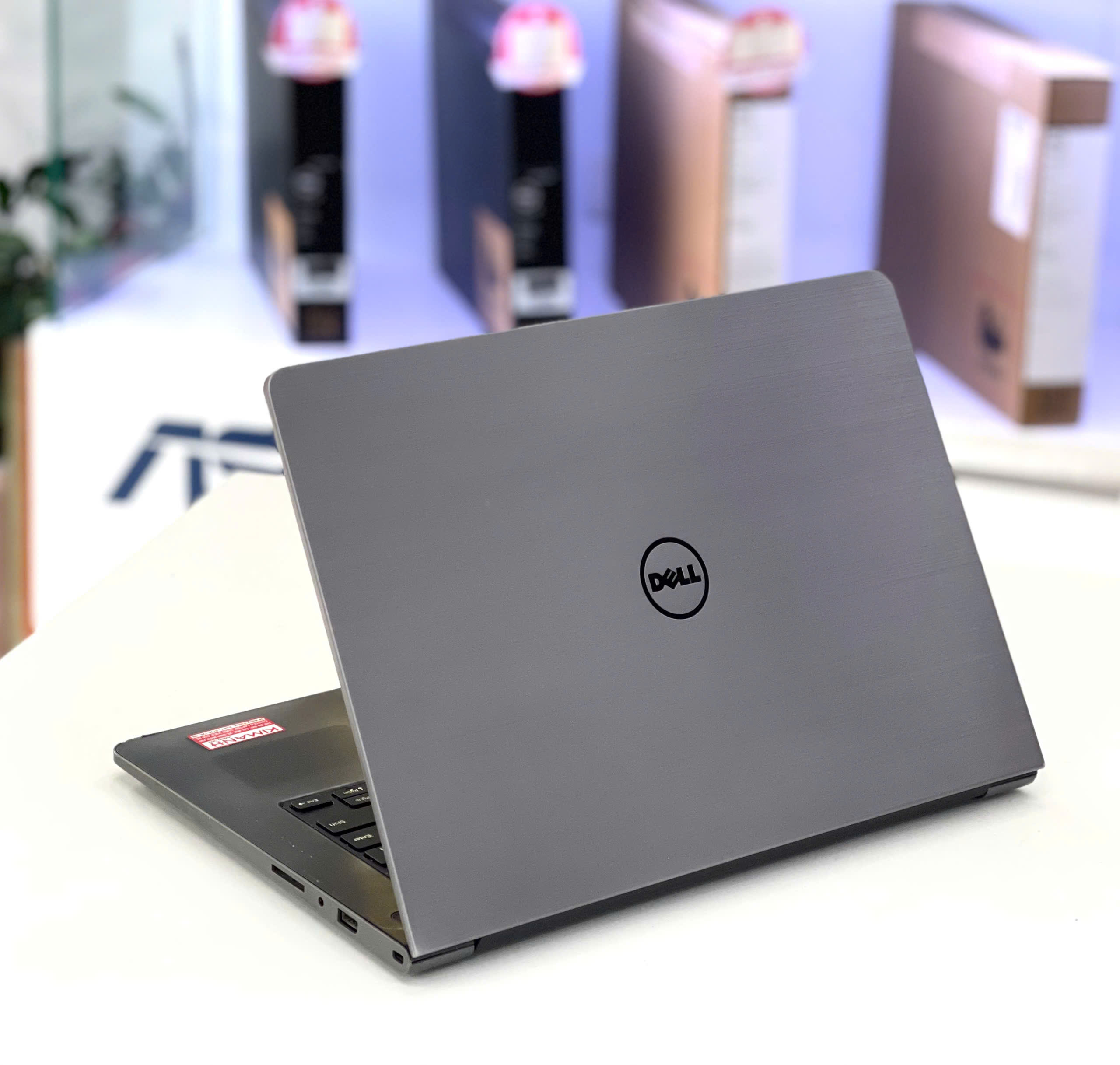 Laptop Cũ Dell V5459 / I3-6100U / RAM 8GB / SSD 120GB / HD
3.800.000 ₫
Laptop Cũ Dell V5459 / I3-6100U / RAM 8GB / SSD 120GB / HD
3.800.000 ₫  [LIKE NEW] Laptop Acer AG15-72P Core 7 150U/ RAM 16GB/ SSD 512GB/ FHD
22.900.000 ₫18.500.000 ₫ [Like New] MSI TITAN 18HX | i9-14900HX | RAM 128GB | SSD 2TB | CARD 4090 16GB| 4K Mini LED 120Hz
99.000.000 ₫
[Like New] MSI TITAN 18HX | i9-14900HX | RAM 128GB | SSD 2TB | CARD 4090 16GB| 4K Mini LED 120Hz
99.000.000 ₫  Laptop Cũ Lenovo thinkpad x1 carbon / I5-8250U / RAM 8GB / SSD 256GB / FHD
6.900.000 ₫
Laptop Cũ Lenovo thinkpad x1 carbon / I5-8250U / RAM 8GB / SSD 256GB / FHD
6.900.000 ₫  [Like New] Lenovo Thinkpad P1 / I7-10850H/ RAM 16GB / SSD 512GB/ FHD /T1000
16.500.000 ₫14.900.000 ₫ Like New Macbook Pro 13 2020 - Core i7/ 16GB/ 512GB/ 2.5K
13.500.000 ₫
Like New Macbook Pro 13 2020 - Core i7/ 16GB/ 512GB/ 2.5K
13.500.000 ₫  Like New MSI 16 HX B14VEKG-856VN i7 14700HX/ 16GB/ 1TB SSD/ RTX 4050 6GB/ 16.1 inch FHD+/ 165Hz
33.990.000 ₫25.900.000 ₫ [NEW] Laptop Dell Pro Essential PV 15250 Intel Core i7-1355U | 8GB DDR5 | 512GB SSD | 15.6" inch 120hz FHD | Ubuntu | Màu Đen
19.300.000 ₫
[NEW] Laptop Dell Pro Essential PV 15250 Intel Core i7-1355U | 8GB DDR5 | 512GB SSD | 15.6" inch 120hz FHD | Ubuntu | Màu Đen
19.300.000 ₫ 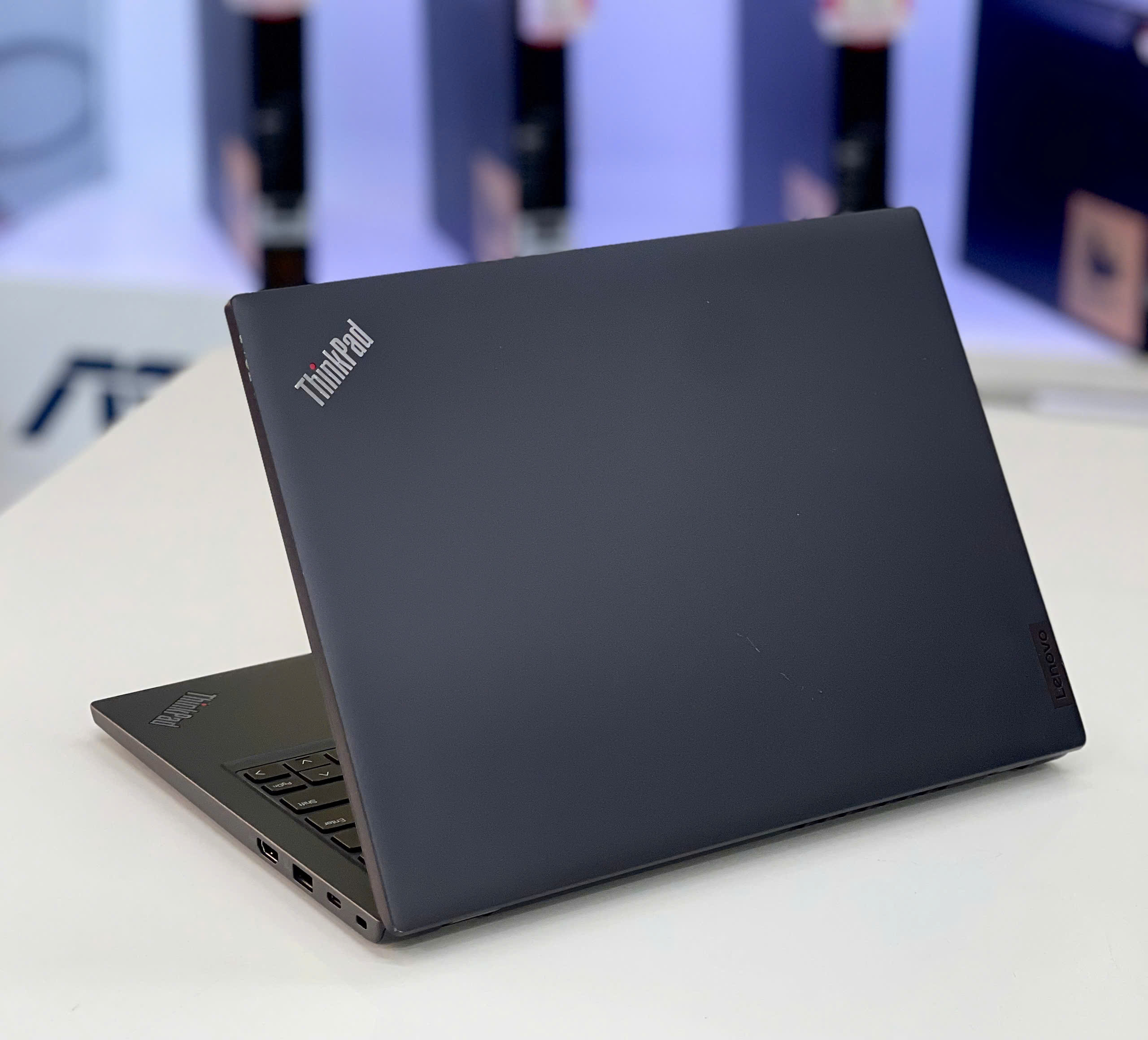 Laptop Cũ Lenovo Thinkpad L13 / Ultra 5 135U / RAM 16GB / SSD 256GB / FHD+
11.900.000 ₫
Laptop Cũ Lenovo Thinkpad L13 / Ultra 5 135U / RAM 16GB / SSD 256GB / FHD+
11.900.000 ₫  Laptop Cũ Dell 3593 Core i5 - 1035G1/ RAM 8GB/ SSD 512GB/ FHD/ MX230
7.500.000 ₫
Laptop Cũ Dell 3593 Core i5 - 1035G1/ RAM 8GB/ SSD 512GB/ FHD/ MX230
7.500.000 ₫