Cách kiểm tra laptop cũ trước khi mua : Checklist 12 bước cho người mới
Cách Kiểm Tra Laptop Cũ Trước Khi Mua: Checklist 12 Bước Cho Người Mới
Mua laptop cũ là giải pháp tối ưu giúp bạn tiết kiệm từ 30% - 50% chi phí so với mua máy mới. Tuy nhiên, nếu không nắm rõ quy trình kiểm tra (test máy), bạn rất dễ gặp phải hàng dựng, máy đã qua sửa chữa mainboard hoặc linh kiện hỏng hóc ẩn bên trong.
Với kinh nghiệm hơn 10 năm trong lĩnh vực kỹ thuật và bán lẻ máy tính, hệ thống Laptop Kim Anh tổng hợp checklist 12 bước kiểm tra laptop cũ chi tiết nhất. Dù bạn là người mới không am hiểu công nghệ cũng có thể tự tin test máy chuẩn như thợ chuyên nghiệp.
Vì Sao Cần Kiểm Tra Laptop Cũ Theo Checklist Chuẩn?
Quy trình kiểm tra máy kĩ lưỡng mang lại 3 lợi ích cốt lõi:
Tránh mua phải máy dựng, hư hỏng ngầm: Phát hiện sớm các lỗi tản nhiệt, lỗi màn hình hở sáng hay SSD chai yếu.
Đảm bảo đúng cấu hình và giá trị: Kiểm tra thông số CPU, RAM, GPU chuẩn xác, tránh bị tráo đổi linh kiện.
Được hưởng trọn vẹn chính sách bảo hành: Đảm bảo máy nguyên bản để nhận đầy đủ quyền lợi bảo hành 6 - 12 tháng từ cửa hàng uy tín.
Checklist 12 Bước Test Laptop Cũ Từng Bước Chi Tiết
┌────────────────────────────────────────────────────────┐
│ CHECKLIST 12 BƯỚC TEST LAPTOP CŨ │
├──────────────────────────┬─────────────────────────────┤
│ 1. Ngoại hình & Bản lề │ 7. Bàn phím & Touchpad │
│ 2. Cấu hình hệ thống │ 8. Cổng kết nối & Sạc │
│ 3. Chất lượng Màn hình │ 9. Loa, Mic & Webcam │
│ 4. Sức khỏe Ổ cứng SSD │ 10. Test Wi-Fi & Bluetooth │
│ 5. Dung lượng & Chai Pin │ 11. Kiểm tra Serial/Service │
│ 6. Stress Test (CPU/GPU) │ 12. Kiểm tra Niêm phong │
└──────────────────────────┴─────────────────────────────┘
Bước 1: Kiểm Tra Ngoại Hình, Khung Vỏ Và Bản Lề (Visual Check)
Khung vỏ: Quan sát kỹ các góc cạnh xem có vết cấn móp mạnh do rơi rớt hay không. Vỏ máy hở hoặc méo mó có thể ảnh hưởng đến bo mạch bên trong.
Bản lề: Đóng mở màn hình nhẹ nhàng 3-5 lần để kiểm tra độ chắc chắn. Bản lề không được quá lỏng lẻo hoặc phát ra tiếng ken két.
Ốc vít: Kiểm tra các đầu ốc ở mặt đáy. ốc vít không bị toét đầu thể hiện máy chưa bị tháo lắp quá nhiều lần bất cẩn.
Bước 2: Kiểm Tra Cấu Hình Hệ Thống (So Với Quảng Cáo)
Bấm tổ hợp phím
Ctrl + Shift + Escđể mở Task Manager -> Chọn tab Performance.Đối chiếu các thông số:
CPU: Đúng model (Ví dụ: Intel Core i5/i7 Gen 11-12 hoặc AMD Ryzen 5/7).
RAM: Kiểm tra dung lượng (16GB hay 32GB) và bus RAM.
Card đồ họa (GPU): Kiểm tra xem máy có Card rời (NVIDIA RTX/Quadro) hay chỉ có card onboard.
Bước 3: Kiểm Tra Chất Lượng Màn Hình (Test Điểm Chết & Ám Màu)
Tải hoặc sử dụng trang web Dead Pixel Test để chuyển màn hình sang các màu đơn sắc: Trắng, Đen, Đỏ, Xanh lá, Xanh dương.
Điểm chết (Dead Pixel): Chấm đen hoặc chấm sáng nhỏ không đổi màu khi chuyển nền.
Hở sáng (Backlight Bleeding): Mở nền đen trong phòng tối, quan sát xem 4 viền màn hình có bị vệt sáng trắng hắt vào không.
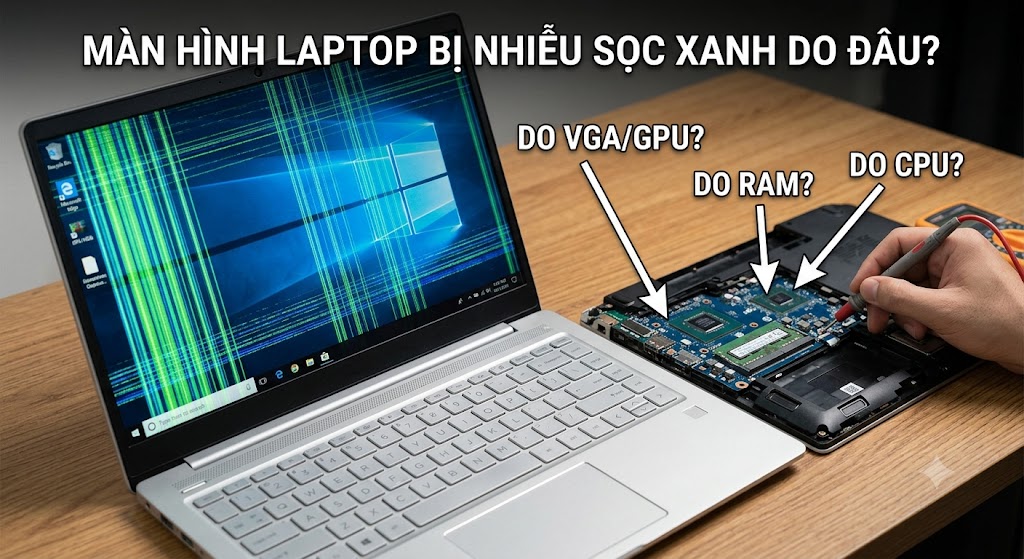
Ám màu/Ố lót: Mở nền trắng kiểm tra màn hình có bị ố vàng, ố hồng hay bị đốm sáng (sọc màn) không.
Bước 4: Kiểm Tra Sức Khỏe Ổ Cứng SSD/HDD
Tải phần mềm CrystalDiskInfo.
Trạng thái sức khỏe (Health Status):
Good (Tốt): Mức từ 85% - 100% là an toàn để sử dụng lâu dài.
Caution/Bad: Tuyệt đối không chọn máy này vì ổ cứng có nguy cơ hỏng gây mất dữ liệu.
Kiểm tra Total Host Reads/Writes và Power On Hours để biết ổ cứng đã ghi bao nhiêu TB dữ liệu và chạy bao nhiêu giờ.
Bước 5: Kiểm Tra Độ Chai Pin Thực Tế (Battery Health)
Mở Command Prompt (CMD) bằng quyền Admin -> Gõ lệnh:
powercfg /batteryreportrồi nhấn Enter.Mở file HTML vừa tạo, so sánh 2 thông số:
Design Capacity: Dung lượng pin thiết kế ban đầu.
Full Charge Capacity: Dung lượng sạc đầy thực tế hiện tại.
Đánh giá: Mức độ chai pin dưới 20% - 25% là đạt chuẩn chấp nhận được cho laptop cũ.
Bước 6: Test Stress Phần Cứng (CPU & GPU Performance)
Cinebench R23 / Geekbench: Chạy test CPU trong 10-15 phút để ép vi xử lý hoạt động 100% công suất.
FurMark: Chạy test card đồ họa rời (GPU).
Quan sát nhiệt độ: Nhiệt độ CPU duy trì dưới 90°C và GPU dưới 80°C là tản nhiệt hoạt động rất tốt. Nếu máy bị sập nguồn hoặc giật lag liên tục, hệ thống tản nhiệt đang có vấn đề.
Bước 7: Kiểm Tra Toàn Bộ Bàn Phím Và Touchpad
Truy cập trang web Key-test.com. Bấm lần lượt từng phím trên bàn phím (đặc biệt là các phím phím tắt hay dùng như
Ctrl,Shift,Alt,Space, các phím số).Touchpad: Di chuyển chuột đa điểm, phóng to/thu nhỏ, click chuột trái và chuột phải xem độ phản hồi mượt mà không bị rít hay đơ.
Bước 8: Kiểm Tra Tất Cả Các Cổng Kết Nối & Sạc
Cắm thử thiết bị vào toàn bộ các cổng: USB Type-A, USB Type-C, HDMI, Jack tai nghe 3.5mm, khe thẻ nhớ SD, cổng LAN.
Cắm sạc pin và quan sát biểu tượng sạc trên Windows xem dòng điện vào ổn định không.
Bước 9: Kiểm Tra Loa, Microphone Và Webcam
Mở một video nhạc trên YouTube để nghe thử loa trái và loa phải. Âm thanh phải trong trẻo, không bị rè hay bé tiếng.
Mở ứng dụng Camera có sẵn trên Windows để kiểm tra Webcam.
Dùng ứng dụng Voice Recorder nói thử để kiểm tra Microphone thu âm tốt không.
Bước 10: Kiểm Tra Kết Nối Wi-Fi Và Bluetooth
Kết nối Wi-Fi cửa hàng, mở liền 5-10 tab web chạy video 4K để thử độ ổn định bắt sóng.
Thử bật Bluetooth kết nối với tai nghe hoặc điện thoại di động để kiểm tra khả năng truyền dữ liệu.
Bước 11: Kiểm Tra Serial Number / Service Tag Toàn Diện
Lật mặt đáy máy lấy chuỗi Serial Number (S/N) hoặc Service Tag (đối với Dell, HP, Lenovo).
Gõ lệnh
wmic bios get serialnumbertrong CMD để kiểm tra Serial Number mã hóa trong BIOS.Tra cứu thông tin trên trang chủ của hãng (Dell Support, HP Warranty Check...) để xác minh chính xác tên model, năm sản xuất và lịch sử bảo hành gốc.
Bước 12: Kiểm Tra Tem Niêm Phong Và Chính Sách Hậu Mãi
Kiểm tra các vị trí tem niêm phong trên thân máy hoặc ốc đáy (nếu là tem của đơn vị phân phối uy tín).
Hỏi rõ cửa hàng về chính sách dùng thử, 1 đổi 1 và thời gian bảo hành phần cứng đi kèm.
Các Câu Hỏi Thường Gặp (FAQ) Khi Kiểm Tra Laptop Cũ
1. Người không am hiểu công nghệ (người mới) có thể tự test laptop cũ được không?
Trả lời: Hoàn toàn được. Với checklist 12 bước chi tiết được hướng dẫn trực quan ở trên kèm các phần mềm test tự động hoàn toàn miễn phí (như CrystalDiskInfo test ổ cứng, Key-test test bàn phím, Dead Pixel Test test màn hình), bạn hoàn toàn có thể tự kiểm tra chính xác 90% chất lượng máy chỉ trong 15-20 phút.
2. Khi test laptop cũ, độ chai pin bao nhiêu phần trăm là chấp nhận được?
Trả lời: Đối với laptop cũ qua sử dụng, mức độ chai pin nằm trong khoảng từ 10% đến 25% được coi là lý tưởng và đạt chuẩn kỹ thuật. Nếu mức chai vượt quá 30%, thời lượng sử dụng thực tế sẽ bị giảm đáng kể và bạn nên thỏa thuận với cửa hàng để được hỗ trợ thay viên pin mới hoặc trừ chi phí.
3. Tại sao kiểm tra cấu hình trong Windows (Task Manager) vẫn chưa đủ để kết luận máy nguyên bản?
Trả lời: Task Manager hay DxDiag chỉ hiển thị các thông số phần cứng đang nhận diện trên hệ điều hành, nhưng không thể phản ánh lịch sử sửa chữa bo mạch (mainboard) hay việc máy đã bị "dựng" lại vỏ. Bạn cần kết hợp đối chiếu Serial Number/Service Tag trên BIOS với trang chủ của hãng và kiểm tra trực tiếp các vị trí tem niêm phong, ốc vít đáy máy.
4. Mua laptop cũ tại hệ thống Laptop Kim Anh có được hỗ trợ kỹ thuật test máy tại chỗ không?
Trả lời: Có. Khi đến mua hàng tại các chi nhánh Laptop Kim Anh, đội ngũ kỹ thuật viên giàu kinh nghiệm sẽ trực tiếp hướng dẫn và cùng bạn thực hiện quy trình test máy 12 bước công khai. Ngoài ra, tất cả sản phẩm đều được hỗ trợ dùng thử, bảo hành phần cứng 6 - 12 tháng và 1 đổi 1 trong 30 ngày nếu phát sinh lỗi nhà sản xuất.
5. Nên test máy kỹ trong bao lâu và có cần chạy thử phần mềm nặng khi mua laptop cũ không?
Trả lời: Bạn nên dành ít nhất 15 - 30 phút để trải nghiệm và test máy. Bắt buộc phải cho máy chạy thử các phần mềm test stress (như FurMark, Cinebench) hoặc mở video 4K/chơi game thử trong 10 phút để theo dõi hệ thống tản nhiệt, độ ổn định của CPU/GPU và đảm bảo máy không bị sập nguồn hay giật lag khi tải nặng.
Mua Laptop Cũ Uy Tín Tại Đà Nẵng, Huế, Quảng Ngãi – Hệ Thống Laptop Kim Anh
Nếu bạn không có nhiều thời gian tự kiểm tra máy, hãy đến ngay hệ thống showroom Laptop Kim Anh. Tất cả sản phẩm bán ra tại hệ thống đều trải qua quy trình test kỹ thuật 24 bước nghiêm ngặt bởi đội ngũ thợ giàu kinh nghiệm, cam kết mainboard nguyên bản 100%.
Quyền Lợi Đặc Quyền Khi Mua Máy Tại Laptop Kim Anh:
Bảo hành phần cứng toàn diện: Từ 6 đến 12 tháng.
1 Đổi 1 trong 30 ngày ( đối với máy cũ ): Hoàn toàn miễn phí nếu phát sinh lỗi nhà sản xuất.
HỆ THỐNG CỬA HÀNG LAPTOP KIM ANH:
Cơ sở Hàm Nghi - Đà Nẵng: 88 Hàm Nghi, Q. Thanh Khê, TP. Đà Nẵng
Cơ sở Tôn Đức Thắng - Đà Nẵng: 627 Tôn Đức Thắng, Q. Liên Chiểu, TP. Đà Nẵng
Cơ sở Hùng Vương - Huế: 117 Hùng Vương, TP. Huế
Cơ sở Quang Trung - Quảng Ngãi: 726 Quang Trung, TP. Quảng Ngãi
Hotline Tư Vấn & Kỹ Thuật: 0777.126.126
Website chính thức: laptopkimanh.vn
Sản phẩm nổi bật
 [Like New] Macbook Air M5 | RAM 16GB | SSD 512GB | 15.3 inch 2.8K
33.900.000 ₫
[Like New] Macbook Air M5 | RAM 16GB | SSD 512GB | 15.3 inch 2.8K
33.900.000 ₫  [New 100%] Asus X1504V Core5120u| RAM 16GB | SSD 512GB FHD
17.900.000 ₫
[New 100%] Asus X1504V Core5120u| RAM 16GB | SSD 512GB FHD
17.900.000 ₫  [LIKE NEW] Laptop Dell Latitude 5330 Core i5-1245U, RAM 8GB, SSD 256GB, Intel Iris Xe Graphics, 13.3 inch FHD
8.000.000 ₫
[LIKE NEW] Laptop Dell Latitude 5330 Core i5-1245U, RAM 8GB, SSD 256GB, Intel Iris Xe Graphics, 13.3 inch FHD
8.000.000 ₫  LIKENEW Màn hình Xiaomi 2K Monitor A27Qi 2026 27 Inch / 2K QHD / ELA6568E
3.790.000 ₫2.500.000 ₫ NEW 100% Màn hình Dell P3225QE 31.5 Inch / 4K UHD / Premium Panel / 100HZ
14.990.000 ₫12.500.000 ₫ NEW 100% AilenWave 16 Aurura 2025 Core 7 240H/ RAM 16GB/ SSD 1TB RTX 5060 - 8GB/ 16.0 Inch 2K+ 120Hz
36.600.000 ₫
NEW 100% AilenWave 16 Aurura 2025 Core 7 240H/ RAM 16GB/ SSD 1TB RTX 5060 - 8GB/ 16.0 Inch 2K+ 120Hz
36.600.000 ₫  New 100% Laptop Dell 14 DC14255 (2026) AI Ryzen AI 5 330, ram 16GB, SSD 512GB, 14.0" FHD+ Hợp Kim Bạc
21.900.000 ₫
New 100% Laptop Dell 14 DC14255 (2026) AI Ryzen AI 5 330, ram 16GB, SSD 512GB, 14.0" FHD+ Hợp Kim Bạc
21.900.000 ₫  [New 100%] Laptop Dell 14 DC14260 (2026) AI: Core Ultra 5 225U, Ram 8GB, SSD 512GB, Màn Hình 14 inch FHD+, Đen
18.300.000 ₫
[New 100%] Laptop Dell 14 DC14260 (2026) AI: Core Ultra 5 225U, Ram 8GB, SSD 512GB, Màn Hình 14 inch FHD+, Đen
18.300.000 ₫  ASUS FX570UD/ i5-8250U/ Ram 6GB/SSD 120GB + HDD 500GB/ GTX 1050/ 15.6 FHD
7.500.000 ₫
ASUS FX570UD/ i5-8250U/ Ram 6GB/SSD 120GB + HDD 500GB/ GTX 1050/ 15.6 FHD
7.500.000 ₫  [NEW 100%] Laptop HP OmniBook 3 16-by0015dx AMD Ryzen 5 / RAM 8GB / SSD 256GB / Màn hình 16 inch 2K Touch
15.900.000 ₫
[NEW 100%] Laptop HP OmniBook 3 16-by0015dx AMD Ryzen 5 / RAM 8GB / SSD 256GB / Màn hình 16 inch 2K Touch
15.900.000 ₫