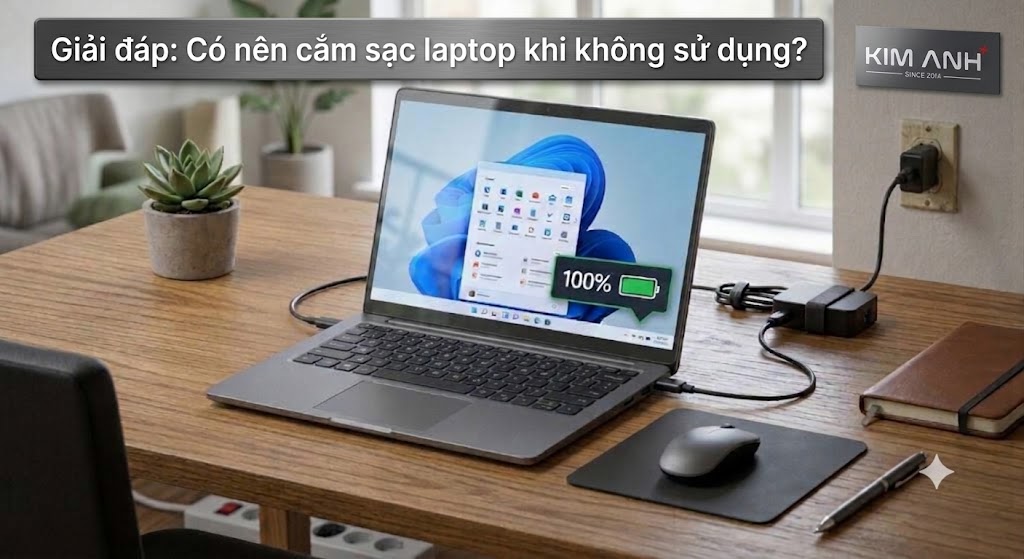
Cách quét mã QR WiFi trên laptop nhanh và đơn giản (Windows 10/11)
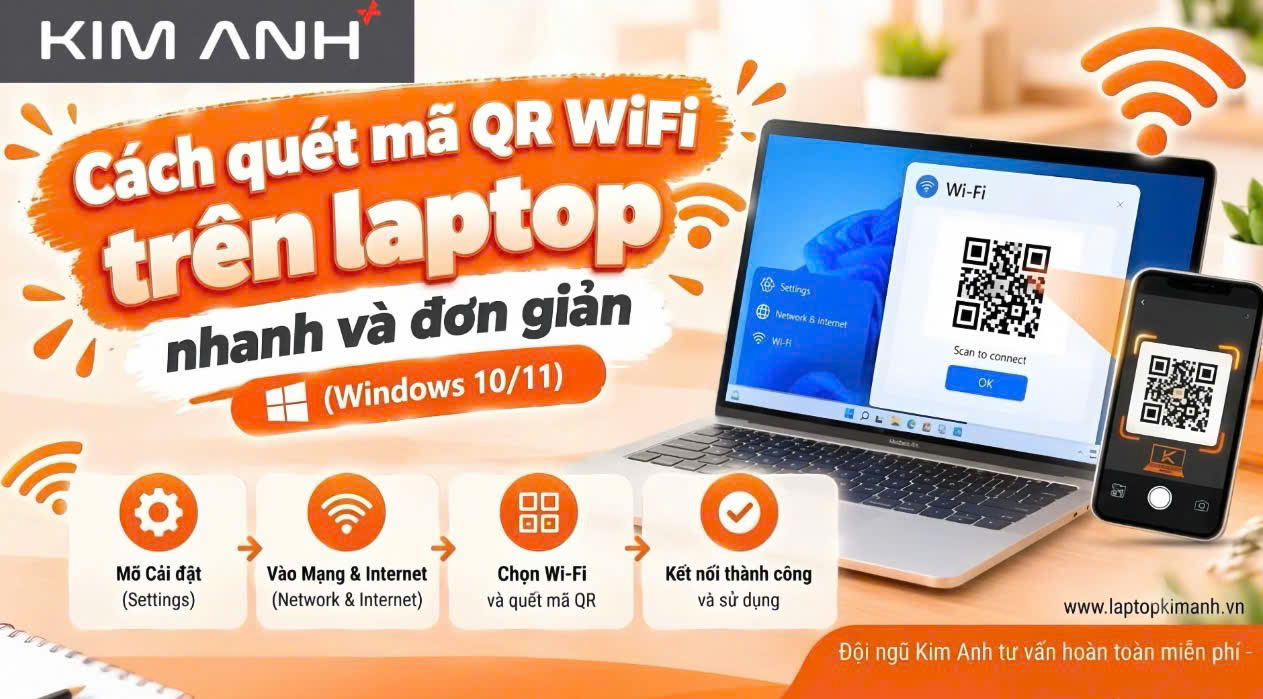
Cách quét mã QR WiFi trên laptop nhanh và đơn giản (Windows 10/11)
Tác giả: Đội ngũ Kỹ thuật Laptop Kim Anh | Ngày cập nhật: 26/10/2026
Bạn đang ngồi làm việc tại quán cà phê, không gian co-working space hay tham dự một hội thảo lớn, tình cờ thấy tờ giấy dán mã QR chứa thông tin mạng nhưng lại không biết cách dùng laptop để quét trực tiếp như điện thoại thông minh? Đừng lo lắng! Việc kết nối mạng không dây bằng mã QR trên máy tính xách tay hoàn toàn khả thi và đơn giản hơn bạn nghĩ rất nhiều.
Là hệ thống chuyên phân phối và hỗ trợ kỹ thuật laptop uy tín, đội ngũ kỹ thuật viên tại Laptop Kim Anh thường xuyên nhận được câu hỏi từ khách hàng (đặc biệt là học sinh, sinh viên và nhân viên văn phòng) về mẹo công nghệ này. Trong bài viết chuyên sâu dưới đây, chúng tôi sẽ hướng dẫn chi tiết 4 cách quét mã QR WiFi trên laptop Windows 10 và Windows 11 nhanh chóng nhất, kèm theo cách xử lý lỗi phát sinh và mẹo bảo mật an toàn.
Xem nhanh nội dung
- 1. Laptop có quét được mã QR WiFi không? Bản chất kỹ thuật là gì?
- 2. Chuẩn bị trước khi tiến hành quét mã QR WiFi
- 3. Hướng dẫn chi tiết 4 cách quét mã QR WiFi trên laptop Windows 10/11
- 4. Cách đọc kết quả và kết nối WiFi thủ công trên Windows
- 5. Bảng so sánh nhanh 4 cách quét mã QR WiFi trên laptop
- 6. Xử lý sự cố: Quét mã không được và nguyên nhân thường gặp
- 7. Khi nào bạn nên mang laptop đến trung tâm kỹ thuật sửa chữa?
- 8. Câu hỏi thường gặp (FAQ)
1. Laptop có quét được mã QR WiFi không? Bản chất kỹ thuật là gì?
Câu trả lời ngắn gọn là: Có, laptop hoàn toàn quét được mã QR WiFi.
Tuy nhiên, cơ chế hoạt động của laptop có sự khác biệt so với điện thoại di động:
Trên điện thoại: Hệ điều hành (Android hoặc iOS) tích hợp sẵn tính năng quét QR trực tiếp vào ứng dụng Camera hệ thống. Khi quét trúng mã QR WiFi, hệ thống sẽ tự động phân giải chuỗi dữ liệu dạng
WIFI:và hỏi bạn có muốn kết nối ngay lập tức hay không.Trên laptop Windows (10/11): Windows không có một công cụ quét QR tự động hoàn chỉnh gắn liền với trình quản lý mạng không dây. Do đó, quy trình trên laptop sẽ gồm 2 bước: Dùng webcam hoặc công cụ phần mềm để "đọc" nội dung ẩn trong mã QR, sau đó lấy thông tin tên mạng (SSID) và mật khẩu (Password) để nhập vào hệ thống.
Khi nào bạn nên sử dụng tính năng này?
Khi bạn ở quán cà phê, khách sạn, sân bay và muốn kết nối mạng nhanh mà không muốn làm phiền nhân viên phục vụ để hỏi mật khẩu.
Khi mật khẩu WiFi của địa điểm quá dài, chứa nhiều ký tự đặc biệt phức tạp dễ gây gõ sai liên tục.
Khi bàn phím laptop của bạn bị kẹt hoặc lỗi một số phím chữ/số, việc gõ mật khẩu thủ công trở nên khó khăn.
Khi tham gia các sự kiện, hội thảo lớn có mã QR in sẵn trên tài liệu hoặc banner hướng dẫn khách mời truy cập internet.
2. Chuẩn bị trước khi tiến hành quét mã QR WiFi
Để quá trình quét mã diễn ra suôn sẻ, không bị lỗi phần cứng hay phần mềm, bạn cần chuẩn bị sẵn 3 điều kiện cơ bản sau:
Mã QR WiFi chất lượng cao: Mã còn rõ nét, không bị mờ, nhăn nhó, trầy xước hay bị che khuất một góc.
Webcam hoạt động bình thường: Hãy chắc chắn rằng ống kính camera trên laptop của bạn không bị che bởi nắp gập bảo mật (privacy shutter) và đã sẵn sàng hoạt động. Bạn có thể mở ứng dụng Camera có sẵn để kiểm tra trước.
Điều kiện ánh sáng tối ưu: Đặt laptop ở nơi đủ ánh sáng, tránh tình trạng đèn hắt trực tiếp hoặc ánh sáng từ cửa sổ chiếu ngược vào ống kính gây chói lóa, mất nét.
3. Hướng dẫn chi tiết 4 cách quét mã QR WiFi trên laptop Windows 10/11
Tùy thuộc vào phiên bản Windows bạn đang sử dụng và thói quen cá nhân, bạn có thể lựa chọn một trong 4 phương pháp tối ưu dưới đây:
Cách 1: Sử dụng ứng dụng Camera có sẵn của Windows (Không cần cài phần mềm)
Ứng dụng Camera được tích hợp sẵn trên cả Windows 10 và Windows 11, rất gọn nhẹ và an toàn tuyệt đối. (Lưu ý: Tùy theo bản cập nhật Windows của bạn, một số máy có thể chưa tích hợp sẵn tính năng quét mã trong app Camera, nếu vậy hãy chuyển sang Cách 2, 3 hoặc 4).
Bước 1: Bấm phím Start (biểu tượng Windows) trên thanh Taskbar hoặc nhấn phím Windows trên bàn phím, gõ chữ
Cameravào ô tìm kiếm rồi nhấn Enter để mở ứng dụng.Bước 2: Bấm vào biểu tượng bánh răng cài đặt (Settings) nằm ở góc trái giao diện ứng dụng. Tìm mục Thử nghiệm các tính năng mới (Try out new features) và chuyển trạng thái sang Bật (On) nếu có.
Bước 3: Quay lại màn hình chính của ứng dụng Camera, tìm và chọn biểu tượng mã vạch/QR (thường nằm ở thanh công cụ phía bên phải hoặc chế độ chụp).
Bước 4: Đưa mã QR WiFi cần quét ra trước webcam laptop, giữ khoảng cách khoảng một gang tay và giữ yên thiết bị trong vài giây để camera lấy nét. Khi nhận diện thành công, màn hình sẽ hiển thị chuỗi thông tin mạng bên trong.
Cách 2: Sử dụng ứng dụng chuyên dụng từ Microsoft Store (An toàn, chuyên nghiệp)
Nếu ứng dụng Camera mặc định không hỗ trợ quét mã, việc tải một ứng dụng chuyên dụng từ kho ứng dụng chính thức của Microsoft là giải pháp hoàn hảo và bảo mật nhất.
Bước 1: Mở ứng dụng Microsoft Store có sẵn trên máy tính của bạn, gõ từ khóa
QR Code Scannervào ô tìm kiếm rồi nhấn Enter.Bước 2: Lựa chọn một ứng dụng đọc mã QR có lượt tải cao và nhiều đánh giá tích cực từ cộng đồng (ví dụ: QR Code for Windows hoặc các ứng dụng tương tự), sau đó bấm Nhận (Get) / Cài đặt (Install).
Bước 3: Sau khi cài xong, mở ứng dụng lên, chọn tính năng Scan QR Code và cấp quyền cho phép ứng dụng sử dụng webcam khi có thông báo hiện lên.
Bước 4: Hướng webcam về phía mã QR WiFi. Ứng dụng sẽ ngay lập tức giải mã và hiển thị thông tin. Bạn chỉ cần nhấn nút Copy to Clipboard để sao chép dữ liệu vào bộ nhớ tạm.
Cách 3: Sử dụng tiện ích mở rộng (Extension) trên trình duyệt Google Chrome
Nếu bạn là người thường xuyên lướt web bằng trình duyệt Google Chrome, việc sử dụng các extension (tiện ích mở rộng) sẽ giúp bạn xử lý công việc cực kỳ nhanh chóng mà không cần cài phần mềm nặng nề vào hệ thống.
Bước 1: Truy cập vào Chrome Web Store, tìm kiếm từ khóa
QR Code ReaderhoặcQR Code Scanner.Bước 2: Chọn một tiện ích uy tín được nhiều người dùng đánh giá cao, sau đó bấm Thêm vào Chrome (Add to Chrome) và xác nhận Thêm tiện ích.
Bước 3: Nhấn vào biểu tượng mảnh ghép tiện ích (Extensions) ở góc trên bên phải thanh công cụ trình duyệt, ghim tiện ích quét QR vừa cài ra ngoài cho dễ thao tác.
Bước 4: Click vào biểu tượng tiện ích, chọn tính năng quét mã qua camera. Khi trình duyệt xin quyền truy cập camera, hãy chọn Cho phép mỗi khi truy cập trang web.
Bước 5: Đưa mã QR trước webcam máy tính, chờ hệ thống trả kết quả và bấm biểu tượng sao chép (Copy) đoạn thông tin mật khẩu vừa hiển thị.
Cách 4: Sử dụng trang web trực tuyến WebQR.com (Tiện lợi, không cần cài đặt)
Phương án này cực kỳ phù hợp khi bạn đang sử dụng máy tính mượn, máy tính tại các quán net, hoặc trong trường hợp bạn không muốn cài bất kỳ phần mềm hay tiện ích nào vào máy cá nhân.
Bước 1: Mở trình duyệt web bất kỳ trên laptop và truy cập vào trang web chính thức: webqr.com.
Bước 2: Ngay khi trang web mở ra, trình duyệt sẽ yêu cầu quyền truy cập vào webcam. Hãy bấm Cho phép (Allow).
Bước 3: Đưa mã QR WiFi vào khung hình của webcam. Ngay khi camera bắt được hình ảnh mã QR, trang web sẽ tự động phân tích và hiển thị kết quả ở khung bên dưới màn hình.
Cảnh báo bảo mật từ chuyên gia: Đối với các hệ thống mạng WiFi nội bộ tại cơ quan, doanh nghiệp lớn hoặc các mạng yêu cầu bảo mật cao, bạn nên hạn chế sử dụng các trang web quét mã trực tuyến bên thứ ba. Hãy ưu tiên dùng ứng dụng tích hợp sẵn trên máy để tránh nguy cơ rò rỉ thông tin cá nhân.
4. Cách đọc kết quả và kết nối WiFi thủ công trên Windows
Sau khi sử dụng một trong các cách trên để quét, bạn sẽ nhận được một chuỗi dữ liệu văn bản có định dạng chuẩn quốc tế thường thấy như sau:
WIFI:T:WPA;S:TenMangWiFi;P:MatKhauWifiViDu;;
Đừng bối rối trước chuỗi ký tự dài này! Bạn chỉ cần chú ý bóc tách 3 thành phần cốt lõi sau để tiến hành kết nối mạng:
| Ký hiệu trong chuỗi | Ý nghĩa thực tế | Thao tác bạn cần thực hiện |
| S: (viết tắt của SSID) | Tên của mạng WiFi phát ra | Ghi nhớ hoặc copy tên này để tìm trong danh sách mạng |
| P: (viết tắt của Password) | Mật khẩu truy cập mạng | Lấy đoạn ký tự nằm ngay sau chữ P: và trước dấu chấm phẩy ; tiếp theo |
| T: (viết tắt của Type) | Loại mã hóa bảo mật (ví dụ WPA, WPA2, WEP) | Không cần bận tâm, hệ thống Windows sẽ tự động nhận diện |
Các bước kết nối WiFi trên Windows sau khi có thông tin:
Nhấp chuột vào biểu tượng mạng WiFi ở góc dưới bên phải màn hình (trên thanh Taskbar gần khu vực đồng hồ).
Tìm kiếm chính xác tên WiFi (SSID) mà bạn vừa đọc được từ mã QR, sau đó bấm vào nút Connect (Kết nối).
Khi khung nhập mật khẩu xuất hiện, hãy dán (Paste) hoặc gõ chính xác đoạn mật khẩu lấy được ở phần
P:, sau đó bấm Next / Enter. Chờ từ 3 đến 5 giây là laptop của bạn đã truy cập thành công vào internet.
5. Bảng so sánh nhanh 4 cách quét mã QR WiFi trên laptop
Để giúp bạn dễ dàng đưa ra lựa chọn phù hợp nhất với hoàn cảnh thực tế của mình, hãy tham khảo bảng tổng hợp dưới đây:
| Phương pháp quét | Có cần cài phần mềm? | Đánh giá độ dễ | Đối tượng khuyên dùng |
| 1. Windows Camera | Không | Dễ (Tùy phiên bản hệ điều hành) | Người muốn dùng công cụ nguyên bản có sẵn |
| 2. Microsoft Store App | Có (Tải từ kho chính thức) | Rất dễ | Người dùng thường xuyên, thích sự ổn định |
| 3. Tiện ích Chrome Extension | Có (Cài trên trình duyệt) | Dễ | Người làm việc chủ yếu trên trình duyệt web |
| 4. WebQR.com | Không | Rất dễ | Người dùng máy mượn, cần xử lý tình huống nhanh |
6. Xử lý sự cố: Quét mã không được và nguyên nhân thường gặp
Trong quá trình thao tác thực tế, đôi khi bạn có thể gặp một số lỗi khiến việc quét mã không thành công. Dưới đây là cách khắc phục chuẩn kỹ thuật từ đội ngũ Laptop Kim Anh:
Webcam bị vô hiệu hóa hoặc lỗi Driver: Hãy kiểm tra xem camera đã được bật trên phím chức năng của bàn phím chưa. Nếu mở ứng dụng Camera báo lỗi không tìm thấy thiết bị, hãy nhấp chuột phải vào nút Start chọn Device Manager > Cameras để cập nhật hoặc khởi động lại Driver.
Môi trường thiếu sáng hoặc ngược sáng: Đổi góc độ ngồi, đưa mã QR ra nơi có ánh sáng tốt hơn, tránh để ánh đèn trực tiếp hắt vào bề mặt bóng kính của mã QR hoặc ống kính camera.
Trình duyệt/Hệ điều hành chặn quyền Camera: Vào phần Settings > Privacy & Security > Camera trên Windows hoặc cài đặt quyền của trình duyệt để cấp lại quyền truy cập camera cho ứng dụng.
Mã QR bị mờ, rách hoặc chất lượng in kém: Nếu mã QR in trên giấy bị nhàu nát, hãy nhờ người quản lý cung cấp lại hình ảnh gốc rõ nét hơn để hiển thị lên màn hình điện thoại rồi quét từ màn hình đó.
Webcam bám bụi bẩn: Dùng khăn mềm khô lau nhẹ bề mặt ống kính camera trên viền màn hình laptop để khôi phục độ nét khi lấy nét hình ảnh.
Mẹo kinh nghiệm từ chuyên gia Laptop Kim Anh: Webcam trên laptop thông thường có tiêu cự cố định và độ phân giải không cao bằng camera điện thoại. Do đó, nếu bạn quét mãi mà máy không nhận diện được, cách nhanh nhất là dùng điện thoại thông minh để quét mã QR trước, sau đó đọc/gửi mật khẩu sang laptop hoặc chụp lại màn hình điện thoại rồi mở bức ảnh đó bằng các công cụ đọc ảnh trên máy tính.
7. Khi nào bạn nên mang laptop đến trung tâm kỹ thuật sửa chữa?
Mặc dù các lỗi phần mềm hoặc cách thức thao tác quét mã QR đều có thể tự xử lý tại nhà, nhưng nếu chiếc laptop của bạn gặp các sự cố liên quan đến phần cứng sau đây, bạn nên mang máy đến các cơ sở uy tín để được kiểm tra chuyên sâu:
Webcam hoàn toàn không lên hình ở bất kỳ ứng dụng nào dù đã cài lại Driver hệ thống.
Laptop gặp lỗi phần cứng card WiFi, không thể dò tìm thấy sóng mạng dù các thiết bị khác xung quanh bắt rất căng.
Bạn nghi ngờ máy tính đã vô tình nhiễm mã độc, phần mềm quảng cáo hoặc virus lạ sau khi tải các ứng dụng quét mã trôi nổi trên internet.
Địa chỉ hỗ trợ kỹ thuật và mua sắm Laptop uy tín tại Đà Nẵng & miền Trung
Nếu bạn đang gặp bất kỳ sự cố nào về phần cứng laptop (lỗi webcam, lỗi kết nối mạng, hỏng bàn phím) hoặc có nhu cầu nâng cấp, tìm mua các dòng laptop cũ giá rẻ, laptop văn phòng, laptop gaming chính hãng, hãy liên hệ ngay với Laptop Kim Anh để nhận được sự tư vấn tận tình từ đội ngũ chuyên gia kỹ thuật giàu kinh nghiệm:
Cơ sở Thanh Khê - Đà Nẵng: 88 Hàm Nghi, Phường Thạc Gián, Thành phố Đà Nẵng
Cơ sở Hoà Khánh - Đà Nẵng: 627 Tôn Đức Thắng, Thành phố Đà Nẵng
Cơ sở Huế: 117 Hùng Vương, Thành phố Huế
Cơ sở Quảng Ngãi: 726 Quang Trung - 0376 126 126
Hotline đặt hàng & hỗ trợ kỹ thuật nhanh 24/7: 0777.126.126
Website chính thức: laptopkimanh.vn
Bài viết được biên soạn độc quyền bởi đội ngũ chuyên gia SEO & Kỹ thuật tại Laptop Kim Anh nhằm mang lại giá trị thiết thực nhất cho cộng đồng người dùng công nghệ Việt Nam.
8. Câu Hỏi Thường Gặp (FAQ)
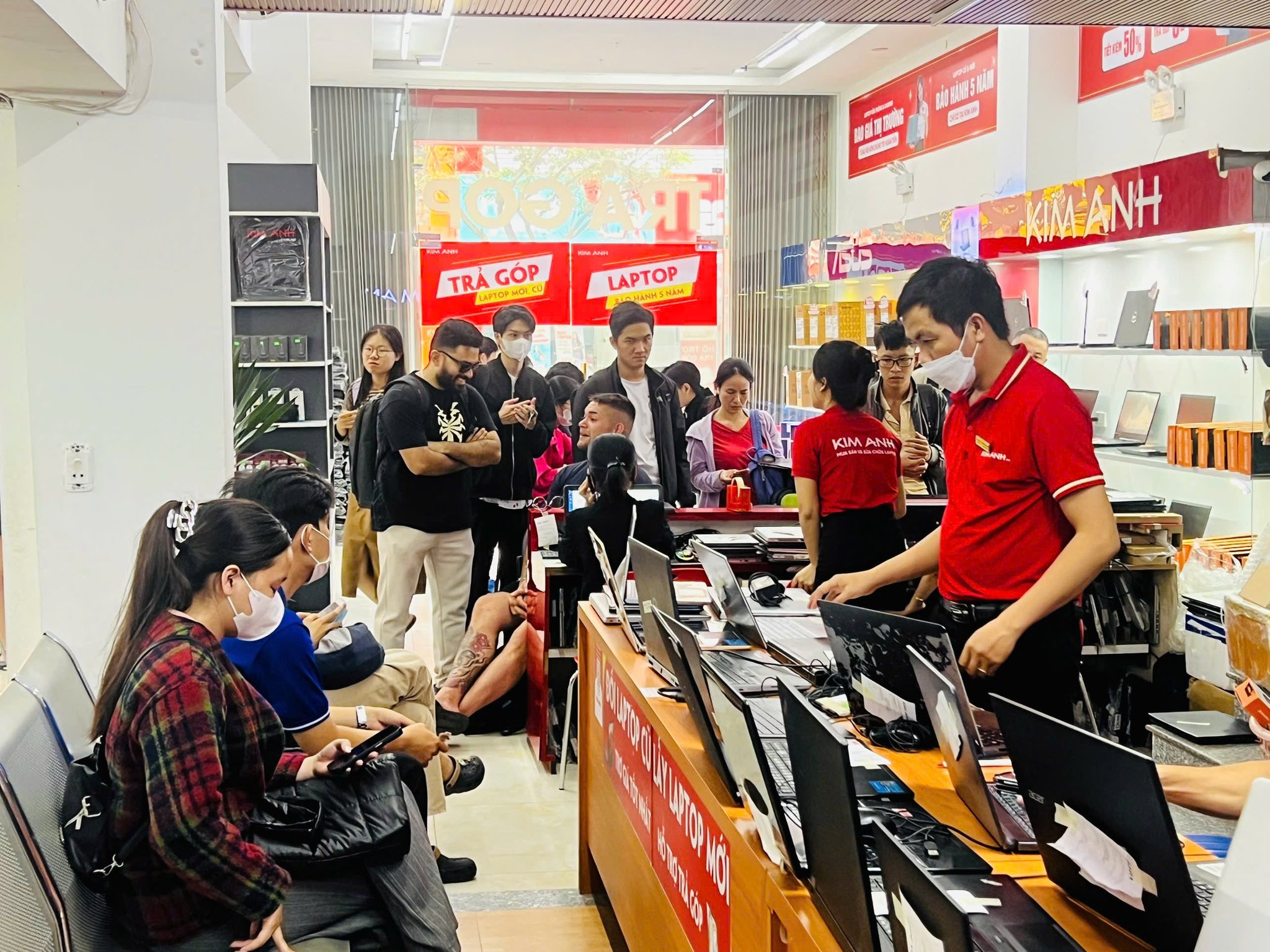
CHI NHÁNH 88 HÀM NGHI - TP ĐÀ NẴNG
Sản phẩm nổi bật
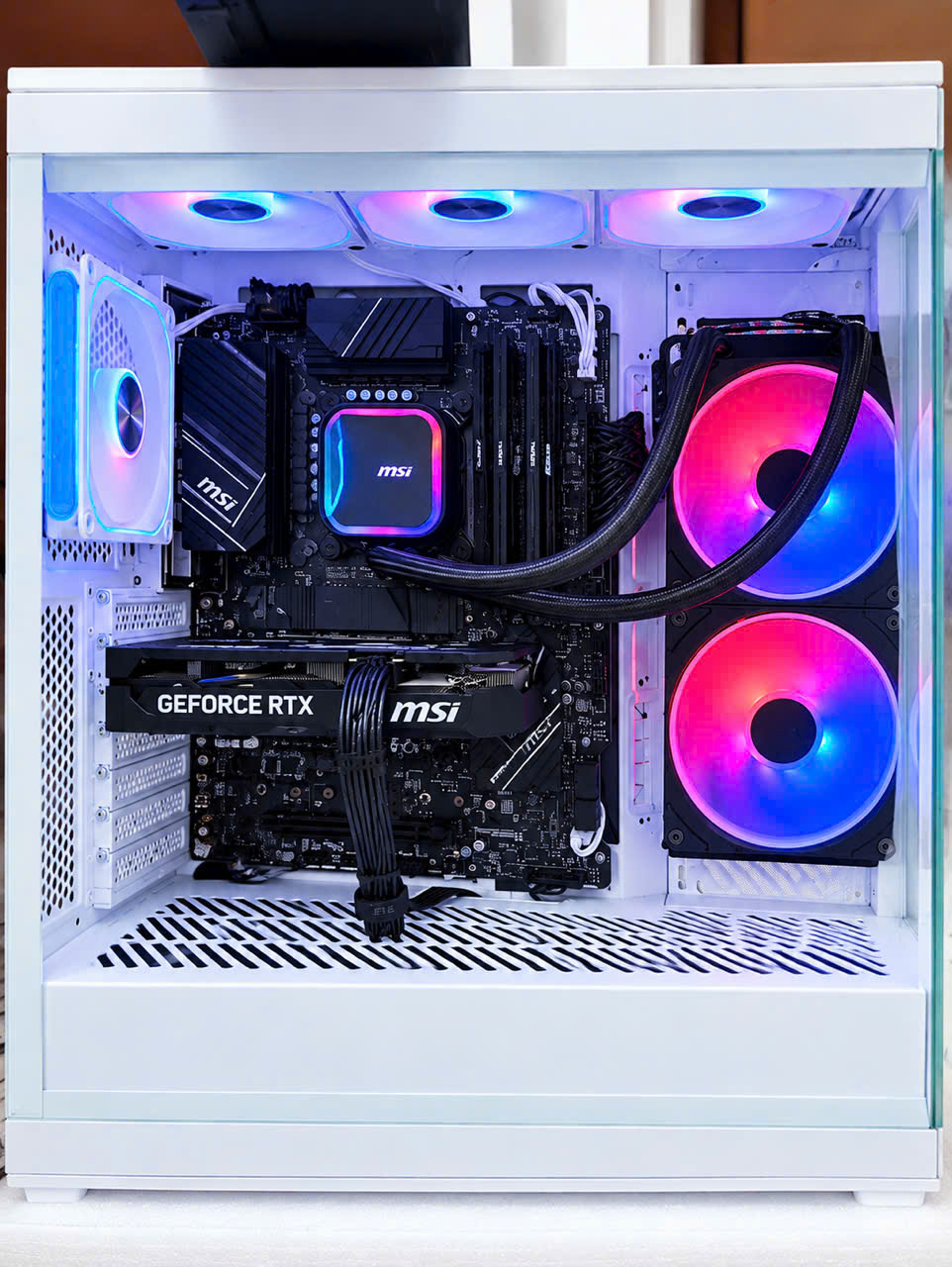 Bộ PC Gaming & Đồ Họa Cao Cấp Intel Core i7 14700 | RTX 5060 8GB | RAM 32GB DDR5| 4 QUẠT
73.780.000 ₫35.000.000 ₫ Like New Dell Latitude 5450 Ultra 5 135U/ RAM 16GB/ SSD 512GB/ FHD
15.900.000 ₫
Like New Dell Latitude 5450 Ultra 5 135U/ RAM 16GB/ SSD 512GB/ FHD
15.900.000 ₫  [New 100%] Acer Aspire 16 AI A16-52MT-53CW Ultra 5 266V/ RAM 16GB/ SSD 1TB/ 16" FHD Cảm Ứng
18.500.000 ₫
[New 100%] Acer Aspire 16 AI A16-52MT-53CW Ultra 5 266V/ RAM 16GB/ SSD 1TB/ 16" FHD Cảm Ứng
18.500.000 ₫  [NEW 100%] Laptop Dell 14 DC14255 / Core Ultra 5 220/ RAM 8GB/ SSD 512GB/ 14 inch FHD+
18.800.000 ₫
[NEW 100%] Laptop Dell 14 DC14255 / Core Ultra 5 220/ RAM 8GB/ SSD 512GB/ 14 inch FHD+
18.800.000 ₫ 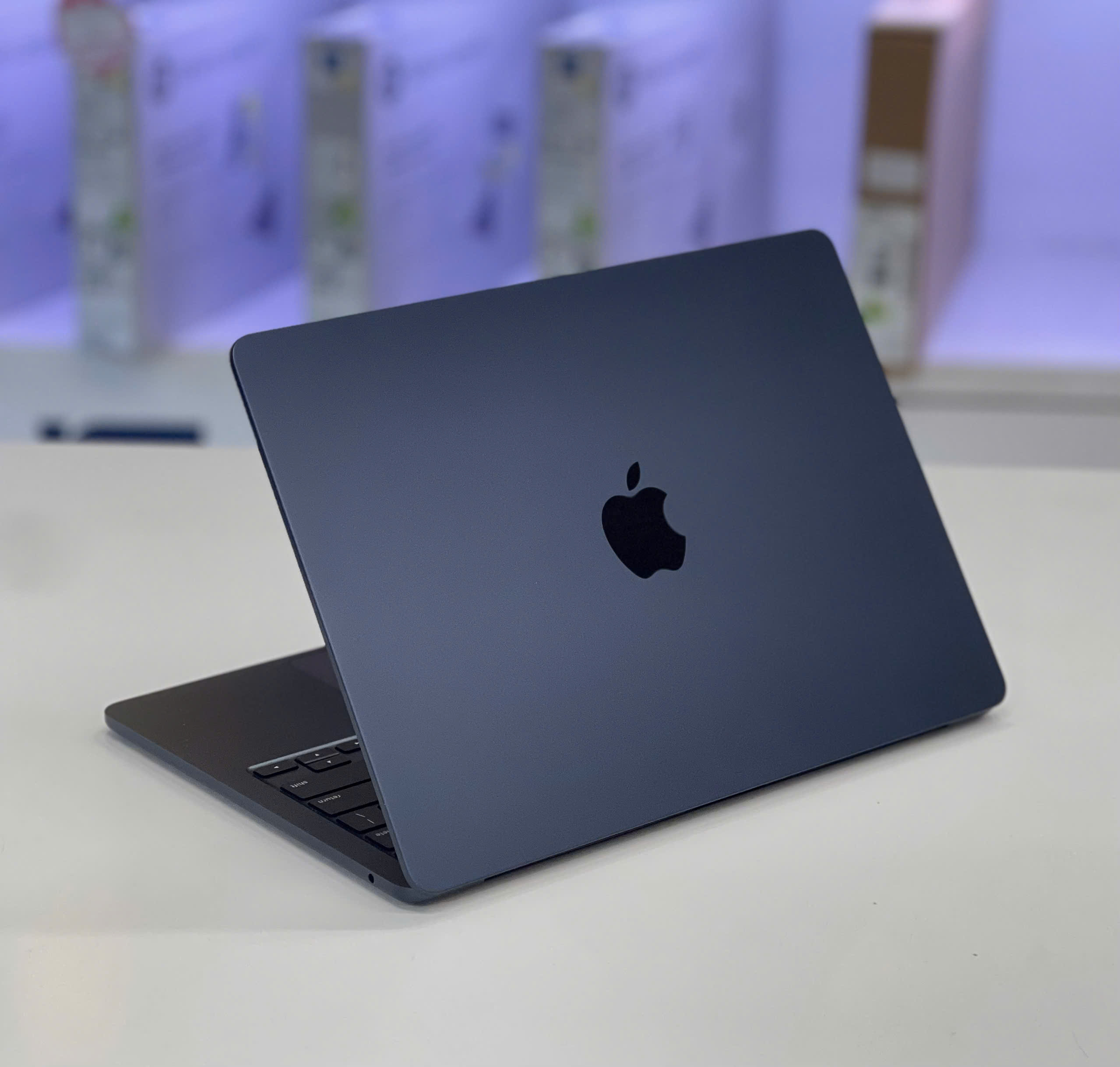 [Like New] Macbook Air M4 | RAM 16GB | SSD 512GB | 2.5K
20.000.000 ₫
[Like New] Macbook Air M4 | RAM 16GB | SSD 512GB | 2.5K
20.000.000 ₫ 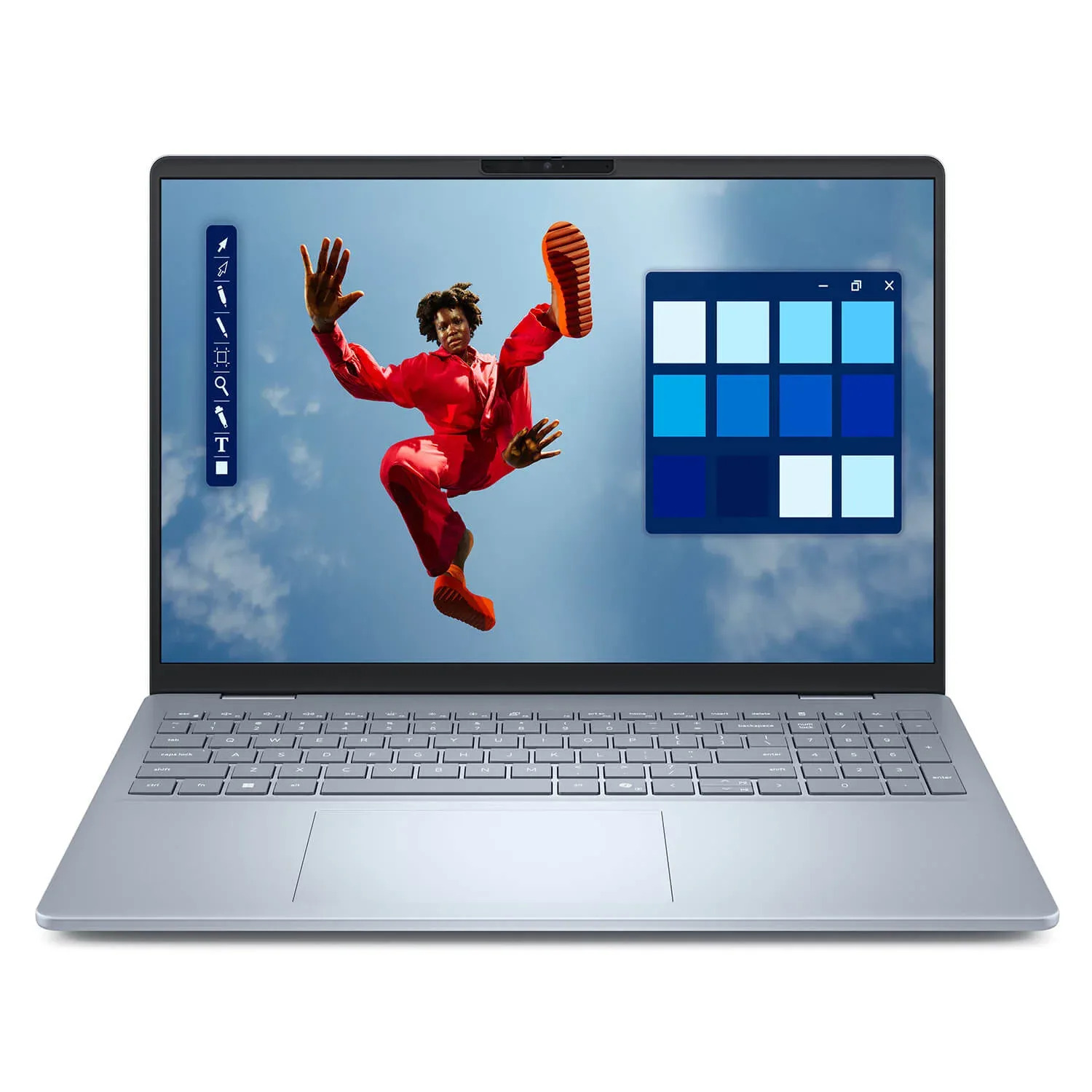 New Dell XPS 13 - DX13260 2026 Core 5-320U RAM 8GB SSD 512Gb. Màn 13.4 inch 2.5K+ Vỏ nhôm - Sky Bule, cảm ứng
23.000.000 ₫
New Dell XPS 13 - DX13260 2026 Core 5-320U RAM 8GB SSD 512Gb. Màn 13.4 inch 2.5K+ Vỏ nhôm - Sky Bule, cảm ứng
23.000.000 ₫ - New Dell XPS 13 - DX13260 2026 Core 5-320U RAM 16GB SSD 512Gb. Màn 13.4 inch 2.5K+ Vỏ nhôm cảm ứng
30.500.000 ₫28.900.000 ₫ 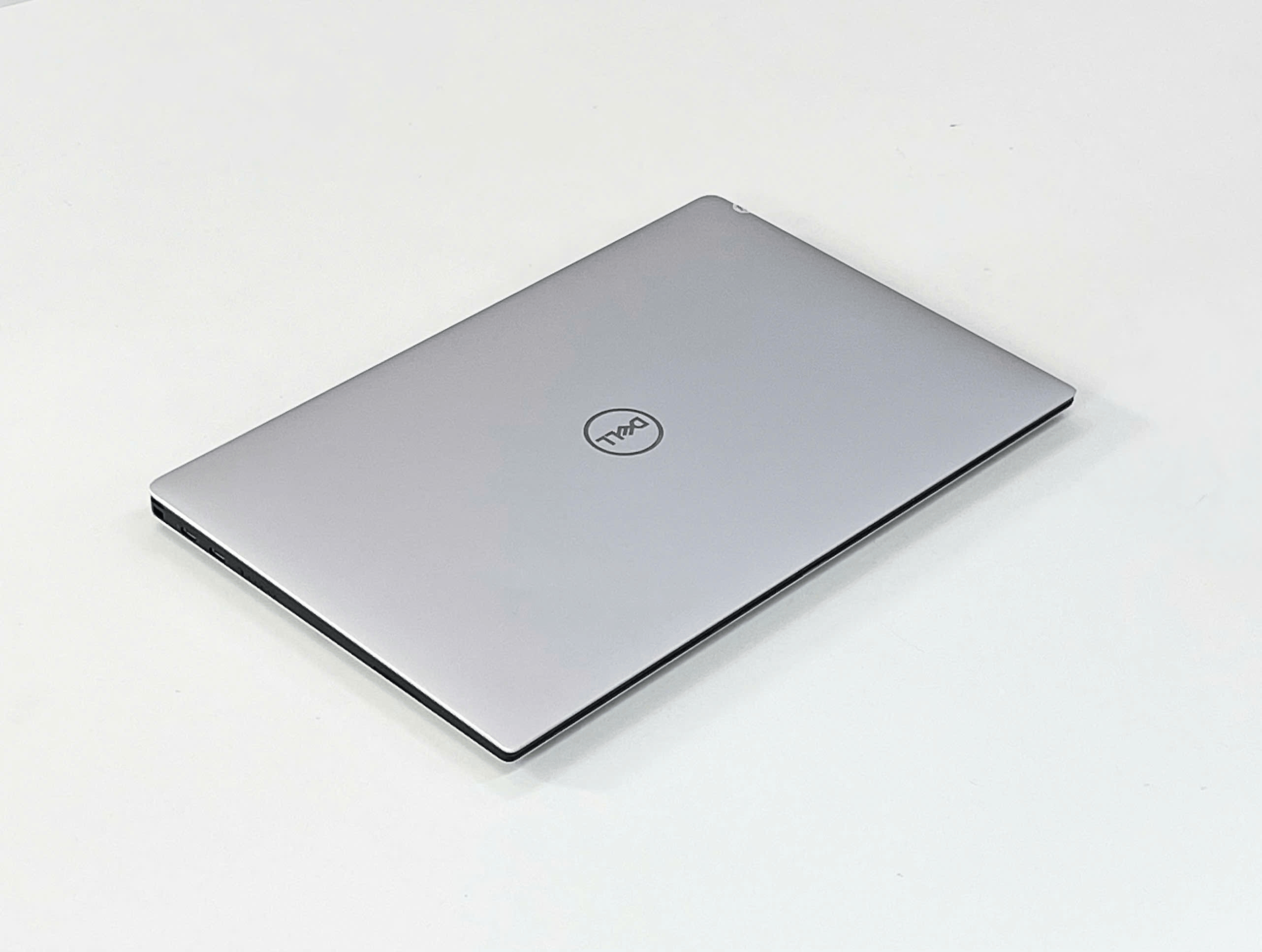 Dell XPS 13 7390 | i7- 10710U | RAM 16GB | SSD 256GB | FHD
12.800.000 ₫
Dell XPS 13 7390 | i7- 10710U | RAM 16GB | SSD 256GB | FHD
12.800.000 ₫ 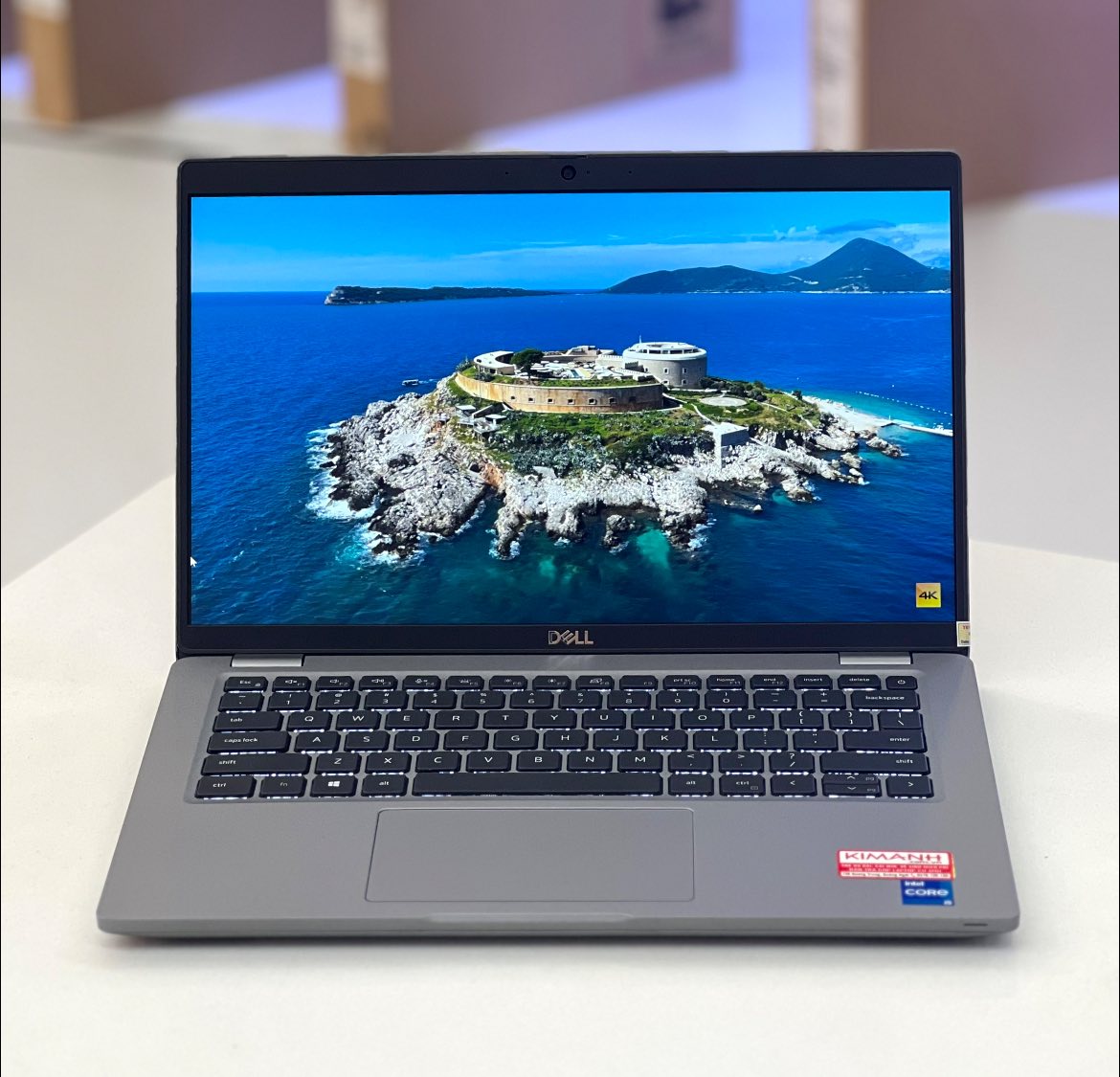 Laptop Dell Latitude 5431 i5-1250P | 8GB RAM | 256GB SSD | 14 inch FHD | Intel UHD Graphics
8.000.000 ₫
Laptop Dell Latitude 5431 i5-1250P | 8GB RAM | 256GB SSD | 14 inch FHD | Intel UHD Graphics
8.000.000 ₫  NEW 100% Màn hình Dell P3225QE 31.5 Inch / 4K UHD / Premium Panel / 100HZ
14.990.000 ₫12.500.000 ₫