
Cách tắt thông báo Facebook trên máy tính nhanh chóng, đơn giản

Hướng Dẫn Chi Tiết Cách Tắt Thông Báo Facebook Trên Máy Tính Nhanh Chóng, Đơn Giản Nhất
Đang soạn thảo văn bản, thiết kế đồ họa hay tham gia họp trực tuyến mà máy tính liên tục kêu “ting ting” vì thông báo Facebook chắc chắn là trải nghiệm cực kỳ phiền toái. Bài viết này từ đội ngũ kỹ thuật Laptop Kim Anh sẽ hướng dẫn bạn 4 cách tắt thông báo Facebook trên máy tính (Laptop/PC) chỉ trong 1-2 phút, áp dụng được cho mọi trình duyệt như Chrome, Edge, Cốc Cốc và trên hệ điều hành Windows.1. Tại Sao Bạn Cần Tắt Thông Báo Facebook Trên Máy Tính?
Facebook là nền tảng kết nối tuyệt vời, nhưng các popup thông báo góc màn hình hoặc âm thanh tin nhắn liên tục xuất hiện lại gây ra nhiều hệ lụy trong công việc và học tập:
Gián đoạn sự tập trung: Theo nghiên cứu năng suất làm việc, mỗi lần bị ngắt quãng bởi âm thanh hoặc hình ảnh thông báo, não bộ mất trung bình 15–20 phút để lấy lại sự tập trung sâu.
Ảnh hưởng hiệu quả họp trực tuyến &uyết trình: Khi chia sẻ màn hình (Screen Share) trong các cuộc họp công ty hoặc lớp học, việc thông báo tin nhắn cá nhân lộ diện trên màn hình gây mất lịch sự và mất chuyên nghiệp.
Tối ưu tài nguyên trình duyệt: Giảm bớt các tiến trình chạy nền của trang web giúp laptop vận hành mượt mà hơn, tiết kiệm RAM và pin đáng kể.
2. Bảng Tổng Quan: Nên Chọn Cách Nào Cho Phù Hợp?
Để giúp bạn lựa chọn phương pháp nhanh nhất tùy theo nhu cầu thực tế, đội ngũ kỹ thuật Laptop Kim Anh đã tổng hợp bảng so sánh sau:
3. Hướng Dẫn Chi Tiết 4 Cách Tắt Thông Báo Facebook Trên Máy Tính
Cách 1: Tắt Thông Báo Ngay Trên Thanh Địa Chỉ Trình Duyệt (Nhanh Nhất)
Phương pháp này phù hợp cho người dùng phổ thông không muốn tìm kiếm sâu trong các mục cài đặt phức tạp.
Bước 1: Mở trình duyệt web của bạn (Google Chrome, Microsoft Edge hoặc Cốc Cốc) và truy cập vào trang
facebook.com, đăng nhập vào tài khoản cá nhân.Bước 2: Nhìn lên thanh địa chỉ (URL bar) ở trên cùng, bấm vào biểu tượng ổ khóa nhỏ hoặc biểu tượng hai thanh trượt nằm ngay bên trái địa chỉ trang web.
Bước 3: Trong bảng menu nhỏ thả xuống, tìm và chọn mục Cài đặt trang web (Site settings).
Bước 4: Một tab cài đặt mới của trình duyệt sẽ mở ra. Tại mục Thông báo (Notifications), hãy bấm vào ô menu bên cạnh và chuyển từ trạng thái Cho phép (Allow) sang Chặn (Block).
Kết quả: Ngay lập tức, mọi thông báo bật lên (pop-up) từ Facebook trên trình duyệt này sẽ bị vô hiệu hóa hoàn toàn.
Cách 2: Tắt Thông Báo Qua Phần Cài Đặt Của Trình Duyệt (Google Chrome / Cốc Cốc)
Nếu bạn muốn kiểm soát danh sách toàn bộ các trang web được phép hoặc bị cấm gửi thông báo, đây là cách chuẩn xác nhất.
Bước 1: Mở trình duyệt Chrome, bấm vào biểu tượng dấu 3 chấm dọc ở góc trên bên phải màn hình. Chọn Cài đặt (Settings).
Bước 2: Ở menu bên trái, chọn mục Quyền riêng tư và bảo mật (Privacy and security), sau đó bấm vào Cài đặt trang web (Site settings).
Bước 3: Tìm và chọn mục Thông báo (Notifications). Kéo xuống phần Không được phép gửi thông báo (Not allowed to send notifications).
Bước 4: Bấm nút Thêm (Add), sau đó nhập tên miền
facebook.comvào ô trống và nhấn Thêm để hoàn tất việc chặn vĩnh viễn.
Cách 3: Tắt Thông Báo Trình Duyệt Ngay Trong Cài Đặt Của Facebook
Bạn cũng có thể chủ động yêu cầu Facebook ngừng gửi tín hiệu thông báo đến trình duyệt máy tính từ bên trong tài khoản của mình.
Bước 1: Đăng nhập vào Facebook trên máy tính, nhấn vào ảnh đại diện của bạn ở góc trên bên phải màn hình.
Bước 2: Chọn Cài đặt và quyền riêng tư (Settings & privacy), sau đó tiếp tục chọn Cài đặt (Settings).
Bước 3: Nhìn sang thanh menu bên trái, chọn mục Thông báo (Notifications). Kéo chuột tìm phần Bạn nhận thông báo qua và chọn mục Trình duyệt (Browser).
Bước 4: Gạt công tắc ở mục Thông báo trên trình duyệt từ màu xanh sang trạng thái Tắt (Off).
Cách 4: Tắt Tiếng Thông Báo Tin Nhắn Messenger Trên Máy Tính
Đôi khi bạn không phiền vì thông báo bài viết, nhưng lại bị quấy rầy bởi âm thanh tin nhắn Messenger liên tục. Hãy xử lý riêng biệt theo 2 cách sau:
Đối với bản Web (facebook.com hoặc messenger.com): Mở khung chat với người hoặc nhóm chat đang làm phiền bạn, bấm vào tên tài khoản ở đầu khung chat, chọn Tắt thông báo (Mute) và chọn khoảng thời gian mong muốn (Ví dụ: Cho đến khi tôi bật lại).
Đối với ứng dụng Messenger Desktop: Mở ứng dụng Messenger trên Windows, nhấp vào biểu tượng 3 chấm ở góc trên, chọn Tùy chọn (Preferences) -> Âm thanh và thông báo, sau đó tắt mục âm thanh thông báo.
4. Mẹo Nâng Cao & Khắc Phục Lỗi Thường Gặp
Tắt Thông Báo Ở Cấp Độ Hệ Thống Windows
Nếu bạn đã thực hiện tất cả các bước trên mà máy tính vẫn hiển thị thông báo góc màn hình, rất có thể hệ điều hành Windows đang cho phép trình duyệt đẩy thông báo độc lập.
Vào Settings (Cài đặt Windows) trên máy tính -> Chọn System (Hệ thống) -> Chọn Notifications (Thông báo).
Tìm tên trình duyệt bạn đang dùng (Ví dụ: Google Chrome) và gạt công tắc sang trạng thái Off.
Mẹo: Bạn có thể bật nhanh chế độ Do Not Disturb (Không làm phiền) trên Windows khi cần tập trung cao độ.
Tại sao đã tắt thông báo nhưng vẫn nghe tiếng "ting"?
Nguyên nhân 1: Bạn đang mở Facebook ở nhiều trình duyệt khác nhau cùng lúc (Ví dụ: vừa mở trên Chrome, vừa mở trên Edge). Hãy đảm bảo bạn đã chặn thông báo trên tất cả các trình duyệt đang sử dụng.
Nguyên nhân 2: Tab Facebook vẫn đang chạy ngầm ở đâu đó trong trình duyệt. Hãy đóng hẳn tab đó lại.
Khi nào bạn nên đem máy đến trung tâm kỹ thuật kiểm tra?
Trong một số trường hợp, dù bạn đã tắt thông báo nhưng màn hình liên tục xuất hiện các popup quảng cáo lạ, trình duyệt tự động chuyển hướng sang trang web khác, rất có thể laptop của bạn đã bị nhiễm mã độc (Adware) hoặc tiện ích mở rộng (Extension) độc hại.
Nếu bạn gặp khó khăn trong quá trình xử lý phần mềm, tối ưu hóa hệ thống hoặc máy tính hoạt động chậm chạp, hãy ghé ngay các cơ sở của Laptop Kim Anh để được đội ngũ kỹ thuật viên hỗ trợ kiểm tra hoàn toàn miễn phí:
Tại Đà Nẵng: 88 Hàm Nghi, Thanh Khê & 627 Tôn Đức Thắng, Liên Chiểu.
Tại Huế: 117 Hùng Vương.
Tại Quảng Ngãi: 726 Quang Trung.
Hotline hỗ trợ kỹ thuật: 0376.126.126 – 0777.126.126
5. Câu Hỏi Thường Gặp (FAQ)
Bài viết được biên soạn bởi đội ngũ chuyên gia công nghệ và SEO tại Laptop Kim Anh | Cập nhật tháng 11/2026.
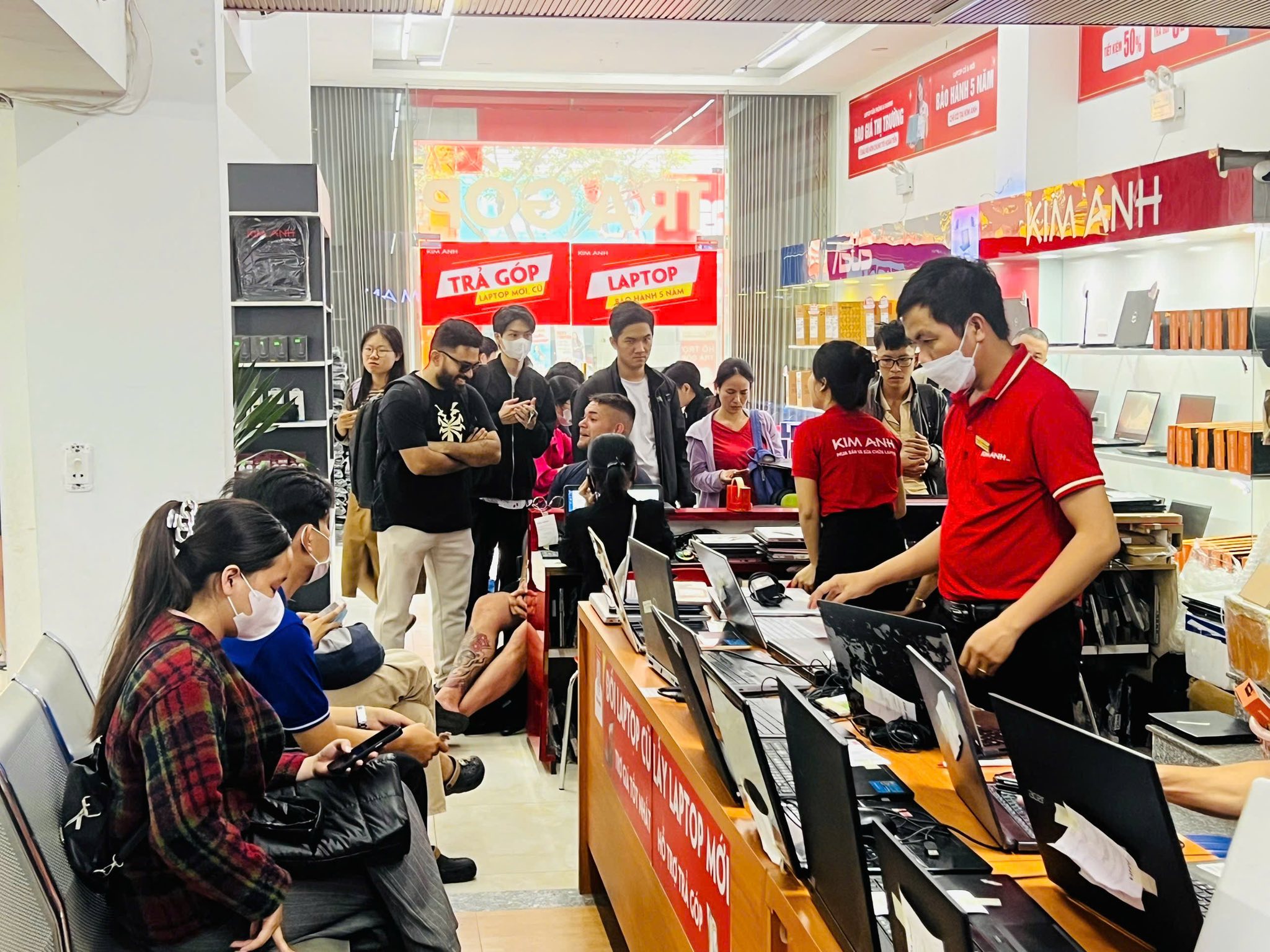
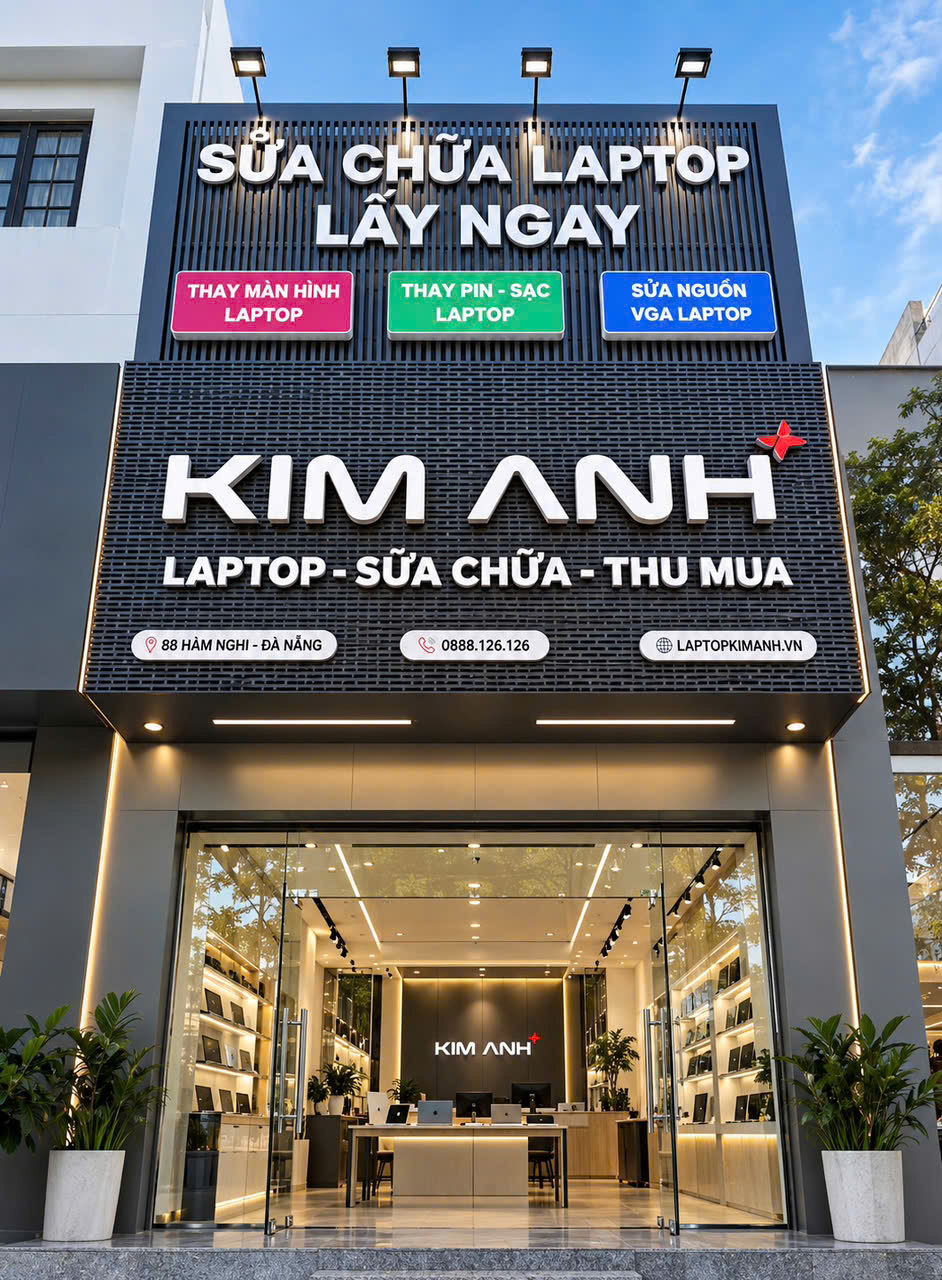
CHI NHÁNH 88 HÀM NGHI - TP ĐÀ NẴNG
Sản phẩm nổi bật
 New Gaming Dell Alienware 15 DA15265 Ryzen 5 220 RAM 16GB SSD 512TB RTX 4050 8GB 15.3 inch FHD+ 165Hz Windows 11
31.000.000 ₫28.900.000 ₫ New CPU Dell Precision 3680 Tower I7-14700/ RAM 16GB/ 512GB SSD/ Nvidia RTX A400 4GB
53.690.000 ₫26.000.000 ₫ New Gaming Dell Alienware 15 DA15265 Ryzen 7 260 RAM 16GB SSD 1TB RTX 5060 8GB 15.3 inch FHD+ 165Hz Windows 11
50.900.000 ₫37.900.000 ₫ New 100% Dell 14S - 14260s 2026 Ultra 7- 355 ram 16gb SSD 512Gb Copilot+ Color Bule
29.900.000 ₫
 New Gaming Dell - AilenWare 16 Aurora 2025 (Core 7 240H RAM16GB SSD 1TB) RTX 5060 8GB/ 16.0 Inch 2K+ 120Hz
44.990.000 ₫38.500.000 ₫ New Laptop Colorful X15 XS22 (i5 12450H/16GB/512GB/RTX3050 4GB GDDR6/15.6 inch FHD 144Hz Win 11
28.990.000 ₫23.500.000 ₫ PC Gaming Core I5 14600K / RAM 32GB/ SSD 1TB/ RTX 3050
18.900.000 ₫
 Bộ PC Gaming & Đồ Họa Cao Cấp Intel Core i7 14700 | RTX 5060 8GB | RAM 32GB DDR5| 4 QUẠT
73.780.000 ₫35.000.000 ₫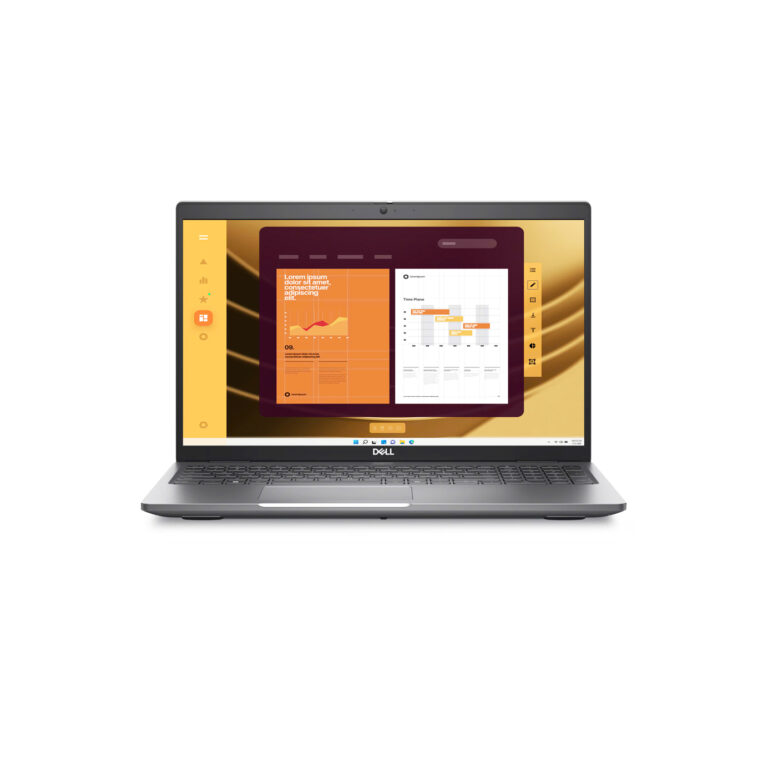 Like New Dell Latitude 5450 Ultra 5 135U/ RAM 16GB/ SSD 512GB/ FHD
15.900.000 ₫
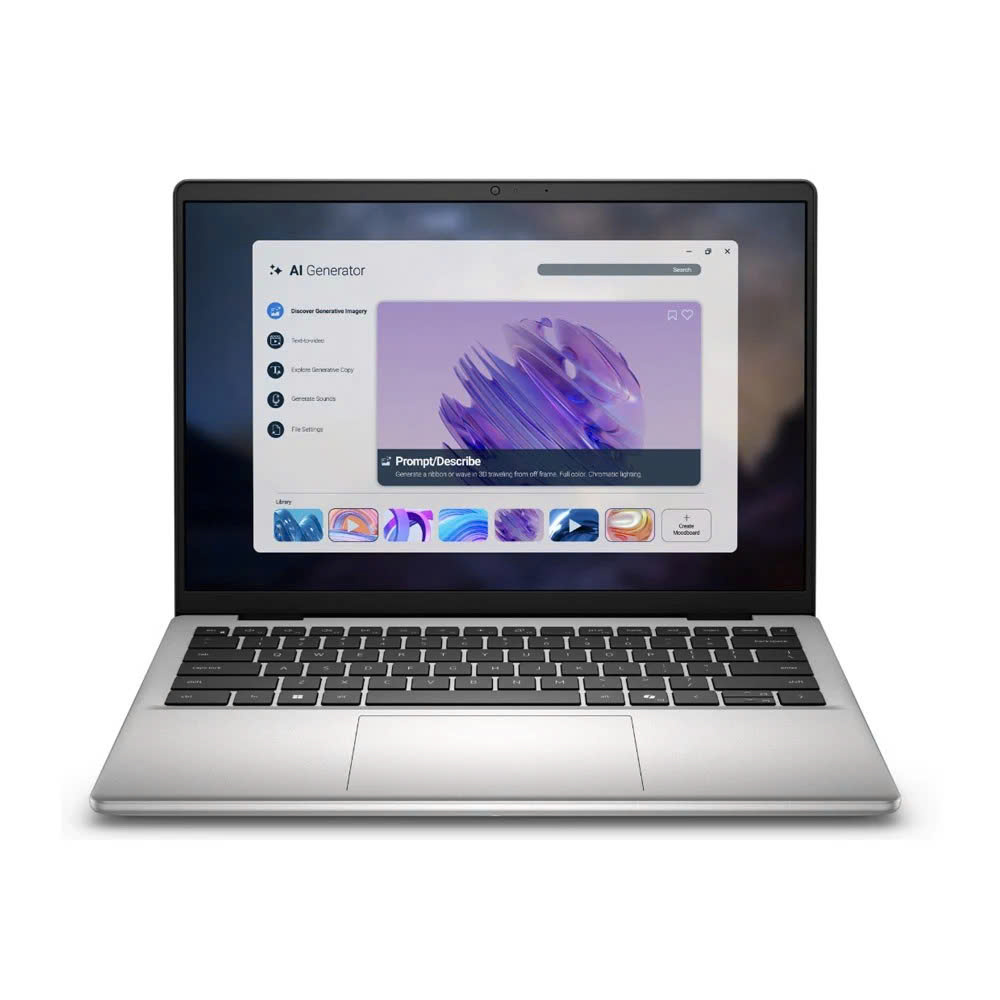 [NEW 100%] Laptop Dell 14 DC14255 / Core Ultra 5 220/ RAM 8GB/ SSD 512GB/ 14 inch FHD+
18.800.000 ₫