Hướng dẫn cách bật quạt tản nhiệt laptop Lenovo đơn giản, ai cũng làm được

Hướng dẫn cách bật quạt tản nhiệt laptop Lenovo đơn giản, ai cũng làm được
Laptop Lenovo của bạn có đang gặp tình trạng nóng ran ở phần bàn phím, quạt tản nhiệt hú ù ù hoặc máy chạy chậm đi trông thấy khi thực hiện các tác vụ nặng? Đừng quá lo lắng! Đây là vấn đề rất phổ biến mà hầu hết người dùng laptop đều gặp phải sau một thời gian sử dụng.
Tuy nhiên, rất nhiều người dùng thường lầm tưởng rằng laptop có một công tắc vật lý để "bật/tắt" quạt giống như quạt điện gia dụng. Thực tế không phải vậy. Bài viết chuyên sâu này được biên soạn bởi đội ngũ kỹ thuật viên giàu kinh nghiệm tại Laptop Kim Anh sẽ hướng dẫn bạn cách kiểm soát, tối ưu và "bật" chế độ làm mát cho laptop Lenovo một cách chuẩn xác, an toàn và hiệu quả nhất.
Xem nhanh nội dung
- 1. Bản chất của quạt tản nhiệt laptop Lenovo: Bạn có thực sự "bật" được nó không?
- 2. Chi tiết 3 cách bật và điều chỉnh quạt tản nhiệt laptop Lenovo hiệu quả nhất
- 3. Kinh nghiệm thực tế từ kỹ thuật viên Laptop Kim Anh: Những sai lầm khiến quạt kêu to nhưng máy vẫn nóng
- 4. Mẹo tối ưu hóa hiệu năng và kéo dài tuổi thọ quạt tản nhiệt Lenovo
- 5. Khi nào bạn cần mang máy đến trung tâm sửa chữa chuyên nghiệp?
- 6. Câu hỏi thường gặp (FAQs)
1. Bản chất của quạt tản nhiệt laptop Lenovo: Bạn có thực sự "bật" được nó không?
Trên các dòng laptop hiện đại nói chung và Lenovo nói riêng, quạt tản nhiệt hoạt động hoàn toàn tự động dựa trên cảm biến nhiệt độ (Thermal Sensor) bên trong CPU và GPU. Khi nhiệt độ tăng cao do bạn mở nhiều ứng dụng, chơi game hay thiết kế đồ họa, mainboard sẽ tự động ra lệnh cho quạt quay nhanh hơn để tản nhiệt.
Do đó, khi tìm kiếm cách "bật quạt tản nhiệt", bản chất công việc của bạn là chủ động kích hoạt các chế độ hiệu năng cao (Performance Mode) hoặc thiết lập lại hệ thống làm mát để quạt tăng tốc độ quay sớm hơn, giúp máy luôn duy trì ở trạng thái mát mẻ và ổn định.
Có 3 cách chính để thực hiện việc này tùy thuộc vào dòng máy Lenovo mà bạn đang sử dụng:
Dùng phần mềm chính hãng Lenovo Vantage (Phổ biến trên hầu hết các dòng máy văn phòng và gaming).
Dùng phím tắt nhanh Fn + Q (Chuyên dụng cho các dòng laptop Gaming như Legion, LOQ, IdeaPad Gaming).
Sử dụng đế tản nhiệt rời hỗ trợ vật lý bên ngoài.
2. Chi tiết 3 cách bật và điều chỉnh quạt tản nhiệt laptop Lenovo hiệu quả nhất
Cách 1: Sử dụng phần mềm Lenovo Vantage (Phổ biến và an toàn nhất)
Lenovo Vantage là công cụ quản lý chính hãng được cài sẵn trên hầu hết các dòng laptop Lenovo chạy hệ điều hành Windows. Đây là cách chuẩn mực nhất để bạn can thiệp vào hệ thống làm mát mà không sợ gây hại cho phần cứng.
Bước 1: Mở ứng dụng Lenovo Vantage Nhấn phím
Windowstrên bàn phím, gõ từ khóaLenovo Vantagevào ô tìm kiếm và chọn ứng dụng hiện ra đầu tiên. (Nếu máy chưa có, bạn có thể truy cập Microsoft Store để tải hoàn toàn miễn phí).Bước 2: Truy cập vào mục Device (Thiết bị) Tại giao diện trang chủ của ứng dụng, tìm và nhấp vào mục Device (hoặc My Device tùy phiên bản giao diện).
Bước 3: Chọn mục Power (Nguồn / Quản lý năng lượng) Trong danh mục thiết bị, chọn tiếp vào Power. Đây là nơi chứa các thiết lập liên quan đến pin, hiệu năng và tản nhiệt của máy.
Bước 4: Tùy chỉnh chế độ Intelligent Cooling (Làm mát thông minh) Tìm đến phần Intelligent Cooling (ở các phiên bản cũ hơn có thể hiển thị là Thermal Mode hoặc Power Smart Settings). Tại đây, bạn sẽ thấy 3 chế độ làm mát chính:
| Chế độ (Mode) | Đặc điểm hoạt động của quạt | Trường hợp khuyên dùng |
| Performance (Hiệu năng cao) | Quạt quay với tốc độ tối đa, tiếng ồn lớn hơn nhưng hạ nhiệt cực kỳ nhanh. | Khi cắm sạc, chơi game nặng, render video, thiết kế đồ họa 3D. |
| Balance (Cân bằng) | Máy tự động điều chỉnh tốc độ quạt linh hoạt theo tác vụ thực tế. | Sử dụng công việc hàng ngày, lướt web, soạn thảo văn bản. |
| Quiet (Yên tĩnh) | Quạt quay ở mức tối thiểu, giữ tiếng ồn cực thấp, tiết kiệm pin. | Làm việc ban đêm ở không gian yên tĩnh, đọc sách, xem phim nhẹ nhàng. |
Bước 5: Kiểm tra hiệu quả Nhấp chọn chế độ Performance, hệ thống sẽ áp dụng ngay lập tức mà không cần khởi động lại máy. Bạn có thể đưa tay lại gần khe thoát gió để cảm nhận luồng gió thổi mạnh hơn.
Lưu ý quan trọng từ chuyên gia Laptop Kim Anh: Khi laptop đang chạy bằng nguồn pin, một số dòng máy sẽ khóa chế độ Performance để tiết kiệm năng lượng. Hãy cắm sạc adapter trước khi chọn chế độ hiệu năng cao này.
Cách 2: Sử dụng phím tắt nhanh Fn + Q (Dành cho dòng Laptop Gaming Lenovo)
Nếu bạn đang sở hữu các dòng máy chuyên game như Lenovo Legion, LOQ hoặc một số dòng IdeaPad Gaming cao cấp, bạn có thể thay đổi chế độ quạt ngay lập tức bằng tổ hợp phím tắt phần cứng cực kỳ tiện lợi.
Bước 1: Xác định vị trí phím Fn (nằm ở góc dưới cùng bên trái bàn phím) và phím Q.
Bước 2: Nhấn giữ phím
Fnvà bấm phímQmột lần.Bước 3: Quan sát sự thay đổi trên màn hình hoặc đèn LED thông báo ở nút nguồn (trên các dòng Legion, nút nguồn thường đổi màu: Đỏ là Performance, Trắng là Balance, Xanh dương là Quiet). Mỗi lần nhấn tổ hợp phím, máy sẽ chuyển vòng tròn qua các chế độ: Quiet → Balance → Performance.
Nếu bạn bấm Fn + Q mà máy không có phản hồi gì, điều này đồng nghĩa với việc dòng máy văn phòng (như ThinkPad hoặc IdeaPad thông thường) của bạn không hỗ trợ phím tắt này. Hãy quay lại sử dụng Cách 1 qua phần mềm Lenovo Vantage.
Cách 3: Sử dụng đế tản nhiệt rời (Giải pháp vật lý hỗ trợ tối đa)
Trong trường hợp bạn phải làm việc liên tục hàng giờ liền với các tác vụ nặng mà phần mềm bên trong vẫn chưa đủ đáp ứng, một chiếc đế tản nhiệt rời là phụ kiện không thể thiếu.
Bước 1: Mở thanh chống phía sau đế tản nhiệt để tạo độ nghiêng, giúp không gian bên dưới gầm máy thoáng đãng hơn.
Bước 2: Cắm cáp nguồn của đế tản nhiệt vào cổng USB của laptop hoặc củ sạc dự phòng.
Bước 3: Đặt laptop lên chính giữa đế, chú ý căn chỉnh sao cho các khe hút gió ở mặt đáy laptop không bị che khuất.
Bước 4: Bật công tắc nguồn của đế tản nhiệt để các quạt phụ đẩy luồng gió lạnh trực tiếp vào hệ thống tản nhiệt của máy.
3. Kinh nghiệm thực tế từ kỹ thuật viên Laptop Kim Anh: Những sai lầm khiến quạt kêu to nhưng máy vẫn nóng
Trong quá trình tiếp nhận hàng nghìn chiếc laptop đến bảo dưỡng và sửa chữa mỗi năm tại hệ thống Laptop Kim Anh, chúng tôi nhận thấy rất nhiều khách hàng mắc phải những sai lầm kinh điển sau đây:
Sử dụng máy trên bề mặt mềm: Đặt laptop trực tiếp lên chăn, gối, nệm hoặc đùi khi đang chạy ứng dụng nặng. Điều này làm bít kín hoàn toàn các khe hút gió ở mặt đáy, khiến quạt dù có quay tối đa cũng không thể hút được không khí lạnh vào trong.
Tin dùng các phần mềm "ép quạt 100% trôi nổi": Việc tải các phần mềm không rõ nguồn gốc trên mạng hứa hẹn "ép quạt chạy hết công suất" rất dễ gây xung đột hệ thống Windows, làm lỗi mạch điều khiển quạt trên mainboard. Bạn chỉ nên sử dụng công cụ chính hãng như Lenovo Vantage.
Bỏ qua việc vệ sinh định kỳ: Sau 6 đến 12 tháng sử dụng, lớp bụi mịn sẽ tích tụ dày đặc bên trong khe tản nhiệt và cánh quạt, tạo thành một "bứcfelt" chặn đứng luồng gió. Lúc này, dù bạn có bật chế độ Performance tối đa thì máy vẫn bị quá nhiệt, quạt kêu rú to nhưng không hạ được nhiệt độ.
4. Mẹo tối ưu hóa hiệu năng và kéo dài tuổi thọ quạt tản nhiệt Lenovo
Để hệ thống làm mát của laptop hoạt động bền bỉ và hiệu quả nhất theo thời gian, hãy áp dụng ngay các mẹo nhỏ sau:
Luôn đặt máy trên mặt phẳng cứng: Sử dụng các loại kệ kê laptop (laptop stand) có độ nâng cao để tối ưu luồng không khí lưu thông bên dưới.
Tắt ứng dụng chạy ngầm không cần thiết: Kiểm tra Task Manager thường xuyên để tắt bớt các ứng dụng khởi động cùng Windows chiếm dụng tài nguyên CPU.
Cập nhật BIOS và Driver thường xuyên: Thông qua phần mềm Lenovo Vantage, hãy cập nhật các bản vá mới nhất từ nhà sản xuất để tối ưu hóa thuật toán điều khiển quạt.
Bảo dưỡng định kỳ tại cơ sở uy tín: Mang máy đi vệ sinh, tra keo tản nhiệt chất lượng cao định kỳ 6-12 tháng/lần để bảo vệ linh kiện tối đa.
5. Khi nào bạn cần mang máy đến trung tâm sửa chữa chuyên nghiệp?
Nếu bạn đã thực hiện đầy đủ các bước trên nhưng laptop Lenovo của bạn vẫn xuất hiện các dấu hiệu bất thường sau, tuyệt đối không nên tự ý tháo máy mà hãy mang đến các kỹ thuật viên chuyên nghiệp để kiểm tra:
Quạt hoàn toàn không quay dù thân máy đã rất nóng (nguy cơ chết quạt hoặc đứt dây nguồn quạt).
Quạt phát ra tiếng kêu cọ xát, tiếng rít két két hoặc tiếng lạch cạch liên tục do gãy trục, khô dầu.
Máy liên tục tự động sập nguồn (shutdown) hoặc khởi động lại đột ngột khi đang sử dụng.
Có mùi khét nhẹ hoặc luồng gió thổi ra từ khe tản nhiệt cực kỳ yếu.
Địa chỉ hỗ trợ kỹ thuật và bảo dưỡng uy tín:
Nếu bạn đang sinh sống và làm việc tại khu vực miền Trung, hãy ghé ngay hệ thống cửa hàng của chúng tôi để được hỗ trợ kiểm tra tổng quát miễn phí:
Tại Đà Nẵng:
Cơ sở 1: 88 Hàm Nghi, Phường Thanh Khê, TP. Đà Nẵng
Hotline bán hàng & kỹ thuật: 0777.126.126
Tại Quảng Ngãi:
Địa chỉ: 726 Quang Trung, TP. Quảng Ngãi
Hotline hỗ trợ: 0376.126.126
Tại Huế:
Địa chỉ: 117 Hùng Vương
Hotline: 0775.126.126 (Bán hàng) - 0375.126.126 (Kỹ thuật)
Website chính thức cập nhật thông tin sản phẩm và thủ thuật công nghệ: https://laptopkimanh.vn
CHI NHÁNH 88 HÀM NGHI - TP ĐÀ NẴNG
6. Câu Hỏi Thường Gặp (FAQ)
Sản phẩm nổi bật
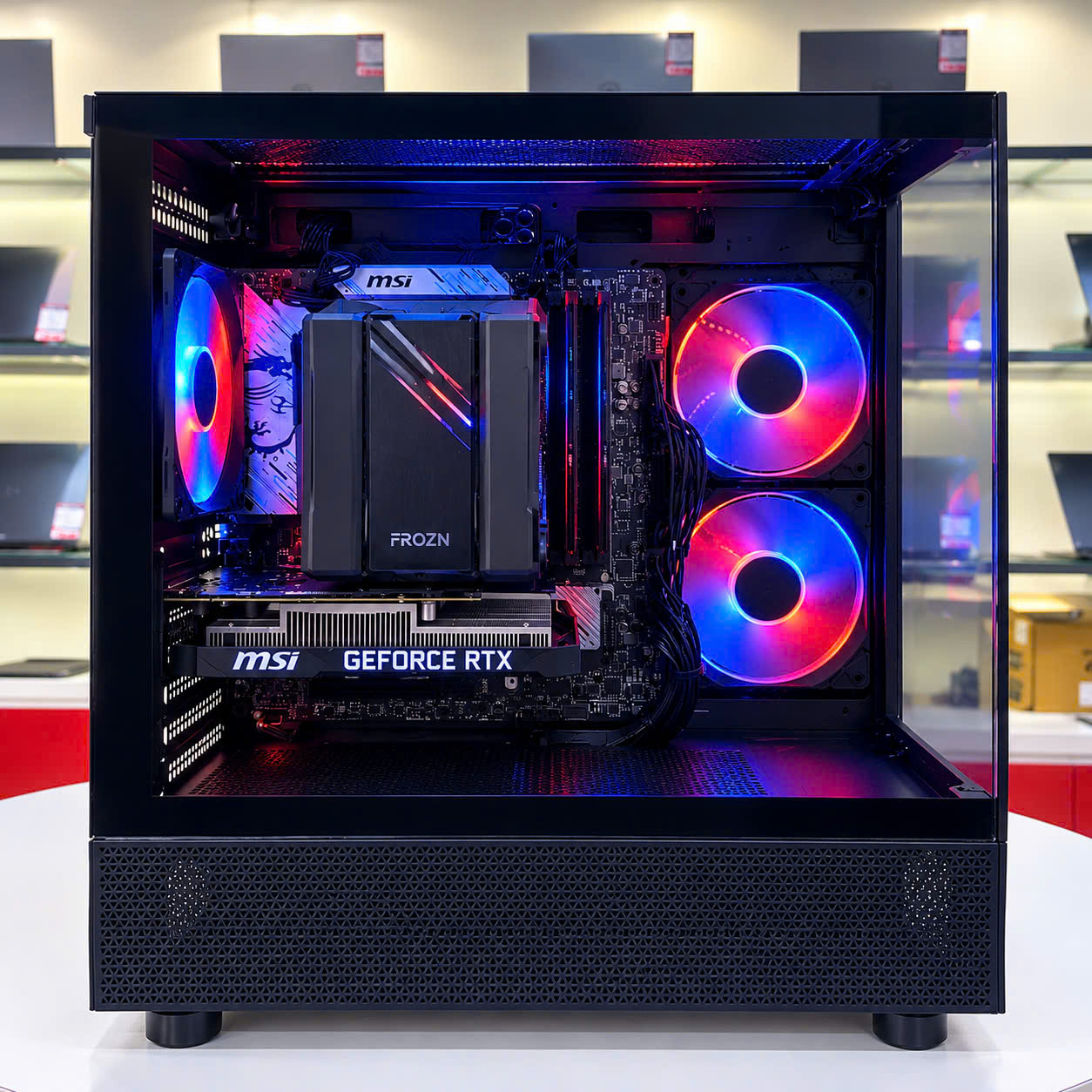 PC Gaming Core I5 14600K / RAM 32GB/ SSD 1TB/ RTX 3050
18.900.000 ₫
PC Gaming Core I5 14600K / RAM 32GB/ SSD 1TB/ RTX 3050
18.900.000 ₫ 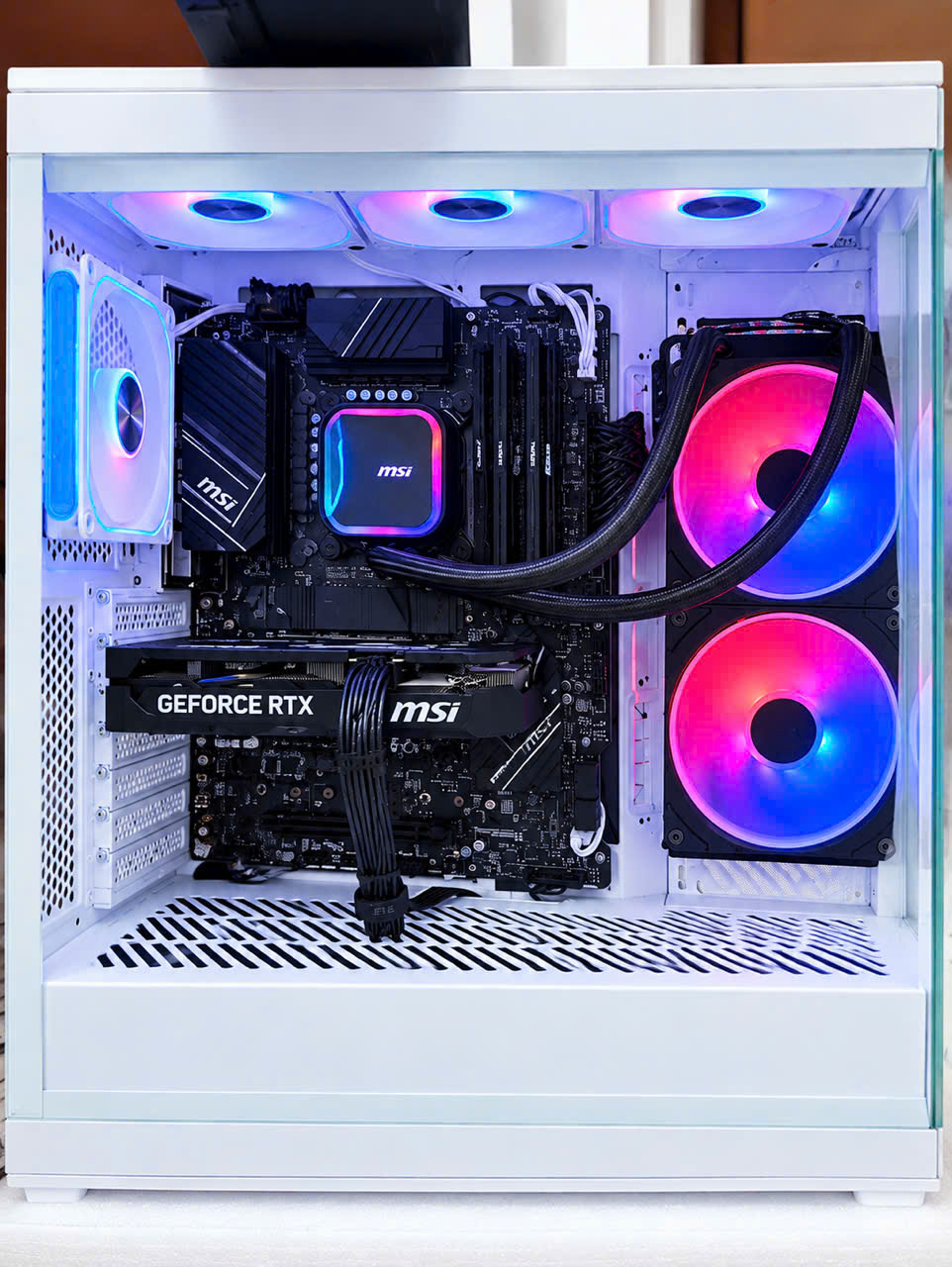 Bộ PC Gaming & Đồ Họa Cao Cấp Intel Core i7 14700 | RTX 5060 8GB | RAM 32GB DDR5| 4 QUẠT
73.780.000 ₫35.000.000 ₫ Like New Dell Latitude 5450 Ultra 5 135U/ RAM 16GB/ SSD 512GB/ FHD
15.900.000 ₫
Like New Dell Latitude 5450 Ultra 5 135U/ RAM 16GB/ SSD 512GB/ FHD
15.900.000 ₫  [New 100%] Acer Aspire 16 AI A16-52MT-53CW Ultra 5 266V/ RAM 16GB/ SSD 1TB/ 16" FHD Cảm Ứng
18.500.000 ₫
[New 100%] Acer Aspire 16 AI A16-52MT-53CW Ultra 5 266V/ RAM 16GB/ SSD 1TB/ 16" FHD Cảm Ứng
18.500.000 ₫  [NEW 100%] Laptop Dell 14 DC14255 / Core Ultra 5 220/ RAM 8GB/ SSD 512GB/ 14 inch FHD+
18.800.000 ₫
[NEW 100%] Laptop Dell 14 DC14255 / Core Ultra 5 220/ RAM 8GB/ SSD 512GB/ 14 inch FHD+
18.800.000 ₫  [Like New] Macbook Air M4 | RAM 16GB | SSD 512GB | 2.5K
20.000.000 ₫
[Like New] Macbook Air M4 | RAM 16GB | SSD 512GB | 2.5K
20.000.000 ₫ 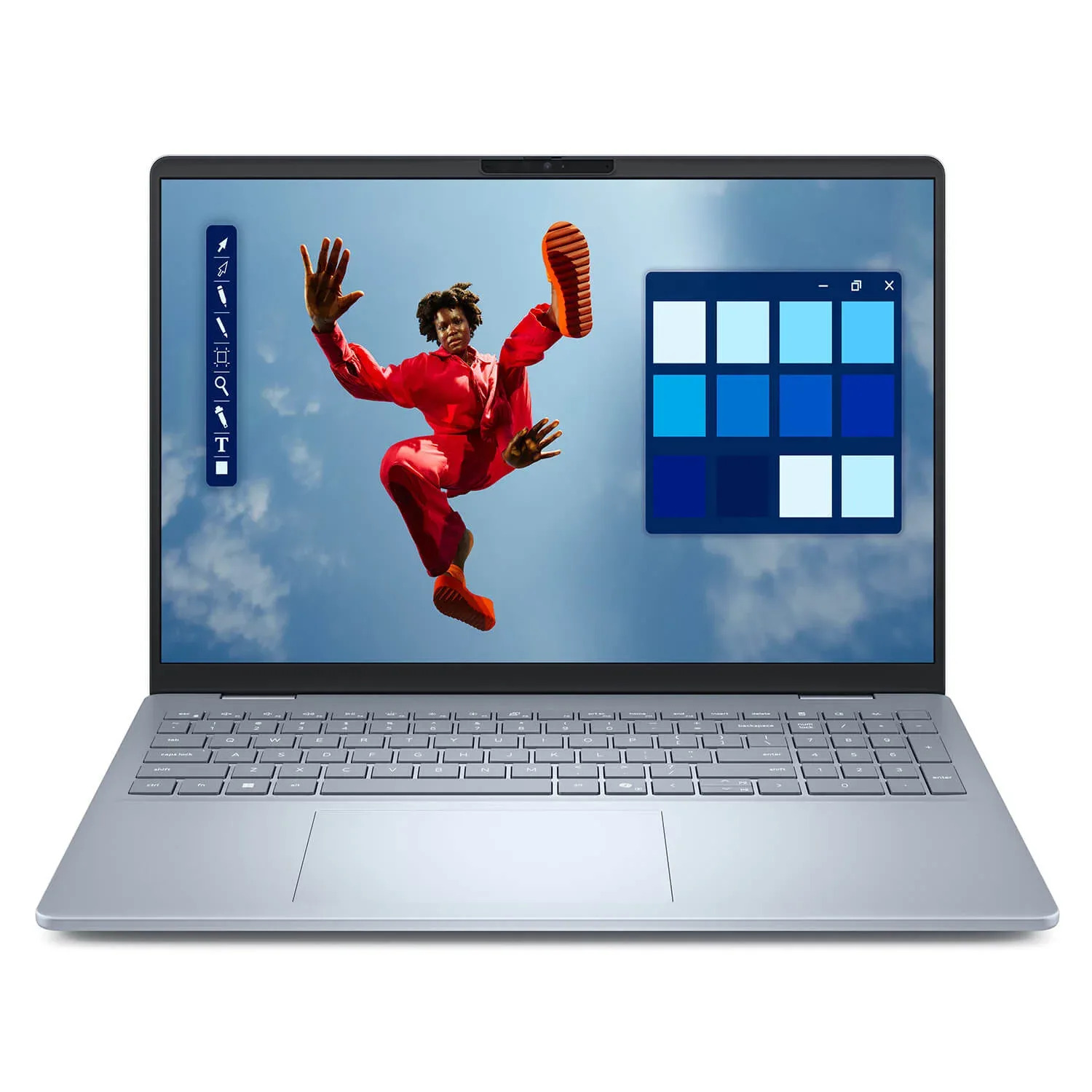 New Dell XPS 13 - DX13260 2026 Core 5-320U RAM 8GB SSD 512Gb. Màn 13.4 inch 2.5K+ Vỏ nhôm - Sky Bule, cảm ứng
23.000.000 ₫
New Dell XPS 13 - DX13260 2026 Core 5-320U RAM 8GB SSD 512Gb. Màn 13.4 inch 2.5K+ Vỏ nhôm - Sky Bule, cảm ứng
23.000.000 ₫ - New Dell XPS 13 - DX13260 2026 Core 5-320U RAM 16GB SSD 512Gb. Màn 13.4 inch 2.5K+ Vỏ nhôm cảm ứng
30.500.000 ₫28.900.000 ₫ 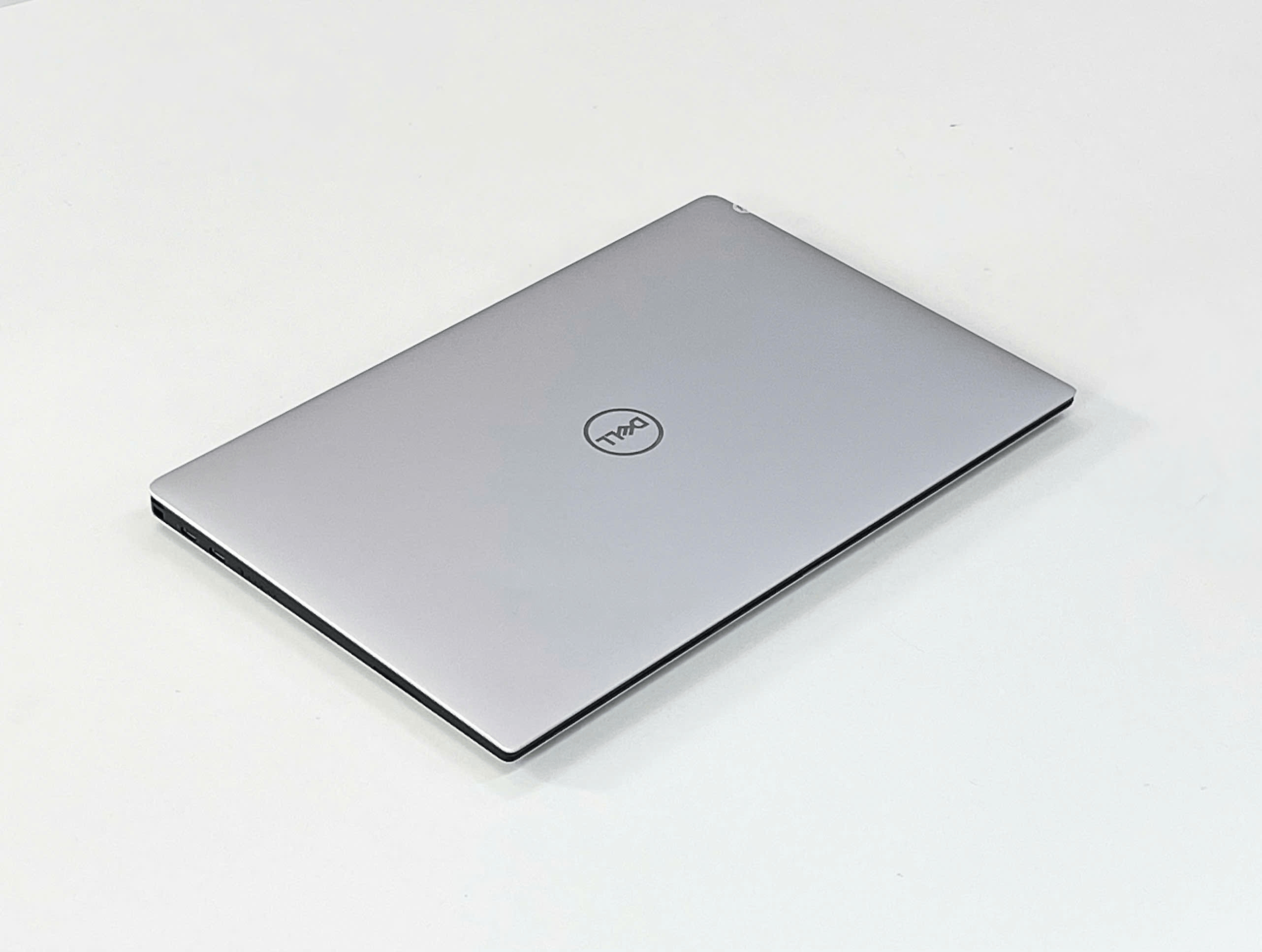 Dell XPS 13 7390 | i7- 10710U | RAM 16GB | SSD 256GB | FHD
12.800.000 ₫
Dell XPS 13 7390 | i7- 10710U | RAM 16GB | SSD 256GB | FHD
12.800.000 ₫ 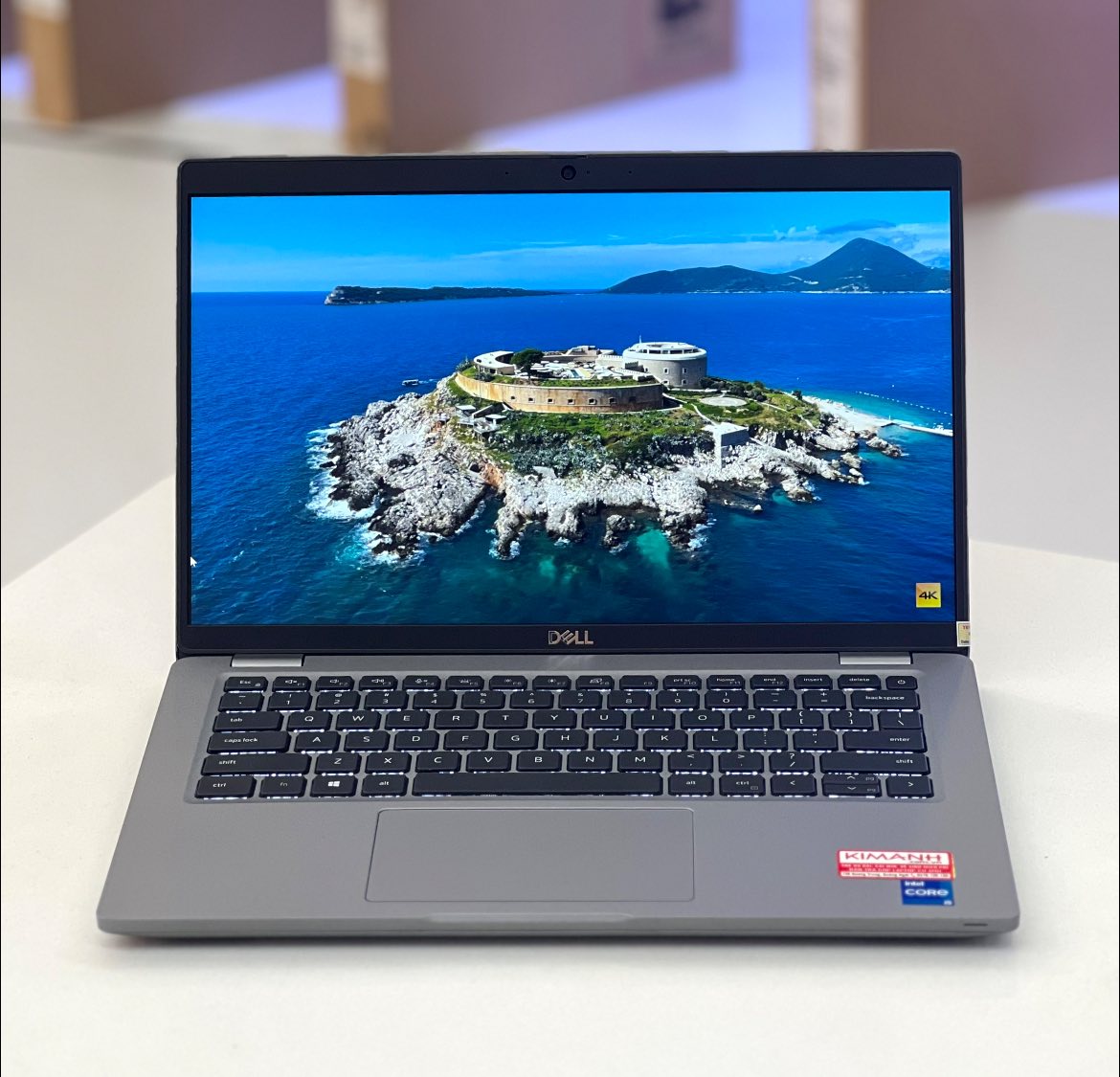 Laptop Dell Latitude 5431 i5-1250P | 8GB RAM | 256GB SSD | 14 inch FHD | Intel UHD Graphics
8.000.000 ₫
Laptop Dell Latitude 5431 i5-1250P | 8GB RAM | 256GB SSD | 14 inch FHD | Intel UHD Graphics
8.000.000 ₫