Hướng Dẫn Chi Tiết Cách Khắc Phục Lỗi Máy Tính Không Nhận Chuột Nhanh Chóng Tại Nhà
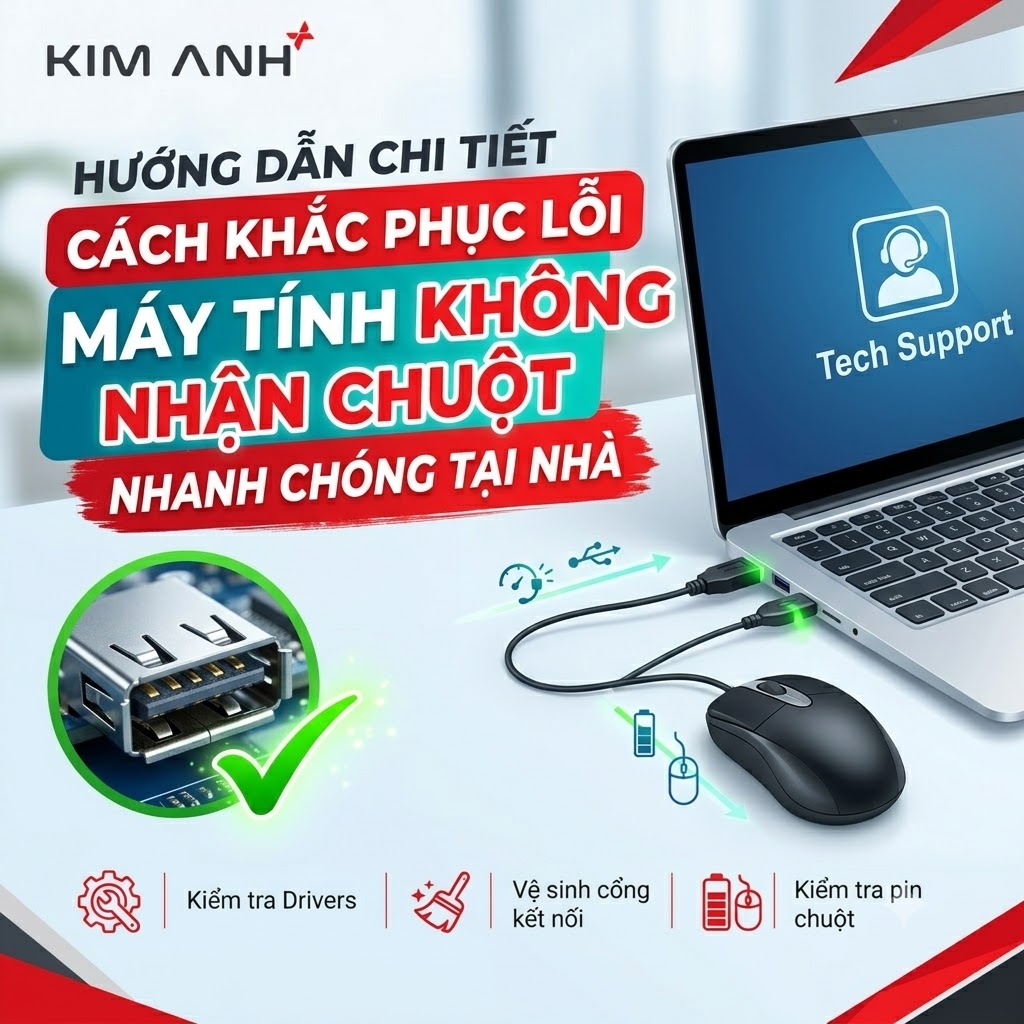
Hướng Dẫn Chi Tiết Cách Khắc Phục Lỗi Máy Tính Không Nhận Chuột Nhanh Chóng Tại Nhà
Khi máy tính/laptop không nhận chuột, cách xử lý nhanh nhất là: (1) Rút đầu USB cắm sang cổng khác; (2) Khởi động lại máy (Restart); (3) Kiểm tra và bật lại Driver trong Device Manager; hoặc (4) Thay pin mới đối với chuột không dây. Nếu lỗi do phần cứng (hỏng main/cổng USB), hãy mang máy đến cơ sở sửa chữa uy tín như Laptop Kim Anh.
1. Tại sao máy tính không nhận chuột? (Phân tích nguyên nhân gốc rễ)
Trước khi tiến hành sửa lỗi, việc xác định chính xác nguyên nhân cốt lõi sẽ giúp bạn tiết kiệm tối đa thời gian. Theo thống kê từ hệ thống bảo hành và sửa chữa của Laptop Kim Anh, các sự cố liên quan đến chuột máy tính thường bắt nguồn từ ba nhóm nguyên nhân chính sau đây:
1.1. Nguyên nhân phần cứng
Chuột bị hỏng: Các bo mạch bên trong chuột bị chập cháy, mắt đọc cảm biến quang học hỏng hoặc đứt ngầm dây cáp kết nối (đối với chuột có dây).
Cổng USB lỏng hoặc oxy hóa: Cổng kết nối trên laptop/PC bám nhiều bụi bẩn, gãy chân tiếp xúc hoặc bị lỏng sau thời gian dài sử dụng.
Pin yếu hoặc hết pin (Chuột không dây): Nguồn năng lượng không đủ khiến tín hiệu Bluetooth hoặc Wireless chập chờn, dẫn đến tình trạng lúc nhận lúc mất.
Đầu USB Receiver bị lỗi/thất lạc: Bộ thu tín hiệu không dây bị lỗi phần cứng hoặc cắm nhầm vào cổng USB không cấp đủ điện.
1.2. Nguyên nhân phần mềm
Driver chuột bị lỗi, cũ hoặc xung đột: Trình điều khiển (Driver) không tương thích với phiên bản Windows hiện tại hoặc bị xung đột với các phần mềm bên thứ ba.
Hệ điều hành Windows gặp sự cố tạm thời: Các tiến trình ngầm của hệ thống bị treo, khiến các thiết bị ngoại vi không phản hồi.
1.3. Nguyên nhân bảo mật và hệ thống
Chế độ USB Selective Suspend: Tính năng tiết kiệm điện của Windows tự động ngắt nguồn điện cấp cho cổng USB, khiến chuột ngừng hoạt động.
Cài đặt khóa USB trong BIOS: Một số dòng laptop có tính năng bảo mật cổng USB trong BIOS khiến thiết bị ngoại vi không hoạt động khi vừa khởi động hoặc lúc cài đặt hệ điều hành (cài Win).
| Nhóm nguyên nhân | Dấu hiệu nhận biết điển hình | Mức độ phổ biến |
| Phần cứng | Cắm sang máy khác cũng không chạy, đèn nguồn chuột không sáng. | Cao (khoảng 60%) |
| Phần mềm | Chuột vẫn sáng đèn nhưng trỏ chuột không dịch chuyển, click không ăn. | Trung bình (30%) |
| Hệ thống / BIOS | Chuột không nhận ngay từ khi khởi động máy hoặc trong màn hình cài Win. | Thấp (10%) |
2. Tổng hợp 10+ cách khắc phục lỗi máy tính không nhận chuột nhanh chóng
2.1. Kiểm tra cổng kết nối và vệ sinh cổng USB
Đầu tiên, hãy rút đầu cắm USB của chuột ra và cắm sang một cổng USB khác trên máy tính.
Nếu cắm sang cổng khác mà chuột hoạt động bình thường, nguyên nhân do cổng USB cũ bị bám bụi hoặc lỗi tiếp xúc.
Sử dụng tăm bông khô hoặc chổi chuyên dụng để vệ sinh sạch sẽ bụi bẩn bên trong cổng USB. Tránh dùng các vật sắc nhọn gây chập mạch.
2.2. Khởi động lại máy tính (Restart)
Nhiều sự cố xung đột phần mềm tạm thời trên Windows có thể được giải quyết triệt để chỉ bằng một thao tác đơn giản là khởi động lại máy tính. Thao tác này giúp hệ thống làm mới lại các Driver và nạp lại dịch vụ quản lý thiết bị ngoại vi.
2.3. Kiểm tra dịch vụ Human Interface Device (HID) Service
Dịch vụ HID quản lý các thiết bị giao tiếp của người dùng trên Windows. Nếu dịch vụ này bị tắt, máy tính sẽ không nhận chuột hoặc bàn phím ngoài.
Nhấn tổ hợp phím
Ctrl + Shift + Escđể mở Task Manager.Chuyển sang tab Services và nhấp vào dòng Open Services ở góc dưới cùng.
Tìm kiếm dịch vụ có tên Human Interface Device Service.
Nhấp chuột phải chọn Properties, tại mục Startup type chọn Automatic, sau đó nhấn Start (hoặc nhấn Restart nếu dịch vụ đang chạy) rồi nhấn OK.
2.4. Bật lại hoặc Cập nhật Driver chuột trong Device Manager
Nếu Driver chuột bị vô hiệu hóa (Disable) nhầm hoặc lỗi thời, bạn cần kích hoạt lại theo các bước sau:
Nhấn chuột phải vào biểu tượng This PC (hoặc My Computer), chọn Manage.
Chọn mục Device Manager ở danh sách bên trái.
Mở rộng phần Mice and other pointing devices.
Nếu thấy biểu tượng có dấu mũi tên chỉ xuống, hãy nhấp chuột phải và chọn Enable device.
Nếu chuột vẫn không chạy, nhấp chuột phải chọn Update driver để hệ thống tự động cập nhật phiên bản trình điều khiển mới nhất.
2.5. Tắt tính năng tiết kiệm điện năng cho cổng USB (Power Management)
Chế độ tiết kiệm pin của Windows có thể tự động ngắt kết nối cổng USB khiến chuột không dây bị mất tín hiệu:
Mở Device Manager, tìm đến mục Universal Serial Bus controllers.
Nhấp chuột phải vào từng mục có tên USB Root Hub hoặc Generic USB Hub, chọn Properties.
Chuyển sang tab Power Management, bỏ chọn ô "Allow the computer to turn off this device to save power".
Nhấn OK để lưu lại thiết lập.
2.6. Khởi động Windows vào chế độ Safe Mode
Để kiểm tra xem có phần mềm bên thứ ba nào đang xung đột gây lỗi chuột hay không, hãy khởi động máy vào Safe Mode. Nếu trong chế độ Safe Mode chuột hoạt động bình thường, bạn hãy tiến hành gỡ bỏ các ứng dụng hoặc phần mềm diệt virus vừa cài đặt gần đây.
2.7. Kiểm tra tính năng Touchpad trên Laptop
Nhiều người dùng lầm tưởng máy hỏng chuột trong khi thực tế họ đã vô tình tắt tính năng bàn di chuột (Touchpad) hoặc dùng phím tắt khóa chức năng này.
Thử nhấn tổ hợp phím chức năng (ví dụ:
Fn + F5,Fn + F7hoặcFn + F8tùy từng dòng máy như Dell, HP, Asus, Lenovo).Truy cập
Settings > Bluetooth & devices > Touchpadđể đảm bảo Touchpad đang ở trạng thái On.
2.8. Khắc phục lỗi PC không nhận chuột khi cài Win (Cài đặt BIOS)
Trong quá trình cài hệ điều hành mới, nếu máy tính không nhận chuột và bàn phím USB:
Khởi động lại máy và nhấn liên tục phím
F2,F12hoặcDelđể vào BIOS.Tìm đến mục Integrated Peripherals hoặc Advanced.
Kích hoạt các tùy chọn Legacy USB Support, USB Keyboard Function, và USB Mouse Function sang trạng thái Enabled.
Nhấn
F10để lưu lại và khởi động lại máy.
3. Khi nào bạn cần mang máy đến trung tâm sửa chữa?
Sau khi đã áp dụng toàn bộ các phương pháp kiểm tra phần mềm, vệ sinh cổng kết nối và thay pin nhưng máy tính vẫn tuyệt đối không nhận chuột, rất có thể thiết bị của bạn đã gặp các vấn đề nghiêm trọng về phần cứng như:
Hỏng chip cầu nam (Southbridge) trên Mainboard: Linh kiện đảm nhận việc điều phối tín hiệu các cổng ngoại vi bị lỗi.
Đứt mạch ngầm bên trong main hoặc hỏng IC nguồn USB.
Lỗi bo mạch cảm biến bên trong chuột
Địa chỉ sửa chữa laptop uy tín, chuyên nghiệp
Nếu bạn đang sinh sống và làm việc tại khu vực miền Trung, hãy ghé ngay hệ thống Laptop Kim Anh để được đội ngũ kỹ thuật viên tay nghề cao kiểm tra miễn phí, chẩn đoán chính xác bệnh và đưa ra giải pháp sửa chữa nhanh chóng, minh bạch:
Tại Đà Nẵng:
Cơ sở 1: 88 Hàm Nghi, Phường Thanh Khê, TP. Đà Nẵng (Hotline kỹ thuật:
0888.126.126)Cơ sở 2: 627 Tôn Đức Thắng, Hoà Khánh, TP. Đà Nẵng (Hotline:
0789.126.126)
Tại Huế:
117 Hùng Vương (Hotline kỹ thuật:
0375.126.126)
Tại Quảng Ngãi:
726 Quang Trung (Hotline:
0376.126.126)
4. Các câu hỏi thường gặp (FAQ)
Chuột không dây không nhận tín hiệu phải xử lý thế nào?
Đầu tiên hãy thay thế viên pin mới, bật công tắc nguồn ON ở mặt đáy chuột, sau đó rút đầu USB Receiver cắm sang cổng USB khác gần vị trí chuột hơn để tránh nhiễu sóng tín hiệu.
Làm thế nào để phân biệt chuột hỏng hay cổng USB máy tính hỏng?
Cách nhanh nhất là mang chiếc chuột đó cắm thử sang một chiếc laptop hoặc máy tính để bàn khác. Nếu máy khác nhận bình thường, cổng USB máy của bạn đã gặp sự cố. Ngược lại, nếu chuột không sáng đèn ở mọi thiết bị, linh kiện chuột đã bị hỏng.
Sửa lỗi máy tính không nhận chuột tại Laptop Kim Anh có mất phí không?
Tại Laptop Kim Anh, đội ngũ kỹ thuật viên sẽ hỗ trợ kiểm tra tổng quát và tư vấn nguyên nhân hoàn toàn miễn phí. Đối với các lỗi phần mềm cơ bản, kỹ thuật viên sẽ hỗ trợ xử lý nhanh ngay tại chỗ mà không phát sinh chi phí.
Sản phẩm nổi bật
 [NEW 100%] Dell Pro 14 Plus PB14250 2025/ Core Ultra 5 236V/ RAM 16GB/ SSD 512/ 14.0'' FHD+
23.500.000 ₫
[NEW 100%] Dell Pro 14 Plus PB14250 2025/ Core Ultra 5 236V/ RAM 16GB/ SSD 512/ 14.0'' FHD+
23.500.000 ₫  [Like New] Macbook Air M5 | RAM 16GB | SSD 512GB | 15.3 inch 2.8K
33.900.000 ₫
[Like New] Macbook Air M5 | RAM 16GB | SSD 512GB | 15.3 inch 2.8K
33.900.000 ₫ 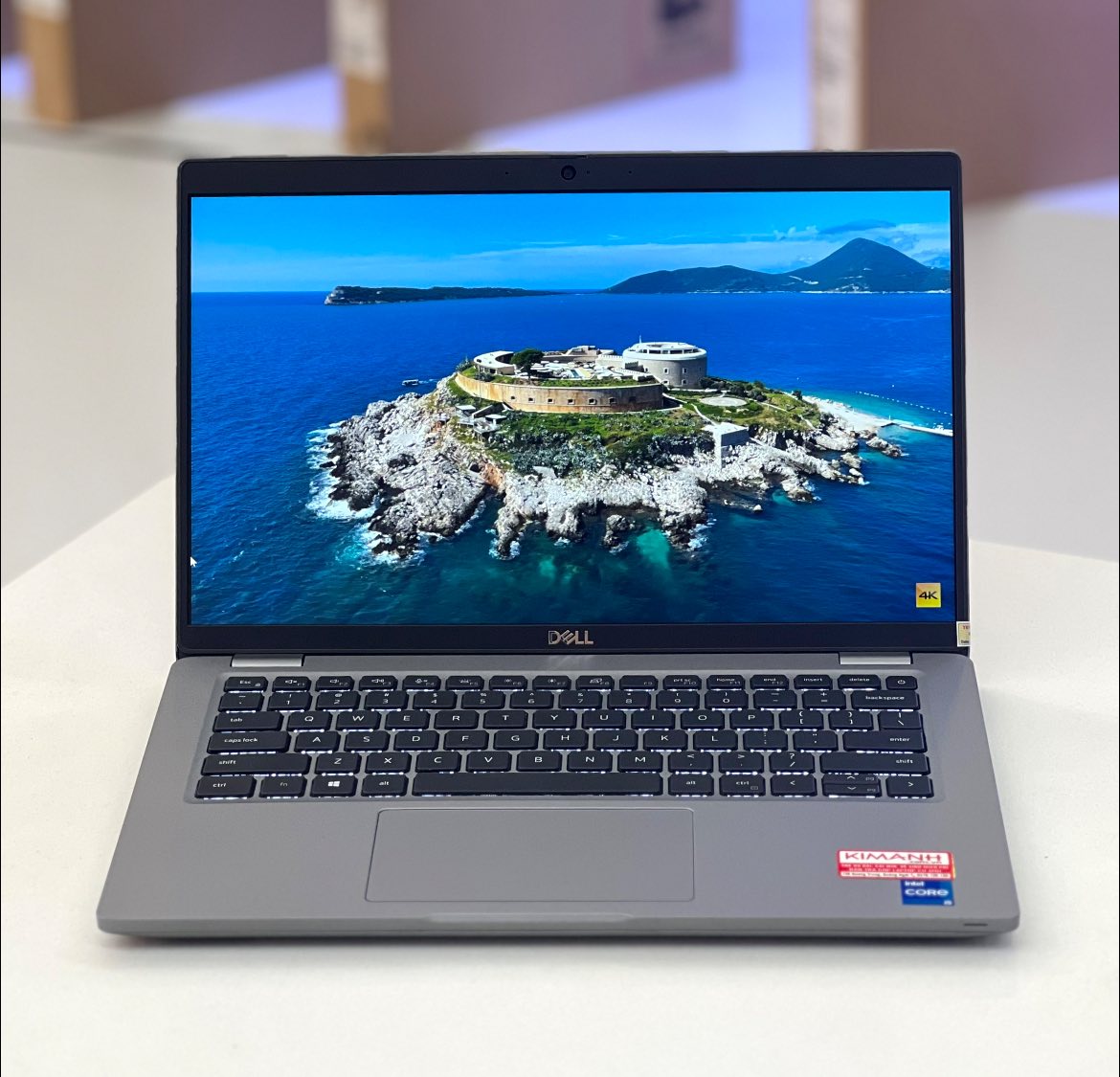 Laptop Dell Latitude 5431 i5-1250P | 8GB RAM | 256GB SSD | 14 inch FHD | Intel UHD Graphics
8.000.000 ₫
Laptop Dell Latitude 5431 i5-1250P | 8GB RAM | 256GB SSD | 14 inch FHD | Intel UHD Graphics
8.000.000 ₫  LIKENEW Màn hình Xiaomi 2K Monitor A27Qi 2026 27 Inch / 2K QHD / ELA6568E
3.790.000 ₫2.500.000 ₫ NEW 100% Màn hình Dell P3225QE 31.5 Inch / 4K UHD / Premium Panel / 100HZ
14.990.000 ₫12.500.000 ₫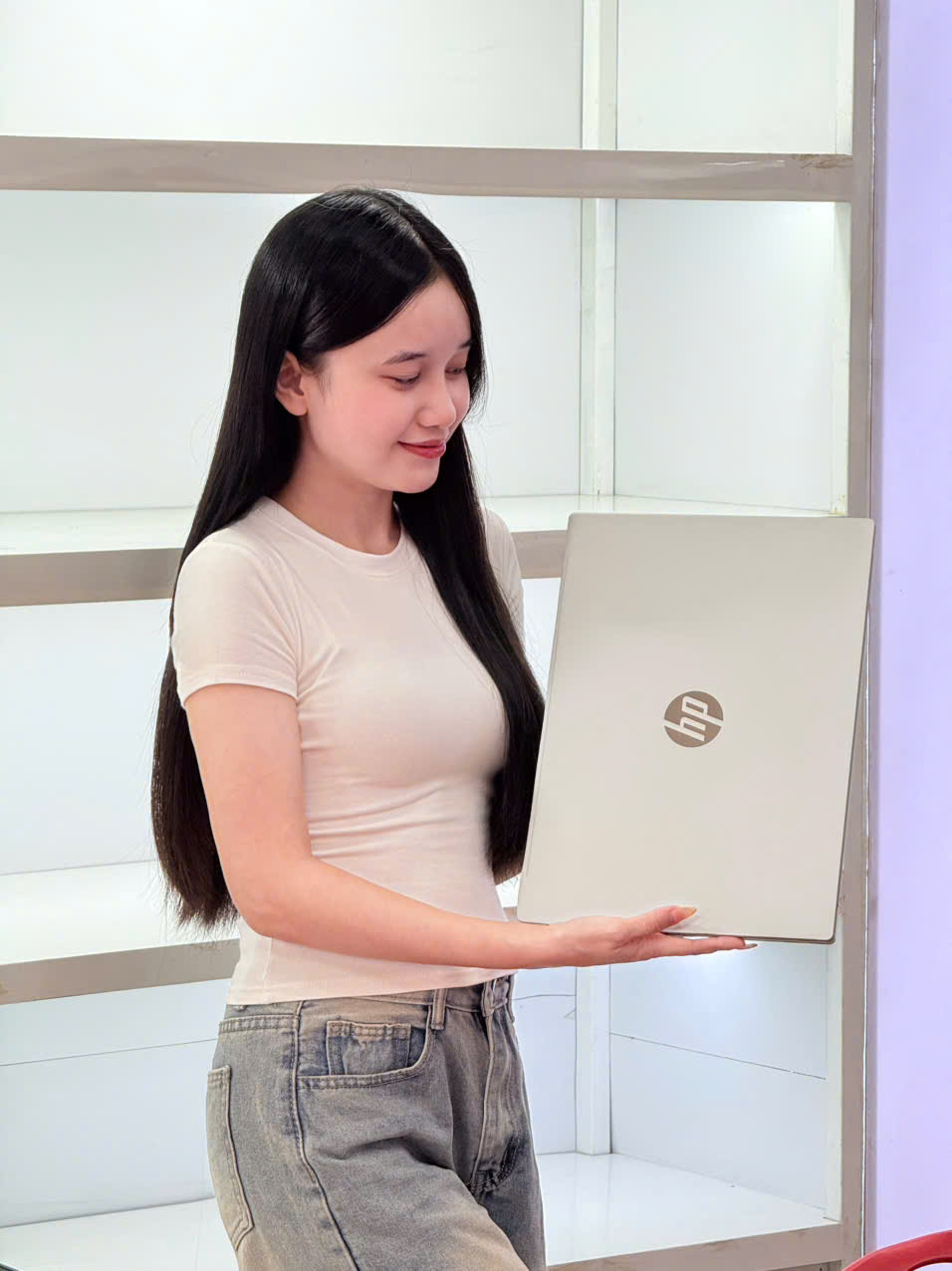 Laptop HP OmniBook 5 16-ag1067AU AMD Ryzen AI 7 350 16GB RAM 512GB SSD 16 inch WUXGA
19.500.000 ₫
Laptop HP OmniBook 5 16-ag1067AU AMD Ryzen AI 7 350 16GB RAM 512GB SSD 16 inch WUXGA
19.500.000 ₫ 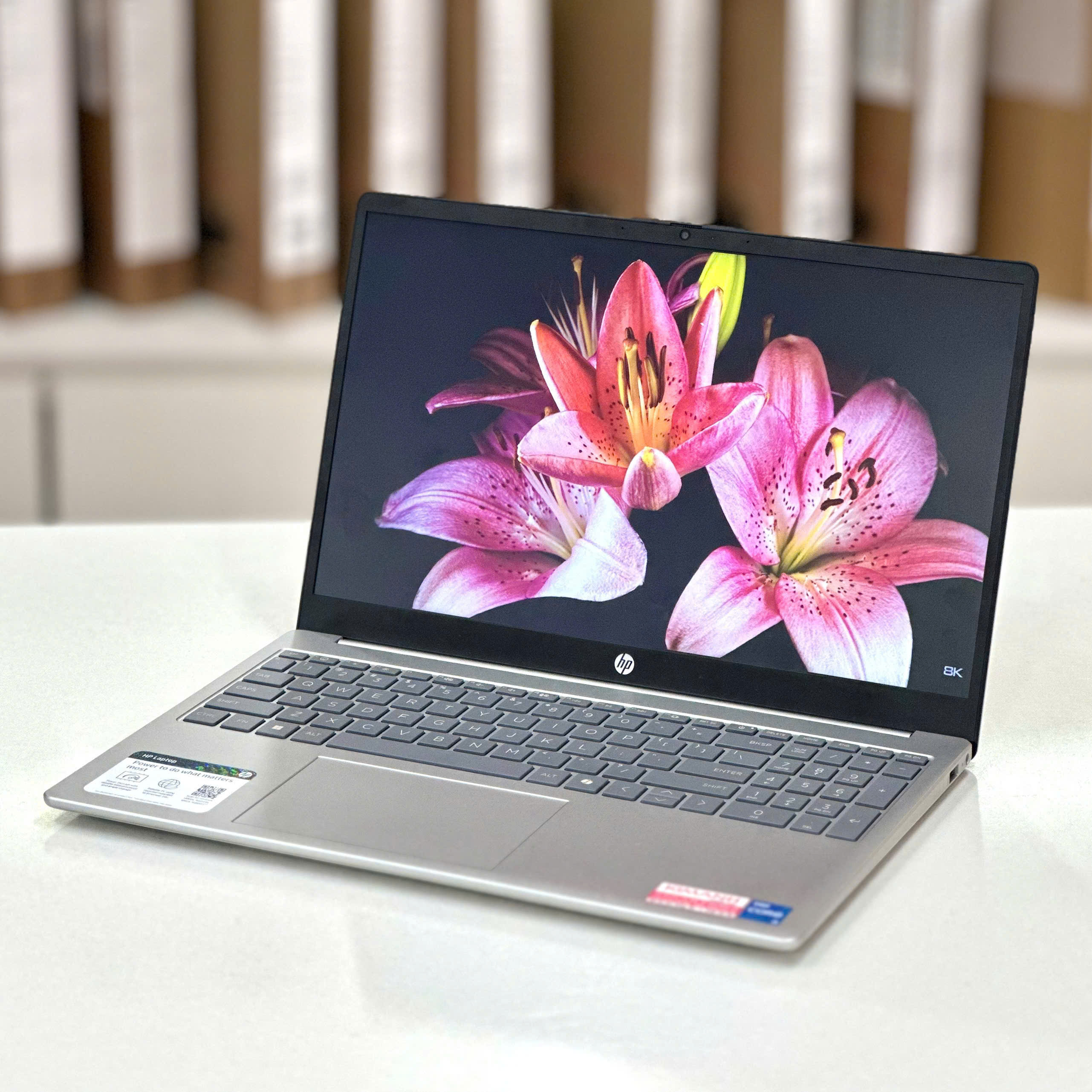 [Like New] Laptop HP 15-fd0259wm Core i5-1334u/ Ram 8gb/ SSD 512gb/ 15inch HD
13.900.000 ₫
[Like New] Laptop HP 15-fd0259wm Core i5-1334u/ Ram 8gb/ SSD 512gb/ 15inch HD
13.900.000 ₫  Laptop Lenovo IdeaPad Slim 3 AMD Ryzen 5 - 40, 8GB RAM 256GB SSD 15.6 inch FHD IPS
14.900.000 ₫
Laptop Lenovo IdeaPad Slim 3 AMD Ryzen 5 - 40, 8GB RAM 256GB SSD 15.6 inch FHD IPS
14.900.000 ₫  Laptop HP OmniBook 5 16-cd0070wm Intel Core Ultra 7 355/ Ram 16GB/ SSD 1TB 16 inch 2K Cảm Ứng
26.900.000 ₫
Laptop HP OmniBook 5 16-cd0070wm Intel Core Ultra 7 355/ Ram 16GB/ SSD 1TB 16 inch 2K Cảm Ứng
26.900.000 ₫ 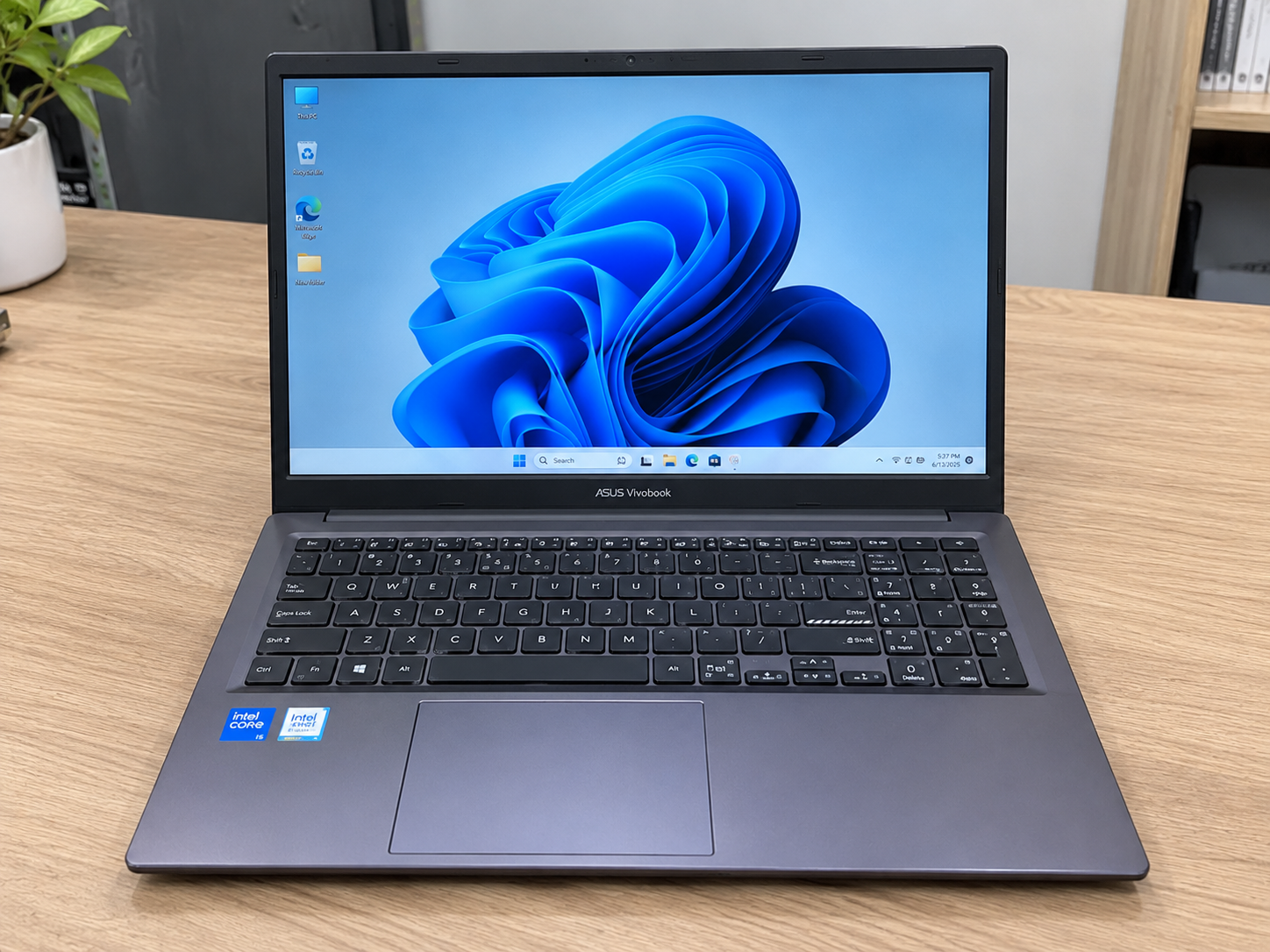 Laptop ASUS Vivobook 14 S3452MA 2026 Intel Core 5-320 16GB RAM 512GB SSD 14 inch FHD+
19.900.000 ₫
Laptop ASUS Vivobook 14 S3452MA 2026 Intel Core 5-320 16GB RAM 512GB SSD 14 inch FHD+
19.900.000 ₫