Hướng Dẫn Dọn Rác Windows 11 Cực Nhanh Chỉ Với 3 Bước - Lấy Lại Ngay 10GB Ổ C

HƯỚNG DẪN DỌN RÁC WINDOWS 11 CỰC NHANH: GIẢI PHÓNG DUNG LƯỢNG Ổ C, MÁY CHẠY MƯỢT MÀ
Xem nhanh
- Bước 1: Sử dụng Storage Sense (Tính năng dọn tự động siêu tiện lợi)
- Bước 2: Dùng Disk Cleanup dọn sạch "tàn dư" hệ thống
- Bước 3: Xóa thủ công thư mục Temp và Prefetch (Bằng phím tắt)
- Giải pháp triệt để: Nâng cấp ổ cứng SSD tại Đà Nẵng
Những điểm chính
- Dọn rác Windows 11 định kỳ giúp máy tính khởi động nhanh hơn, hạn chế tình trạng giật lag, đơ máy.
- Không cần cài đặt phần mềm bên thứ 3, các công cụ có sẵn của Microsoft như Storage Sense và Disk Cleanup cực kỳ an toàn và hiệu quả.
- Có thể lấy lại từ 5GB đến 20GB dung lượng ổ C ngay lập tức chỉ với 3 thao tác đơn giản.
- Nếu ổ cứng quá cũ hoặc dung lượng quá thấp (dưới 128GB), việc dọn rác chỉ là tạm thời, bạn nên cân nhắc nâng cấp SSD tại các cơ sở uy tín ở Đà Nẵng.
Ổ C báo đỏ, máy tính chạy ì ạch, mở ứng dụng phải chờ "dài cổ"? Đây là tình trạng chung của rất nhiều người dùng Windows 11 sau một thời gian dài tải file, cài đặt phần mềm và cập nhật hệ thống. Thay vì phải tốn tiền ra tiệm cài lại Win hay mạo hiểm tải các phần mềm dọn dẹp không rõ nguồn gốc, bạn hoàn toàn có thể tự giải quyết vấn đề này ngay tại nhà.
Bài viết này của Laptop Kim Anh sẽ hướng dẫn bạn 3 bước dọn rác Windows 11 cực kỳ đơn giản. Chỉ mất chưa tới 5 phút thao tác, bạn có thể lấy lại ngay dung lượng trống cho ổ C, giúp laptop hoạt động trơn tru như lúc mới mua!
1. Bước 1: Sử dụng Storage Sense (Tính năng dọn tự động siêu tiện lợi)
Storage Sense là công cụ "chính chủ" được Microsoft tích hợp sẵn trên Windows 11. Nó có khả năng tự động theo dõi và xóa các tệp không cần thiết (như file rác, file tạm) một cách an toàn.
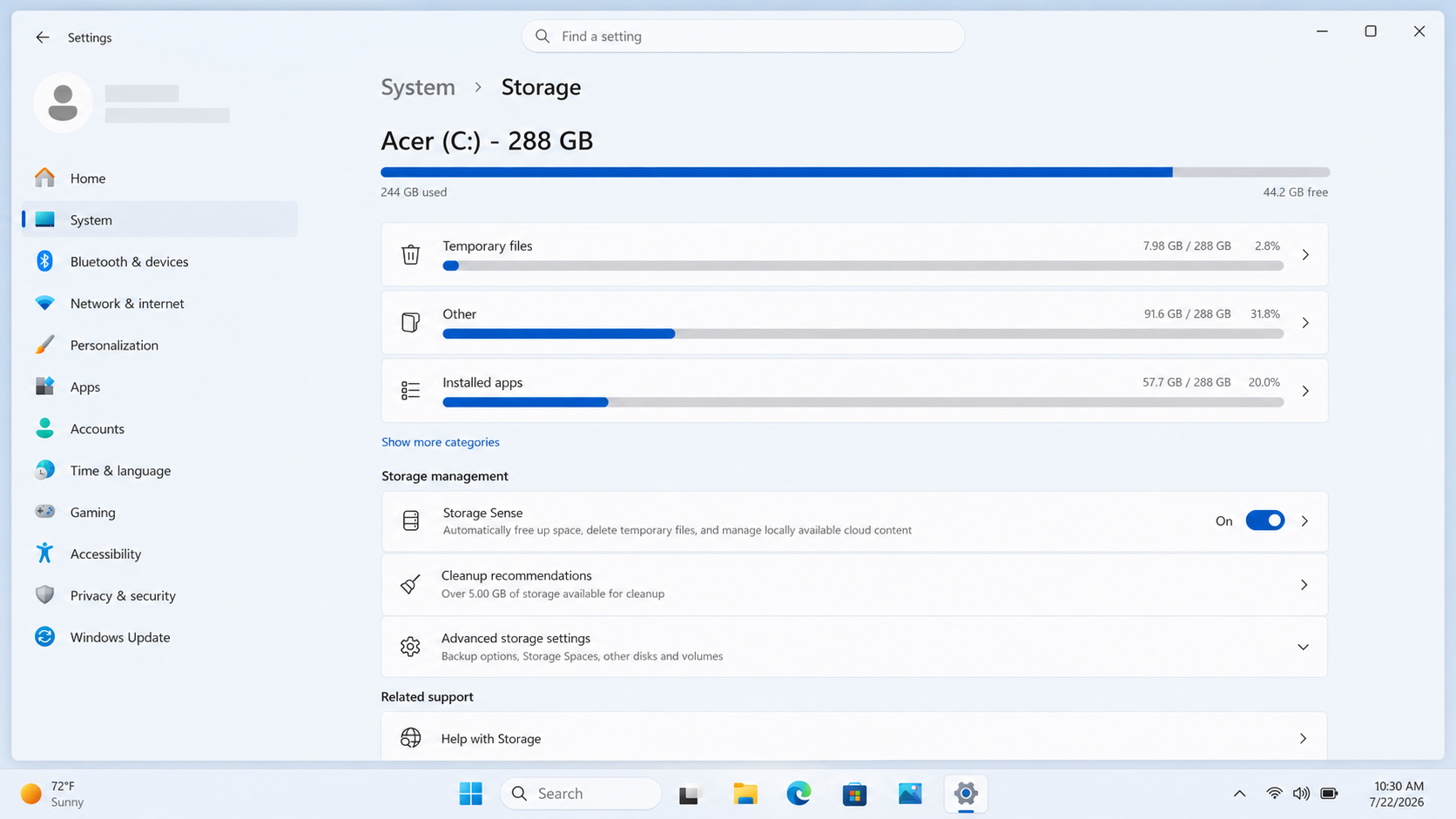
- Thao tác 1: Nhấn tổ hợp phím
Windows + Iđể mở Settings (Cài đặt) > Chọn System (Hệ thống) > Storage (Lưu trữ). - Thao tác 2: Tìm đến mục Storage Sense và gạt công tắc sang trạng thái
On. - Mẹo nhỏ: Bạn có thể click trực tiếp vào dòng Storage Sense để thiết lập lịch trình tự động xóa rác (ví dụ: tự động dọn dẹp mỗi tuần, hoặc tự động xóa file trong Thùng rác sau 14 ngày).
2. Bước 2: Dùng Disk Cleanup dọn sạch "tàn dư" hệ thống
Các bản cập nhật của Windows (Windows Update) thường để lại những tệp tin sao lưu khổng lồ. Disk Cleanup chính là "dũng sĩ" giúp bạn dọn dẹp triệt để tận gốc những tệp tin hệ thống này.
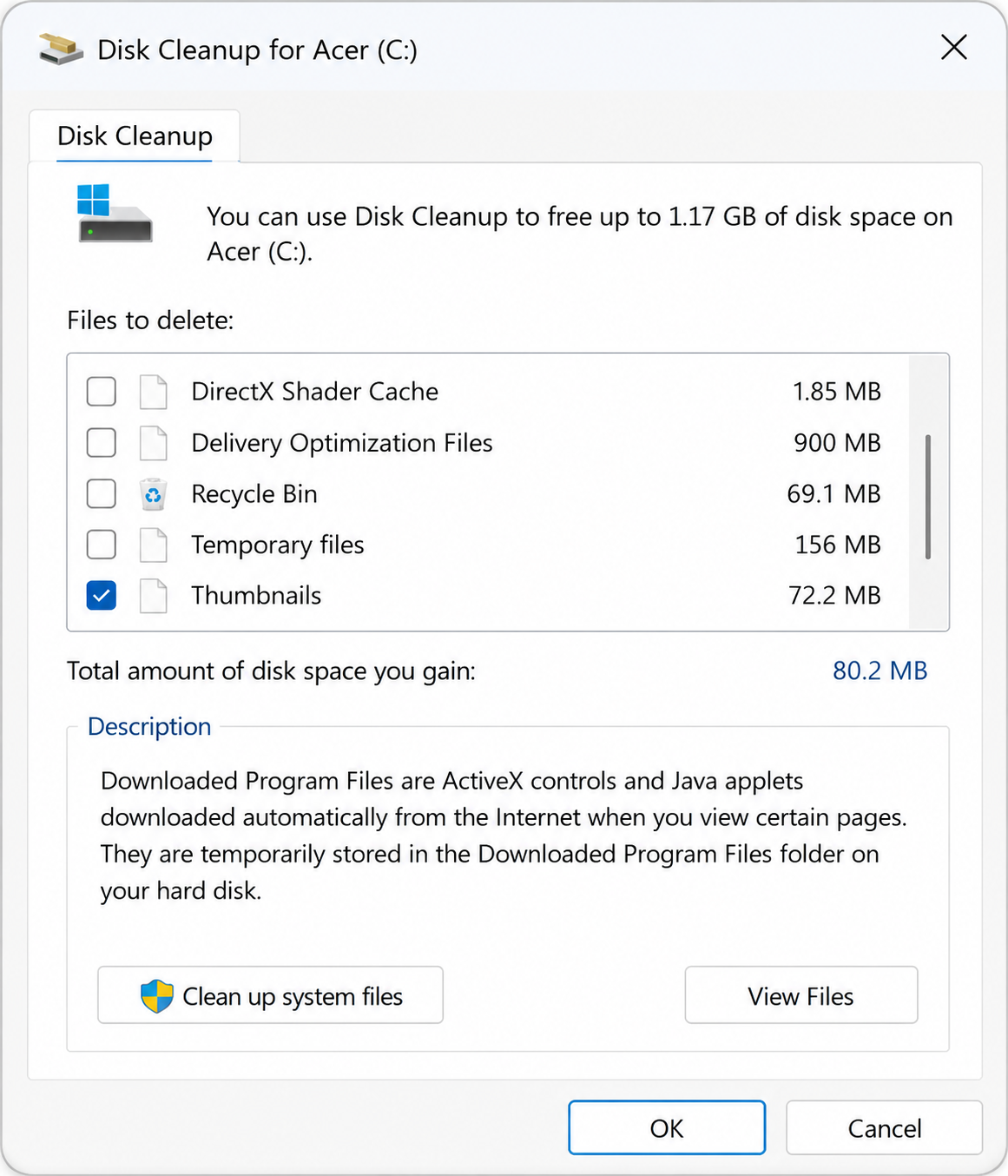
- Thao tác 1: Bấm phím
Windows, gõ Disk Cleanup vào thanh tìm kiếm và mở ứng dụng lên. - Thao tác 2: Chọn ổ đĩa
C:và bấm OK. - Thao tác 3 (Quan trọng): Bấm vào nút Clean up system files (Dọn dẹp tệp hệ thống) ở góc dưới cùng > Tiếp tục chọn lại ổ
C:. - Thao tác 4: Tích chọn tất cả các mục chiếm nhiều dung lượng, đặc biệt là Windows Update Cleanup, Temporary files, Recycle Bin > Nhấn OK > Chọn Delete Files và chờ quá trình hoàn tất.
3. Bước 3: Xóa thủ công thư mục Temp và Prefetch
Đây là các thư mục chứa dữ liệu tạm thời sinh ra trong quá trình phần mềm hoạt động. Việc xóa chúng hoàn toàn vô hại và giúp giải phóng lượng lớn không gian ổ đĩa.
- Thao tác 1: Bấm tổ hợp phím
Windows + Rđể mở hộp thoại Run. - Thao tác 2: Nhập lệnh
%temp%và nhấn Enter. - Thao tác 3: Nhấn
Ctrl + Ađể bôi đen toàn bộ các file trong thư mục > Nhấn tổ hợpShift + Deleteđể xóa vĩnh viễn. (Lưu ý: Nếu có thông báo hiện lên, hãy chọn ô "Do this for all current items" và bấm Skip để bỏ qua các file đang được hệ thống sử dụng). - Thao tác 4: Lặp lại quy trình trên với lệnh
tempvà lệnhprefetchtrong hộp thoại Run.
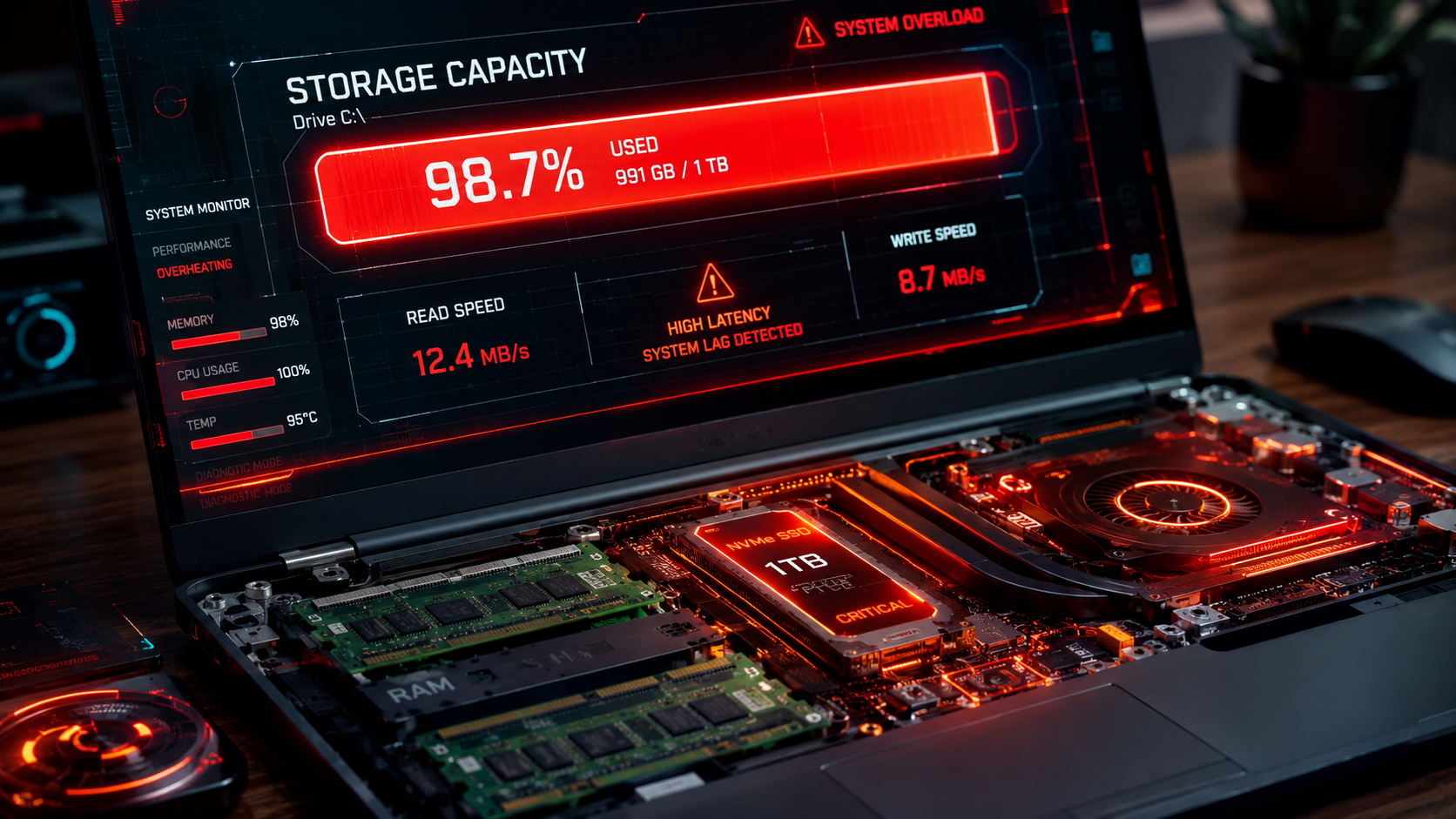
Giải pháp triệt để: Nâng Cấp Ổ Cứng SSD và Vệ Sinh Laptop Tại Đà Nẵng
Nếu bạn đã thực hiện đủ 3 bước trên nhưng ổ C vẫn nhanh chóng bị đầy lại, nguyên nhân cốt lõi có thể do dung lượng ổ cứng ban đầu của bạn quá thấp (chỉ 120GB hoặc 256GB), hoặc ổ cứng đã xuống cấp sau nhiều năm sử dụng.
Để giải quyết dứt điểm tình trạng máy đơ, lag và thiếu dung lượng lưu trữ, nâng cấp ổ cứng SSD là khoản đầu tư xứng đáng nhất. Nếu bạn đang sinh sống, học tập và làm việc tại Đà Nẵng, Huế hay Quảng Ngãi, hãy mang máy đến ngay hệ thống Laptop Kim Anh.
- Tư vấn tận tình: Kiểm tra tình trạng máy miễn phí, tư vấn nâng cấp SSD dung lượng cao (512GB, 1TB) chuẩn SATA hoặc NVMe tốc độ cao nhất phù hợp với mainboard.
- Dịch vụ nhanh chóng: Kỹ thuật viên tay nghề cao, lắp ráp và cài đặt Windows, chuyển dữ liệu lấy ngay trong 30 phút.
- Vệ sinh máy tính: Hỗ trợ vệ sinh laptop, tra keo tản nhiệt tại Đà Nẵng giúp máy mát mẻ, tăng tuổi thọ linh kiện.
Liên hệ ngay với Laptop Kim Anh qua Hotline 0777.126.126 hoặc ghé trực tiếp chi nhánh 88 Hàm Nghi (Thanh Khê), 627 Tôn Đức Thắng (Hòa Khánh) để được hỗ trợ tốt nhất!

Sản phẩm nổi bật
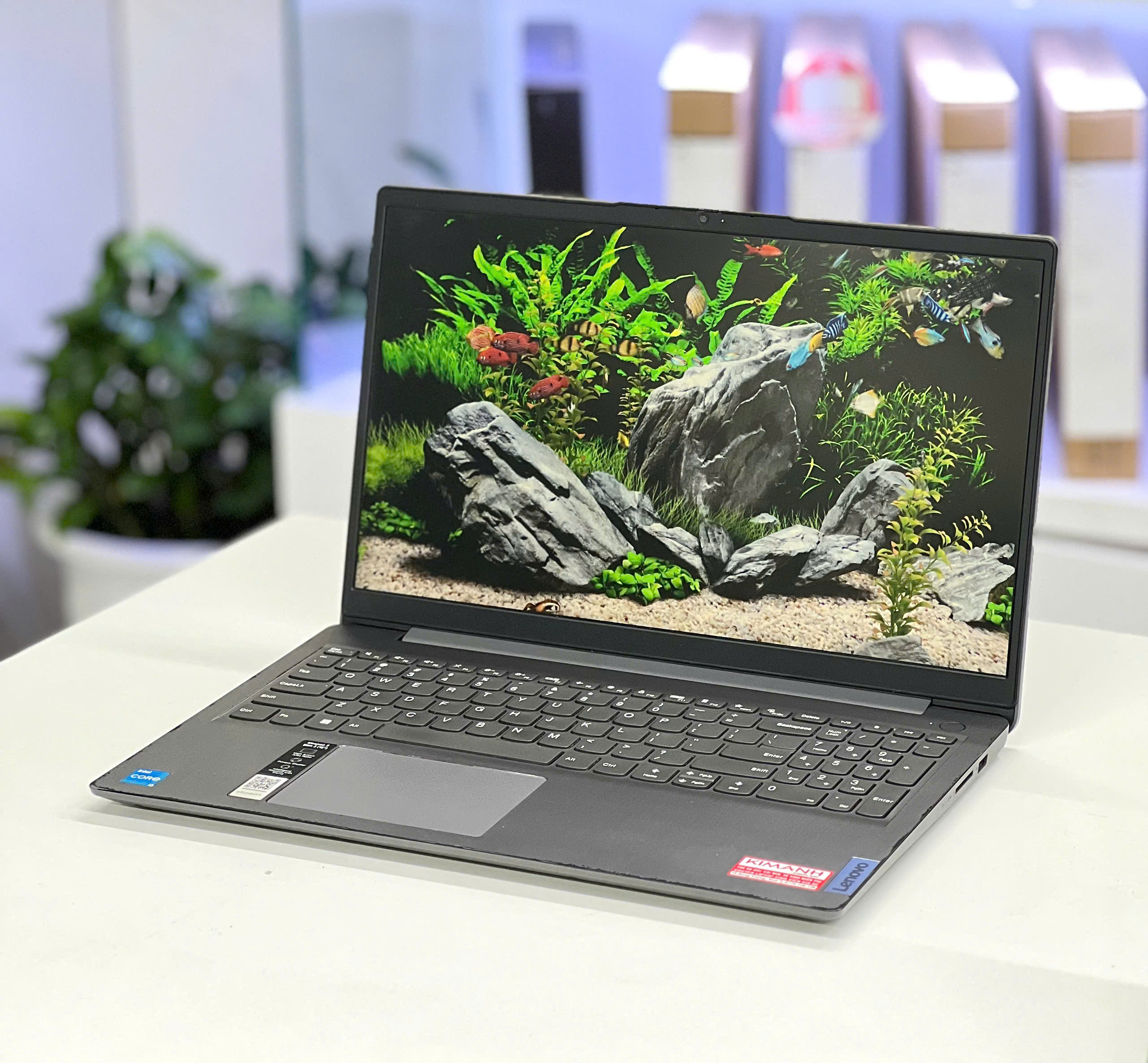 Laptop cũ Lenovo 82H8 I3-1115G4/ RAM 8GB/ SSD 512GB/ FHD
4.900.000 ₫
Laptop cũ Lenovo 82H8 I3-1115G4/ RAM 8GB/ SSD 512GB/ FHD
4.900.000 ₫ 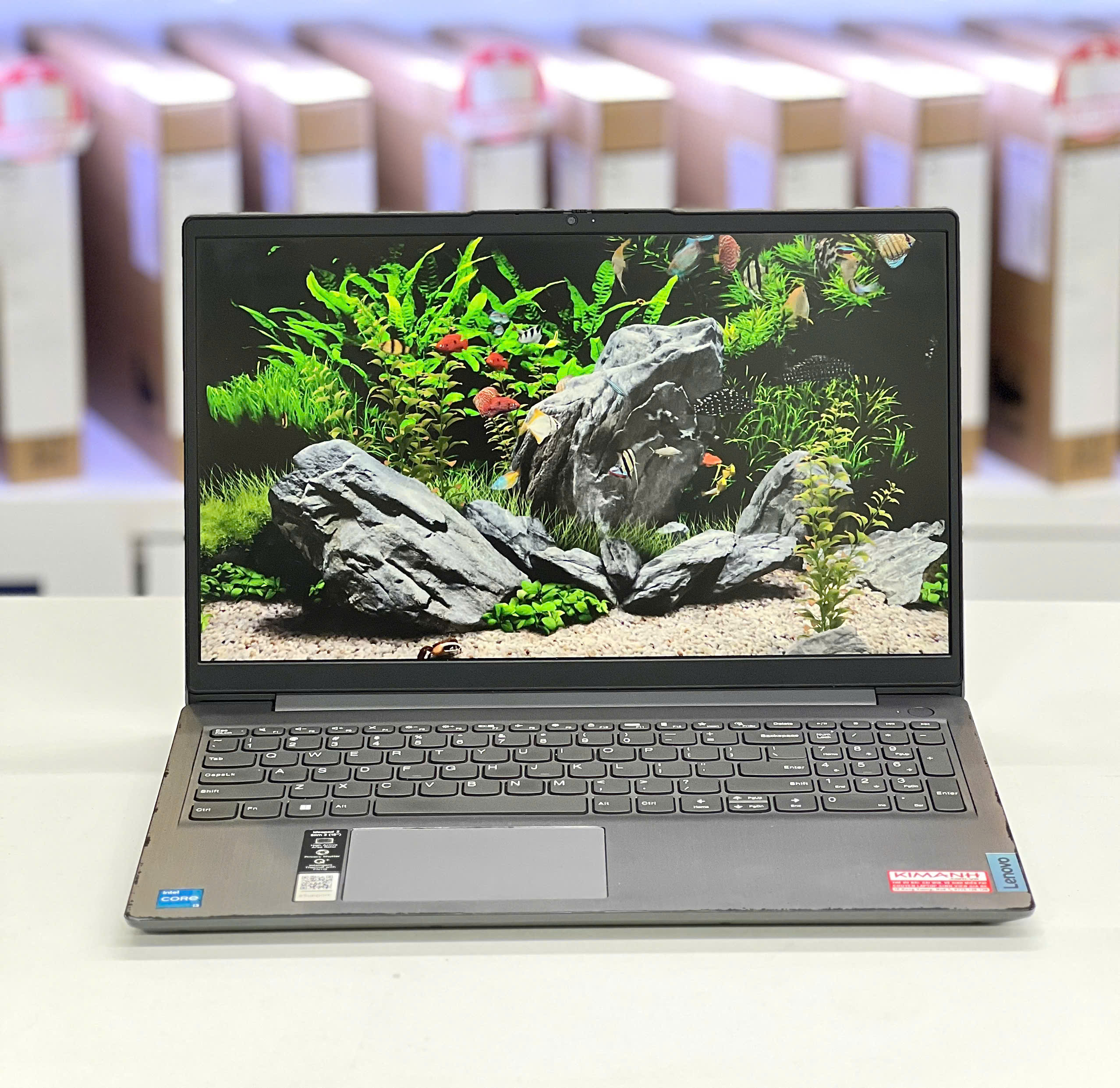 Laptop cũ Lenovo 81WD I3-1005G1/ RAM 8GB/ SSD 120GB/ FHD
3.800.000 ₫
Laptop cũ Lenovo 81WD I3-1005G1/ RAM 8GB/ SSD 120GB/ FHD
3.800.000 ₫ 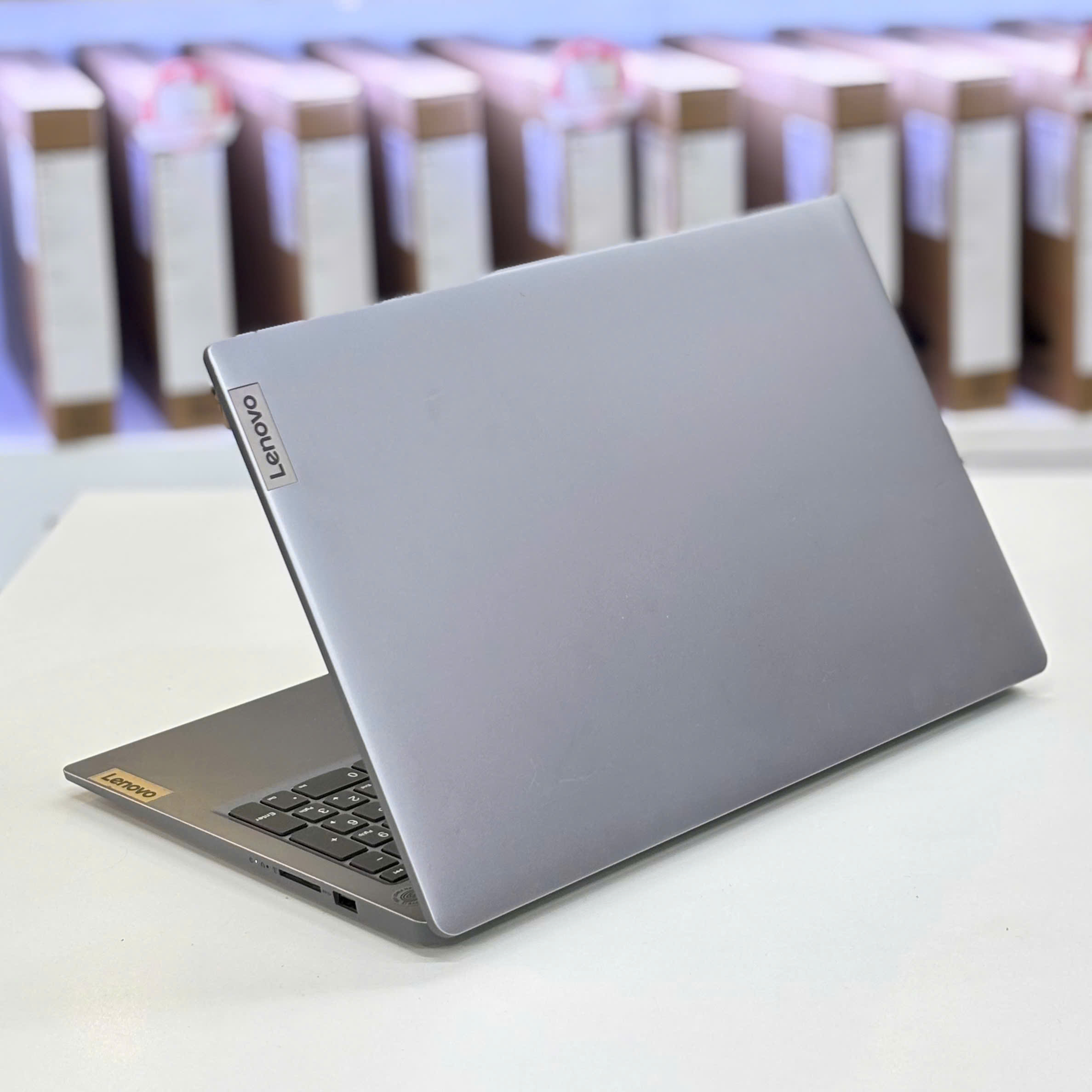 Laptop Cũ Lenovo Ideapad Slim 3 82XQ R5 - 7520U/16GB/ 512GB/ FHD
9.200.000 ₫
Laptop Cũ Lenovo Ideapad Slim 3 82XQ R5 - 7520U/16GB/ 512GB/ FHD
9.200.000 ₫ 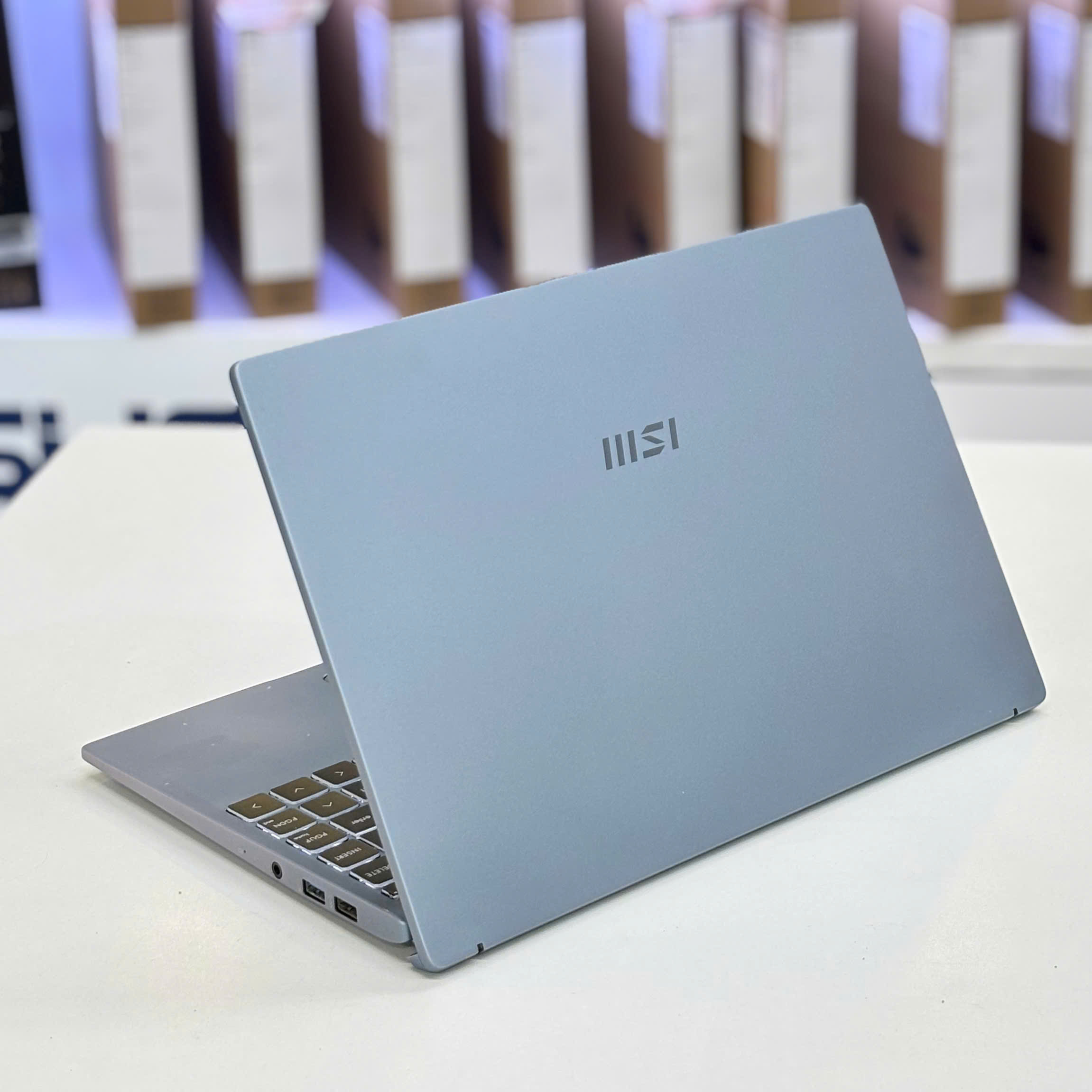 Laptop Cũ MSI MODERN 14 B11MO/ i5-1135G7/ 8GB/ 512GB/ FHD
5.500.000 ₫
Laptop Cũ MSI MODERN 14 B11MO/ i5-1135G7/ 8GB/ 512GB/ FHD
5.500.000 ₫ 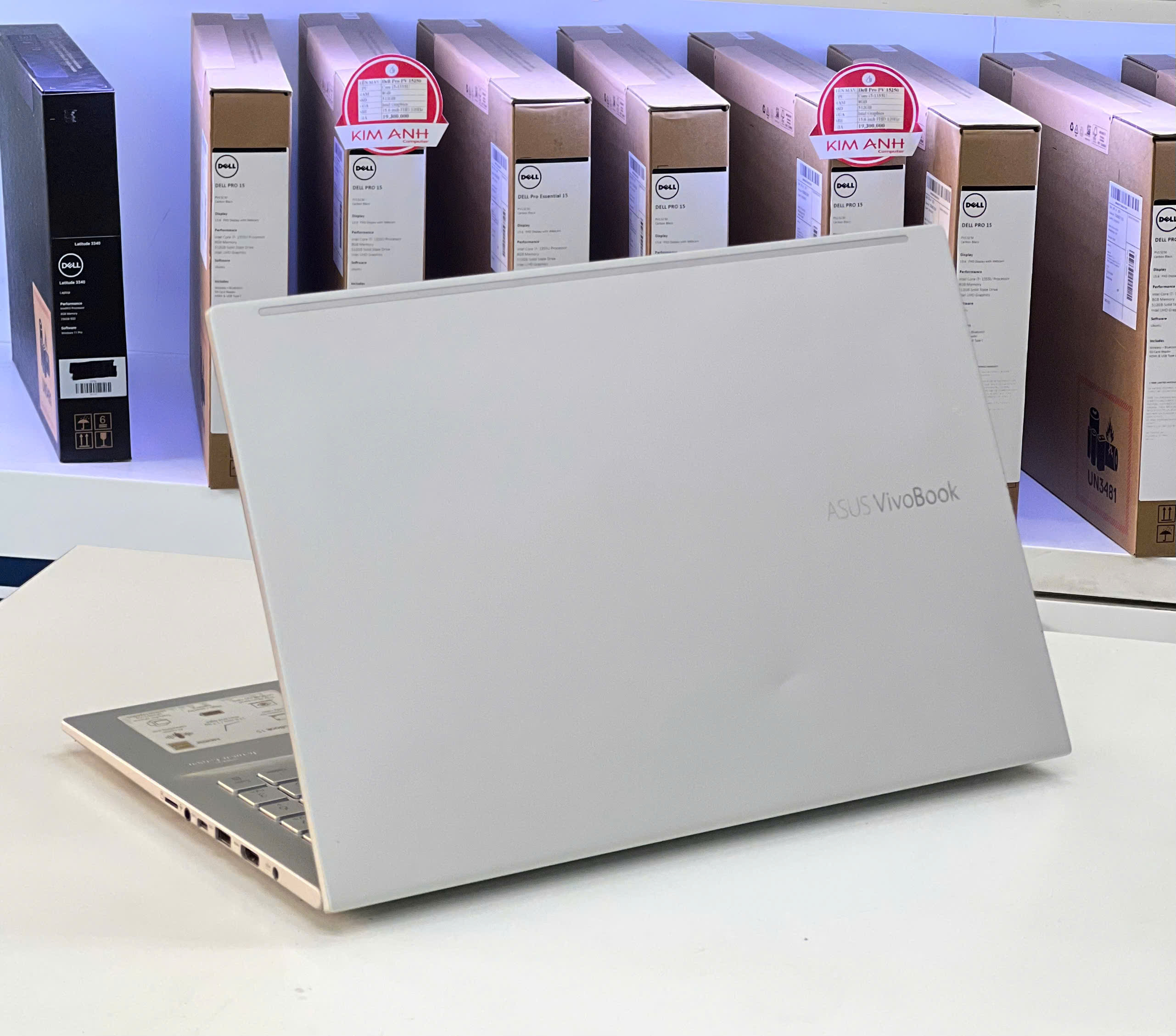 Laptop Cũ Asus X513 / I5- 1135G7 / RAM 8GB / SSD 512GB / FHD
6.900.000 ₫
Laptop Cũ Asus X513 / I5- 1135G7 / RAM 8GB / SSD 512GB / FHD
6.900.000 ₫ 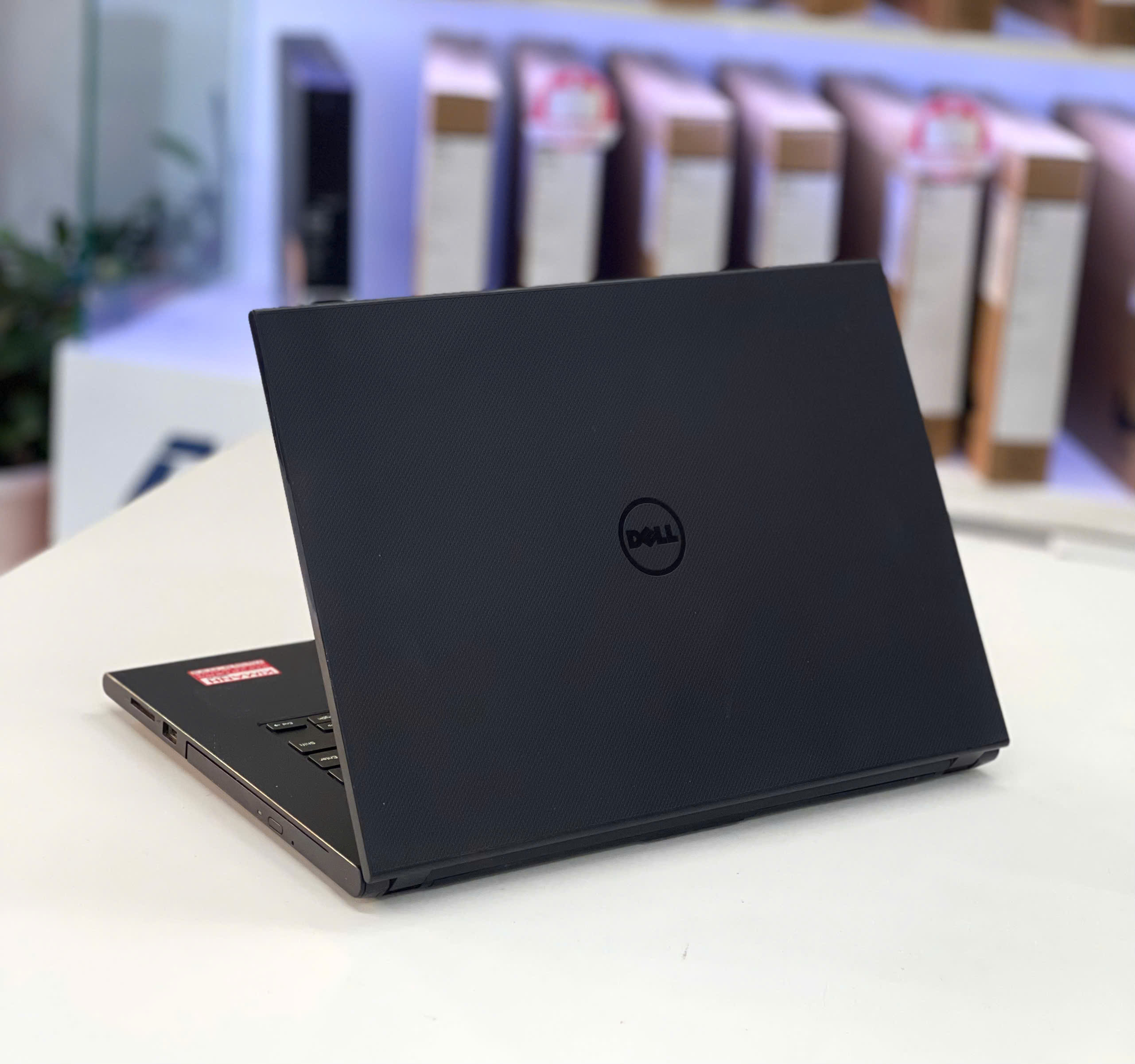 Laptap Cũ Dell N3443 / I5 - 5200U / RAM 8GB / SSD 120GB / HD
3.600.000 ₫
Laptap Cũ Dell N3443 / I5 - 5200U / RAM 8GB / SSD 120GB / HD
3.600.000 ₫ 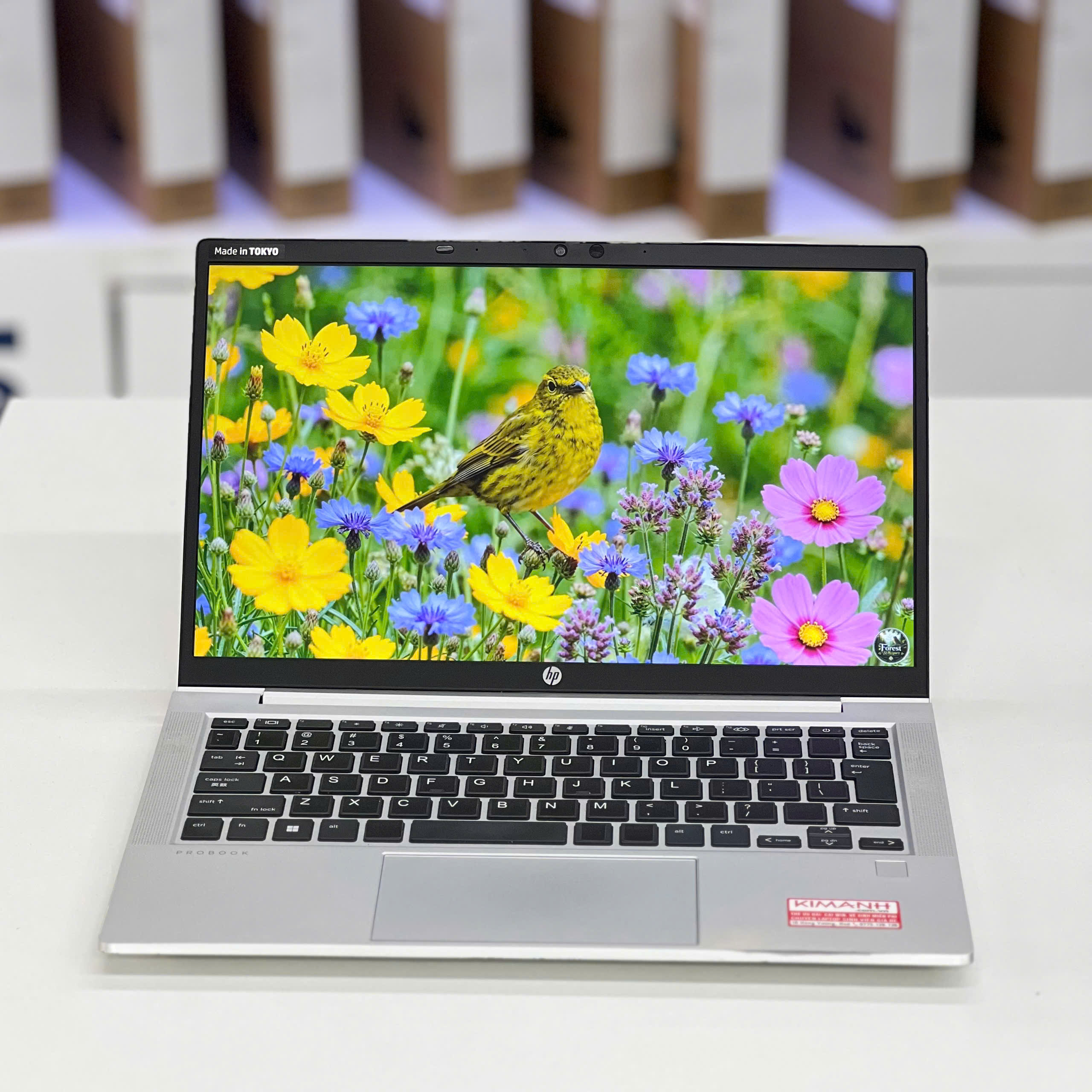 [LIKE NEW] HP Probook 635 Ryzen 7-5800U/ RAM 16GB/ SSD 256GB/ FHD
8.900.000 ₫
[LIKE NEW] HP Probook 635 Ryzen 7-5800U/ RAM 16GB/ SSD 256GB/ FHD
8.900.000 ₫ 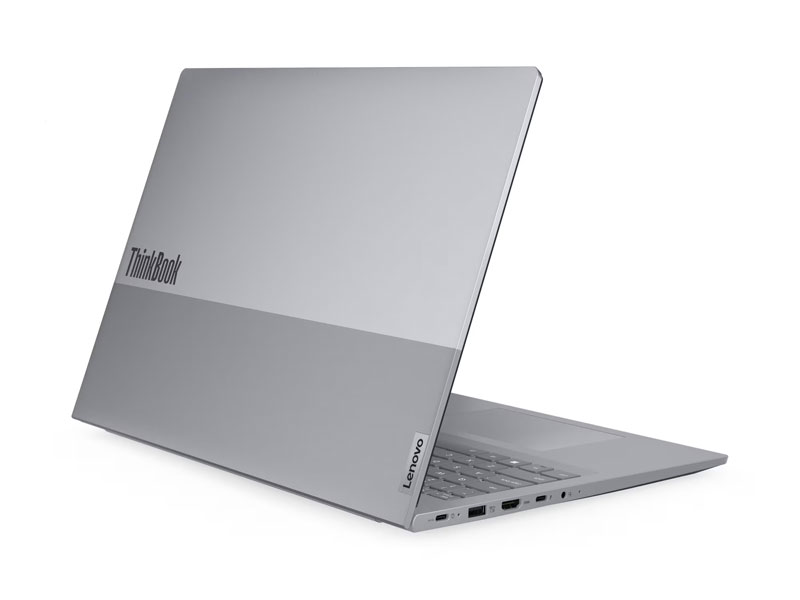 [NEW] Lenovo Thinkbook 16 G9 IRL 21US008XVA (Core 5 210H | 16GB | 512GB | Intel Graphics | 16 inch WUXGA
26.990.000 ₫26.500.000 ₫ [NEW] ASUS ExpertBook B3 B3405CCA-LY0080W (Ultra 7 255H | 16GB | 512GB | Intel Arc 140T | 14' WUXGA | Win 11
34.490.000 ₫29.900.000 ₫ [Like New] MSI TITAN 18HX | i9-14900HX | RAM 128GB | SSD 2TB | CARD 4090 16GB| 4K Mini LED 120Hz
99.000.000 ₫
[Like New] MSI TITAN 18HX | i9-14900HX | RAM 128GB | SSD 2TB | CARD 4090 16GB| 4K Mini LED 120Hz
99.000.000 ₫