
Hướng dẫn mở, khóa bàn phím laptop nhanh chóng, đơn giản tại nhà
Hướng dẫn mở, khóa bàn phím laptop nhanh chóng, đơn giản tại nhà
Khóa bàn phím laptop là một giải pháp tiện lợi giúp người dùng bảo vệ dữ liệu, tránh những thao tác gõ nhầm ngoài ý muốn và hỗ trợ quá trình vệ sinh máy an toàn. Dù bạn muốn tạm thời vô hiệu hóa bàn phím để lau chùi thiết bị, ngăn trẻ em hoặc thú cưng đụng vào máy, hay đơn giản là muốn khắc phục tình trạng bàn phím bị khóa đột ngột, bài viết này sẽ hướng dẫn chi tiết từ A đến Z các cách mở và khóa bàn phím laptop cực kỳ đơn giản, thực hiện thành công ngay tại nhà.
1. Khi nào bạn nên khóa bàn phím laptop?
Trong quá trình sử dụng máy tính hằng ngày, việc chủ động vô hiệu hóa tạm thời bàn phím tích hợp trên laptop mang lại nhiều lợi ích thiết thực:
Tránh sự can thiệp của trẻ nhỏ và thú cưng: Trẻ em thường tò mò bấm vào bàn phím khiến văn bản đang soạn thảo bị mất hoặc xóa nhầm các tập tin quan trọng. Tương tự, thú cưng nhảy lên bàn phím cũng dễ làm gián đoạn công việc của bạn.
Vệ sinh laptop an toàn: Khi lau chùi bụi bẩn, dấu vân tay trên mặt bàn phím bằng cồn hoặc dung dịch vệ sinh chuyên dụng, việc khóa bàn phím sẽ giúp bạn tránh bấm nhầm các phím tắt gây lỗi hệ thống hoặc bật các ứng dụng không mong muốn.
Sử dụng bàn phím rời hiệu quả: Nhiều người có thói quen đặt bàn phím cơ hoặc bàn phím Bluetooth lên trên bề mặt bàn phím laptop. Việc khóa bàn phím gốc sẽ ngăn chặn tình trạng đè phím hoặc xung đột tín hiệu gõ phím.
Bảo mật dữ liệu khi rời khỏi vị trí làm việc: Khóa máy hoặc tắt bàn phím giúp ngăn người khác vô tình gõ nội dung lạ vào công việc bạn đang thực hiện.
2. Nguyên nhân khiến bàn phím laptop bị khóa đột ngột
Đôi khi bạn rơi vào tình huống bàn phím laptop hoàn toàn không gõ được chữ hoặc chỉ gõ được một số ký tự nhất định. Trước khi mang máy đi sửa chữa, bạn nên xác định rõ nguyên nhân:
Vô tình nhấn tổ hợp phím tắt: Nhiều dòng laptop trang bị phím tắt chức năng để bật/tắt nhanh bàn phím. Việc lỡ tay bấm tổ hợp phím
Fn+[Phím chức năng]là lý do hàng đầu làm khóa phím.Kích hoạt tính năng Filter Keys: Tính năng hỗ trợ người dùng trên Windows này nếu vô tình bật lên sẽ bỏ qua hoặc làm chậm các thao tác nhấn phím lặp lại, khiến bạn có cảm giác bàn phím bị liệt hoặc bị khóa.
Chức năng NumLock đang tắt: Tình trạng không nhập được các con số ở vùng bàn phím bên phải (Numpad) thường xuất phát từ việc phím
NumLockbị tắt.Xung đột Driver hoặc lỗi phần mềm: Khi nâng cấp Windows hoặc cài đặt phần mềm mới, driver điều khiển bàn phím có thể bị xung đột hoặc tạm thời không nhận diện thiết bị.
Sự cố phần cứng: Bàn phím bị bám nhiều bụi bẩn, dính nước, cáp bàn phím lỏng hoặc phím bị hỏng mạch bên trong.
3. Hướng dẫn cách mở khóa bàn phím laptop đơn giản
Nếu bàn phím laptop của bạn đang bị vô hiệu hóa, hãy thử áp dụng lần lượt các cách khắc phục nhanh dưới đây.
3.1. Mở khóa bằng tổ hợp phím tắt trên laptop
Đây là phương pháp nhanh nhất giúp khôi phục hoạt động của bàn phím:
Tổ hợp phím chung hệ thống: Nhấn
Shift+EschoặcWindows+Spaceđể thử kích hoạt lại bàn phím.Tổ hợp phím chức năng Fn: Nhấn tổ hợp phím
Fn+ phím từF1đếnF12(tìm phím có in biểu tượng hình ổ khóa hoặc hình bàn phím).
3.2. Mở khóa phím số (Numpad) bằng phím NumLock
Trường hợp bạn gõ được chữ nhưng cụm bàn phím số bên phải không hoạt động:
Nhìn vào góc trên bên phải khu vực bàn phím số, tìm phím NumLock (hoặc Num Lk).
Nhấn phím NumLock một lần (đèn báo NumLock sáng lên là bàn phím số đã được mở).
Trên một số dòng máy mỏng nhẹ, bạn cần ấn tổ hợp phím
Fn+NumLock.
3.3. Tắt tính năng Filter Keys trong Windows
Filter Keys là tính năng dễ gây nhầm lẫn nhất với sự cố khóa bàn phím. Cách tắt như sau:
Trên Windows 10:
Vào Start > chọn Settings (biểu tượng bánh răng) > chọn Ease of Access.
Ở danh mục bên trái, cuộn xuống chọn Keyboard.
Tại mục Use Filter Keys, gạt công tắc sang trạng thái Off.
Trên Windows 11:
Mở Settings (
Windows+I) > chọn Accessibility.Chọn mục Keyboard > cuộn xuống tìm Filter Keys và chuyển trạng thái sang Off.
3.4. Khôi phục/Cập nhật Driver bàn phím trong Device Manager
Nếu lỗi do phần mềm điều khiển, thao tác cập nhật hoặc cài lại Driver sẽ giải quyết triệt để:
Nhấn chuột phải vào nút Start (hoặc ấn
Windows+X) > chọn Device Manager.Tìm và nhấn mở rộng mục Keyboards.
Nhấn chuột phải vào tên bàn phím (thường là Standard PS/2 Keyboard) > chọn Update driver.
Chọn Search automatically for drivers để hệ thống tự động tìm và cập nhật bản mới nhất.
Trường hợp vẫn không được, chọn Uninstall device, sau đó khởi động lại laptop. Windows sẽ tự động cài lại driver mặc định khi máy khởi động xong.
4. Các cách khóa bàn phím laptop an toàn và hiệu quả
Khi bạn cần chủ động khóa bàn phím laptop để làm vệ sinh hoặc dùng bàn phím ngoài, bạn có thể thực hiện theo các phương pháp dưới đây.
4.1. Vô hiệu hóa bàn phím qua Device Manager
Phương pháp này can thiệp trực tiếp vào hệ thống Windows mà không cần cài phần mềm bên ngoài:
Bước 1: Mở Device Manager từ thanh tìm kiếm của Windows.
Bước 2: Click đúp vào mục Keyboards để hiển thị danh sách bàn phím đang kết nối.
Bước 3: Nhấn chuột phải vào bàn phím laptop nội bộ > chọn Uninstall device.
Bước 4: Nhấn xác nhận Uninstall. Bàn phím laptop sẽ bị vô hiệu hóa ngay lập tức.
Lưu ý: Để mở lại bàn phím theo cách này, bạn chỉ cần khởi động lại (Restart) laptop là Windows sẽ tự nhận lại thiết bị.
4.2. Khóa bàn phím nhanh bằng tổ hợp phím hệ thống
Nếu bạn chỉ muốn khóa nhanh máy tính để đi ra ngoài trong chốc lát:
Nhấn tổ hợp phím
Windows+Lđể khóa màn hình làm việc. Lúc này toàn bộ thao tác gõ bàn phím sẽ bị chặn cho đến khi nhập đúng mật khẩu mở máy.
4.3. Khóa bàn phím laptop bằng phần mềm chuyên dụng
Sử dụng phần mềm thứ ba giúp bạn linh hoạt bật/tắt bàn phím chỉ với một cú click chuột mà không cần khởi động lại máy.
1. Sử dụng phần mềm KeyFreeze
KeyFreeze là ứng dụng miễn phí, nhỏ gọn giúp vô hiệu hóa bàn phím và chuột chỉ trong 1 thao tác:
Bước 1: Tải và cài đặt phần mềm KeyFreeze trên máy tính.
Bước 2: Khởi chạy phần mềm > nhấn vào nút Lock Keyboard & Mouse.
Bước 3: Để mở khóa lại, bạn chỉ cần nhấn tổ hợp phím
Ctrl+Alt+Del, sau đó nhấn phímEsc.
2. Sử dụng phần mềm Simple Disable Key
Simple Disable Key cho phép bạn tùy chỉnh khóa toàn bộ bàn phím hoặc chỉ khóa từng phím bấm cụ thể:
Bước 1: Cài đặt và mở ứng dụng Simple Disable Key.
Bước 2: Tại khung Key, bấm phím bạn muốn vô hiệu hóa (hoặc chọn toàn bộ) > nhấn Add Key.
Bước 3: Chọn chế độ khóa (Always: Luôn tắt; Program: Tắt khi chạy ứng dụng cụ thể; Schedule: Khóa theo lịch trình).
Bước 4: Nhấn OK để hoàn tất cài đặt.
5. Hướng dẫn chi tiết cách mở/khóa phím theo từng hãng laptop
Mỗi nhà sản xuất laptop thường gán chức năng khóa phím vào các phím tắt khác nhau. Dưới đây là bảng tổng hợp phím tắt cho các thương hiệu phổ biến:
| Hãng Laptop | Phím tắt mở/khóa bàn phím phổ biến | Ghi chú thao tác |
| Dell | Fn + F8 hoặc Fn + Esc | Ưu tiên tìm biểu tượng hình ổ khóa trên dải phím F. |
| HP | Fn + PrtScr hoặc Fn + F10 | Đánh giữ phím Shift bên phải 8 giây để bật/tắt nhanh. |
| ASUS | Fn + F9 hoặc Fn + F7 | Một số máy dòng ROG/TUF sử dụng phím Fn + C hoặc Fn + NumLk. |
| Lenovo | Fn + F8 hoặc Fn + Esc | Với dòng ThinkPad có thể tùy chỉnh trong phần mềm Lenovo Vantage. |
| Acer | Fn + F7 hoặc Fn + F6 | Quan sát biểu tượng bàn phím gạch chéo trên phím F7. |
| MSI | Fn + F6 hoặc phím tắt MSI Center | Kiểm tra biểu tượng khóa phím trên các dòng laptop Gaming. |
6. Những câu hỏi thường gặp (FAQ)
Làm sao phân biệt bàn phím bị khóa do phần mềm hay bị hỏng phần cứng?
Khởi động lại laptop và nhấn phím vào màn hình BIOS (thường là phím F2, F12 hoặc Delete tùy dòng máy). Nếu bàn phím điều khiển và di chuyển được trong giao diện BIOS thì sự cố do phần mềm/Windows. Nếu không thao tác được trong BIOS, khả năng cao bàn phím của bạn đã bị hỏng phần cứng hoặc lỏng dây cáp.
Tại sao phím bấm trên laptop lúc gõ được lúc không?
Tình trạng này thường do bụi bẩn kẹt dưới chân phím, bàn phím bị ẩm hoặc driver điều khiển bị lỗi xung đột nhẹ. Bạn hãy vệ sinh lại bàn phím bằng bình xịt khí nén hoặc cập nhật lại driver trong Device Manager.
Khóa bàn phím laptop có làm ảnh hưởng đến chuột cảm ứng (Touchpad) không?
Không. Bàn phím và Touchpad là hai thiết bị đầu vào độc lập. Việc vô hiệu hóa bàn phím (qua phím tắt hoặc phần mềm như Simple Disable Key) vẫn giữ cho chuột Touchpad và chuột rời hoạt động bình thường.
Sản phẩm nổi bật
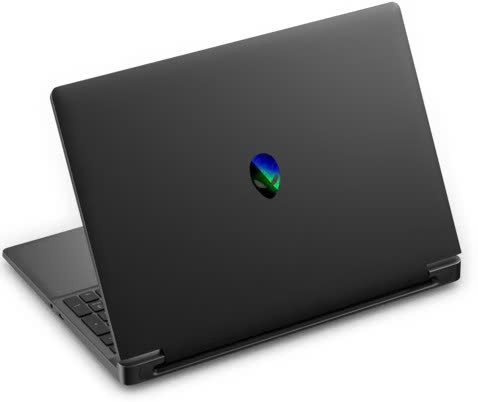 New Gaming Dell Alienware 15 DA15265 Ryzen 5 220 RAM 16GB SSD 512TB RTX 4050 8GB 15.3 inch FHD+ 165Hz Windows 11
31.000.000 ₫28.900.000 ₫ New CPU Dell Precision 3680 Tower I7-14700/ RAM 16GB/ 512GB SSD/ Nvidia RTX A400 4GB
53.690.000 ₫26.000.000 ₫ New Gaming Dell Alienware 15 DA15265 Ryzen 7 260 RAM 16GB SSD 1TB RTX 5060 8GB 15.3 inch FHD+ 165Hz Windows 11
50.900.000 ₫37.900.000 ₫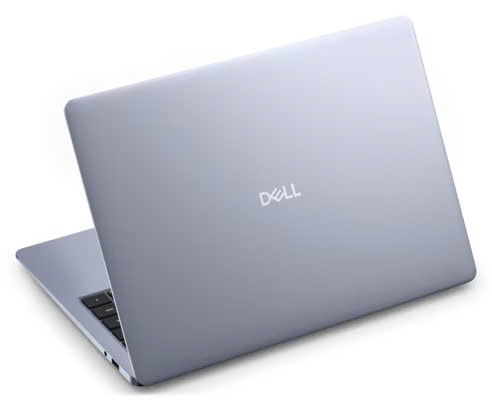 New 100% Dell 14S - 14260s 2026 Ultra 7- 355 ram 16gb SSD 512Gb Copilot+ Color Bule
29.900.000 ₫
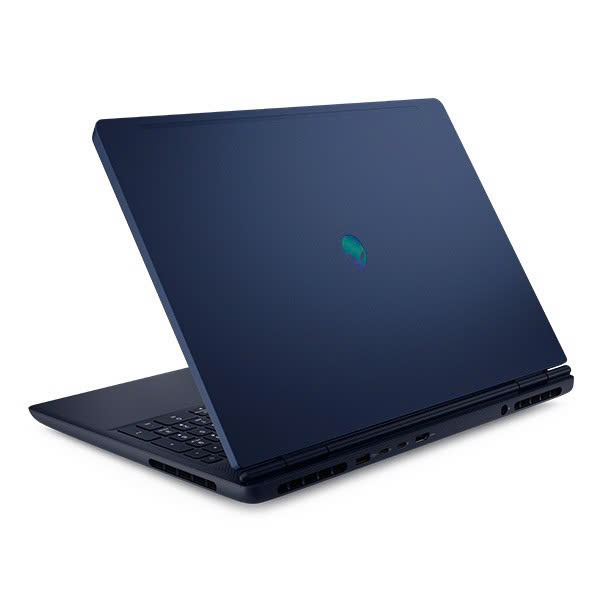 New Gaming Dell - AilenWare 16 Aurora 2025 (Core 7 240H RAM16GB SSD 1TB) RTX 5060 8GB/ 16.0 Inch 2K+ 120Hz
44.990.000 ₫38.500.000 ₫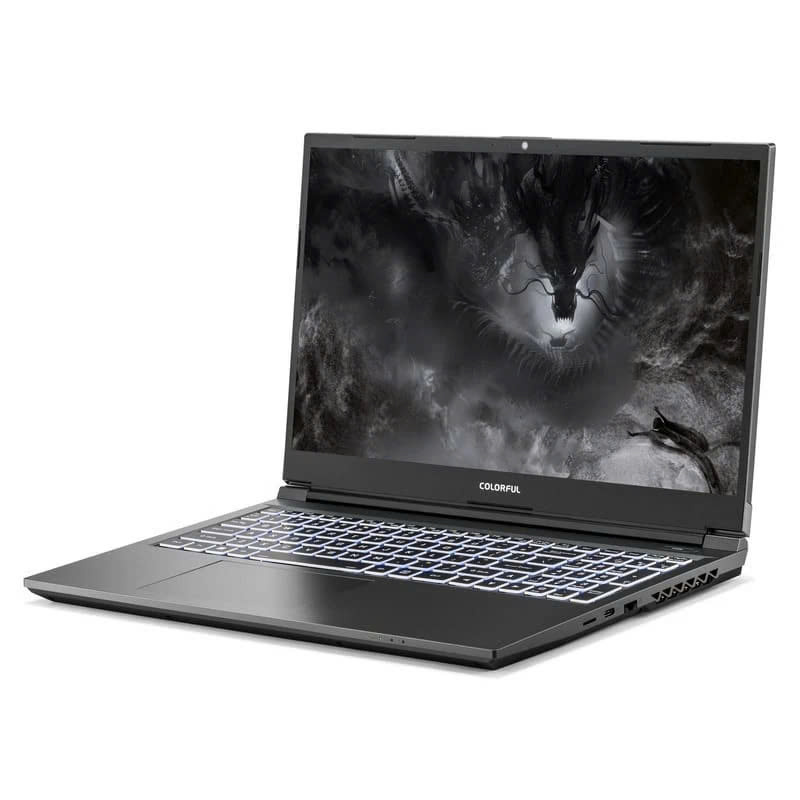 New Laptop Colorful X15 XS22 (i5 12450H/16GB/512GB/RTX3050 4GB GDDR6/15.6 inch FHD 144Hz Win 11
28.990.000 ₫23.500.000 ₫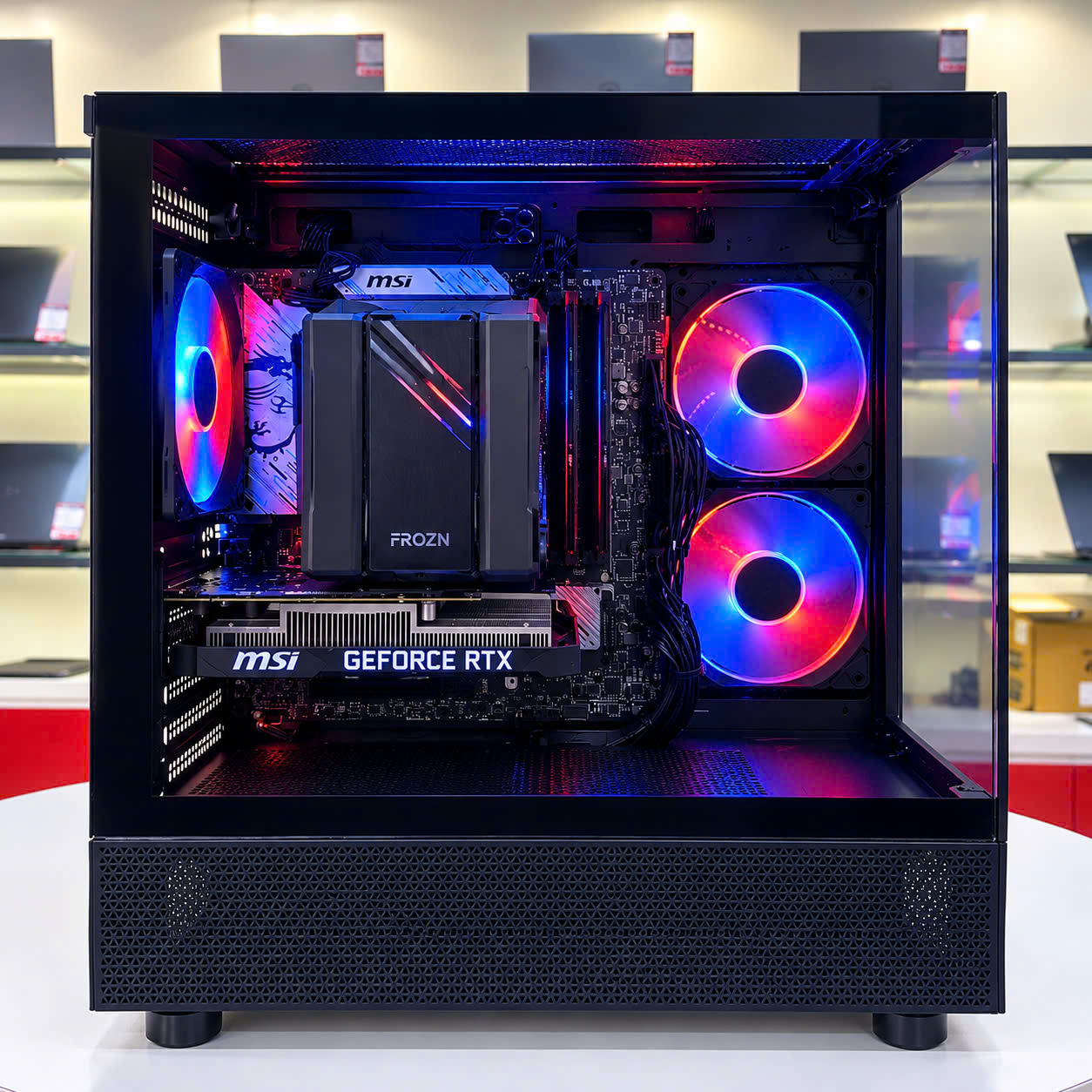 PC Gaming Core I5 14600K / RAM 32GB/ SSD 1TB/ RTX 3050
18.900.000 ₫
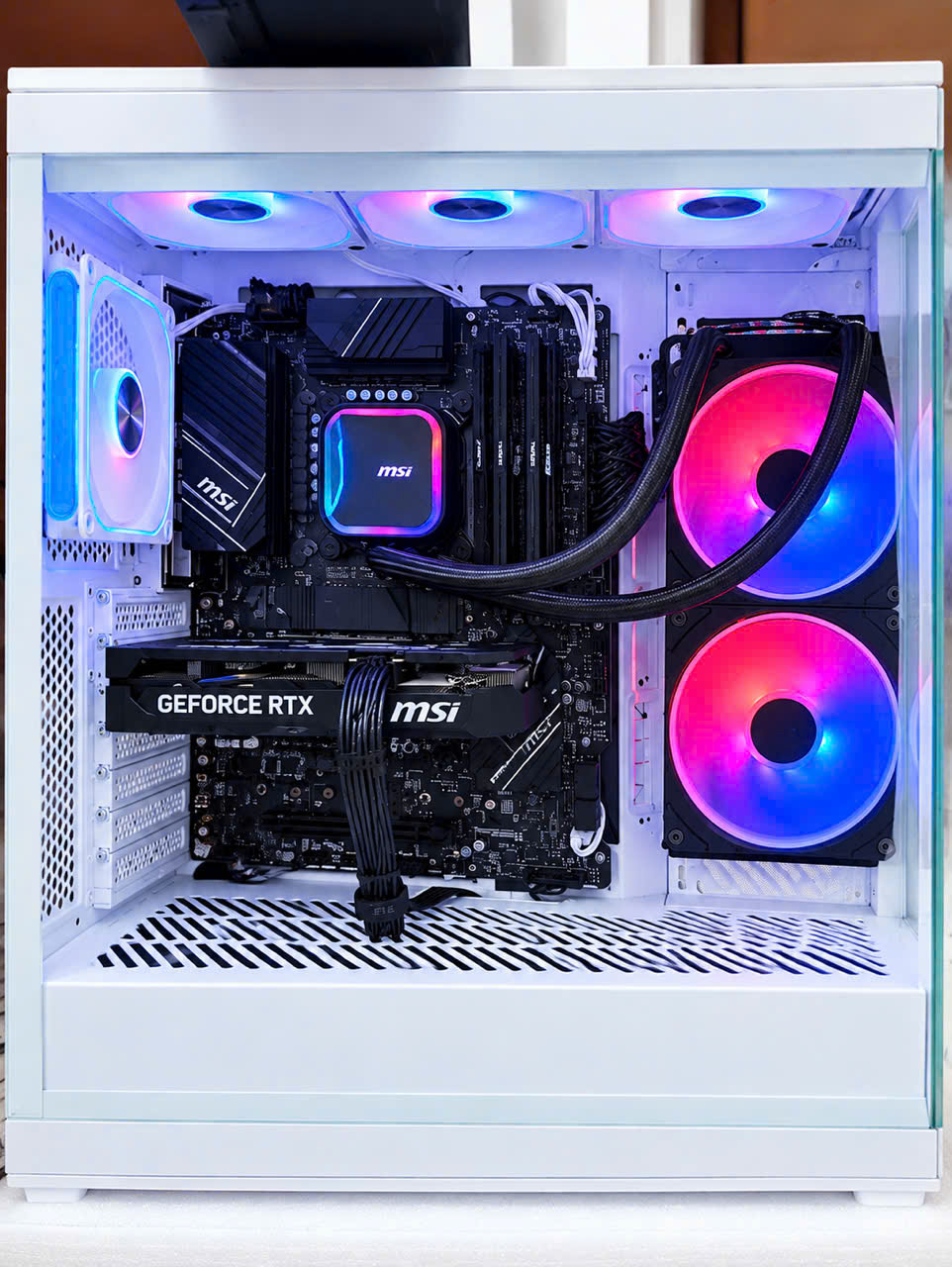 Bộ PC Gaming & Đồ Họa Cao Cấp Intel Core i7 14700 | RTX 5060 8GB | RAM 32GB DDR5| 4 QUẠT
73.780.000 ₫35.000.000 ₫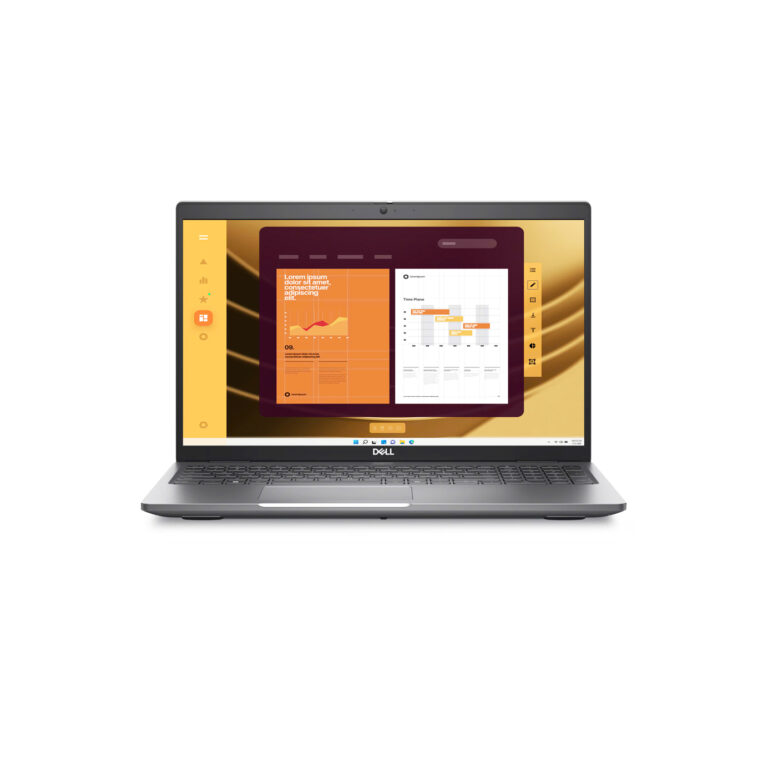 Like New Dell Latitude 5450 Ultra 5 135U/ RAM 16GB/ SSD 512GB/ FHD
15.900.000 ₫
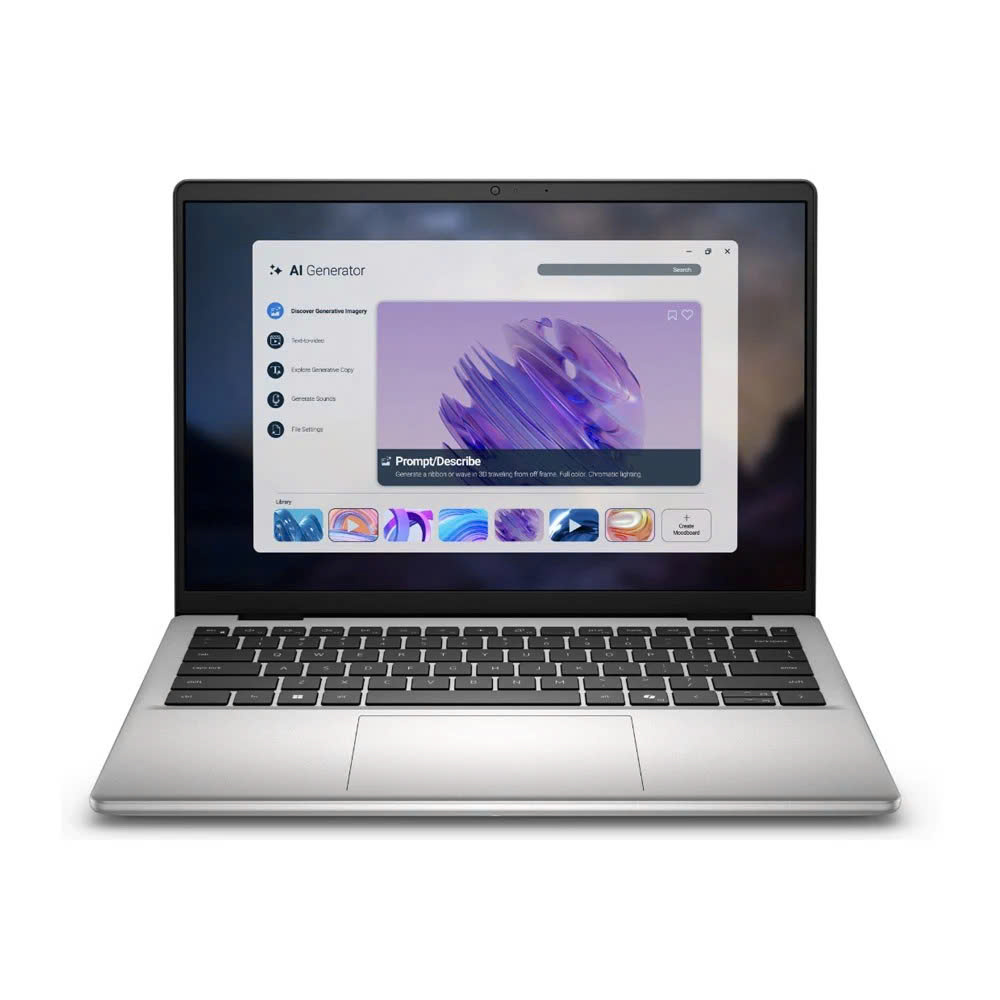 [NEW 100%] Laptop Dell 14 DC14255 / Core Ultra 5 220/ RAM 8GB/ SSD 512GB/ 14 inch FHD+
18.800.000 ₫