Kinh nghiệm chọn laptop đồ họa cũ chạy mượt phần mềm Adobe, Autocad
![Kinh Nghiệm Chọn Laptop Đồ Họa Cũ Chạy Mượt Adobe, AutoCAD [2026]](/upload/image/posts/kn.png "Kinh Nghiệm Chọn Laptop Đồ Họa Cũ Chạy Mượt Adobe, AutoCAD [2026]")
Kinh Nghiệm Chọn Laptop Đồ Họa Cũ Chạy Mượt Adobe, AutoCAD
Lựa chọn một chiếc laptop đồ họa cũ vừa đáp ứng tốt nhu cầu thiết kế đồ họa 2D, 3D, dựng phim trên phần mềm Adobe và AutoCAD, vừa tối ưu ngân sách là bài toán được rất nhiều sinh viên và kiến trúc sư, kỹ sư quan tâm.
Bài viết này từ các chuyên gia kỹ thuật tại Laptop Kim Anh (laptopkimanh.vn) sẽ chia sẻ toàn bộ kinh nghiệm chọn mua, phân tích cấu hình chuẩn xác và quy trình kiểm tra máy đồ họa đã qua sử dụng chi tiết nhất.
Xem nhanh
- 1. Tại sao nên chọn laptop đồ họa cũ làm Adobe và AutoCAD?
- 2. Tiêu chí chọn cấu hình laptop đồ họa cũ chạy mượt Adobe & AutoCAD
- 3. Bảng cấu hình tham khảo theo nhu cầu thực tế
- 4. Quy trình 6 bước kiểm tra (test) laptop đồ họa cũ chuẩn kỹ thuật
- 4.1. Bước 1: Kiểm tra ngoại hình và tản nhiệt
- 4.2. Bước 2: Kiểm tra chất lượng màn hình
- 4.3. Bước 3: Kiểm tra sức khỏe Ổ cứng SSD và RAM
- 4.4. Bước 4: Test stress phần cứng (CPU & GPU) bằng phần mềm nặng
- 4.5. Bước 5: Mở trực tiếp file nặng trên AutoCAD và Adobe
- 4.6. Bước 6: Kiểm tra các cổng kết nối, Bàn phím & Pin
- 5. Các dòng laptop đồ họa cũ đáng mua nhất tại Laptop Kim Anh
- 6. Tại sao nên chọn mua laptop đồ họa cũ tại hệ thống Laptop Kim Anh?
- 7. Các câu hỏi thường gặp (FAQ)
1. Tại Sao Nên Chọn Laptop Đồ Họa Cũ Làm Adobe Và AutoCAD?

Thiết kế đồ họa và kỹ thuật là những tác vụ đòi hỏi tài nguyên phần cứng lớn. Việc đầu tư một chiếc laptop đồ họa mới dòng workstation hoặc gaming tầm trung - cao cấp thường tốn từ 25 - 40 triệu đồng. Trong khi đó, phân khúc laptop đồ họa cũ mang lại nhiều lợi thế vượt trội:
- Tối ưu chi phí 30% - 50%: Cùng một số tiền từ 10 - 15 triệu, nếu mua máy mới bạn chỉ chọn được các dòng laptop văn phòng vỏ nhựa, chip U tiết kiệm điện không thể chạy mượt AutoCAD 3D hay Premiere Pro. Với máy cũ, bạn dễ dàng sở hữu laptop trạm (Workstation) hoặc dòng Gaming cấu hình cao trang bị chip H/HX, card đồ họa rời RTX.
- Độ bền chuẩn quân đội: Các dòng laptop trạm cũ như Dell Precision, HP ZBook hay ThinkPad P Series được thiết kế đạt tiêu chuẩn độ bền MIL-STD-810G, tản nhiệt dày dặn, chạy liên tục 24/7 không lo quá nhiệt hay tụt xung.
- Khả năng nâng cấp linh hoạt: Hầu hết laptop đồ họa cũ dòng trạm đều cho phép nâng cấp dung lượng RAM lên 32GB - 64GB và gắn 2 đến 3 ổ cứng SSD NVMe, phục vụ tốt cho các dự án ngày càng nặng trong tương lai.
2. Tiêu Chí Chọn Cấu Hình Laptop Đồ Họa Cũ Chạy Mượt Adobe & AutoCAD
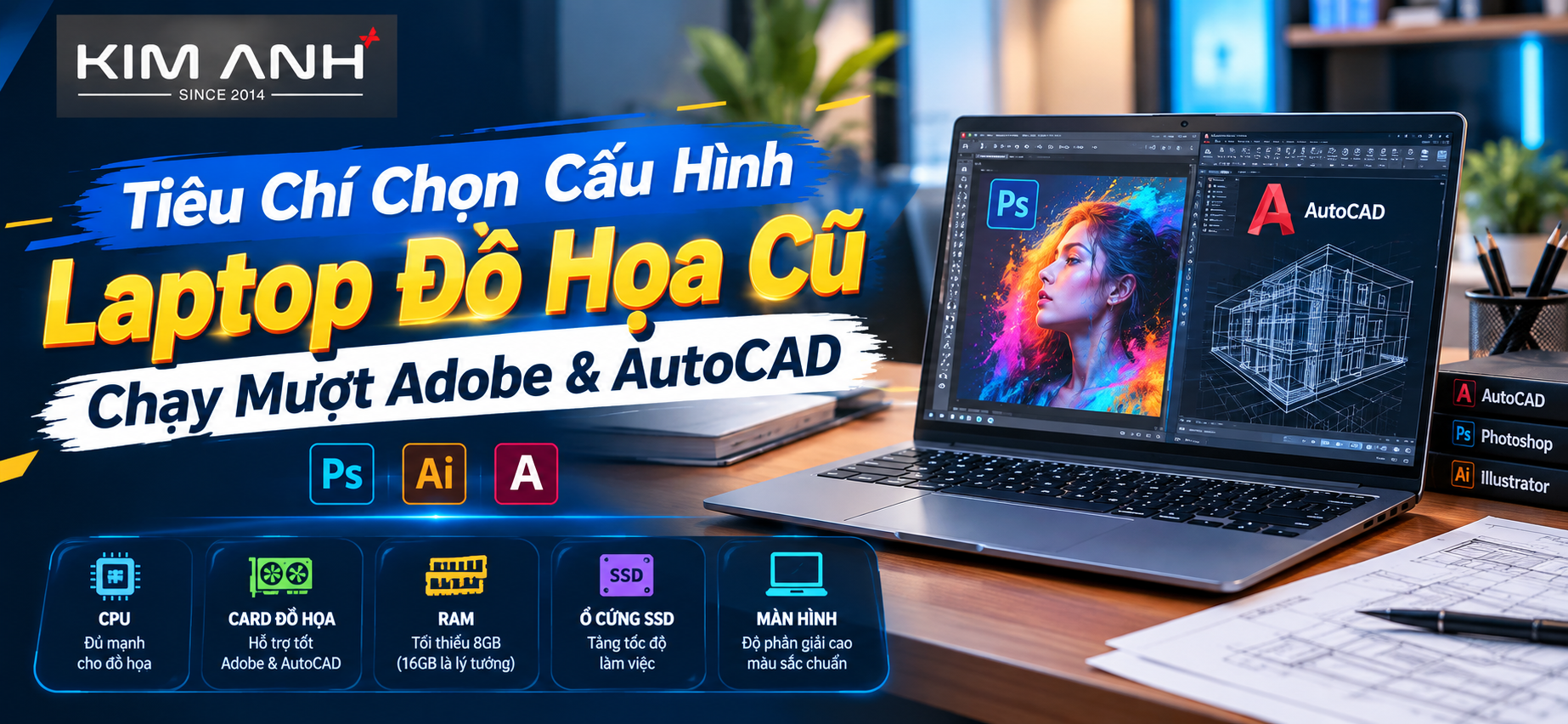
Đặc thù của các phần mềm Adobe (Photoshop, Illustrator, Premiere Pro, After Effects) và Autodesk AutoCAD có những yêu cầu phần cứng khác nhau. Để máy hoạt động ổn định, không bị giật lag hay văng ứng dụng, bạn cần chú ý các linh kiện cốt lõi sau:
2.1. CPU (Bộ Vi Xử Lý) – Tốc Độ Xung Nhịp Đơn Nhân Là Cốt Lõi
- Đối với AutoCAD & Adobe Photoshop/Illustrator: Các tác vụ vẽ kỹ thuật 2D, chỉnh sửa ảnh chủ yếu sử dụng sức mạnh đơn nhân (Single-Core Clock Speed). Tốc độ xung nhịp CPU càng cao, thao tác gõ lệnh (Line, Trim, Offset), thu phóng (Zoom) và dựng hình 2D càng tức thì.
- Đối với Premiere Pro, After Effects & AutoCAD 3D/Revit: Yêu cầu CPU đa nhân đa luồng để xử lý render video, dựng mô hình khối 3D phức tạp.
- Khuyên dùng tại Laptop Kim Anh:
- Tối thiểu: Intel Core i5 / Core i7 Thế hệ 11, 12 (Dòng H / HX) hoặc AMD Ryzen 5 / Ryzen 7 (Series 5000, 6000 Dòng HS / H).
- Khuyên dùng: Intel Core i7 / Core i9 Thế hệ 12, 13 (Dòng HX) hoặc AMD Ryzen 7 / Ryzen 9 dòng 7000/8000 series.
2.2. Card Đồ Họa (GPU) – "Xương Sống" Cho Dựng Hình Và Render
GPU chịu trách nhiệm hiển thị các khung cảnh 3D, tính toán bóng đổ, vật liệu và tăng tốc phần cứng (Hardware Acceleration) trong Adobe và AutoCAD.
- Vẽ 2D kỹ thuật & Thiết kế 2D cơ bản: Cần GPU rời tối thiểu có 4GB VRAM (như NVIDIA GTX 1650, RTX 2050, RTX 3050).
- Vẽ 3D, Render V-Ray, Corona, Dựng phim 4K: Yêu cầu GPU mạnh mẽ sở hữu từ 6GB đến 8GB VRAM trở lên (NVIDIA RTX 3060, RTX 4050, RTX 4060 hoặc dòng card chuyên dụng Quadro T1000, RTX A2000, RTX A3000). VRAM dung lượng lớn giúp máy chứa đủ tập bản đồ vật liệu (texture) và không bị ngợp khi xoay góc nhìn 3D nặng.
2.3. Dung Lượng RAM – Tối Thiểu 16GB
- 16GB RAM: Mức tiêu chuẩn hiện nay. Đáp ứng tốt việc vừa vẽ AutoCAD 2D, vừa mở Photoshop và vài chục tab Chrome tra cứu tài liệu mà không lo bị tràn RAM gây đơ máy.
- 32GB RAM trở lên: Bắt buộc nếu bạn làm đồ họa 3D quy mô lớn (AutoCAD 3D, Revit, SketchUp + Enscape) hoặc render video độ phân giải 4K trên Premiere Pro / After Effects.
2.4. Ổ Cứng SSD – Chuẩn NVMe PCIe Tốc Độ Cao
AutoCAD và bộ công cụ Adobe tạo ra vô số file tạm (scratch disk/cache) trong quá trình làm việc.
- Đảm bảo laptop sử dụng SSD NVMe PCIe có tốc độ đọc/ghi từ 2000MB/s trở lên.
- Dung lượng khuyên dùng: Tối thiểu 512GB SSD (dành 150GB cho HĐH Windows và cài phần mềm, phần còn lại lưu trữ file dự án). Tốt nhất nên chọn máy có thêm khe cắm SSD mở rộng.
2.5. Màn Hình – Độ Tương Phản Và Chuẩn Màu 100% sRGB
Đối với dân đồ họa, màu sắc hiển thị trên màn hình quyết định chất lượng sản phẩm xuất ra:
- Màn hình làm Adobe (Photoshop/AI/Premiere): Ưu tiên độ phủ màu 100% sRGB / DCI-P3, độ sáng trên 300 nits, tấm nền IPS hoặc OLED để đảm bảo màu sắc trung thực, không bị lệch màu khi in ấn hoặc xuất bản kỹ thuật số.
- Màn hình làm AutoCAD: Độ phân giải từ Full HD (1920x1080) đến 2K trên kích thước 15.6 inch hoặc 16 inch giúp hiển thị rõ nét từng đường nét kỹ thuật, hạn chế mỏi mắt khi làm việc liên tục.
3. Bảng Cấu Hình Tham Khảo Theo Nhu Cầu Thực Tế
| Nhóm Nhu Cầu Làm Việc | CPU Khuyên Dùng | GPU (Card Đồ Họa) | Dung Lượng RAM | Màn Hình |
|---|---|---|---|---|
| Graphic Design 2D & AutoCAD 2D (Photoshop, Illustrator, CAD nhà phố) | Intel Core i5/i7 Gen 11-12 (Dòng H) AMD Ryzen 5/7 (Series 5000H) | NVIDIA GTX 1650 / RTX 3050 (4GB) | 16GB DDR4 / DDR5 | 15.6" Full HD 100% sRGB |
| Dựng Phim & Đồ Họa 3D Tầm Trung (Premiere Pro 2K/4K, CAD 3D, SketchUp) | Intel Core i7 Gen 12-13 (Dòng HX) AMD Ryzen 7 (Series 6000/7000HS) | NVIDIA RTX 3050Ti / RTX 3060 / RTX 4050 (6GB) | 16GB - 32GB DDR5 | 15.6" - 16" FHD+ / 2K 100% sRGB |
| Đồ Họa 3D Chuyên Nghiệp & Render (Revit, 3ds Max, V-Ray, After Effects) | Intel Core i7 / i9 Gen 12-14 (Dòng HX) AMD Ryzen 9 | NVIDIA RTX 4060 / RTX 4070 (8GB) Quadro RTX A2000 / A3000 | 32GB - 64GB DDR5 | 15.6" - 16" 2K / 3K 100% sRGB / DCI-P3 |
4. Quy Trình 6 Bước Kiểm Tra (Test) Laptop Đồ Họa Cũ Chuẩn Kỹ Thuật

Khi chọn mua laptop đồ họa cũ, bạn không nên chỉ nhìn vào ngoại hình bên ngoài mà cần thực hiện quy trình test máy chuyên sâu để đảm bảo chất lượng phần cứng:
4.1. Bước 1: Kiểm tra ngoại hình và tản nhiệt
- Quan sát kỹ các góc cạnh xem có dấu hiệu cấn móp mạnh (ảnh hưởng bo mạch bên trong).
- Khe tản nhiệt phải sạch sẻ, không đóng bụi quá dày. Đảm bảo các bản lề đóng mở chắc chắn.
4.2. Bước 2: Kiểm tra chất lượng màn hình
- Dùng các phần mềm Test Monitor chuyển màn hình sang các màu đơn sắc (Trắng, Đen, Đỏ, Xanh) để tìm điểm chết (Dead Pixel), hiện tượng hở sáng (Backlight Bleeding) hoặc ám màu.
4.3. Bước 3: Kiểm tra sức khỏe Ổ cứng SSD và RAM
- Sử dụng phần mềm CrystalDiskInfo để xem số giờ hoạt động, dung lượng đọc/ghi và sức khỏe (Health Status) của SSD. Sức khỏe phải đạt từ 85% - 100%.
- Mở Task Manager kiểm tra dung lượng RAM hiển thị đúng bus và không bị nhận thiếu.
4.4. Bước 4: Test stress phần cứng (CPU & GPU) bằng phần mềm nặng
- Chạy phần mềm Cinebench R23 (Test CPU) và FurMark (Test GPU) trong 10 - 15 phút.
- Theo dõi nhiệt độ: Nhiệt độ CPU duy trì ở mức dưới 90°C và GPU dưới 80°C khi full load là đạt chuẩn tản nhiệt tốt. Đảm bảo máy không bị sập nguồn hay giật khung hình đột ngột (Thermal Throttling).
4.5. Bước 5: Mở trực tiếp file nặng trên AutoCAD và Adobe
- Dùng file DWG quy mô lớn xoay 3D, bật lệnh
REGENđể xem độ mượt. - Mở project video 4K trên Premiere Pro thực hiện playback, chèn hiệu ứng transition để kiểm tra độ ổn định thực tế của card đồ họa.
4.6. Bước 6: Kiểm tra các cổng kết nối, Bàn phím & Pin
- Cắm thử tất cả các cổng USB, HDMI, Type-C, cổng LAN.
- Test bàn phím gõ từng phím (đặc biệt các phím tắt làm đồ họa như Ctrl, Shift, Alt, Space, Z, X, C, V).
- Kiểm tra độ chai pin qua lệnh
powercfg /batteryreporttrong Command Prompt (Độ chai dưới 20-25% là hợp lý cho máy cũ).
5. Các Dòng Laptop Đồ Họa Cũ Đáng Mua Nhất Tại Laptop Kim Anh
Tại hệ thống showroom Laptop Kim Anh (laptopkimanh.vn), các dòng laptop chuyên đồ họa đã qua sử dụng luôn được đội ngũ kỹ thuật viên test kỹ lưỡng trước khi đến tay khách hàng. Dưới đây là những dòng máy tiêu biểu được ưa chuộng nhất:
5.1. Dòng Máy Trạm Chuyên Nghiệp (Workstation)
- Dell Precision Series (Dell Precision 5560, 5570, 7550, 7560): Thiết kế sang trọng hoặc hầm hố, trang bị dòng card đồ họa chuyên dụng NVIDIA Quadro / RTX A-Series tối ưu hóa cho ứng dụng kỹ thuật CAD/CAM, công trình kiến trúc.
- HP ZBook Series (HP ZBook Fury, ZBook Studio): Tản nhiệt cực mát, màn hình DreamColor chuẩn màu tuyệt đối, độ bền chuẩn quân đội Hoa Kỳ.
- ThinkPad P Series (ThinkPad P15, P1, P16): Bàn phím cho trải nghiệm gõ tốt nhất thế giới, khả năng nâng cấp cực lớn, hoạt động bền bỉ bất chấp môi trường khắt nghiệt.
5.2. Dòng Laptop Gaming Hiệu Năng Cao Làm Đồ Họa
- Lenovo LOQ / Legion 5 Series: Sự kết hợp hoàn hảo giữa chip Ryzen/Intel dòng H và màn hình 100% sRGB, tản nhiệt siêu mát phù hợp cho cả vẽ CAD và dựng phim.
- Asus TUF Gaming / ROG Strix: Cấu hình mạnh mẽ trong tầm giá, trang bị card đồ họa RTX 3050/3060/4050/4060 cân tốt mọi bài toán đồ họa nặng.
- Acer Nitro 5 / Victus by HP: Mức giá bình dân, dễ tiếp cận cho sinh viên ngành kiến trúc, xây dựng, công nghệ thông tin.
6. Tại Sao Nên Chọn Mua Laptop Đồ Họa Cũ Tại Hệ Thống Laptop Kim Anh?

Là đơn vị uy tín lâu năm trong lĩnh vực bán lẻ và dịch vụ sửa chữa laptop, Laptop Kim Anh (laptopkimanh.vn) tự hào là điểm đến tin cậy của cộng đồng đồ họa, thiết kế và kỹ sư.
Cam Kết Chất Lượng Vượt Trội:
- Nguồn gốc rõ ràng: 100% laptop cũ bán ra đều được kiểm tra qua 24 bước kỹ thuật nghiêm ngặt, cam kết mainboard nguyên bản chưa qua sửa chữa.
- Dịch vụ hậu mãi hàng đầu:
- Bảo hành phần cứng lên đến 12 tháng.
- 1 đổi 1 trong vòng 30 ngày nếu phát sinh lỗi từ nhà sản xuất.
- Vệ sinh máy, tra keo tản nhiệt MX-4/Phanteks và cài đặt phần mềm Adobe, AutoCAD, Windows bản quyền Miễn phí trong thời gian bảo hành.
Hãy đến ngay cửa hàng Laptop Kim Anh gần nhất để được đội ngũ chuyên gia tư vấn trực tiếp và trải nghiệm test máy miễn phí!
- Website chính thức: laptopkimanh.vn
HỆ THỐNG CỬA HÀNG LAPTOP KIM ANH:
- Cơ sở Hàm Nghi - Đà Nẵng: 88 Hàm Nghi, Q. Thanh Khê, TP. Đà Nẵng
- Cơ sở Tôn Đức Thắng - Đà Nẵng: 627 Tôn Đức Thắng, Q. Liên Chiểu, TP. Đà Nẵng
- Cơ sở Hùng Vương - Huế: 117 Hùng Vương, TP. Huế
- Cơ sở Quang Trung - Quảng Ngãi: 726 Quang Trung, TP. Quảng Ngãi
- Hotline Tư Vấn & Kỹ Thuật: 0777.126.126
- Website chính thức: laptopkimanh.vn
- Website chính thức: laptopkimanh.vn
7. Các Câu Hỏi Thường Gặp (FAQ)

Sản phẩm nổi bật
 [Like New] Macbook Air M5 | RAM 16GB | SSD 512GB | 15.3 inch 2.8K
33.900.000 ₫
[Like New] Macbook Air M5 | RAM 16GB | SSD 512GB | 15.3 inch 2.8K
33.900.000 ₫ 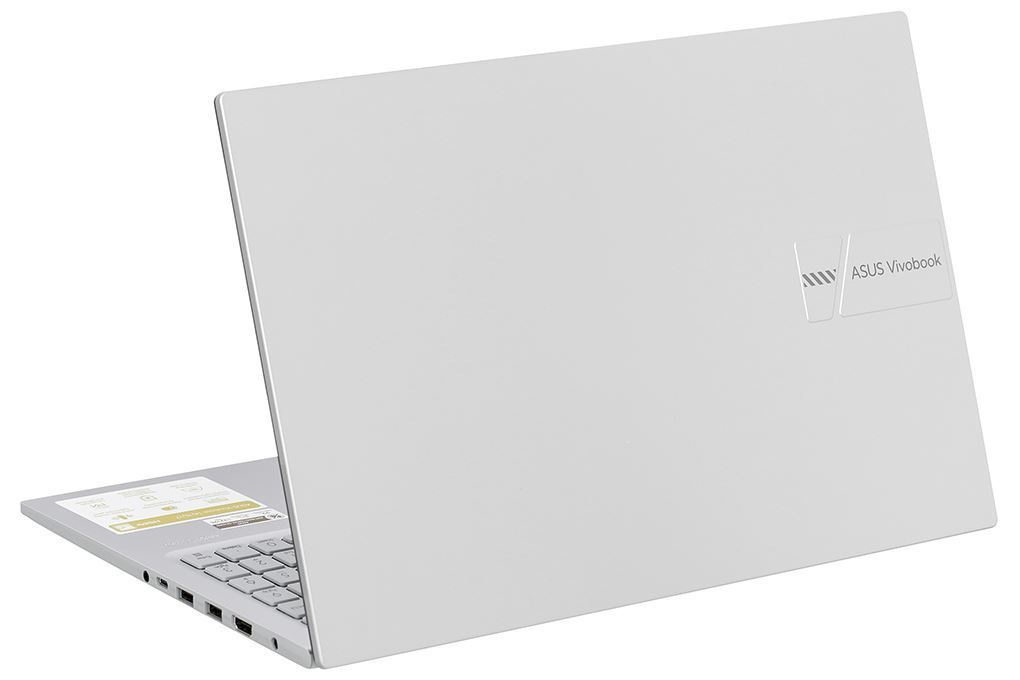 [New 100%] Asus X1504V Core5120u| RAM 16GB | SSD 512GB FHD
17.900.000 ₫
[New 100%] Asus X1504V Core5120u| RAM 16GB | SSD 512GB FHD
17.900.000 ₫  [LIKE NEW] Laptop Dell Latitude 5330 Core i5-1245U, RAM 8GB, SSD 256GB, Intel Iris Xe Graphics, 13.3 inch FHD
8.000.000 ₫
[LIKE NEW] Laptop Dell Latitude 5330 Core i5-1245U, RAM 8GB, SSD 256GB, Intel Iris Xe Graphics, 13.3 inch FHD
8.000.000 ₫  LIKENEW Màn hình Xiaomi 2K Monitor A27Qi 2026 27 Inch / 2K QHD / ELA6568E
3.790.000 ₫2.500.000 ₫ NEW 100% Màn hình Dell P3225QE 31.5 Inch / 4K UHD / Premium Panel / 100HZ
14.990.000 ₫12.500.000 ₫ NEW 100% AilenWave 16 Aurura 2025 Core 7 240H/ RAM 16GB/ SSD 1TB RTX 5060 - 8GB/ 16.0 Inch 2K+ 120Hz
36.600.000 ₫
NEW 100% AilenWave 16 Aurura 2025 Core 7 240H/ RAM 16GB/ SSD 1TB RTX 5060 - 8GB/ 16.0 Inch 2K+ 120Hz
36.600.000 ₫  New 100% Laptop Dell 14 DC14255 (2026) AI Ryzen AI 5 330, ram 16GB, SSD 512GB, 14.0" FHD+ Hợp Kim Bạc
21.900.000 ₫
New 100% Laptop Dell 14 DC14255 (2026) AI Ryzen AI 5 330, ram 16GB, SSD 512GB, 14.0" FHD+ Hợp Kim Bạc
21.900.000 ₫  [New 100%] Laptop Dell 14 DC14260 (2026) AI: Core Ultra 5 225U, Ram 8GB, SSD 512GB, Màn Hình 14 inch FHD+, Đen
18.300.000 ₫
[New 100%] Laptop Dell 14 DC14260 (2026) AI: Core Ultra 5 225U, Ram 8GB, SSD 512GB, Màn Hình 14 inch FHD+, Đen
18.300.000 ₫  ASUS FX570UD/ i5-8250U/ Ram 6GB/SSD 120GB + HDD 500GB/ GTX 1050/ 15.6 FHD
7.500.000 ₫
ASUS FX570UD/ i5-8250U/ Ram 6GB/SSD 120GB + HDD 500GB/ GTX 1050/ 15.6 FHD
7.500.000 ₫  [NEW 100%] Laptop HP OmniBook 3 16-by0015dx AMD Ryzen 5 / RAM 8GB / SSD 256GB / Màn hình 16 inch 2K Touch
15.900.000 ₫
[NEW 100%] Laptop HP OmniBook 3 16-by0015dx AMD Ryzen 5 / RAM 8GB / SSD 256GB / Màn hình 16 inch 2K Touch
15.900.000 ₫