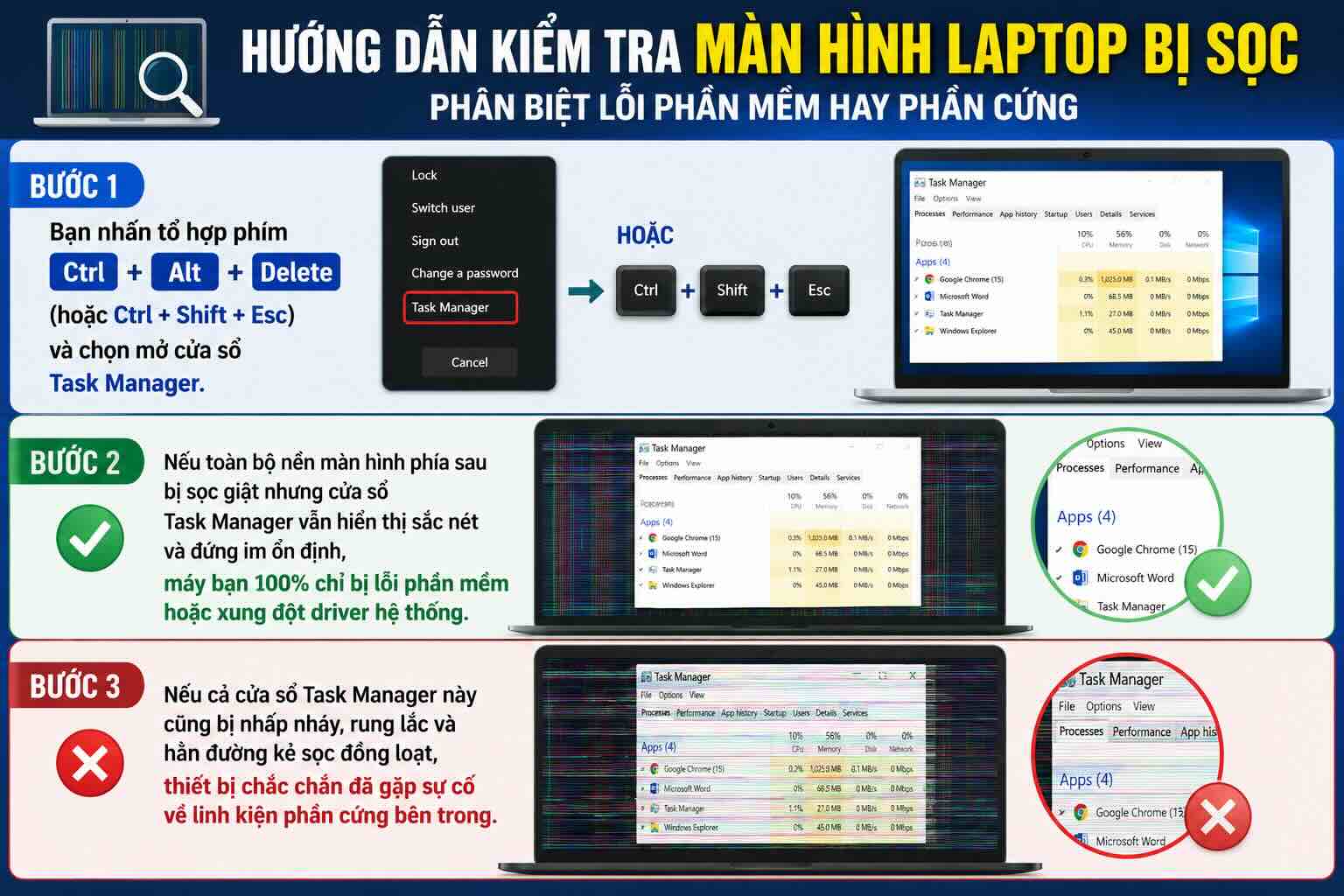
Laptop bật nguồn chỉ sáng đèn nhưng không lên màn hình :Nguyên nhân
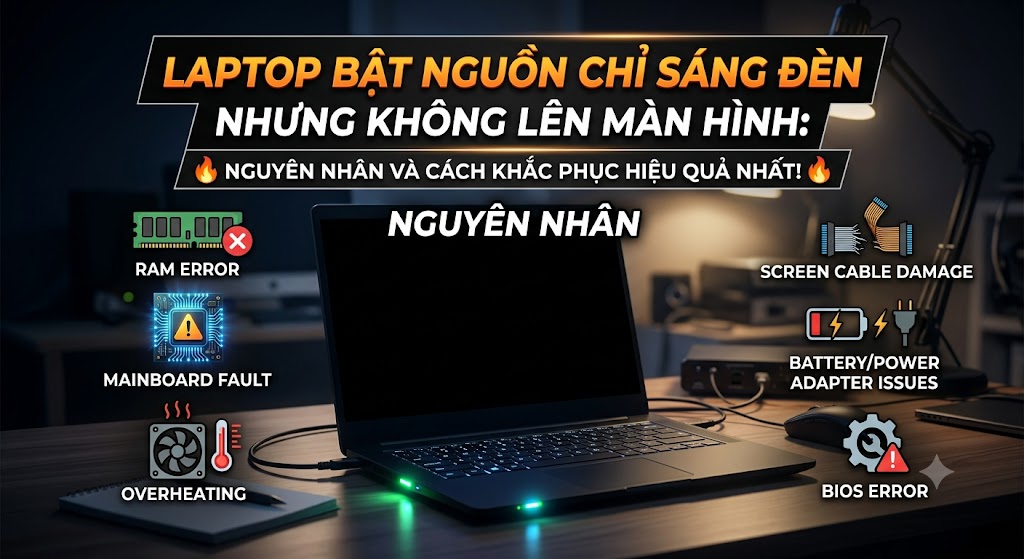
1. Tổng quan & Dấu hiệu nhận biết Laptop Bật Nguồn Chỉ Sáng Đèn Nhưng Không Lên Màn Hình
Xem nhanh
- 1. Tổng quan & Dấu hiệu nhận biết Laptop Bật Nguồn Chỉ Sáng Đèn Nhưng Không Lên Màn Hình
- 2. Nguyên nhân khiến laptop sáng đèn nguồn nhưng không lên màn hình
- 3. 5 Cách sửa laptop bật nguồn sáng đèn nhưng không lên màn hình triệt để tại nhà
- 4. Tổng hợp các nguyên nhân và hướng khắc phục nhanh
- 5. Mã lỗi đèn báo đặc thù trên các dòng Laptop (Dell, HP, ThinkPad)
- 6. Khi nào bạn cần mang máy đến trung tâm sửa chữa uy tín?
- 7. Tại sao nên sửa chữa laptop tại Hệ thống Laptop Kim Anh?
- 8. Câu hỏi thường gặp (FAQ)
Sự cố laptop bật nguồn chỉ sáng đèn nhưng màn hình không lên rất dễ bị nhầm lẫn với sự cố mất nguồn hoàn toàn. Tuy nhiên, nếu quan sát kỹ, bạn sẽ thấy máy có các biểu hiện đặc trưng sau:
- Đèn nguồn (Power LED) vẫn sáng: Đèn báo nguồn cố định hoặc nhấp nháy tùy thuộc vào dòng máy Dell, HP hay Lenovo.
- Quạt tản nhiệt quay: Bạn có thể nghe thấy tiếng quạt quay hoặc cảm nhận hơi gió thổi ra ở khe tản nhiệt trong vài giây đầu khi bấm nút nguồn.
- Đèn bàn phím sáng (nếu có): Bàn phím vẫn bật đèn nền, nhấn phím
Caps LockhoặcNum Lockcó lúc sáng/tắt đèn báo hiệu tín hiệu nhận diện phím. - Màn hình tối đen hoàn toàn: Không hiển thị logo hãng, không hiển thị con trỏ chuột hay bất kỳ dòng chữ nào. Một số trường hợp màn hình có sáng nhẹ (sáng nền) nhưng vẫn hoàn toàn không có hiển thị nội dung.
2. Nguyên nhân khiến laptop sáng đèn nguồn nhưng không lên màn hình
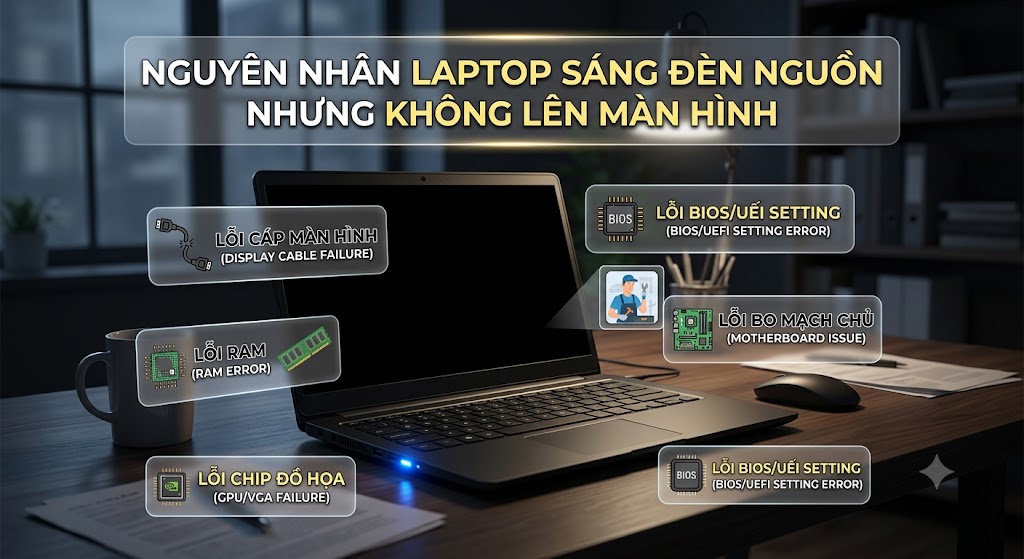
Thực tế kỹ thuật cho thấy có tới 80% nguyên nhân xuất phát từ các xung đột linh kiện nhỏ hoặc tiếp xúc kém, 20% còn lại đến từ lỗi phần cứng nghiêm trọng.
2.1. Lỗi Khe Cắm RAM / RAM Bị Bẩn Hoặc Lỏng
RAM là bộ nhớ truy xuất ngẫu nhiên. Nếu khe cắm RAM bị bám bụi, chân RAM bị oxy hóa hoặc RAM bị lệch do va đập nhẹ, máy tính sẽ không thể thực hiện quá trình POST (Power-On Self-Test) để khởi động màn hình. Đây là nguyên nhân chiếm tới 60% các ca bệnh dạng này.
2.2. Lỗi Màn Hình Hoặc Cáp Màn Hình (Display Cable)
Máy vẫn khởi động vào hệ điều hành bình thường, mainboard vẫn chạy, nhưng tín hiệu hình ảnh không thể truyền lên màn hình. Lý do có thể do:
- Cáp tín hiệu nối từ mainboard lên màn hình bị lỏng, gập hoặc đứt ngầm.
- Cao áp màn hình bị hỏng hoặc panel màn hình LCD bị hỏng hoàn toàn.
2.3. Tích Điện Tàn (Static Electricity) Trên Mainboard
Sau một thời gian sử dụng, điện tàn tích tụ trên các tụ điện của mainboard có thể làm các IC quản lý nguồn bị treo, dẫn đến việc laptop sáng đèn nguồn nhưng không thể kích hoạt chip xử lý đồ họa để lên màn hình.
2.4. Lỗi BIOS (Basic Input/Output System)
BIOS bị lỗi, hư hỏng file firmware do cập nhật lỗi hoặc hết pin CMOS khiến máy không nhận diện được các thiết bị phần cứng khi khởi động.
2.5. Lỗi Chip Graphics (VGA) Hoặc Mainboard
Đối với các dòng laptop gaming hoặc laptop đồ họa có trang bị card màn hình rời (NVIDIA / AMD), chip VGA hoạt động ở nhiệt độ cao trong thời gian dài có thể bị hở chân reball, bong chip hoặc chết chip VGA.
3. 5 Cách sửa laptop bật nguồn sáng đèn nhưng không lên màn hình triệt để tại nhà
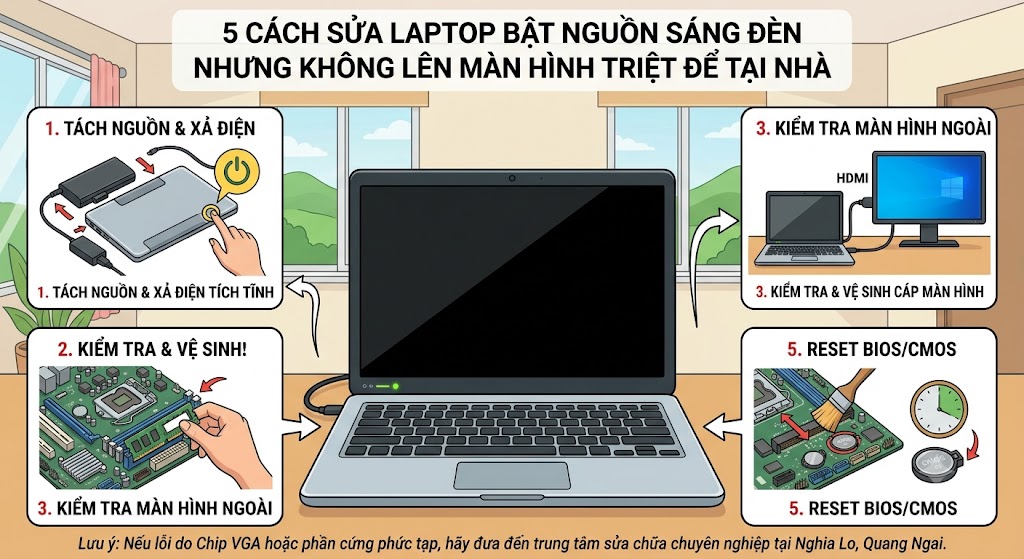
Trước khi mang máy đến cửa hàng, bạn hoàn toàn có thể tự khắc phục bằng 5 bước xử lý theo thứ tự từ đơn giản đến chuyên sâu dưới đây:
Cách 1: Xả Điện Tàn (Hard Reset / Power Drain)
Đây là thao tác đơn giản nhất nhưng lại mang đến hiệu quả bất ngờ đối với các máy bị treo IC nguồn do điện tàn.
- Bước 1: Tắt hẳn laptop bằng cách nhấn giữ nút nguồn trong 5 - 10 giây.
- Bước 2: Rút toàn bộ sạc, tai nghe, chuột, USB, thẻ nhớ và các thiết bị ngoại vi ra khỏi máy.
- Bước 3: Tháo pin rời (nếu máy dùng pin rời). Nếu máy dùng pin liền bên trong, bạn có thể bỏ qua bước tháo pin nếu không có dụng cụ tháo lắp.
- Bước 4: Nhấn và giữ nút nguồn liên tục từ 30 đến 45 giây. Thao tác này giúp xả sạch toàn bộ điện lượng còn đọng lại trong tụ điện trên mainboard.
- Bước 5: Cắm lại củ sạc (chưa cần lắp pin) và nhấn nút nguồn khởi động lại máy.
Cách 2: Vệ Sinh Và Lắp Lại Chân RAM (RAM Reseating)
Lỗi tiếp xúc RAM là lý do hàng đầu gây ra hiện tượng màn hình đen. Bạn có thể tự xử lý tại nhà nếu có sẵn bộ tua vít nhỏ.
- Bước 1: Tắt máy, rút sạc và ngắt nguồn điện hoàn toàn.
- Bước 2: Tháo nắp lưng laptop (hoặc nắp che RAM riêng biệt tùy dòng máy).
- Bước 3: Gạt nhẹ 2 lẫy thép cố định hai bên thanh RAM để RAM tự bật lên, sau đó nhẹ nhàng rút RAM ra khỏi khe.
- Bước 4: Dùng gôm/tẩy học sinh lau sạch phần chân mạ vàng của thanh RAM để loại bỏ lớp oxy hóa. Dùng cọ mềm hoặc bóng xịt bụi để làm sạch khe cắm RAM trên mainboard.
- Bước 5: Lắp RAM lại đúng chiều nghiêng 45 độ, ấn nhẹ xuống cho đến khi 2 lẫy thép kêu "tách" để cố định.
- Bước 6: Nếu máy có 2 thanh RAM, hãy thử cắm từng thanh một vào từng khe để kiểm tra xem có thanh RAM hoặc khe RAM nào bị hỏng hay không.
Cách 3: Kiểm Tra Xuất Màn Hình Bằng Cáp HDMI / DisplayPort
Thao tác này giúp bạn xác định nhanh lỗi nằm ở màn hình laptop/cáp màn hình hay do Mainboard/CPU.
- Bước 1: Chuẩn bị 1 màn hình máy tính bàn (Monitor) hoặc Tivi có cổng HDMI/VGA/Type-C.
- Bước 2: Dùng cáp kết nối laptop với màn hình ngoài.
- Bước 3: Bật nguồn laptop.
- Bước 4: Nếu màn hình ngoài hiển thị bình thường (vào được Windows): Màn hình laptop hoặc dây cáp màn hình bên trong của bạn đã bị hỏng/lỏng.
- Bước 5: Nếu màn hình ngoài vẫn đen thâu đêm: Lỗi thuộc về RAM, Mainboard, BIOS hoặc Chip VGA.
Cách 4: Reset BIOS Về Mặc Định (Tháo Pin CMOS)
Khi BIOS bị cài đặt sai thông số hoặc bị lỗi bộ nhớ tạm, việc ngắt nguồn pin CMOS sẽ đưa BIOS về trạng thái mặc định ban đầu.
- Bước 1: Tắt máy, tháo sạc và mở nắp lưng laptop.
- Bước 2: Tìm vị trí viên pin CMOS (viên pin tròn như cúc áo CR2032 hoặc bọc vỏ màu đen/xanh có dây cắm vào mainboard).
- Bước 3: Tháo pin CMOS ra ngoài trong khoảng 5 – 10 phút để xóa bộ nhớ tạm của BIOS.
- Bước 4: Lắp lại pin CMOS, đóng nắp máy, cắm sạc và bật nguồn kiểm tra.
Cách 5: Sử Dụng Phím Tắt Reset Driver Card Màn Hình
Đôi khi Windows bị treo phần mềm điều khiển đồ họa (Graphics Driver) ngay tại thời điểm khởi động khiến màn hình không hiển thị.
- Bước 1: Khởi động máy (đảm bảo đèn nguồn đã sáng).
- Bước 2: Nhấn tổ hợp phím:
Windows + Ctrl + Shift + B. - Bước 3: Lắng nghe tiếng "bíp" nhẹ và màn hình sẽ chớp tắt trong giây lát. Hệ thống sẽ tiến hành khởi động lại driver đồ họa.
4. Tổng hợp các nguyên nhân và hướng khắc phục nhanh
| Nguyên nhân chính | Tỷ lệ gặp | Dấu hiệu nhận biết | Giải pháp khắc phục |
|---|---|---|---|
| RAM bẩn / Lỏng RAM | 60% | Máy chạy nhưng không lên màn, có tiếng bíp nháy đèn | Vệ sinh chân RAM bằng tẩy, cắm lại khe RAM |
| Tích điện tàn IC nguồn | 15% | Đèn nguồn sáng, quạt nhích quay rồi ngưng | Thực hiện xả điện tàn (Giữ nút nguồn 30-45s) |
| Hỏng màn hình / Cáp màn | 10% | Xuất hình ra màn ngoài bình thường | Thay cáp tín hiệu hoặc thay màn hình mới |
| Lỗi phần mềm / BIOS | 10% | Máy khởi động lặp lại, đèn báo BIOS chớp | Reset Driver bằng phím tắt / Reset pin CMOS |
| Lỗi Chip VGA / Mainboard | 5% | Máy nóng, đèn nguồn sáng nhưng không xuất được hình | Đóng lại chip VGA, sửa chữa mainboard chuyên sâu |
5. Mã lỗi đèn báo đặc thù trên các dòng Laptop (Dell, HP, ThinkPad)
Nếu là người dùng có kinh nghiệm, bạn có thể chẩn đoán lỗi thông qua mã đèn LED (Blink Codes) được nhà sản xuất tích hợp sẵn:
- Trên Laptop Dell: Đèn nguồn hoặc đèn báo pin nhấp nháy theo nhịp màu Cam (Amber) và Trắng (White).
- 2 lần Cam, 3 lần Trắng: Lỗi RAM (No RAM/Memory Detected).
- 2 lần Cam, 1 lần Trắng: Lỗi CPU.
- 3 lần Cam, 3 lần Trắng: Lỗi BIOS.
- Trên Laptop HP: Đèn phím
Caps Locknhấp nháy.- Nháy 1 lần: Lỗi CPU.
- Nháy 2 lần: Lỗi BIOS.
- Nháy 3 lần: Lỗi Memory (RAM).
6. Khi nào bạn cần mang máy đến trung tâm sửa chữa uy tín?
Nếu đã thử cả 5 cách trên mà chiếc laptop của bạn vẫn trơ trọi với màn hình tối đen, khả năng cao máy đã gặp phải các lỗi phần cứng phức tạp như:
- Chết IC nguồn, chạm chập đường nguồn trên Mainboard.
- Lỗi chip đồ họa VGA rời.
- Hỏng ROM BIOS cần phải dùng máy nạp lại Firmware.
- Hỏng Panel màn hình LCD.
Việc tự tháo can thiệp sâu vào bo mạch nếu không có chuyên môn và thiết bị đo đạc chuyên dụng (Đồng hồ VOM, máy khò nhiệt, máy đóng chip) có thể khiến máy bị hỏng nặng thêm.
7. Tại sao nên sửa chữa laptop tại Hệ thống Laptop Kim Anh?
Là hệ thống mua bán và sửa chữa laptop uy tín hàng đầu tại miền Trung với các chi nhánh tại Đà Nẵng, Huế, Quảng Ngãi, Laptop Kim Anh cam kết mang đến cho quý khách hàng dịch vụ sửa chữa công khai, minh bạch và tối ưu chi phí nhất.
Dịch Vụ Sửa Chữa Chuyên Nghiệp – Khách Hàng Xem Trực Tiếp, Lấy Ngay
- Thẩm định & Bắt bệnh miễn phí: Khách hàng được kỹ thuật viên kiểm tra máy, tư vấn giải pháp và báo giá rõ ràng trước khi làm.
- Sửa chữa minh bạch: Quý khách trực tiếp quan sát toàn bộ quá trình tháo lắp, kiểm tra và thay thế linh kiện của kỹ thuật viên.
- Chính sách bảo hành tận tâm: Hỗ trợ bảo hành nhanh gọn, bảo trì vệ sinh máy miễn phí trọn đời đối với khách hàng mua/sửa máy tại Kim Anh.
Câu hỏi thường gặp (FAQ)
1. Laptop bật nguồn sáng đèn nhưng màn hình không lên là do đâu?
Nguyên nhân thường gặp có thể do RAM bị lỏng hoặc bám bụi, cáp màn hình gặp vấn đề, tích điện tàn trên mainboard, lỗi BIOS hoặc lỗi chip VGA/mainboard.
2. Laptop sáng đèn nhưng màn hình đen có thể tự sửa tại nhà không?
Có. Bạn có thể thử một số cách cơ bản như xả điện tàn, kiểm tra và lắp lại RAM, kết nối laptop với màn hình ngoài hoặc sử dụng tổ hợp phím Windows + Ctrl + Shift + B để reset driver đồ họa.
3. Xả điện tàn khi laptop không lên màn hình có làm mất dữ liệu không?
Không. Thao tác xả điện tàn chỉ giúp loại bỏ lượng điện dư trên bo mạch và không tác động đến dữ liệu được lưu trên SSD hoặc HDD.
4. Vì sao laptop kết nối màn hình ngoài thì có hình nhưng màn hình laptop vẫn đen?
Nếu màn hình ngoài hiển thị bình thường, nguyên nhân thường nằm ở màn hình laptop, cáp kết nối màn hình hoặc các linh kiện liên quan đến việc xuất hình trên máy.
5. Khi nào nên mang laptop đến trung tâm sửa chữa nếu máy không lên màn hình?
Nếu đã thử các phương pháp cơ bản nhưng laptop vẫn không hiển thị, đặc biệt khi nghi ngờ lỗi mainboard, IC nguồn, BIOS, chip VGA hoặc panel màn hình, bạn nên mang máy đến kỹ thuật viên để kiểm tra chuyên sâu.
XEM THÊM BÀI VIẾT LIÊN QUAN TẠI ĐÂY :
-Cách reset Windows 11 về mặc định không mất dữ liệu - Hướng dẫn từng bước
-Nguyên nhân khiến laptop bị rò điện nhẹ ở vỏ kim loại và cách xử lý an toàn tại nhà.
-Laptop Văn Phòng Có Cần Card Đồ Họa Rời Không?
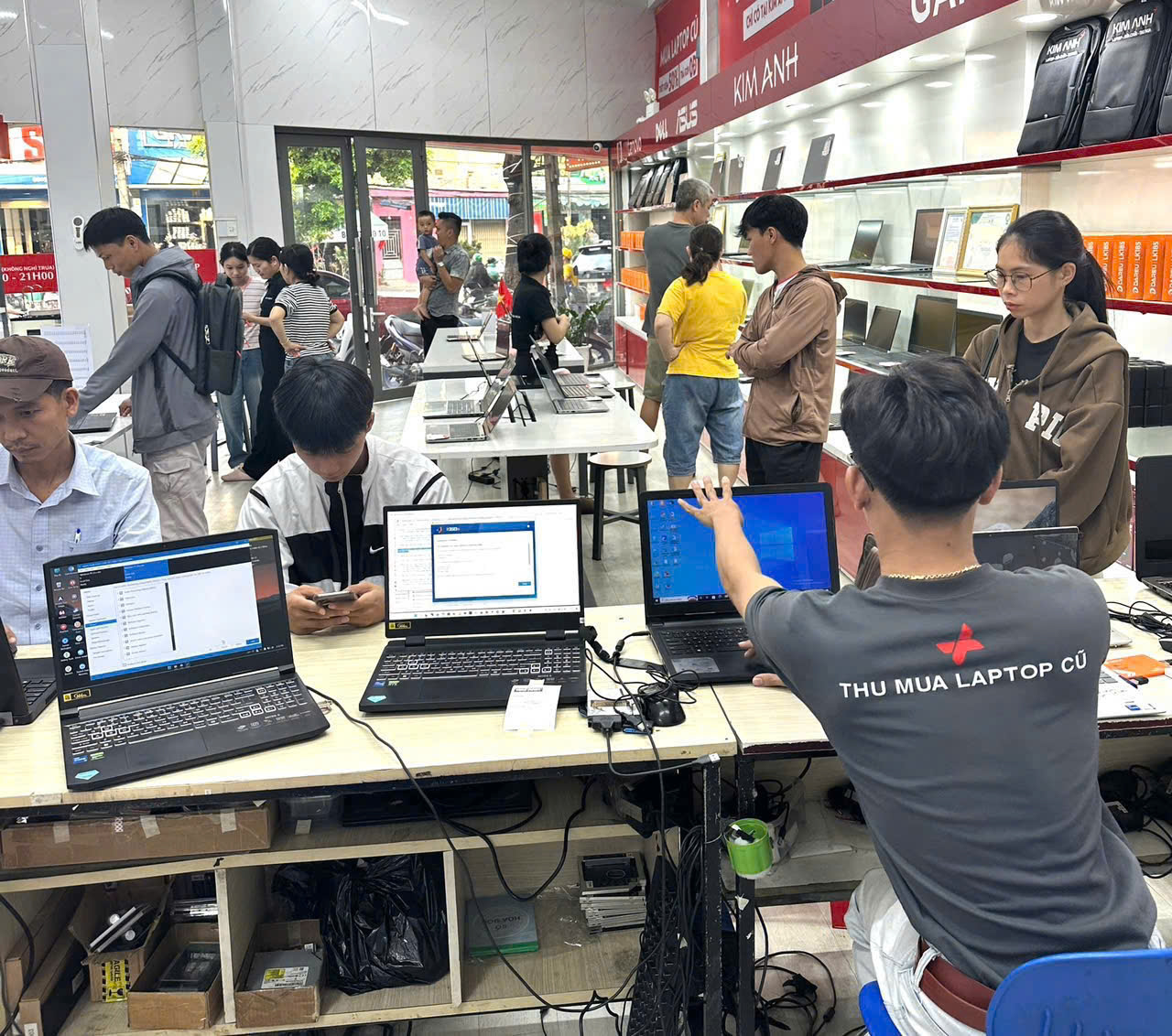
HỆ THỐNG CỬA HÀNG LAPTOP KIM ANH
- Chi nhánh Đà Nẵng:
- 88 Hàm Nghi, Thanh Khê, Đà Nẵng | Hotline: 0777.126.126
- 627 Tôn Đức Thắng, Liên Chiểu, Đà Nẵng | Hotline: 0789.126.126
- Chi nhánh Huế:
- 117 Hùng Vương, TP. Huế | Hotline: 0375.126.126
- Chi nhánh Quảng Ngãi:
- 726 Quang Trung, TP. Quảng Ngãi | Hotline: 0376.126.126
- Website: laptopkimanh.vn
- Thời gian làm việc: 7:30 – 21:00 (Làm việc cả Chủ Nhật và ngày lễ)
Sự cố laptop bật nguồn chỉ sáng đèn nhưng không lên màn hình hoàn toàn có thể tự khắc phục tại nhà nếu lỗi xuất phát từ tích điện tàn hoặc lỏng chân RAM. Hãy thực hiện từng bước hướng dẫn ở trên để tiết kiệm thời gian và chi phí. Nếu cần hỗ trợ kỹ thuật nhanh hoặc báo giá thay thế linh kiện, quý khách vui lòng liên hệ trực tiếp với Laptop Kim Anh qua Hotline hoặc ghé thăm các chi nhánh gần nhất!
Sản phẩm nổi bật
 [Like New] Macbook Air M5 | RAM 16GB | SSD 512GB | 15.3 inch 2.8K
33.900.000 ₫
[Like New] Macbook Air M5 | RAM 16GB | SSD 512GB | 15.3 inch 2.8K
33.900.000 ₫  [New 100%] Asus X1504V Core5120u| RAM 16GB | SSD 512GB FHD
17.900.000 ₫
[New 100%] Asus X1504V Core5120u| RAM 16GB | SSD 512GB FHD
17.900.000 ₫  [LIKE NEW] Laptop Dell Latitude 5330 Core i5-1245U, RAM 8GB, SSD 256GB, Intel Iris Xe Graphics, 13.3 inch FHD
8.000.000 ₫
[LIKE NEW] Laptop Dell Latitude 5330 Core i5-1245U, RAM 8GB, SSD 256GB, Intel Iris Xe Graphics, 13.3 inch FHD
8.000.000 ₫  LIKENEW Màn hình Xiaomi 2K Monitor A27Qi 2026 27 Inch / 2K QHD / ELA6568E
3.790.000 ₫2.500.000 ₫ NEW 100% Màn hình Dell P3225QE 31.5 Inch / 4K UHD / Premium Panel / 100HZ
14.990.000 ₫12.500.000 ₫ NEW 100% AilenWave 16 Aurura 2025 Core 7 240H/ RAM 16GB/ SSD 1TB RTX 5060 - 8GB/ 16.0 Inch 2K+ 120Hz
36.600.000 ₫
NEW 100% AilenWave 16 Aurura 2025 Core 7 240H/ RAM 16GB/ SSD 1TB RTX 5060 - 8GB/ 16.0 Inch 2K+ 120Hz
36.600.000 ₫  New 100% Laptop Dell 14 DC14255 (2026) AI Ryzen AI 5 330, ram 16GB, SSD 512GB, 14.0" FHD+ Hợp Kim Bạc
21.900.000 ₫
New 100% Laptop Dell 14 DC14255 (2026) AI Ryzen AI 5 330, ram 16GB, SSD 512GB, 14.0" FHD+ Hợp Kim Bạc
21.900.000 ₫  [New 100%] Laptop Dell 14 DC14260 (2026) AI: Core Ultra 5 225U, Ram 8GB, SSD 512GB, Màn Hình 14 inch FHD+, Đen
18.300.000 ₫
[New 100%] Laptop Dell 14 DC14260 (2026) AI: Core Ultra 5 225U, Ram 8GB, SSD 512GB, Màn Hình 14 inch FHD+, Đen
18.300.000 ₫  ASUS FX570UD/ i5-8250U/ Ram 6GB/SSD 120GB + HDD 500GB/ GTX 1050/ 15.6 FHD
7.500.000 ₫
ASUS FX570UD/ i5-8250U/ Ram 6GB/SSD 120GB + HDD 500GB/ GTX 1050/ 15.6 FHD
7.500.000 ₫  [NEW 100%] Laptop HP OmniBook 3 16-by0015dx AMD Ryzen 5 / RAM 8GB / SSD 256GB / Màn hình 16 inch 2K Touch
15.900.000 ₫
[NEW 100%] Laptop HP OmniBook 3 16-by0015dx AMD Ryzen 5 / RAM 8GB / SSD 256GB / Màn hình 16 inch 2K Touch
15.900.000 ₫