Laptop Bị Màn Hình Xanh Liên Tục Và Sập Nguồn: Dấu Hiệu Ổ Cứng Sắp "Chết"?
Laptop Bị Màn Hình Xanh: 5 Nguyên Nhân & Cách Sửa Triệt Để Tại Nhà
Lỗi laptop bị màn hình xanh (hay còn gọi là Blue Screen of Death - BSOD, lỗi Dump xanh) là một trong những "cơn ác mộng" phổ biến nhất của người dùng máy tính. Hiện tượng này xảy ra khi hệ điều hành Windows gặp một lỗi nghiêm trọng không thể tự xử lý, buộc hệ thống phải dừng hoạt động để bảo vệ phần cứng.
Đừng quá lo lắng! Trong bài viết này, các chuyên gia kỹ thuật của Laptop Kim Anh sẽ giúp bạn "bắt bệnh" chính xác 5 nguyên nhân phổ biến và hướng dẫn cách khắc phục từ cơ bản đến chuyên sâu cực kỳ hiệu quả.
1. Dấu hiệu nhận biết lỗi màn hình xanh (BSOD) là gì?
Thông thường, khi laptop gặp sự cố này, màn hình sẽ đột ngột chuyển sang màu xanh dương, đi kèm với một vài thông tin:
Chữ thông báo màu trắng: "Your PC ran into a problem and needs to restart..."
Mã lỗi (Stop Code) ở góc dưới như:
PAGE_FAULT_IN_NONPAGED_AREA,DRIVER_IRQL_NOT_LESS_OR_EQUAL,NTFS_FILE_SYSTEM, v.v.Máy tự động khởi động lại sau khi chạy phần trăm (%) tiến trình dữ liệu.
2. 5 Nguyên nhân phổ biến khiến laptop bị màn hình xanh liên tục
Để sửa lỗi triệt để, trước hết bạn cần biết nguyên nhân cốt lõi đến từ phần mềm hay phần cứng:
2.1. Xung đột phần mềm hoặc Driver lỗi thời
Đây là nguyên nhân chiếm đến 70% các ca lỗi màn hình xanh. Khi bạn cài đặt một phần mềm mới không tương thích, hoặc Driver card màn hình (VGA), Driver mạng bị lỗi, cũ kỹ, Windows sẽ lập tức "phản kháng" bằng màn hình xanh.
2.2. Laptop bị nhiễm Virus hoặc mã độc
Virus hoặc các phần mềm độc hại (Malware) có thể tấn công sâu vào file hệ thống của Windows (file .sys, .dll), làm biến đổi cấu trúc vận hành và gây sập nguồn đột ngột.
2.3. Lỗi cập nhật Windows (Windows Update)
Đôi khi các bản cập nhật mới của Windows 10 hoặc Windows 11 chưa hoàn thiện, bị lỗi xung đột với linh kiện phần cứng hiện tại của máy bạn, dẫn đến lỗi Dump xanh liên tục sau khi restart.
2.4. Lỏng hoặc hỏng RAM
RAM là linh kiện lưu trữ dữ liệu tạm thời. Nếu thanh RAM của bạn bị bám bụi bẩn ở chân tiếp xúc, bị lỏng do va đập, hoặc tệ hơn là bị "chết" một vài chip nhớ, laptop sẽ báo lỗi màn hình xanh chữ trắng ngay lập tức.
2.5. Ổ cứng (HDD/SSD) bị Bad Sector hoặc sắp hỏng
Khi Windows cố gắng đọc/ghi dữ liệu vào một phân vùng bị lỗi (Bad Sector) trên ổ cứng mà không phản hồi được, hệ thống sẽ bị treo và kích hoạt màn hình xanh bảo vệ.
3. Cách khắc phục lỗi laptop bị màn hình xanh hiệu quả 100%
Dưới đây là các bước xử lý từ dễ đến khó mà bạn có thể tự thực hiện tại nhà:
Bước 1: Khởi động lại máy vào Chế độ an toàn (Safe Mode)
Nếu máy bị xanh màn hình liên tục không thể vào được màn hình chính, hãy vào Safe Mode (Chế độ chỉ chạy các tính năng cốt lõi của Windows):
Khởi động lại máy, nhấn liên tục phím F8 (hoặc tùy dòng máy là
Shift + F8).Chọn Troubleshoot > Advanced options > Startup Settings > Nhấn Restart.
Nhấn phím 4 hoặc F4 để kích hoạt Enable Safe Mode.
Bước 2: Gỡ bỏ phần mềm hoặc Driver vừa cài đặt
Khi đã vào được Safe Mode hoặc màn hình chính:
Vào Control Panel > Uninstall a program > Xóa bỏ các ứng dụng lạ hoặc ứng dụng vừa cài đặt gần đây.
Click chuột phải vào nút Start > Chọn Device Manager > Tìm đến Driver nghi ngờ (thường có dấu chấm than vàng) > Click chuột phải chọn Update driver hoặc Uninstall device để máy tự cài lại bản chuẩn.
Bước 3: Chạy công cụ sửa lỗi ổ cứng (SFC và Chkdsk)
Windows tích hợp sẵn trình quét lỗi hệ thống rất mạnh mẽ:
Gõ
cmdvào thanh tìm kiếm, click chuột phải chọn Run as administrator.Gõ lệnh:
sfc /scannowrồi nhấn Enter. Chờ hệ thống quét và tự sửa file lỗi.Tiếp tục gõ lệnh:
chkdsk /f /rđể kiểm tra và sửa lỗi phân vùng ổ cứng.
Bước 4: Vệ sinh và cắm lại thanh RAM
Nếu am hiểu một chút về phần cứng, bạn có thể tháo nắp lưng laptop, rút thanh RAM ra, dùng một cục tẩy (gôm) học sinh lau sạch phần chân tiếp xúc màu đồng. Sau đó cắm chặt lại vào khe, đảm bảo hai lẫy khóa hai bên đã khớp.
4. Sửa lỗi màn hình xanh uy tín, lấy ngay tại Đà Nẵng, Huế, Quảng Ngãi
Nếu bạn đã thử các cách trên nhưng chiếc laptop vẫn "ngoan cố" hiện màn hình xanh chữ trắng, rất có thể máy đã bị lỗi phần cứng chuyên sâu trên mainboard hoặc hỏng ổ cứng, hỏng chip VGA.
Lúc này, việc tự sửa tại nhà có thể làm tình trạng máy nặng hơn. Hãy mang máy đến ngay trung tâm sửa chữa Laptop Kim Anh để được hỗ trợ tốt nhất:
Cam kết từ Laptop Kim Anh:
Kiểm tra miễn phí: Kỹ thuật viên khám bệnh, báo đúng giá, khách không sửa không tốn phí.
Xem trực tiếp, lấy ngay: Khách hàng được ngồi xem trực tiếp quá trình kỹ thuật tháo máy, vệ sinh RAM, thay ổ cứng SSD nâng cấp máy.
Giá rẻ sinh viên: Tối ưu chi phí, có chính sách hỗ trợ giá cực tốt cho học sinh, sinh viên tại khu vực miền Trung.
Hệ thống cửa hàng Laptop Kim Anh phục vụ bạn:
Thanh Khê - Đà Nẵng: 88 Hàm Nghi | Bán hàng: 0777.126.126 - Kỹ thuật: 0888.126.126
Liên Chiểu - Đà Nẵng: 627 Tôn Đức Thắng | Hotline: 0789.126.126
Chi nhánh Huế: 117 Hùng Vương | Bán hàng: 3375.126.126 - Kỹ thuật: 0375.126.126
Chi nhánh Quảng Ngãi: 726 Quang Trung | Hotline: 0376.126.126
Sản phẩm nổi bật
 [Like New] Macbook Air M4 | RAM 16GB | SSD 512GB | 13.6 inch | 2.5k
20.900.000 ₫
[Like New] Macbook Air M4 | RAM 16GB | SSD 512GB | 13.6 inch | 2.5k
20.900.000 ₫  [Like New] MSI TITAN 18HX | i9-14900HX | RAM 128GB | SSD 2TB | CARD 4090 16GB| 4K Mini LED 120Hz
99.000.000 ₫
[Like New] MSI TITAN 18HX | i9-14900HX | RAM 128GB | SSD 2TB | CARD 4090 16GB| 4K Mini LED 120Hz
99.000.000 ₫  Laptop Cũ Lenovo thinkpad x1 carbon / I5-8250U / RAM 8GB / SSD 256GB / FHD
6.900.000 ₫
Laptop Cũ Lenovo thinkpad x1 carbon / I5-8250U / RAM 8GB / SSD 256GB / FHD
6.900.000 ₫  Laptop Cũ MSI Gaming Bravo 15 Ryzen 5 - 5600H/ 8GB/ 512GB/ RX5500M 4GB/ 15.6 FHD
15.490.000 ₫10.900.000 ₫ Laptop Cũ Asus X421/ I3-1005G1/ RAM 4GB / SSD 120GB/ FHD
4.200.000 ₫
Laptop Cũ Asus X421/ I3-1005G1/ RAM 4GB / SSD 120GB/ FHD
4.200.000 ₫  [Like New] Lenovo Thinkpad P1 / I7-10850H/ RAM 16GB / SSD 512GB/ FHD /T1000
16.500.000 ₫15.500.000 ₫ [LIKE NEW] Laptop Asus Tuf F15 FX507 I5-12500H/ RAM 16GB/ SSD 512GB/ FHD/ RTX 3050
13.900.000 ₫
[LIKE NEW] Laptop Asus Tuf F15 FX507 I5-12500H/ RAM 16GB/ SSD 512GB/ FHD/ RTX 3050
13.900.000 ₫  Like New Macbook Pro 13 2020 - Core i7/ 16GB/ 512GB/ 2.5K
13.500.000 ₫
Like New Macbook Pro 13 2020 - Core i7/ 16GB/ 512GB/ 2.5K
13.500.000 ₫ 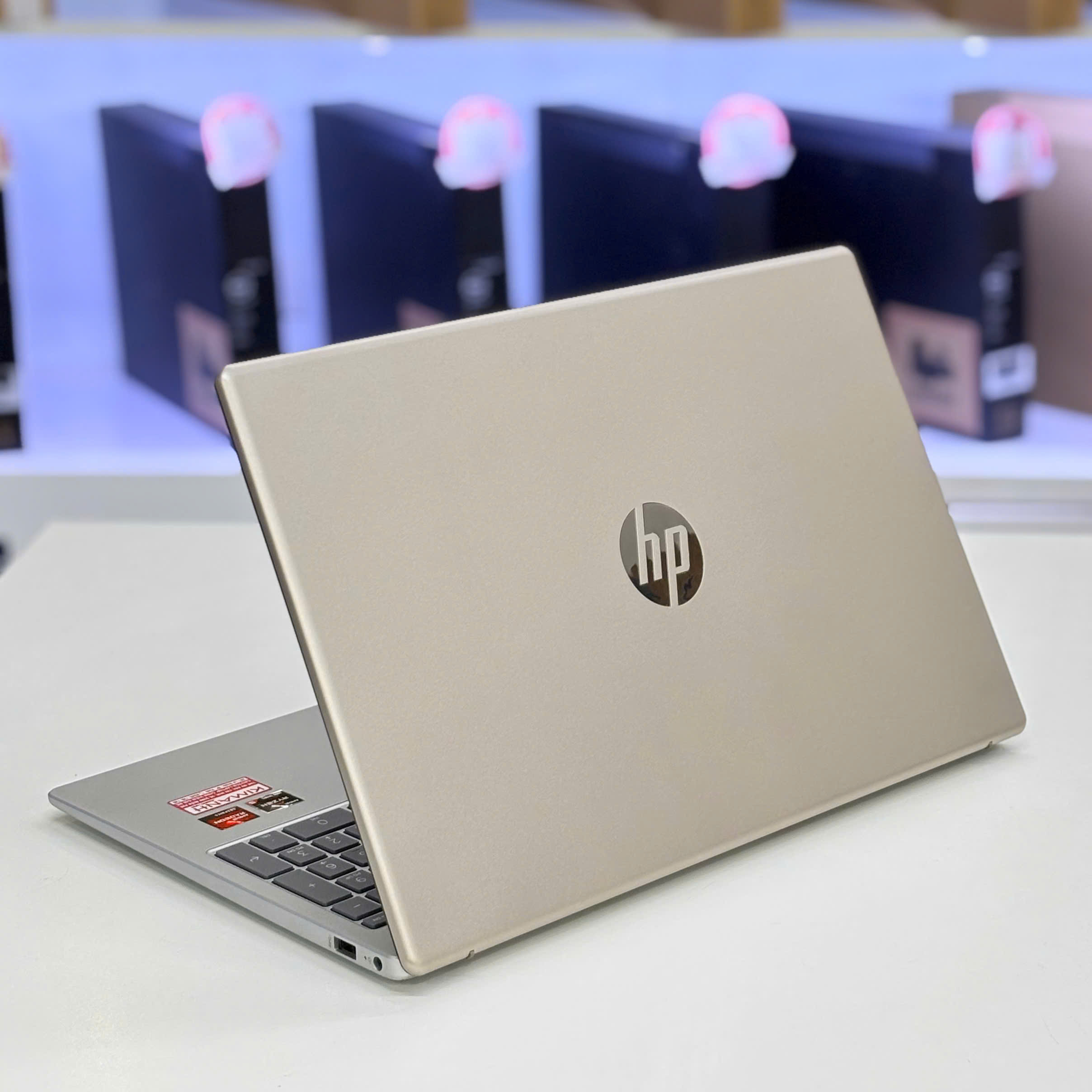 [LIKE NEW] Laptop HP 15 fc0023AU Ryzen 5 7520U/ 16GB/ 512GB/ FHD
13.500.000 ₫
[LIKE NEW] Laptop HP 15 fc0023AU Ryzen 5 7520U/ 16GB/ 512GB/ FHD
13.500.000 ₫ - [LIKE NEW] Laptop HP 15 fd0234TU Core 5 120U/ RAM 16GB/ SSD 512GB/ FHD
13.900.000 ₫