Laptop Bị Mất WiFi Windows 11: 8 Cách Khắc Phục Nhanh Thành Công
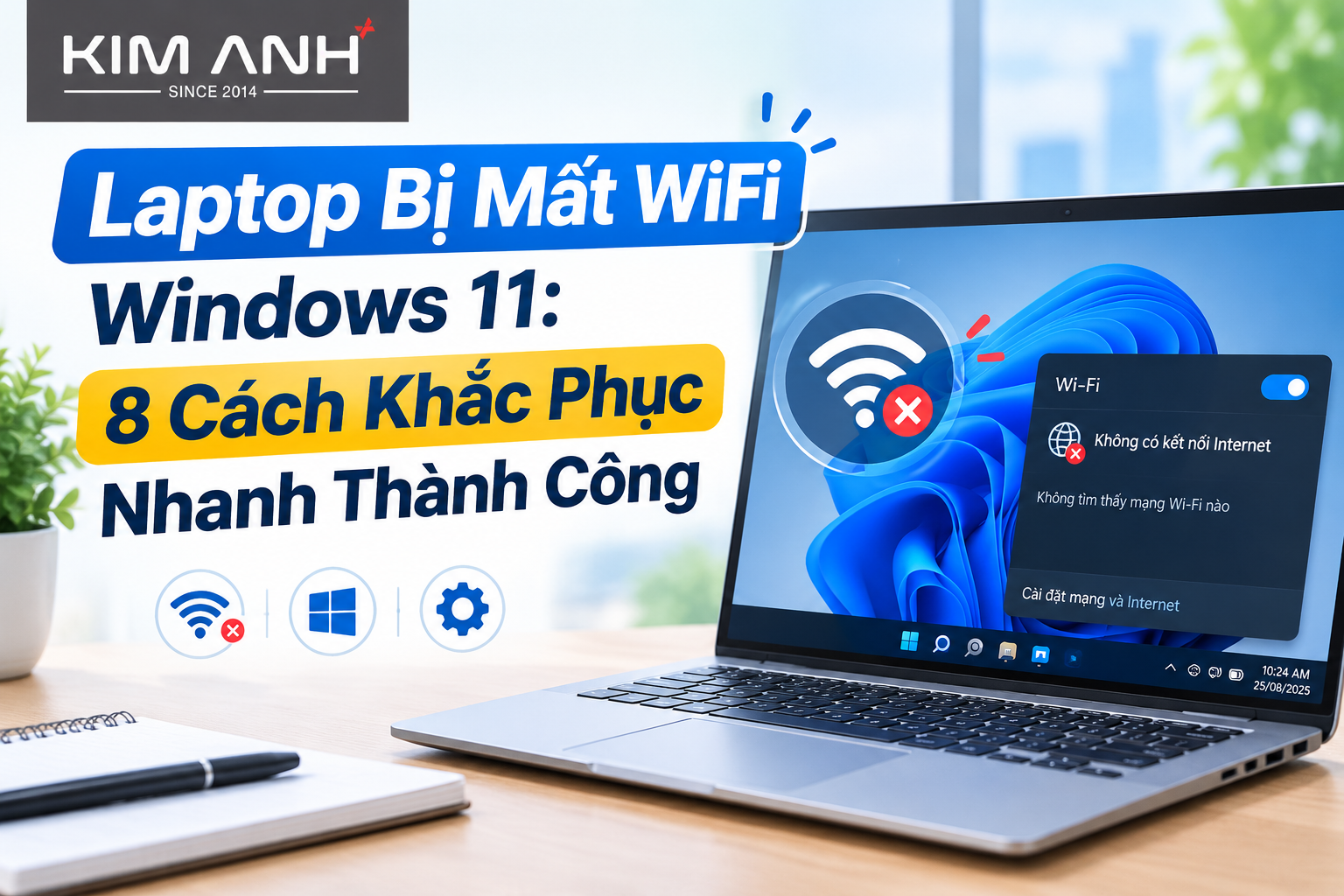
Tổng quan nguyên nhân laptop bị mất WiFi trên Windows 11
Hiện tượng laptop bị mất WiFi hoặc biến mất hoàn toàn biểu tượng WiFi trên thanh Taskbar của Windows 11 xuất hiện khá phổ biến sau các bản cập nhật hệ thống, xung đột phần mềm hoặc sự cố phần cứng.
| Nguyên nhân chính | Dấu hiệu nhận biết | Mức độ phức tạp |
| Vô tình bật Chế độ máy bay (Airplane Mode) | Biểu tượng máy bay thay thế biểu tượng WiFi | Rất dễ |
| Dịch vụ WLAN AutoConfig bị dừng | Máy không dò được danh sách mạng xung quanh | Dễ |
| Network Adapter bị Disable | Không có tùy chọn WiFi trong Settings | Dễ |
| Driver WiFi bị xung đột/lạc hậu | Dấu chấm cảm vàng trong Device Manager | Trung bình |
| Lỗi bộ nhớ tạm hệ thống / Windows Update | Biểu tượng WiFi biến mất hoàn toàn | Trung bình |
| Hỏng hóc card WiFi hoặc lỏng chân cắm | Windows không nhận diện được phần cứng mạng | Phức tạp (Cần hỗ trợ kỹ thuật) |
⚡ Xem nhanh các cách khắc phục lỗi WiFi:
- Cách 1: Kiểm tra phím tắt bật/tắt WiFi và Chế độ máy bay
- Cách 2: Khởi động lại dịch vụ WLAN AutoConfig
- Cách 3: Tắt và bật lại Network Adapter (Disable / Enable)
- Cách 4: Chạy công cụ sửa lỗi tự động Network Troubleshooter
- Cách 5: Cập nhật hoặc cài đặt lại Driver WiFi trong Device Manager
- Cách 6: Thực hiện Network Reset (Khôi phục cài đặt mạng gốc)
- Cách 7: Sửa lỗi tệp tin hệ thống bằng lệnh SFC và DISM
- Cách 8: Kiểm tra phần cứng Card WiFi tại Laptop Kim Anh
8 cách khắc phục nhanh lỗi mất WiFi trên Windows 11
Cách 1: Kiểm tra phím tắt bật/tắt WiFi và Chế độ máy bay
Nhiều dòng laptop trang bị phím tắt cứng hoặc phím chức năng (Fn) để vô hiệu hóa nhanh kết nối không dây. Nếu vô tình nhấn nhầm, WiFi sẽ lập tức ngắt kết nối.
Phím tắt phần cứng: Thử nhấn tổ hợp phím tương ứng theo từng hãng sản xuất:
Asus / Dell:
Fn + F2HP:
Fn + F12Lenovo:
Fn + F5hoặcFn + F7Acer:
Fn + F2hoặcFn + F5
Tắt Chế độ máy bay (Airplane Mode):
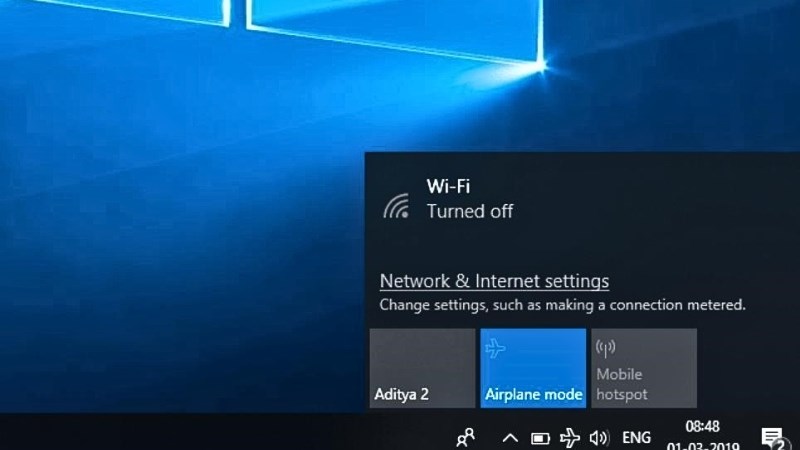
Nhấn tổ hợp phím
Windows + Ađể mở trung tâm điều khiển (Quick Settings).Kiểm tra ô Airplane mode. Nếu đang bật (sáng màu), hãy nhấn vào để tắt.
Hoặc vào Settings (
Windows + I) > Network & internet > Chuyển Airplane mode sang trạng thái Off.
Cách kiểm tra thành công: Biểu tượng sóng WiFi xuất hiện trở lại trên thanh Taskbar và hiển thị danh sách các mạng khả dụng.
Cách 2: Khởi động lại dịch vụ WLAN AutoConfig
WLAN AutoConfig là dịch vụ cốt lõi của Windows 11 chịu trách nhiệm phát hiện, kết nối và quản lý các mạng không dây. Khi dịch vụ này bị treo, biểu tượng WiFi có thể biến mất hoàn toàn.
Nhấn
Windows + Rđể mở hộp thoại Run, gõservices.mscvà nhấn Enter.Cuộn xuống tìm dịch vụ có tên WLAN AutoConfig.
Nhấp chuột phải vào WLAN AutoConfig và chọn Properties.
Tại mục Startup type, chuyển thành Automatic.
Nếu mục Service status đang ghi Stopped, nhấn nút Start để kích hoạt lại.
Nhấn Apply > OK và khởi động lại máy tính.
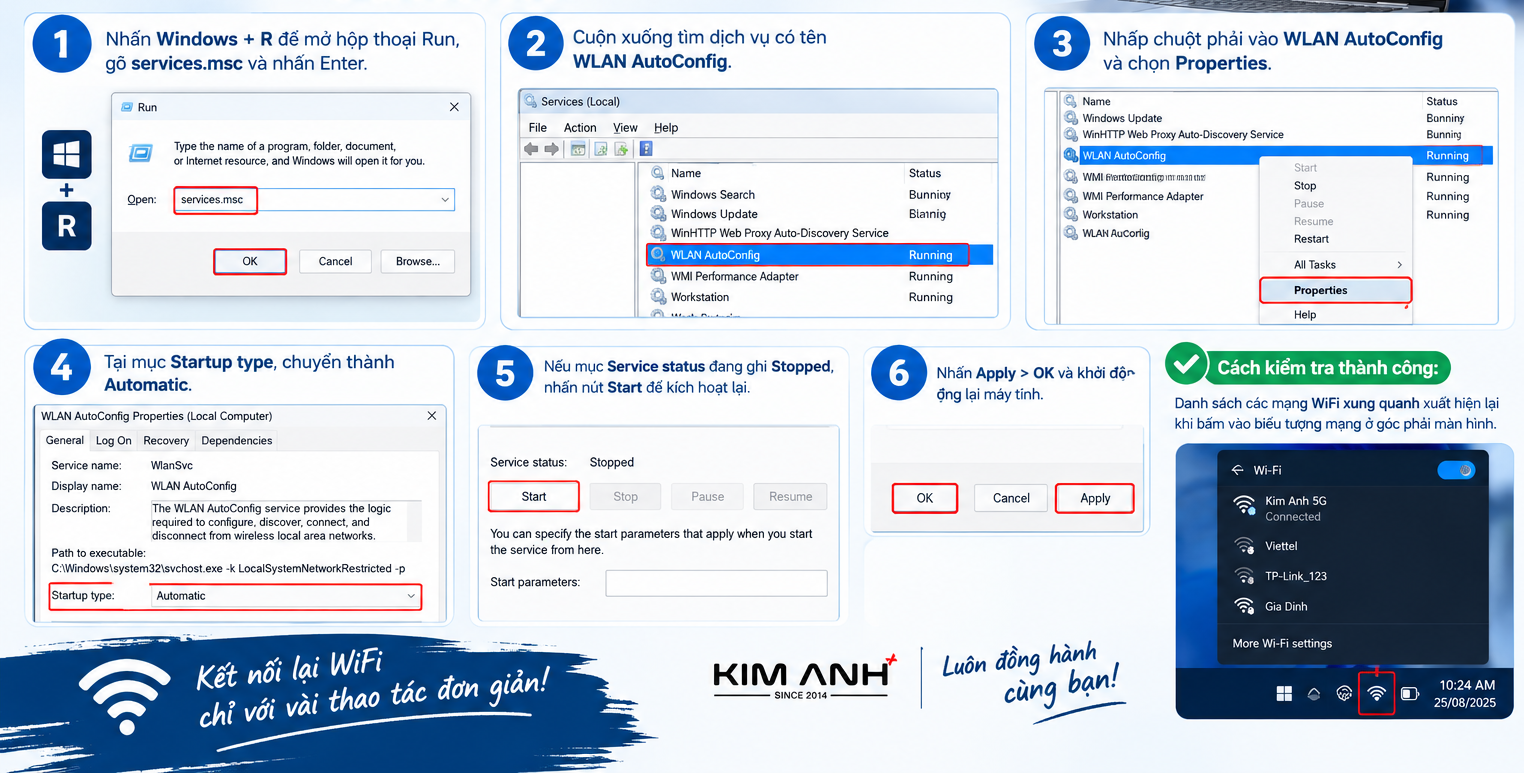
Cách kiểm tra thành công: Danh sách các mạng WiFi xung quanh xuất hiện lại khi bấm vào biểu tượng mạng ở góc phải màn hình.
Cách 3: Tắt và bật lại Network Adapter (Disable / Enable)
Reset trạng thái hoạt động của bộ điều hợp mạng (Network Adapter) sẽ giúp loại bỏ các xung đột phần mềm tạm thời.
Nhấn chuột phải vào nút Start (biểu tượng Windows) hoặc nhấn
Windows + X, chọn Device Manager.Mở rộng mục Network adapters.
Tìm card mạng không dây (thường chứa các từ khóa như Wi-Fi, Wireless, Intel, Realtek, hoặc MediaTek).
Nhấp chuột phải vào card mạng Wi-Fi, chọn Disable device.
Chờ khoảng 10-15 giây, nhấp chuột phải lại vào card mạng đó và chọn Enable device.
Cách kiểm tra thành công: Đèn tín hiệu WiFi trên máy (nếu có) sáng trở lại và Windows tự động kết nối với mạng WiFi đã lưu.
Cách 4: Chạy công cụ sửa lỗi tự động Network Troubleshooter
Windows 11 tích hợp sẵn trình chẩn đoán tự động thông minh giúp phát hiện và tự vá các lỗi mạng phổ biến.
Nhấn
Windows + Iđể mở Settings.Chọn System > Troubleshoot > Other troubleshooters.
Tìm mục Network and Internet (hoặc Network Adapter), nhấn nút Run bên cạnh.
Hệ thống sẽ tự động quét lỗi. Khi nhận được đề xuất sửa lỗi từ hệ thống, hãy chọn Apply this fix.
Cách kiểm tra thành công: Trình chẩn đoán hiển thị thông báo "Troubleshooting has completed" kèm tích xanh xác nhận lỗi đã được khắc phục.
Cách 5: Cập nhật hoặc cài đặt lại Driver WiFi trong Device Manager
Driver cũ, hỏng hoặc không tương thích với bản cập nhật Windows 11 là nguyên nhân hàng đầu khiến laptop mất biểu tượng WiFi.
Cập nhật Driver:
Mở Device Manager (
Windows + X> Device Manager).Mở rộng mục Network adapters, nhấp chuột phải vào Card Wi-Fi > chọn Update driver.
Chọn Search automatically for drivers để Windows tự tìm bản cập nhật.
Cài đặt lại Driver gốc (Uninstall & Reinstall):
Trong Device Manager, nhấp chuột phải vào Card Wi-Fi > chọn Uninstall device.
Đánh dấu tích vào ô Attempt to remove the driver for this device (nếu có) và nhấn Uninstall.
Khởi động lại laptop. Sau khi khởi động, Windows 11 sẽ tự động quét phần cứng và cài đặt lại bản Driver mặc định chuẩn nhất.
Cách kiểm tra thành công: Trong Device Manager không còn dấu chấm cảm màu vàng tại mục Network adapters và thiết bị bắt được WiFi bình thường.
Cách 6: Thực hiện Network Reset (Khôi phục cài đặt mạng gốc)
Network Reset sẽ xóa toàn bộ các thiết lập mạng hiện tại, gỡ bỏ card mạng và cài lại hoàn toàn về trạng thái xuất xưởng.
Mở Settings (
Windows + I) > chọn Network & internet.Cuộn xuống dưới cùng chọn Advanced network settings.
Chọn Network reset.
Nhấn nút Reset now, chọn Yes để xác nhận.
Laptop sẽ tự động khởi động lại sau 5 phút (hoặc bạn có thể tự khởi động lại ngay).
Cách kiểm tra thành công: Sau khi máy khởi động lại, bạn cần nhập lại mật khẩu WiFi để kết nối.
Cách 7: Sửa lỗi tệp tin hệ thống bằng lệnh SFC và DISM
Nhiều trường hợp xung đột do hệ điều hành bị hỏng tệp tin hệ thống dẫn đến việc thanh Taskbar bị lỗi và ẩn biểu tượng WiFi.
Nhấn phím
Windows, gõcmd, nhấp chuột phải vào Command Prompt và chọn Run as administrator.Nhập lệnh sau và nhấn Enter:
sfc /scannowChờ quá trình quét đạt 100%. Nếu xuất hiện lỗi hệ thống, tiếp tục nhập lệnh:
DISM /Online /Cleanup-Image /RestoreHealthKhởi động lại máy tính sau khi lệnh chạy xong.
Cách kiểm tra thành công: Các biểu tượng hệ thống trên thanh Taskbar hiển thị đầy đủ và ổn định.
Cách 8: Kiểm tra phần cứng Card WiFi tại Laptop Kim Anh
Nếu đã áp dụng toàn bộ các giải pháp phần mềm trên nhưng laptop vẫn không nhận WiFi, nhiều khả năng thiết bị của bạn đã gặp sự cố phần cứng:
Chân cắm Card WiFi bị oxy hóa hoặc bong tróc do độ ẩm.
Dây ăng-ten ngầm kết nối từ Card WiFi lên màn hình bị đứt/lỏng.
Card WiFi bị cháy chip, hỏng linh kiện do quá nhiệt hoặc tuổi thọ linh kiện giảm.
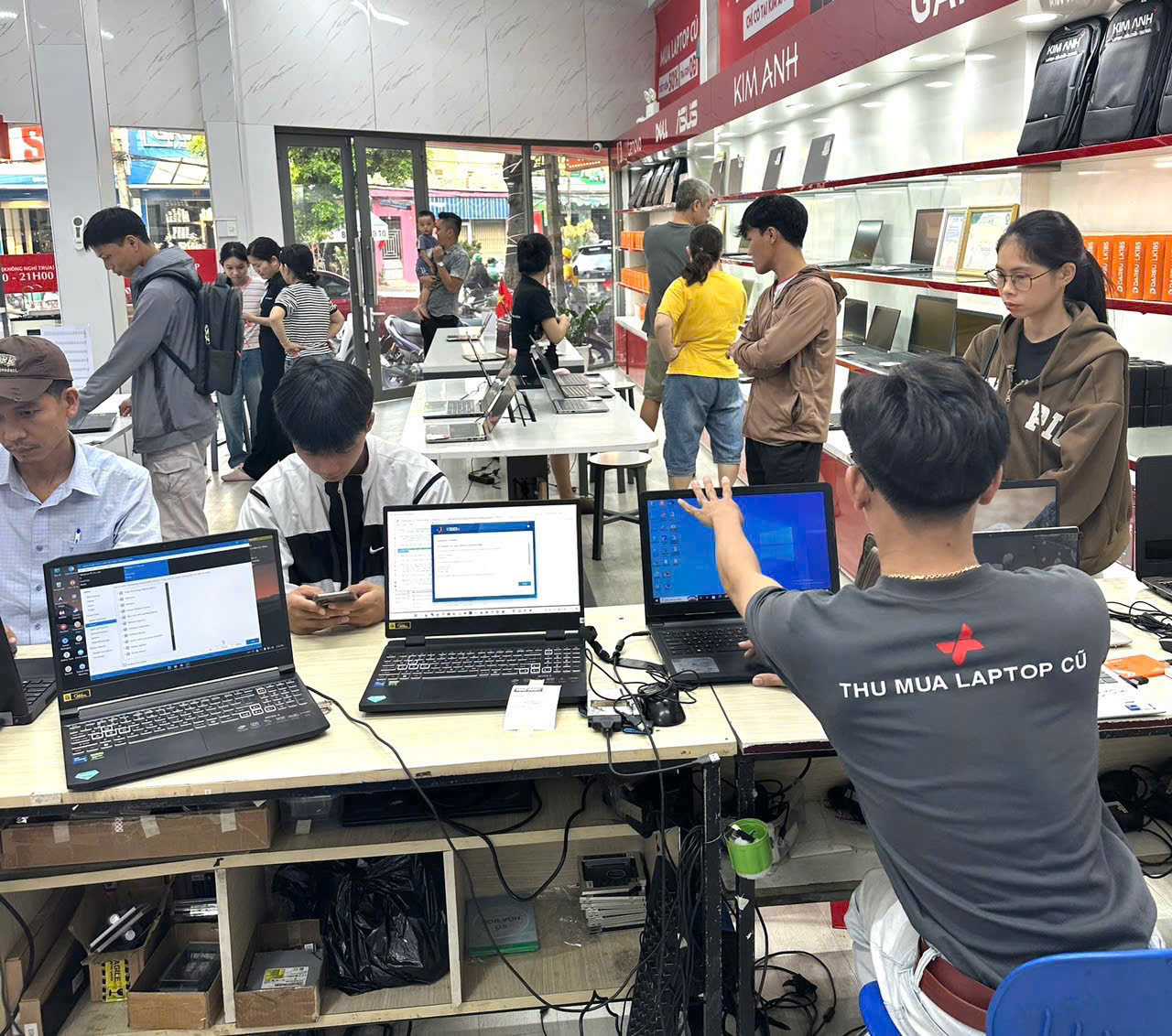
Khi gặp trường hợp này, việc tự tháo lắp tại nhà nếu không có chuyên môn có thể gây ảnh hưởng đến motherboard. Bạn nên mang máy đến trung tâm bảo hành sửa chữa uy tín như Laptop Kim Anh để được kỹ thuật viên đo đạc, vệ sinh chân cắm hoặc thay thế Card WiFi chính hãng lấy ngay.
Mẹo duy trì kết nối WiFi ổn định trên Windows 11
Tắt tính năng tiết kiệm điện cho Card WiFi: Mở Device Manager > nhấp chuột phải Card Wi-Fi > Properties > tab Power Management > bỏ chọn ô Allow the computer to turn off this device to save power.
Cập nhật Windows 11 định kỳ: Giúp vá các lỗ hổng hệ thống và cập nhật tính tương thích cho các thiết bị ngoại vi.
Sử dụng phần mềm diệt virus uy tín: Tránh để mã độc làm hỏng các tệp tin cấu hình mạng hệ thống.
Vệ sinh laptop định kỳ: Giúp tản nhiệt tốt hơn, bảo vệ Card WiFi không bị quá nhiệt dẫn đến chập cháy.
Xem thêm: Cách bật đèn bàn phím Laptop Dell , HP , Lenovo , Asus - Tổng hợp 2026
Xem thêm: Thủ tục mua laptop trả góp qua cccd gắn chip đơn giản nhất tại Đà Nẵng
Xem thêm: Chính sách bảo hành tại hệ thống Laptop Kim Anh
Sản phẩm nổi bật
 LIKENEW Màn hình Xiaomi 2K Monitor A27Qi 2026 27 Inch / 2K QHD / ELA6568E
3.790.000 ₫2.500.000 ₫ NEW 100% Màn hình Dell P3225QE 31.5 Inch / 4K UHD / Premium Panel / 100HZ
14.990.000 ₫12.500.000 ₫ NEW 100% AilenWave 16 Aurura 2025 Core 7 240H/ RAM 16GB/ SSD 1TB RTX 5060 - 8GB/ 16.0 Inch 2K+ 120Hz
36.600.000 ₫
NEW 100% AilenWave 16 Aurura 2025 Core 7 240H/ RAM 16GB/ SSD 1TB RTX 5060 - 8GB/ 16.0 Inch 2K+ 120Hz
36.600.000 ₫  New 100% Laptop Dell 14 DC14255 (2026) AI Ryzen AI 5 330, ram 16GB, SSD 512GB, 14.0" FHD+ Hợp Kim Bạc
21.900.000 ₫
New 100% Laptop Dell 14 DC14255 (2026) AI Ryzen AI 5 330, ram 16GB, SSD 512GB, 14.0" FHD+ Hợp Kim Bạc
21.900.000 ₫  [New 100%] Laptop Dell 14 DC14260 (2026) AI: Core Ultra 5 225U, Ram 8GB, SSD 512GB, Màn Hình 14 inch FHD+, Đen
19.300.000 ₫
[New 100%] Laptop Dell 14 DC14260 (2026) AI: Core Ultra 5 225U, Ram 8GB, SSD 512GB, Màn Hình 14 inch FHD+, Đen
19.300.000 ₫  ASUS FX570UD/ i5-8250U/ Ram 6GB/SSD 120GB + HDD 500GB/ GTX 1050/ 15.6 FHD
7.500.000 ₫
ASUS FX570UD/ i5-8250U/ Ram 6GB/SSD 120GB + HDD 500GB/ GTX 1050/ 15.6 FHD
7.500.000 ₫  [NEW 100%] Laptop HP OmniBook 3 16-by0015dx AMD Ryzen 5 / RAM 8GB / SSD 256GB / Màn hình 16 inch 2K Touch
15.900.000 ₫
[NEW 100%] Laptop HP OmniBook 3 16-by0015dx AMD Ryzen 5 / RAM 8GB / SSD 256GB / Màn hình 16 inch 2K Touch
15.900.000 ₫  [NEW 100%] HP Laptop AI 15-fd2050wm | Core Ultra 5-225U 8GB 512GB 15.6'' FHD Touch
18.200.000 ₫
[NEW 100%] HP Laptop AI 15-fd2050wm | Core Ultra 5-225U 8GB 512GB 15.6'' FHD Touch
18.200.000 ₫  Laptop Cũ Dell N3480 / I3 - 8145U / RAM 8GB / SSD 120GB - HDD 1TB / HD
4.200.000 ₫
Laptop Cũ Dell N3480 / I3 - 8145U / RAM 8GB / SSD 120GB - HDD 1TB / HD
4.200.000 ₫  Laptop Cũ Macbook Pro 2017 Core i5/ 8GB/ 256GB/ 13.3inch 2K
7.900.000 ₫
Laptop Cũ Macbook Pro 2017 Core i5/ 8GB/ 256GB/ 13.3inch 2K
7.900.000 ₫