Laptop chạy Windows 11 bị chậm?
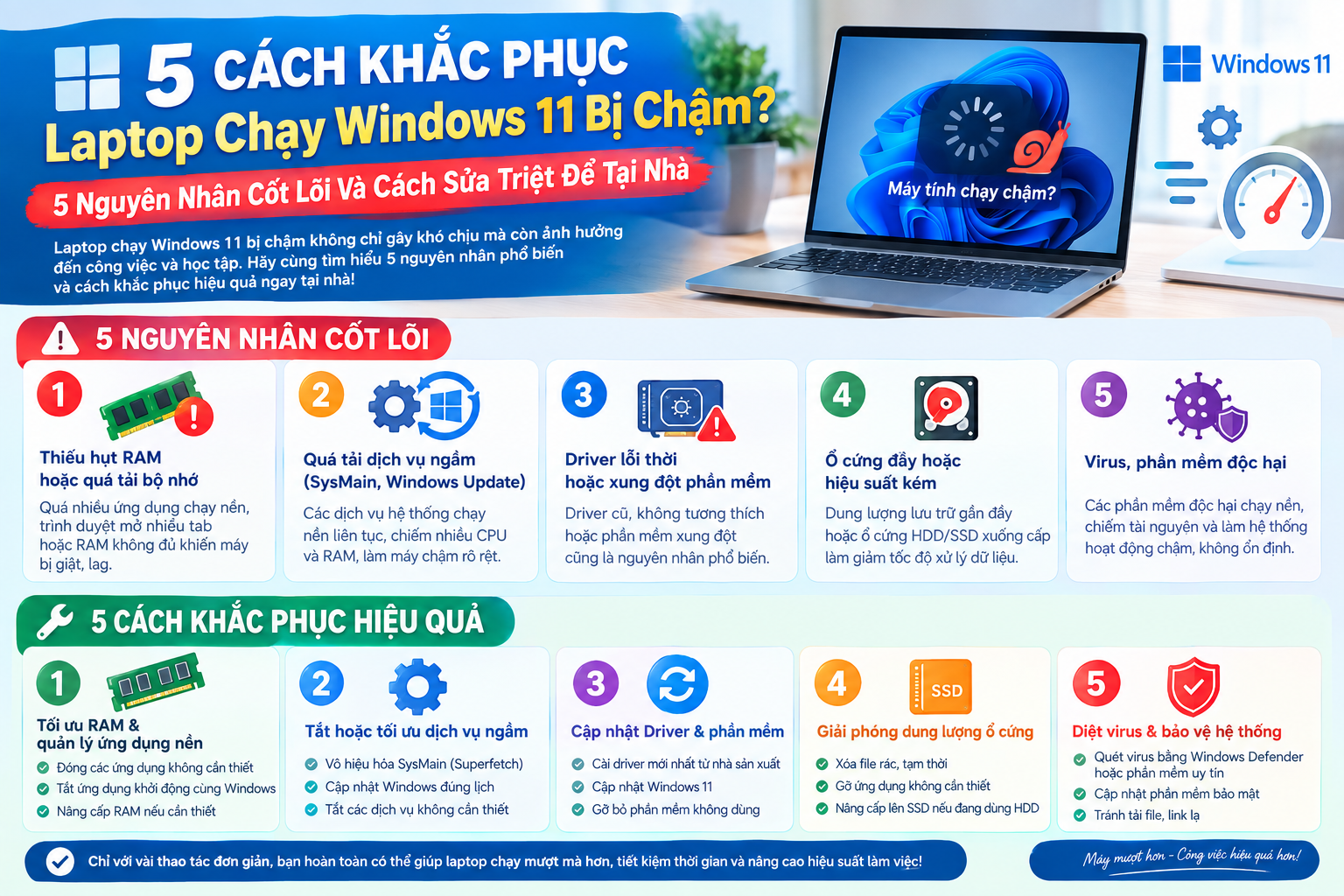
Laptop Chạy Windows 11 Bị Chậm? 5 Nguyên Nhân Cốt Lõi Và Cách Sửa Triệt Để Tại Nhà
Xem nhanh
- 1. Laptop chạy Windows 11 bị chậm do đâu? Dấu hiệu nhận biết
- 2. Laptop chạy Windows 11 bị chậm do thiếu RAM hoặc quá tải bộ nhớ
- 3. Laptop chạy Windows 11 bị chậm do quá tải dịch vụ ngầm SysMain, Windows Update
- 4. Laptop chạy Windows 11 bị chậm do Driver lỗi thời hoặc xung đột phần mềm
- 5. Laptop chạy Windows 11 bị chậm do ổ cứng đầy hoặc hiệu suất lưu trữ kém
Nguyên Nhân 1: Các ứng dụng khởi động cùng hệ thống quá tải (Startup Apps)
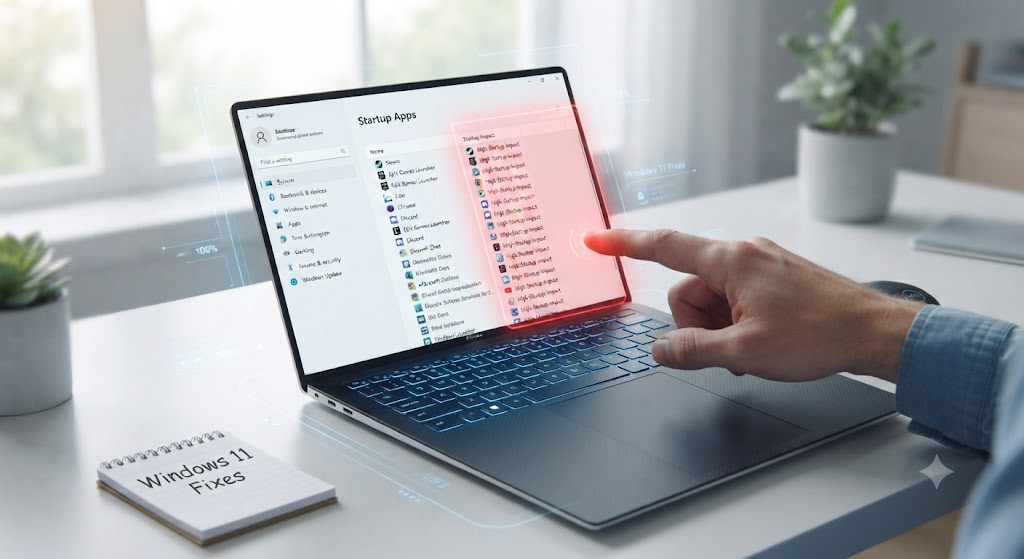
Triệu chứng nhận biết
Khi bạn vừa bật nguồn và đăng nhập vào màn hình desktop, máy tính đơ cứng hoàn toàn trong 3 đến 10 phút đầu tiên. Bạn không thể mở bất kỳ ứng dụng nào, biểu tượng xoay vòng liên tục hoặc ổ cứng chạy 100% công suất dù chưa làm gì cả.
Phân tích chuyên sâu
Đây là nguyên nhân phổ biến nhất. Khi cài đặt các phần mềm như Zalo, Skype, Microsoft Teams, OneDrive, Adobe Updater hay các trình diệt virus bên thứ ba, chúng mặc định tự động kích hoạt chế độ chạy ngầm ngay khi khởi động Windows. Đối với một hệ điều hành nặng nề về tiến trình nền như Windows 11, việc gánh thêm chục ứng dụng chạy ngầm này ngay từ giây đầu tiên sẽ khiến CPU và ổ cứng bị quá tải nghiêm trọng.
Cách khắc phục tại nhà
Nhấn tổ hợp phím Ctrl + Shift + Esc để mở nhanh bảng Task Manager.
Nhìn sang thanh thực đơn bên trái (hoặc hàng trên tùy phiên bản Win 11), tìm biểu tượng hình Đồng hồ đo điện năng / Thước đo (Startup apps).
Tại đây, bạn sẽ thấy danh sách toàn bộ các ứng dụng khởi động cùng Windows kèm theo trạng thái (Enabled hoặc Disabled).
Hãy rà soát lại:
Giữ nguyên: Các ứng dụng cốt lõi của hệ thống hoặc trình diệt virus chính (Windows Security).
Tắt ngay (Disable): Zalo, Telegram, Skype, Microsoft Teams, hay các phần mềm tiện ích không thiết yếu bằng cách click chuột phải vào ứng dụng và chọn Disable.
Cách kiểm tra thành công: Khởi động lại máy (Restart). Thời gian vào màn hình chính sẽ rút ngắn đáng kể và máy không còn bị đơ ở những phút đầu tiên.
Nguyên Nhân 2: Hiệu ứng chuyển động hình ảnh và Visual Effects dư thừa
Triệu chứng nhận biết
Thao tác mở/đóng cửa sổ, thu nhỏ/phóng to ứng dụng hoặc cuộn trang web có cảm giác bị "khựng", chuyển động không mượt mà, phản hồi chậm sau mỗi cú click chuột.
Phân tích chuyên sâu
Windows 11 nổi tiếng với các hiệu ứng trong suốt (Transparency effects), hiệu ứng động khi thu phóng cửa sổ (Animations). Các hiệu ứng này cực kỳ tốn tài nguyên đồ họa tích hợp (iGPU) và RAM. Trên những dòng máy cấu hình phổ thông hoặc máy cũ đời trước, các hiệu ứng này giống như một lớp áo quá nặng nề, làm giảm tốc độ phản hồi thực tế của giao diện.
Cách khắc phục tại nhà
Hãy tinh chỉnh lại hệ thống để ưu tiên tốc độ thay vì sự hào nhoáng:
Nhấn phím Windows + I để mở Settings.
Chọn mục Accessibility ở cột bên trái -> Chọn Visual effects.
Tại đây, hãy chuyển hai mục sau sang trạng thái Off:
Transparency effects (Hiệu ứng trong suốt).
Animation effects (Hiệu ứng động).
Nâng cao hơn: Nhấn phím Windows, gõ chữ
sysdm.cplvà nhấn Enter. Chọn tab Advanced -> Nhấp vào nút Settings ở mục Performance. Chọn ô Adjust for best performance (hoặc tích chọn thủ công bỏ bớt các hiệu ứng không cần thiết) -> Nhấn Apply và OK.
Cách kiểm tra thành công: Cảm nhận ngay lập tức khi bạn rê chuột, mở menu Start hoặc thu phóng cửa sổ; thao tác phản hồi sẽ tức thì và nhẹ nhàng hơn hẳn.
Nguyên Nhân 3: Rác hệ thống, file tạm (Temp) quá nhiều và phân mảnh ổ đĩa
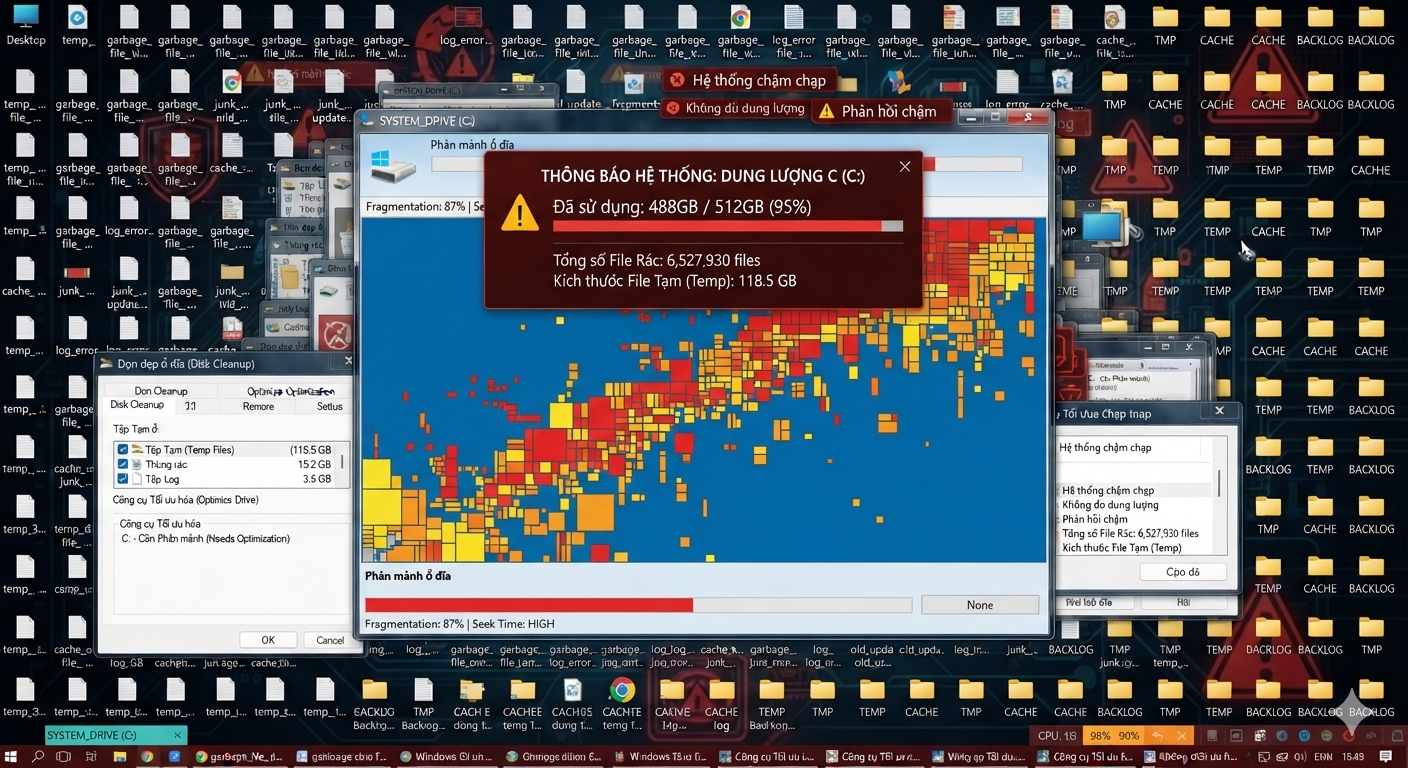
Triệu chứng nhận biết
Máy sử dụng được một thời gian (khoảng vài tháng đến một năm) thì chậm dần đều, dung lượng ổ C đầy một cách khó hiểu dù bạn không cài thêm nhiều phần mềm nặng.
Phân tích chuyên sâu
Trong quá trình lướt web, xem phim, cài đặt hay cập nhật phần mềm, Windows 11 sản sinh ra hàng triệu file rác (Temporary files), bộ nhớ đệm cache. Nếu không được dọn dẹp định kỳ, chúng sẽ chiếm trọn không gian trống của phân vùng cài hệ điều hành, khiến ổ cứng (đặc biệt là ổ SSD) bị nghẽn tốc độ đọc/ghi dữ liệu.
Cách khắc phục tại nhà
Bạn hoàn toàn không cần dùng các phần mềm bên thứ ba rườm rà (thậm chí dễ dính mã độc), hãy dùng công cụ tích hợp sẵn cực kỳ an toàn của Microsoft:
Mở Settings (Windows + I) -> Chọn System -> Chọn Storage.
Chờ hệ thống quét một lát, sau đó nhấp vào mục Temporary files.
Windows sẽ phân loại các file rác bao gồm: bản cập nhật Windows cũ, file log, thùng rác (Recycle bin), file tối ưu hóa phân phối tải xuống...
Hãy tích chọn vào các ô file rác muốn xóa (chú ý kiểm tra kỹ mục Downloads nếu bạn có lưu tài liệu trong đó) rồi bấm Remove files.
Bật tính năng Storage Sense ngay tại trang Storage lên để Windows tự động dọn rác định kỳ cho bạn.
Cách kiểm tra thành công: Dung lượng ổ C được giải phóng đáng kể (thường từ vài GB đến vài chục GB) và tốc độ truy xuất file nhanh hơn.
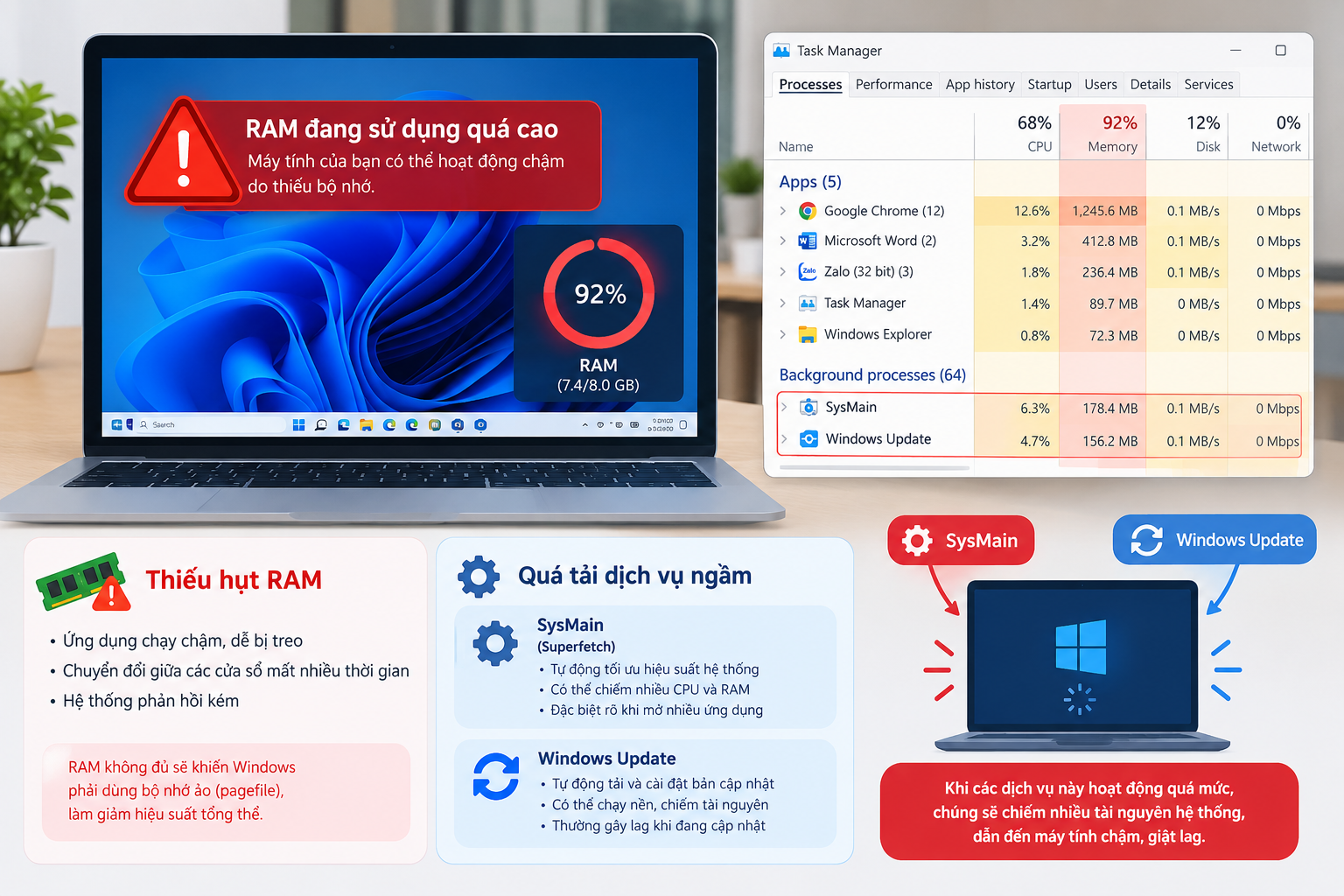
Nguyên Nhân 4: Thiếu hụt RAM hoặc quá tải dịch vụ ngầm Windows (SysMain, Windows Update)
Triệu chứng nhận biết
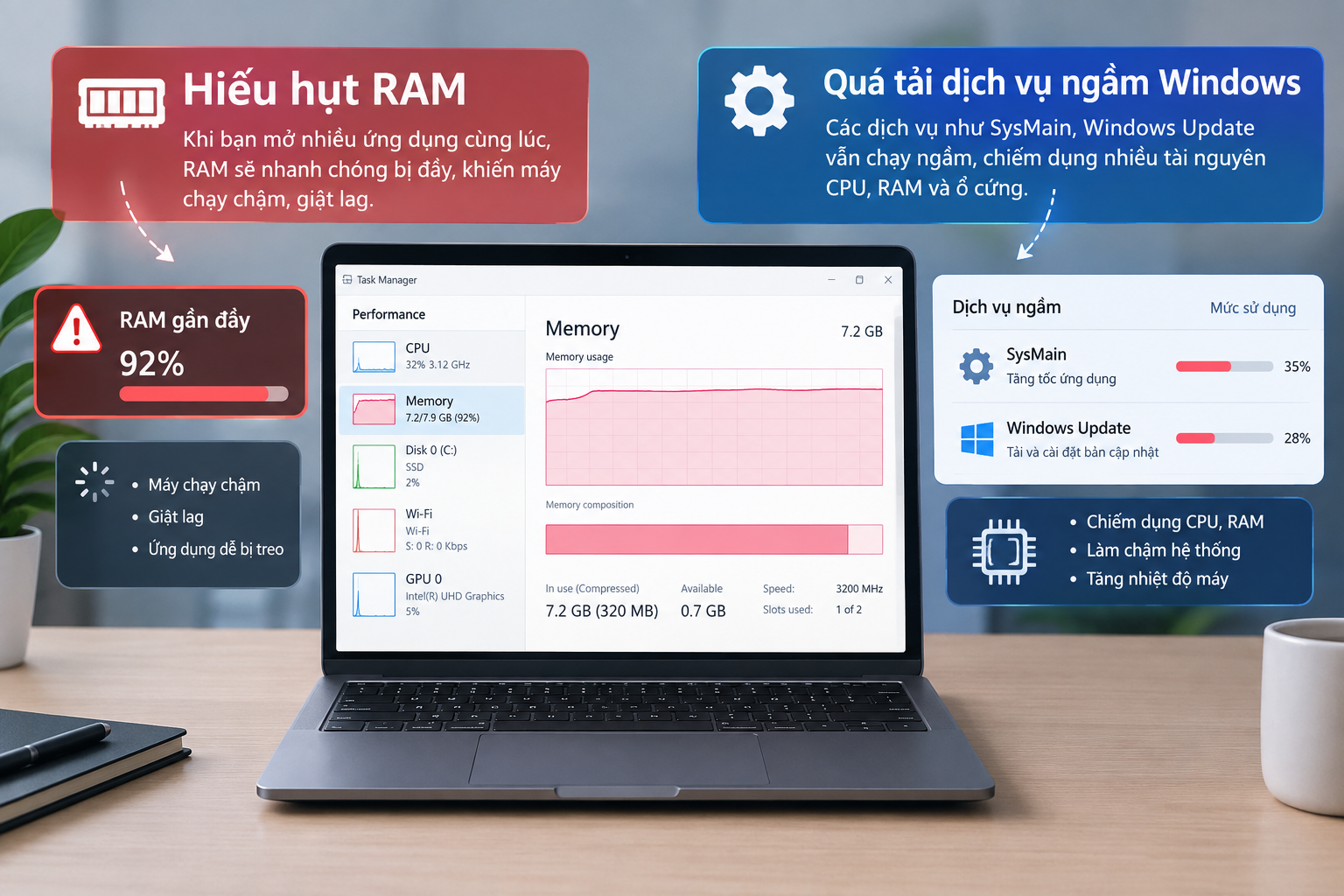
Kiểm tra Task Manager thấy mục Memory (RAM) luôn ở mức trên 85% - 90% dù chỉ mở vài tab trình duyệt Chrome/Edge. Hoặc quạt tản nhiệt hú to liên tục, máy nóng ran dù không chạy ứng dụng nặng, kiểm tra thấy tiến trình Service Host hoặc SysMain ngốn sạch CPU.
Phân tích chuyên sâu
Về RAM: Windows 11 yêu cầu tối thiểu 4GB RAM, nhưng trên thực tế, để chạy mượt mà các tác vụ văn phòng hỗn hợp hiện nay, 8GB RAM là mức tối thiểu và 16GB RAM mới là lý tưởng. Nếu máy bạn chỉ có 4GB hoặc 8GB mà chạy đa nhiệm nhiều tab, Windows buộc phải sử dụng bộ nhớ ảo trên ổ cứng (Pagefile), làm chậm tốc độ máy đi gấp nhiều lần.
Về tiến trình nền: Dịch vụ SysMain (trước đây là SuperFetch) cố gắng tải trước các ứng dụng hay dùng vào RAM, nhưng đôi khi nó lại gây nghẽn phần cứng trên các dòng máy dùng ổ cứng chuẩn cũ hoặc SSD dung lượng thấp.
Cách khắc phục tại nhà
Xử lý tiến trình SysMain (nếu cần thiết):
Nhấn tổ hợp Windows + R, gõ
services.mscvà nhấn Enter.Tìm đến dòng SysMain, click chuột phải chọn Properties.
Ở mục Startup type, chọn Disabled, sau đó bấm Stop rồi OK.
Nâng cấp phần cứng (Giải pháp phần cứng triệt để nhất):
Nếu máy của bạn đang dùng 4GB RAM, hãy mang ra cửa hàng uy tín để nâng cấp lên ít nhất 8GB hoặc 16GB RAM.
Nếu máy vẫn đang chạy bằng ổ cứng cơ HDD truyền thống, việc nâng cấp lên ổ cứng SSD NVMe là bắt buộc để "hồi sinh" hoàn toàn tốc độ của Windows 11.
Cách kiểm tra thành công: Tỷ lệ sử dụng RAM trong Task Manager hạ xuống mức an toàn dưới 60%, máy không còn hiện tượng treo đơ khi mở nhiều ứng dụng song song.
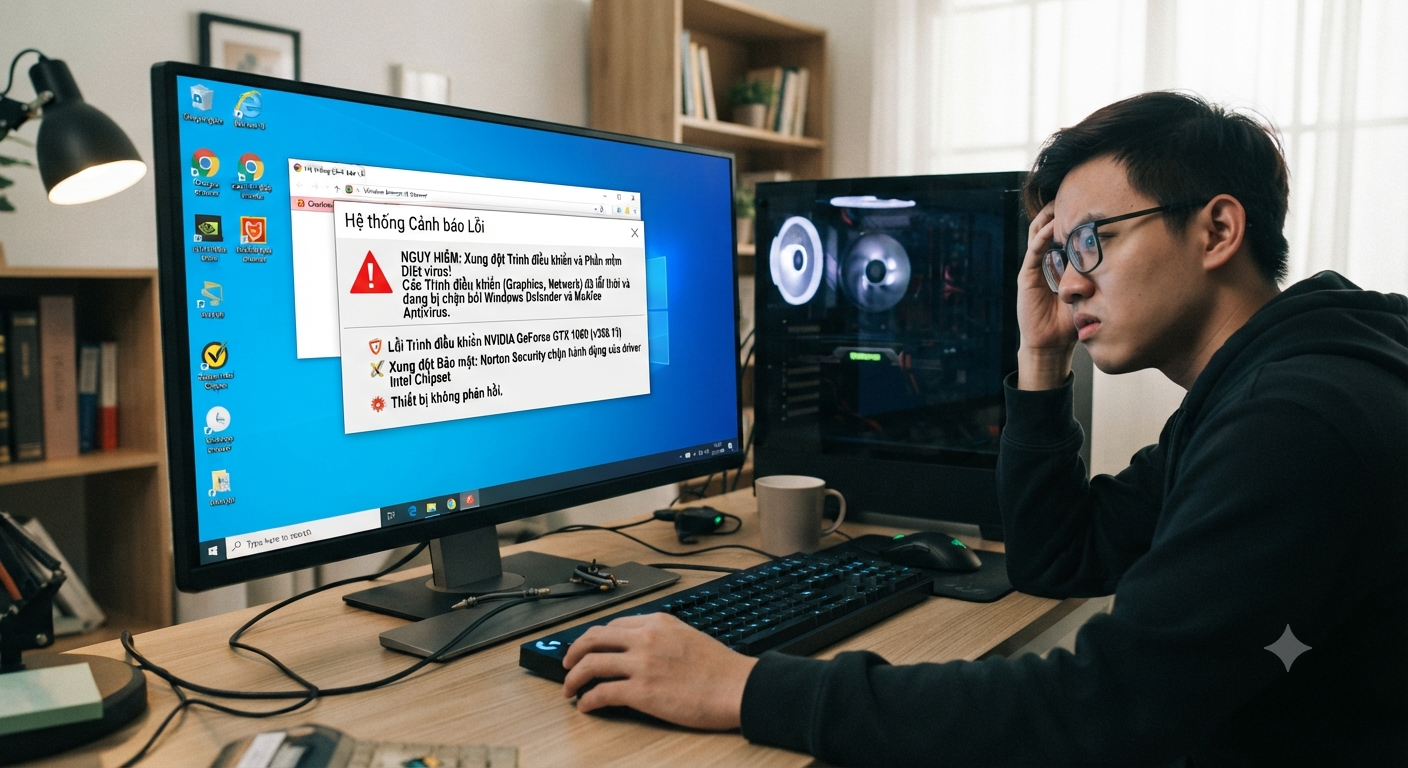
Nguyên Nhân 5: Trình điều khiển (Driver) lỗi thời hoặc xung đột phần mềm diệt virus
Triệu chứng nhận biết
Máy đột ngột chậm sau khi cập nhật hệ thống (Windows Update), bị lỗi âm thanh giật cục, màn hình chớp tắt, hoặc xuất hiện màn hình xanh (BSOD) ngẫu nhiên.
Phân tích chuyên sâu
Driver là cầu nối phần cứng và hệ điều hành. Khi lên Windows 11, nếu các Driver card màn hình (Intel/AMD/Nvidia), Driver Chipset chưa được cập nhật phiên bản tương thích mới nhất, chúng sẽ gây xung đột ngầm. Ngoài ra, việc cài đặt quá nhiều phần mềm diệt virus bên thứ ba không cần thiết cũng khiến hệ thống bị chồng chéo quyền kiểm soát tài nguyên.
Cách khắc phục tại nhà
Cập nhật Driver chính hãng:
Nhấn chuột phải vào nút Start -> Chọn Device Manager.
Kiểm tra xem có thiết bị nào bị dấu chấm than vàng hay không.
Truy cập trang web hỗ trợ chính thức của hãng laptop bạn đang dùng (Dell, HP, Lenovo, Asus...) để tải gói Driver mới nhất tương ứng với Windows 11.
Gỡ bỏ phần mềm diệt virus bên thứ ba trùng lặp:
Vào Settings -> Apps -> Installed apps.
Tìm các phần mềm diệt virus bên thứ ba không rõ nguồn gốc và tiến hành gỡ cài đặt (Uninstall). Hãy tin tưởng vào Windows Security tích hợp sẵn – nó đã đủ thông minh và tối ưu hóa tốt nhất cho Windows 11 mà không làm chậm máy.
Cách kiểm tra thành công: Hệ thống hoạt động ổn định, không còn các lỗi vặt về hiển thị hoặc âm thanh, nhiệt độ máy mát hơn.
Lời Khuyên & Tổng Kết
Windows 11 không hề chậm nếu hệ thống của bạn được tối ưu hóa đúng cách và trang bị phần cứng đạt chuẩn. Nếu bạn đã thực hiện đầy đủ 5 bước trên mà tốc độ cải thiện vẫn chưa đáng kể, rất có thể chiếc laptop của bạn đã đến lúc cần bảo dưỡng định kỳ (vệ sinh, tra keo tản nhiệt lại để tránh tình trạng giảm xung do quá nhiệt) hoặc cấu hình quá cũ (CPU đời sâu) không còn kham nổi các bản cập nhật mới của hệ điều hành.
Hệ thống Laptop Kim Anh – Địa chỉ sửa chữa, vệ sinh laptop gaming uy tín tại Đà Nẵng
Website chính thức: Laptopkimanh.vn
Dịch vụ: Vệ sinh laptop lấy liền, thay keo tản nhiệt chuyên dụng cho dòng máy game (Arctic MX-4, Noctua), sửa chữa phần cứng và thu mua laptop cũ giá cao.
Hệ thống chi nhánh thuận tiện:
Cơ sở Đà Nẵng: - 88 Hàm Nghi - 0777.126.126
- 627 Tôn Đức Thắng - 0789.126.126Cơ sở Huế: 117 Hùng Vương - 0375.126.126
Cơ sở Quảng Ngãi: 726 Quang Trung - 0376.126.126

Sản phẩm nổi bật
 [LIKE NEW] Laptop Dell Latitude 5330 Core i5-1245U, RAM 8GB, SSD 256GB, Intel Iris Xe Graphics, 13.3 inch FHD
9.500.000 ₫
[LIKE NEW] Laptop Dell Latitude 5330 Core i5-1245U, RAM 8GB, SSD 256GB, Intel Iris Xe Graphics, 13.3 inch FHD
9.500.000 ₫  LIKENEW Màn hình Xiaomi 2K Monitor A27Qi 2026 27 Inch / 2K QHD / ELA6568E
3.790.000 ₫2.500.000 ₫ NEW 100% Màn hình Dell P3225QE 31.5 Inch / 4K UHD / Premium Panel / 100HZ
14.990.000 ₫12.500.000 ₫ NEW 100% AilenWave 16 Aurura 2025 Core 7 240H/ RAM 16GB/ SSD 1TB RTX 5060 - 8GB/ 16.0 Inch 2K+ 120Hz
36.600.000 ₫
NEW 100% AilenWave 16 Aurura 2025 Core 7 240H/ RAM 16GB/ SSD 1TB RTX 5060 - 8GB/ 16.0 Inch 2K+ 120Hz
36.600.000 ₫  New 100% Laptop Dell 14 DC14255 (2026) AI Ryzen AI 5 330, ram 16GB, SSD 512GB, 14.0" FHD+ Hợp Kim Bạc
21.900.000 ₫
New 100% Laptop Dell 14 DC14255 (2026) AI Ryzen AI 5 330, ram 16GB, SSD 512GB, 14.0" FHD+ Hợp Kim Bạc
21.900.000 ₫  [New 100%] Laptop Dell 14 DC14260 (2026) AI: Core Ultra 5 225U, Ram 8GB, SSD 512GB, Màn Hình 14 inch FHD+, Đen
19.300.000 ₫
[New 100%] Laptop Dell 14 DC14260 (2026) AI: Core Ultra 5 225U, Ram 8GB, SSD 512GB, Màn Hình 14 inch FHD+, Đen
19.300.000 ₫  ASUS FX570UD/ i5-8250U/ Ram 6GB/SSD 120GB + HDD 500GB/ GTX 1050/ 15.6 FHD
7.500.000 ₫
ASUS FX570UD/ i5-8250U/ Ram 6GB/SSD 120GB + HDD 500GB/ GTX 1050/ 15.6 FHD
7.500.000 ₫  [NEW 100%] Laptop HP OmniBook 3 16-by0015dx AMD Ryzen 5 / RAM 8GB / SSD 256GB / Màn hình 16 inch 2K Touch
15.900.000 ₫
[NEW 100%] Laptop HP OmniBook 3 16-by0015dx AMD Ryzen 5 / RAM 8GB / SSD 256GB / Màn hình 16 inch 2K Touch
15.900.000 ₫  [NEW 100%] HP Laptop AI 15-fd2050wm | Core Ultra 5-225U 8GB 512GB 15.6'' FHD Touch
18.200.000 ₫
[NEW 100%] HP Laptop AI 15-fd2050wm | Core Ultra 5-225U 8GB 512GB 15.6'' FHD Touch
18.200.000 ₫  Laptop Cũ Dell N3480 / I3 - 8145U / RAM 8GB / SSD 120GB / HD
3.900.000 ₫
Laptop Cũ Dell N3480 / I3 - 8145U / RAM 8GB / SSD 120GB / HD
3.900.000 ₫