Laptop Khởi Động Chậm Nên Nâng RAM Hay SSD?
Laptop khởi động chậm nên nâng RAM hay SSD phụ thuộc vào nguyên nhân gây chậm. Nếu máy vẫn dùng HDD, nâng lên SSD thường mang lại cải thiện rõ nhất về tốc độ khởi động Windows và mở ứng dụng. Nếu máy đã có SSD nhưng RAM thường xuyên gần đầy, nâng RAM sẽ giúp đa nhiệm tốt hơn và giảm tình trạng giật lag sau khi vào Windows.
1. Vì Sao Laptop Khởi Động Chậm?
- Máy vẫn dùng HDD: Tốc độ đọc ghi thấp khiến Windows và ứng dụng mất nhiều thời gian để tải.
- SSD gần đầy: Dung lượng trống ít có thể làm hệ thống phản hồi kém hơn.
- RAM quá ít: Windows và ứng dụng Startup nhanh chóng sử dụng gần hết bộ nhớ.
- Nhiều ứng dụng khởi động cùng Windows: Trình duyệt, ứng dụng chat, launcher hoặc phần mềm đồng bộ có thể làm máy chậm sau khi bật.
- Windows đang cập nhật: Hệ thống có thể tiếp tục cài đặt và tối ưu trong nền.
- Ổ đĩa xuống cấp: HDD hoặc SSD có lỗi có thể làm thời gian khởi động tăng bất thường.
2. Laptop Khởi Động Chậm Nên Nâng RAM Hay SSD?
2.1. Khi nào nên nâng SSD?
SSD ảnh hưởng trực tiếp đến tốc độ đọc dữ liệu của Windows. Nếu máy đang dùng HDD, thay bằng SSD thường giúp Windows khởi động nhanh hơn, ứng dụng mở nhanh hơn và giảm thời gian chờ sau khi đăng nhập.
2.2. Khi nào nên nâng RAM?
RAM không làm tốc độ đọc Windows tăng mạnh như SSD, nhưng thiếu RAM khiến hệ thống phải dùng bộ nhớ ảo trên ổ đĩa. Nên cân nhắc nâng RAM khi Memory thường xuyên ở mức cao, máy giật khi mở nhiều tab hoặc chậm khi chuyển qua lại giữa nhiều ứng dụng.
2.3. Máy đã có SSD nhưng vẫn khởi động chậm
Nếu SSD còn tốt nhưng máy vẫn chậm, hãy kiểm tra ứng dụng Startup, Windows Update, RAM, tình trạng SSD và các tiến trình chạy nền trước khi mua linh kiện.
3. Dấu Hiệu Máy Cần Nâng RAM Hoặc SSD
Dấu hiệu nên ưu tiên SSD
- Máy đang dùng HDD làm ổ C.
- Windows khởi động lâu và mở ứng dụng chậm.
- Disk trong Task Manager thường xuyên lên mức cao.
- Ổ đĩa có cảnh báo SMART hoặc hoạt động không ổn định.
Dấu hiệu nên ưu tiên RAM
- Máy đã dùng SSD nhưng chậm khi mở nhiều ứng dụng.
- Memory thường xuyên gần đầy.
- Trình duyệt mở nhiều tab khiến hệ thống giật lag.
- Máy chỉ có 4GB RAM hoặc dung lượng hiện tại không đủ nhu cầu.
Trường hợp nên nâng cả hai
Laptop cũ có HDD và RAM thấp thường bị giới hạn ở cả tốc độ ổ đĩa lẫn dung lượng bộ nhớ. Nếu ngân sách cho phép, nâng SSD và RAM cùng lúc sẽ cải thiện cả tốc độ khởi động lẫn khả năng đa nhiệm.
4. Cách Kiểm Tra Trước Khi Nâng RAM Hoặc SSD
4.1. Kiểm tra Task Manager
Nhấn Ctrl + Shift + Esc, chọn Performance và xem Memory, Disk và CPU để xác định thành phần đang bị tải cao.
4.2. Kiểm tra ứng dụng Startup
Trong Task Manager, mở Startup apps và tắt các chương trình không cần chạy cùng Windows.
4.3. Kiểm tra HDD hay SSD
Trong Task Manager, mục Disk thường hiển thị loại ổ. Nếu máy vẫn dùng HDD, SSD thường là nâng cấp ưu tiên.
4.4. Kiểm tra khả năng nâng cấp
Trước khi mua linh kiện, cần xác định máy hỗ trợ loại RAM nào, có RAM hàn hay không, còn khe trống không và dùng SSD SATA, M.2 SATA hay NVMe.
Xem thêm bài cách kiểm tra laptop có nâng cấp RAM, SSD được không.
5. Bảng Lựa Chọn Nâng RAM Hay SSD
| Tình trạng máy | Nên ưu tiên | Lý do |
|---|---|---|
| Đang dùng HDD, RAM vẫn đủ | Nâng SSD | Cải thiện tốc độ khởi động và mở ứng dụng rõ nhất |
| Đã dùng SSD, RAM thường xuyên trên 90% | Nâng RAM | Giảm sử dụng bộ nhớ ảo và cải thiện đa nhiệm |
| HDD + 4GB RAM | Nâng cả RAM và SSD | Máy bị giới hạn cả ổ đĩa và bộ nhớ |
| SSD tốt, RAM đủ nhưng vẫn chậm | Kiểm tra phần mềm | Có thể do Startup, Windows Update, CPU hoặc lỗi hệ thống |
| Ổ đĩa báo lỗi SMART | Thay SSD | Ưu tiên độ ổn định và an toàn dữ liệu |
6. Địa Chỉ Kiểm Tra Và Nâng Cấp RAM, SSD Laptop Tại Đà Nẵng, Huế, Quảng Ngãi
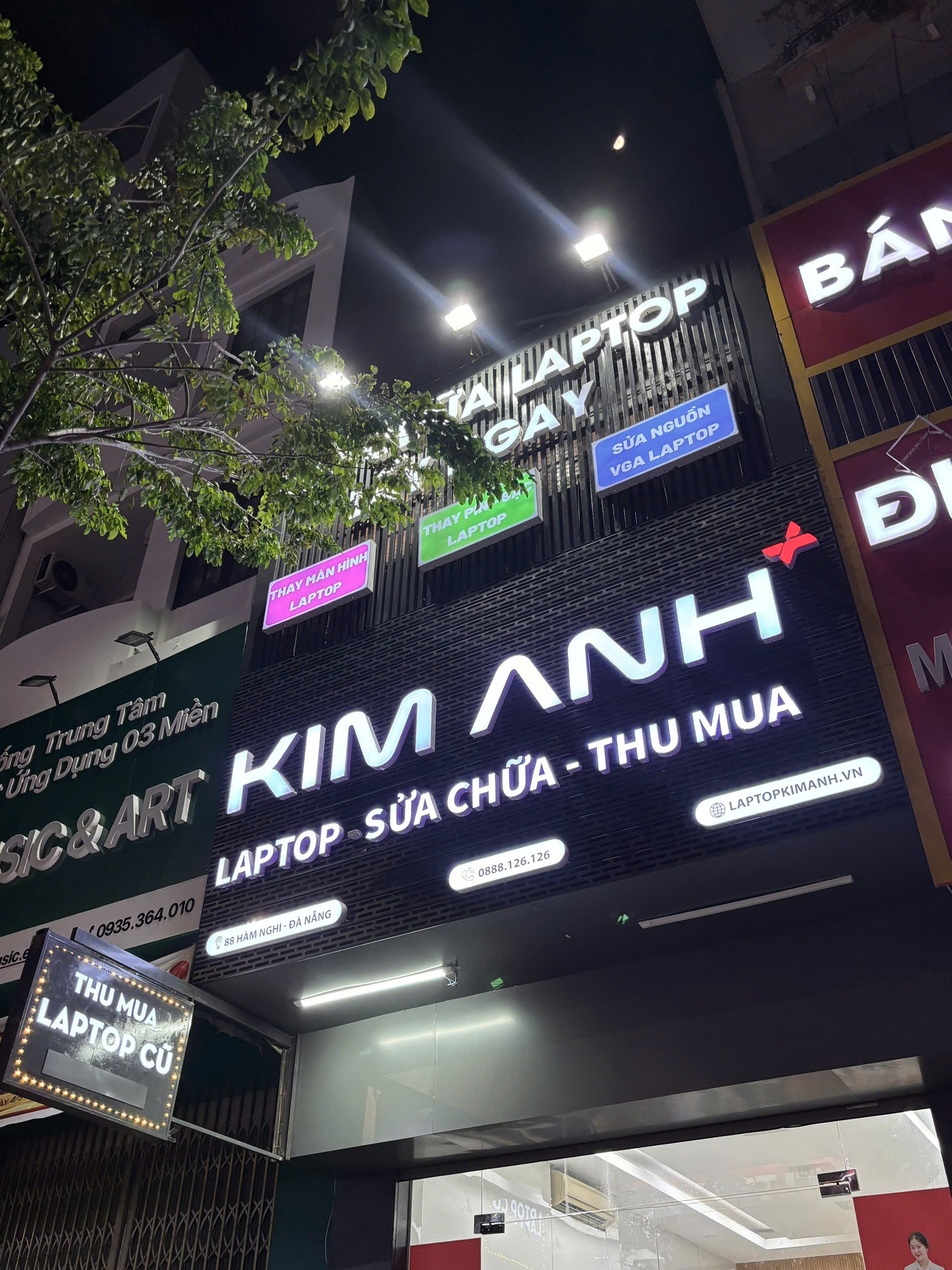
Nếu chưa xác định laptop chậm do RAM, ổ đĩa hay phần mềm, bạn có thể mang máy đến Laptop Kim Anh để được kiểm tra tình trạng hệ thống và tư vấn linh kiện phù hợp.
- Thanh Khê – Đà Nẵng: 88 Hàm Nghi · Hotline kỹ thuật: 0888.126.126
- Hòa Khánh – Đà Nẵng: 627 Tôn Đức Thắng · Hotline: 0789.126.126
- Chi nhánh Huế: 117 Hùng Vương · Hotline kỹ thuật: 0375.126.126
- Chi nhánh Quảng Ngãi: 726 Quang Trung · Hotline: 0376.126.126