Màn hình laptop bị ám hồng, xanh, đỏ – Nguyên nhân, triệu chứng và cách khắc phục

"Năm học mới là thời điểm nhiều học sinh và sinh viên bắt đầu chuẩn bị lại các thiết bị phục vụ học tập. Trong đó, laptop là một trong những công cụ quan trọng nhất, gắn liền với việc học trực tuyến, làm bài tập, thuyết trình, lập trình, thiết kế, nghiên cứu tài liệu và cả giải trí sau giờ học.
Tuy nhiên, không phải laptop có cấu hình càng cao thì càng phù hợp. Một học sinh chủ yếu sử dụng Word, PowerPoint và duyệt web sẽ có nhu cầu rất khác so với một sinh viên Công nghệ thông tin cần chạy IDE, máy ảo, hay sinh viên Kiến trúc sử dụng phần mềm 3D.
Vì vậy, trước khi mua laptop cho năm học mới, bạn nên xác định rõ nhu cầu sử dụng, ngân sách, cấu hình, trọng lượng, thời lượng pin và khả năng nâng cấp. Bài viết dưới đây sẽ giúp học sinh và sinh viên xây dựng một checklist đơn giản để lựa chọn chiếc laptop phù hợp nhất, tránh tình trạng mua máy quá yếu hoặc lãng phí tiền cho những tính năng không thực sự cần thiết.
1. Xác định nhu cầu trước khi chọn laptop (Bước quan trọng nhất)
Trước khi vội vàng xem CPU hay card đồ họa, hãy trả lời câu hỏi: Laptop sẽ được sử dụng chủ yếu cho việc gì trong 3–4 năm tới?
Sử dụng cho: Microsoft Word, Excel, PowerPoint, Google Docs, học trực tuyến (Zoom, Teams...), tra cứu tài liệu, xem video và giải trí nhẹ.
Lời khuyên: Không nhất thiết phải mua máy có card đồ họa rời. Ưu tiên: RAM 8–16GB + SSD 256–512GB + thiết kế gọn nhẹ + pin tốt. Nâng cấp lên RAM 16GB sẽ giúp máy đa nhiệm mượt mà hơn.
Sử dụng cho: Office, phần mềm họp nhóm, mở rất nhiều tab duyệt web, phần mềm quản lý và phân tích dữ liệu cơ bản (SPSS...), thiết kế thuyết trình.
Lời khuyên: Tính cơ động là số 1. Một chiếc laptop 14 inch, nhẹ, pin trâu và RAM 16GB sẽ hữu dụng hơn chiếc máy cấu hình mạnh nhưng nặng nề.
Sử dụng cho: VS Code, Visual Studio, IntelliJ, Android Studio, MySQL, PostgreSQL, Docker, Máy ảo (Virtual Machine).
Lời khuyên: Ưu tiên CPU đời mới hiệu năng tốt, RAM tối thiểu 16GB, SSD từ 512GB. Nếu chạy máy ảo hoặc môi trường nặng, RAM 32GB sẽ mang lại trải nghiệm mượt mà nhất.
Sử dụng cho: AutoCAD, SolidWorks, Revit, MATLAB, SketchUp và phần mềm mô phỏng kỹ thuật.
Lời khuyên: Đòi hỏi cao về xử lý đồ họa, một mẫu laptop có GPU rời là yếu tố bắt buộc đi kèm CPU và RAM mạnh.
Sử dụng cho: Photoshop, Illustrator, Premiere Pro, After Effects, DaVinci Resolve, Blender 3D.
Lời khuyên: Yêu cầu phần cứng khắt khe nhất. Hướng tới: CPU mạnh + RAM 16–32GB + SSD 512GB–1TB + GPU rời mạnh mẽ + màn hình chuẩn màu.

2. Ngân sách bao nhiêu là đủ để mua laptop?
Không có một mức giá cố định cho tất cả mọi người. Thay vì cố mua chiếc đắt nhất, hãy phân bổ ngân sách vào những linh kiện thực sự phục vụ cho nhu cầu của bạn.
(Lưu ý: Bảng trên là định hướng ngân sách, giá thực tế có thể thay đổi theo thương hiệu, khuyến mãi và thời điểm mua).
3. Laptop năm học mới nên có cấu hình thế nào?
CPU – Không nên chỉ nhìn Core i5 hay Ryzen 5
CPU quyết định tốc độ xử lý của máy. Tuy nhiên, chỉ nhìn tên Core i5, i7 hay Ryzen 5, 7 là chưa đủ. Bạn cần xem xét thêm: Thế hệ CPU, Số nhân và luồng, Mức hiệu năng (chip U, P, H, HX), Mức tiêu thụ điện và Khả năng tản nhiệt của máy.
Đúc kết: Với học sinh/sinh viên, một CPU đời mới thuộc phân khúc tầm trung thường mang lại giá trị thực tiễn cao hơn là mua một CPU cao cấp nhưng thuộc thế hệ đã quá cũ.
RAM – 8GB hay 16GB?
- • RAM 8GB: Đủ đáp ứng Word, PowerPoint, duyệt web cơ bản, học trực tuyến.
- • RAM 16GB: Lựa chọn hoàn hảo nếu bạn thường mở nhiều tab, chạy nhiều ứng dụng cùng lúc, lập trình, chạy IDE.
- • RAM 32GB: Dành cho người cần chạy máy ảo, đồ họa, dựng video hoặc xử lý dữ liệu lớn.
Đúc kết: Để laptop chạy mượt mà trong nhiều năm tới, hãy ưu tiên RAM 16GB ngay từ đầu nếu ngân sách cho phép.
SSD – 512GB là mức cân bằng
SSD giúp khởi động máy và load phần mềm cực nhanh. Với laptop học tập, SSD 512GB là lựa chọn cân bằng, đủ không gian cho hệ điều hành, phần mềm, tài liệu, source code và video học tập. Nếu ngành học yêu cầu lưu trữ video, project nặng, hãy cân nhắc nâng cấp lên SSD 1TB.
GPU – Không phải ai cũng cần card đồ họa rời
Nhiều người rất dễ lãng phí tiền ở khoản này. Nếu bạn chỉ học online, Office, duyệt web, lập trình cơ bản: GPU tích hợp (Onboard) là quá đủ và giúp máy mát, pin lâu hơn. Bạn chỉ nên đầu tư GPU rời khi sử dụng Blender, AutoCAD/3D, Premiere, thiết kế đồ họa, dựng phim hoặc chơi game nặng.
4. Đừng bỏ qua trọng lượng và thời lượng pin
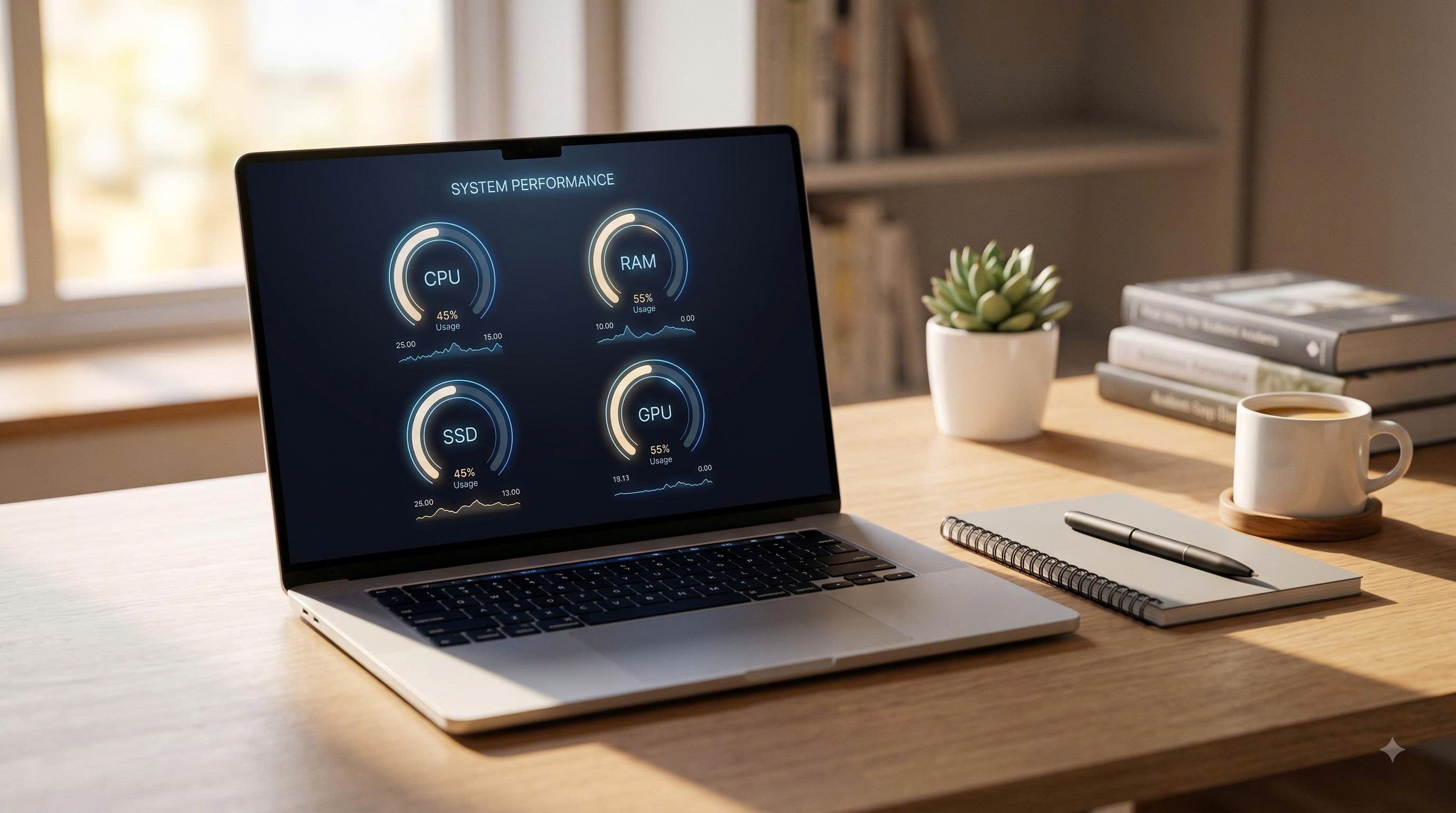
Một chiếc laptop học tập sẽ di chuyển rất nhiều: Từ nhà → trường → thư viện → phòng thí nghiệm → quán cà phê. Trọng lượng quyết định sự thoải mái của bạn:
- ✔ Khoảng 1 – 1,5kg: Tuyệt vời cho việc di chuyển liên tục.
- ✔ Khoảng 1,5 – 2kg: Mức cân bằng tốt giữa hiệu năng tản nhiệt và tính cơ động.
- ✘ Trên 2kg: Thường là laptop gaming/máy trạm, phù hợp nếu bạn ít phải mang vác đi xa.
Đối với pin, con số nhà sản xuất công bố chỉ là lý thuyết. Thời lượng thực tế phụ thuộc vào độ sáng, phần mềm và kết nối. Nếu hay học ở thư viện/giảng đường ít ổ cắm, hãy ưu tiên laptop có pin tốt và hỗ trợ sạc nhanh.
5. Màn hình laptop cho học sinh, sinh viên nên chọn thế nào?
Bạn sẽ nhìn vào màn hình nhiều giờ mỗi ngày, do đó kích thước rất quan trọng:
- • Laptop 14 inch: Gọn nhẹ, dễ nhét vào balo, lý tưởng cho sinh viên năng động.
- • Laptop 15,6 inch: Kích thước "quốc dân", cân bằng giữa không gian làm việc rộng rãi và khả năng di chuyển.
- • Laptop 16 inch: Không gian hiển thị lớn nhất, hoàn hảo cho lập trình viên, dân thiết kế, kỹ thuật.
Về công nghệ hiển thị: Tấm nền IPS là lựa chọn an toàn, phổ biến cho học tập/văn phòng. OLED hiển thị màu sắc rực rỡ, độ tương phản tuyệt đối nhưng giá thành sẽ nhỉnh hơn.
6. Những tính năng nên có trên laptop năm học mới
7. Checklist kiểm tra laptop trước khi mua (Mua máy mới)
- Ngoại hình: Vỏ máy có móp nứt? Bản lề có chắc chắn? Phím bấm có kẹt? Touchpad nhạy không?
- Cấu hình thực tế: Vào hệ thống đối chiếu lại CPU, RAM, SSD, GPU, độ phân giải xem có khớp thông số bán hàng không.
- Màn hình: Test kỹ các điểm chết (Dead pixel), hiện tượng hở sáng, ám màu.
- Kết nối & Chức năng: Test thử Wi-Fi, Bluetooth, các cổng USB, xuất hình HDMI, bật Webcam, Mic và Loa.
- Chính sách bảo hành: Hỏi rõ thời hạn, điều kiện bảo hành, chính sách đổi trả, kiểm tra Serial.

8. Có nên mua laptop cũ để tiết kiệm chi phí?
Mua laptop cũ (đặc biệt là các dòng laptop doanh nghiệp) là giải pháp tuyệt vời khi ngân sách hạn hẹp. Cùng một số tiền, bạn có thể nhận lại CPU mạnh hơn, RAM/SSD lớn hơn và khung máy cứng cáp hơn.
- ✔ Nên mua khi: Ngân sách giới hạn, bạn rành cách kiểm tra phần cứng và mua tại hệ thống có chính sách bảo hành uy tín.
- ✘ Không nên mua khi: Bạn không rành công nghệ, không rõ nguồn gốc máy, hoặc nơi bán mập mờ từ chối bảo hành.
9. Những sai lầm thường gặp khi mua laptop đầu năm học
- Chỉ nhìn CPU: Máy có CPU i7 nhưng RAM 4GB, tản nhiệt kém thì trải nghiệm vẫn rất tệ.
- Chọn RAM quá thấp: RAM 8GB hiện nay đôi khi là một "điểm nghẽn" trong năm thứ 2, thứ 3 đại học.
- Mua máy quá nặng: Sẽ là "cực hình" khi phải mang đi bộ ở trường mỗi ngày.
- Bỏ qua khả năng nâng cấp: Mua máy bị hàn chết RAM/SSD khiến bạn buộc phải mua máy mới sớm.
- Mua GPU quá mạnh dù không cần: Tốn thêm hàng triệu đồng trong khi bạn chỉ dùng Word, Excel.
- Bỏ qua bảo hành: Ham rẻ vài trăm ngàn ở những nơi bán không uy tín sẽ khiến bạn ôm "trái đắng".
10. Vậy nên chọn laptop nào cho năm học mới?
Hãy nhớ: Không có mẫu laptop duy nhất phù hợp với tất cả, chỉ có laptop phù hợp với nhu cầu của chính bạn.
11. Mua laptop giá sinh viên tại Laptop Kim Anh
Sản phẩm nổi bật
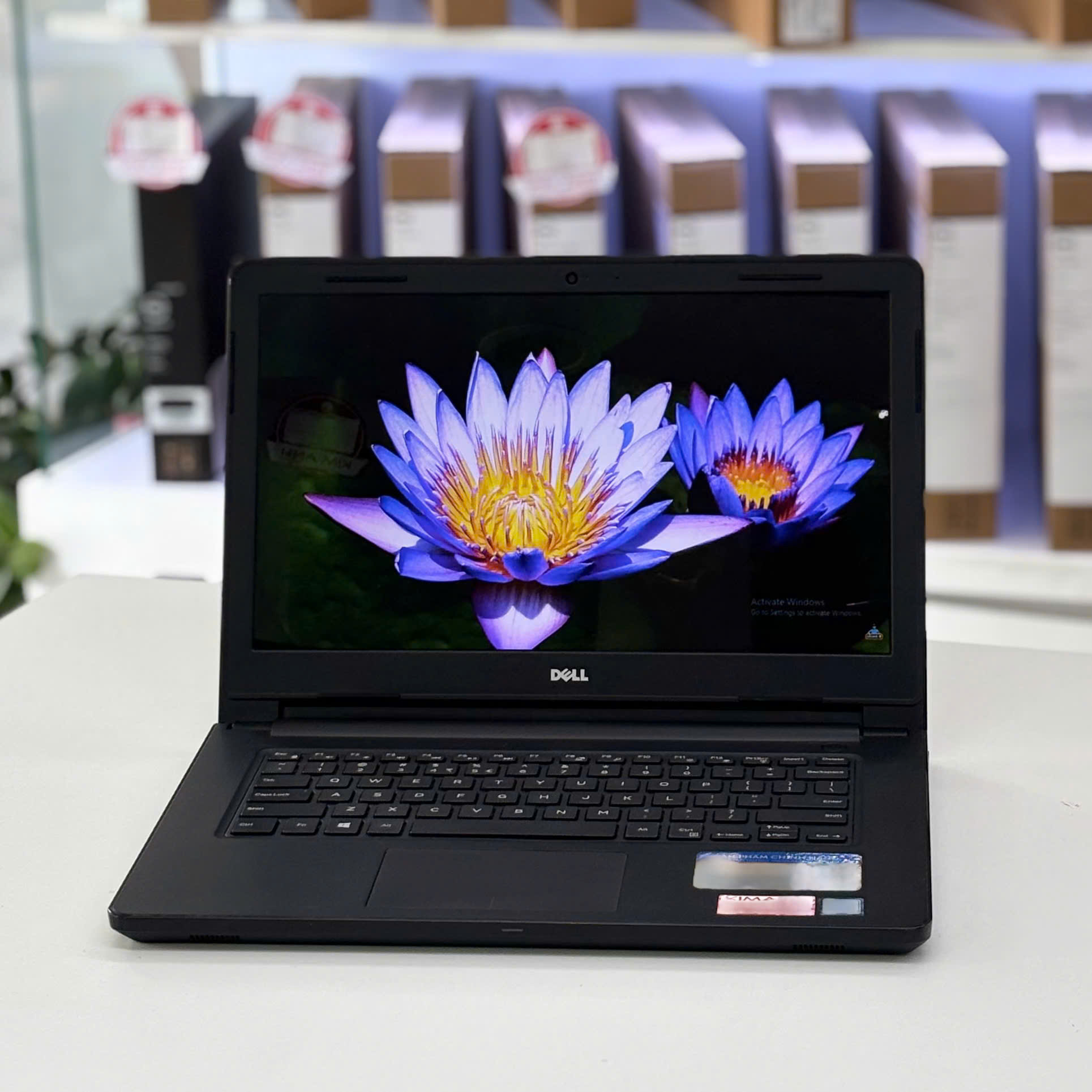 Laptop Cũ Dell Inspiron 3476/ i5 -8250U/ RAM 8GB/ SSD 256GB/ 14 inch HD
4.900.000 ₫
Laptop Cũ Dell Inspiron 3476/ i5 -8250U/ RAM 8GB/ SSD 256GB/ 14 inch HD
4.900.000 ₫  ASUS FX570UD/ i5-8250U/ Ram 6GB/SSD 120GB + HDD 500GB/ GTX 1050/ 15.6 FHD
7.500.000 ₫
ASUS FX570UD/ i5-8250U/ Ram 6GB/SSD 120GB + HDD 500GB/ GTX 1050/ 15.6 FHD
7.500.000 ₫  [ NEW 100%]Laptop Lenovo Thinkbook 14 G8+ 2026 Ryzen R7-H 255, 32 GB, SSD 1TB, AMD Radeon 780M, 14.5 inch 3K 120Hz
27.600.000 ₫
[ NEW 100%]Laptop Lenovo Thinkbook 14 G8+ 2026 Ryzen R7-H 255, 32 GB, SSD 1TB, AMD Radeon 780M, 14.5 inch 3K 120Hz
27.600.000 ₫  Laptop Dell Inspiron 3558 Core i3-5005U / RAM 8GB / SSD 120GB / VGA 820M / Màn hình 15.6 HD
3.900.000 ₫
Laptop Dell Inspiron 3558 Core i3-5005U / RAM 8GB / SSD 120GB / VGA 820M / Màn hình 15.6 HD
3.900.000 ₫ 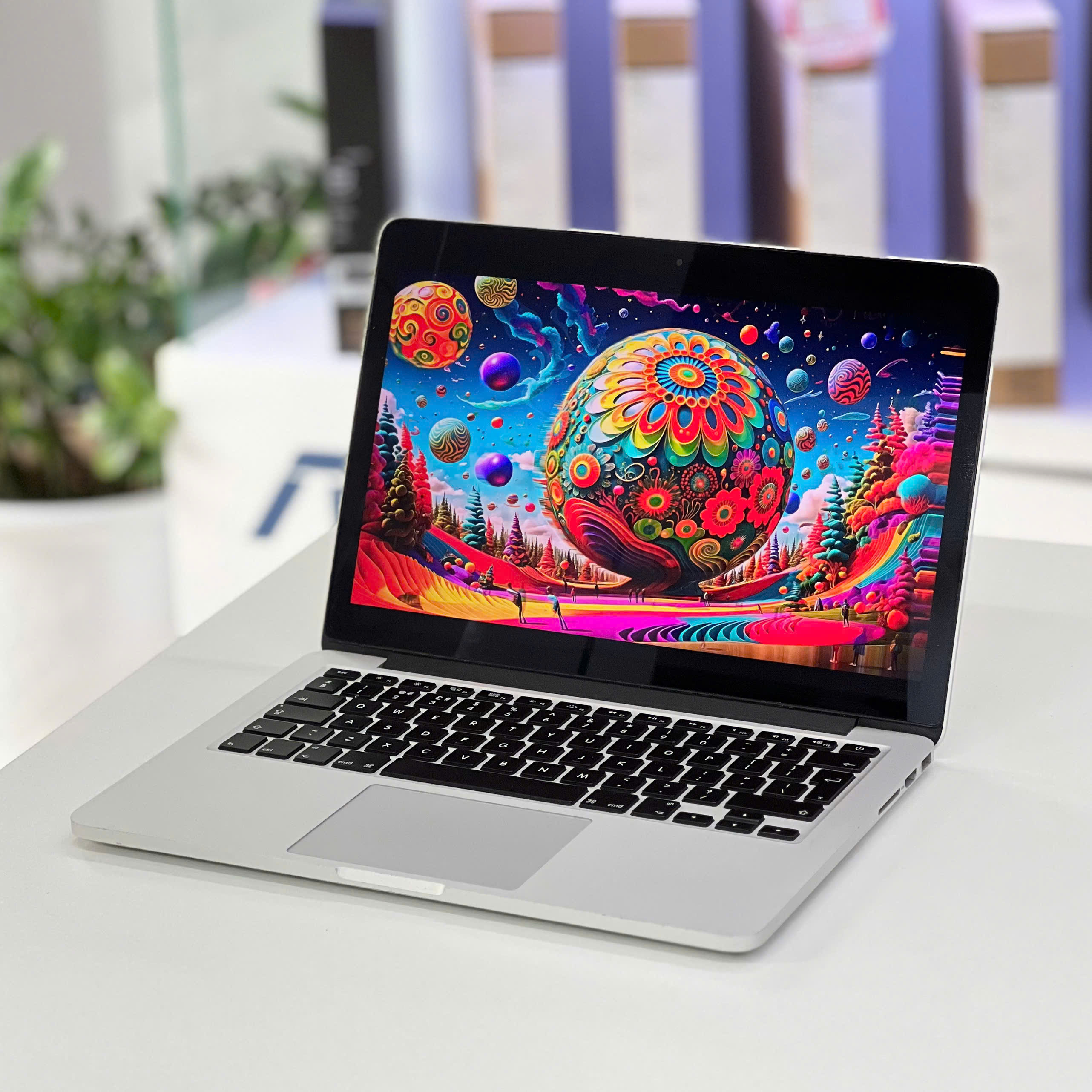 Laptop Cũ Macbook Pro 2015 I7/ RAM 16GB/ SSD 512GB/ 13.3 inch 2.5K
5.900.000 ₫
Laptop Cũ Macbook Pro 2015 I7/ RAM 16GB/ SSD 512GB/ 13.3 inch 2.5K
5.900.000 ₫  [NEW 100%] Laptop HP OmniBook 3 16-by0015dx AMD Ryzen 5 / RAM 8GB / SSD 256GB / Màn hình 16 inch 2K Touch
15.200.000 ₫
[NEW 100%] Laptop HP OmniBook 3 16-by0015dx AMD Ryzen 5 / RAM 8GB / SSD 256GB / Màn hình 16 inch 2K Touch
15.200.000 ₫  [NEW 100%] HP Laptop AI 15-fd2050wm | Core Ultra 5-225U 8GB 512GB 15.6'' FHD Touch
17.900.000 ₫
[NEW 100%] HP Laptop AI 15-fd2050wm | Core Ultra 5-225U 8GB 512GB 15.6'' FHD Touch
17.900.000 ₫ 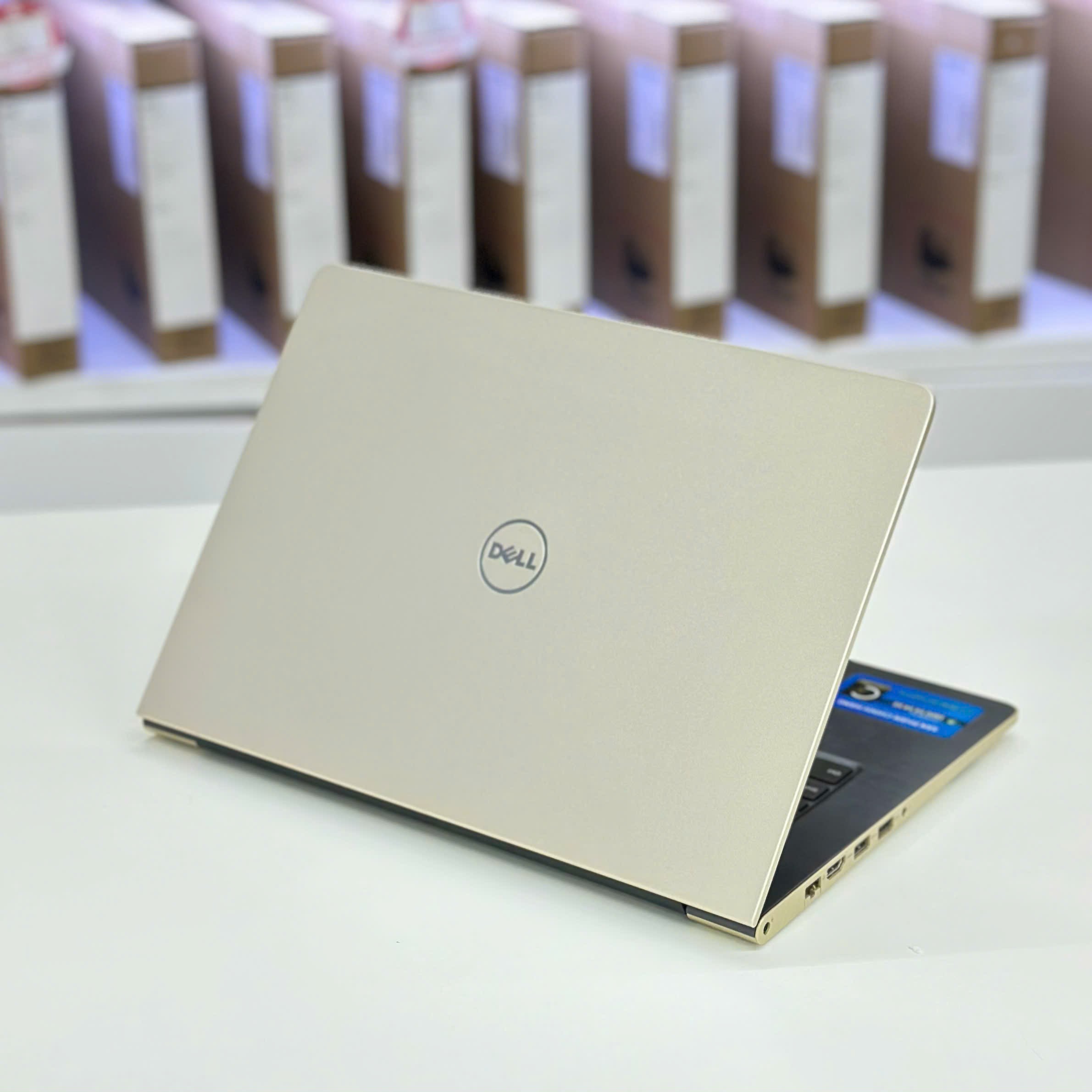 Laptop Cũ Dell Vostro 5468/ Core i3-7100U/ RAM 8GB/ SSD 256GB/14 HD/Vàng Gold
4.900.000 ₫
Laptop Cũ Dell Vostro 5468/ Core i3-7100U/ RAM 8GB/ SSD 256GB/14 HD/Vàng Gold
4.900.000 ₫ 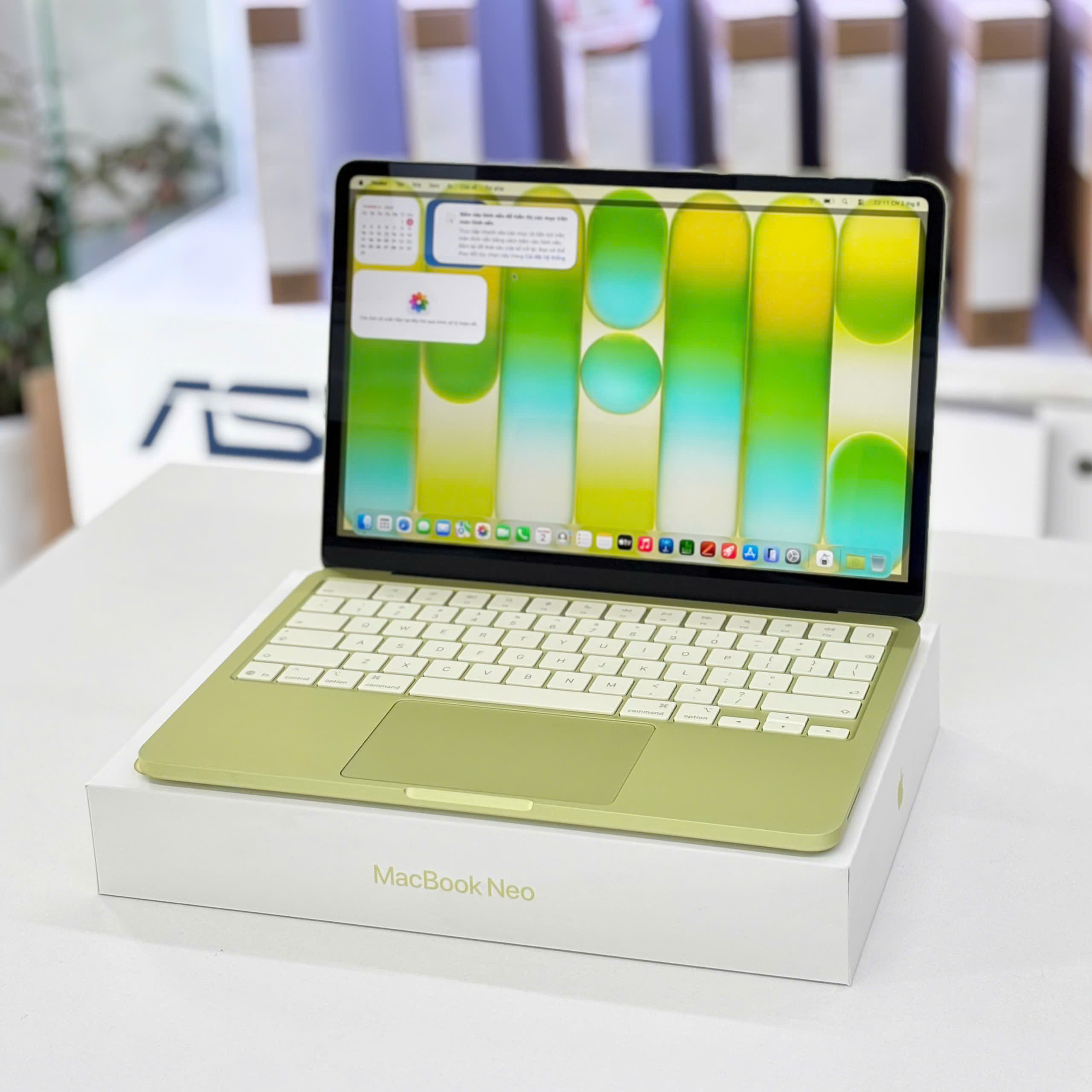 [NEW 100%] Macbook Neo A18 Pro 2026 6CPU 5GPU RAM 8GB/ SSD 256GB/ 13.3 2.5K
18.750.000 ₫17.500.000 ₫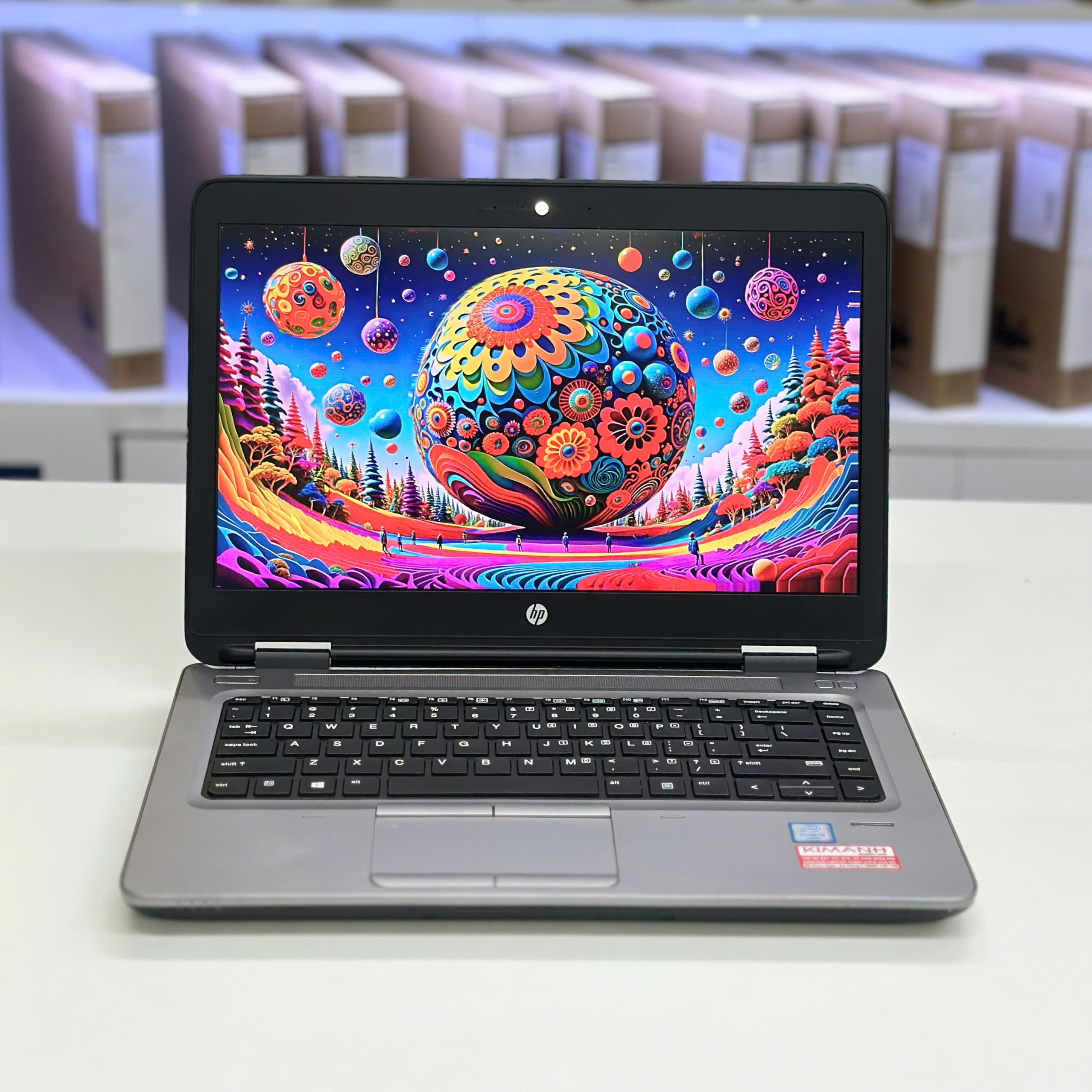 Laptop Cũ HP Probook 640 G2, Core i5 - 6200U, Ram 8GB, SSD 120GB, 14″ FullHD
4.500.000 ₫
Laptop Cũ HP Probook 640 G2, Core i5 - 6200U, Ram 8GB, SSD 120GB, 14″ FullHD
4.500.000 ₫