Mẹo xử lý nhanh tình trạng laptop bị kẹt phím, liệt bàn phím tạm thời ngay tại nhà

Mẹo xử lý nhanh tình trạng laptop bị kẹt phím, liệt bàn phím tạm thời ngay tại nhà
Bạn có thể tự khắc phục laptop bị kẹt hoặc liệt bàn phím tạm thời tại nhà bằng cách khởi động lại máy (Restart), vệ sinh khe phím bằng bình xịt khí nén, tắt tính năng Filter Keys, cập nhật lại Driver trong Device Manager hoặc kiểm tra phím NumLock."
1. Dấu hiệu nhận biết lỗi kẹt phím và liệt bàn phím tạm thời trên laptop
Trước khi tìm cách khắc phục, việc phân biệt chính xác tình trạng laptop của bạn đang gặp phải lỗi phần mềm đơn giản hay đã tổn hại đến phần cứng sẽ giúp tiết kiệm tối đa thời gian. Các dấu hiệu phổ biến bao gồm:
Hiện tượng kẹt phím (Sticky Keys / Mechanical Jam): Khi gõ, một ký tự bị lặp liên tục trên màn hình (ví dụ: aaaaaa...) dù bạn chỉ bấm một lần, hoặc phím bị kẹt vật lý, nhấn xuống có cảm giác cứng, không nảy lên được.
Hiện tượng liệt bàn phím tạm thời:
Liệt một cụm phím hoặc một vài nút: Thường là các phím số (NumPad), các phím chức năng (F1-F12) hoặc cụm phím điều hướng.
Liệt toàn bộ bàn phím: Gõ hoàn toàn không phản hồi, nhưng chuột cảm ứng (touchpad) hoặc chuột rời vẫn hoạt động bình thường.
2. Nguyên nhân phổ biến khiến bàn phím laptop bị kẹt hoặc liệt
Theo các kỹ thuật viên tại các trung tâm bảo hành điện máy lớn, lỗi bàn phím thường xuất phát từ những nguyên nhân chủ quan và khách quan sau:
Bụi bẩn và vụn thức ăn: Thói quen ăn uống khi làm việc vô tình làm rơi vãi các mảnh vụn nhỏ hoặc bụi bẩn vào khe phím, cản trở tiếp điểm mạch điện bên dưới.
Xung đột phần mềm / Lỗi Driver: Hệ điều hành Windows/macOS cập nhật phiên bản mới gây xung đột Driver bàn phím, hoặc bị lỗi cache tạm thời.
Vô tình kích hoạt các tính năng hỗ trợ: Các phím tắt như Filter Keys hoặc NumLock bị bật nhầm khiến bàn phím phản hồi sai lệch.
Tác động vật lý hoặc ẩm mốc: Máy bị dính nước nhẹ, độ ẩm không khí cao làm oxy hóa các mạch đồng bên trong cáp bàn phím (Keyboard Ribbon Cable).
3. 6 bước tự xử lý nhanh tình trạng kẹt phím, liệt bàn phím ngay tại nhà
Đừng vội mang máy ra các cửa hàng sửa chữa tốn kém, bạn hoàn toàn có thể tự tay khắc phục bằng những mẹo chuẩn kỹ thuật dưới đây:
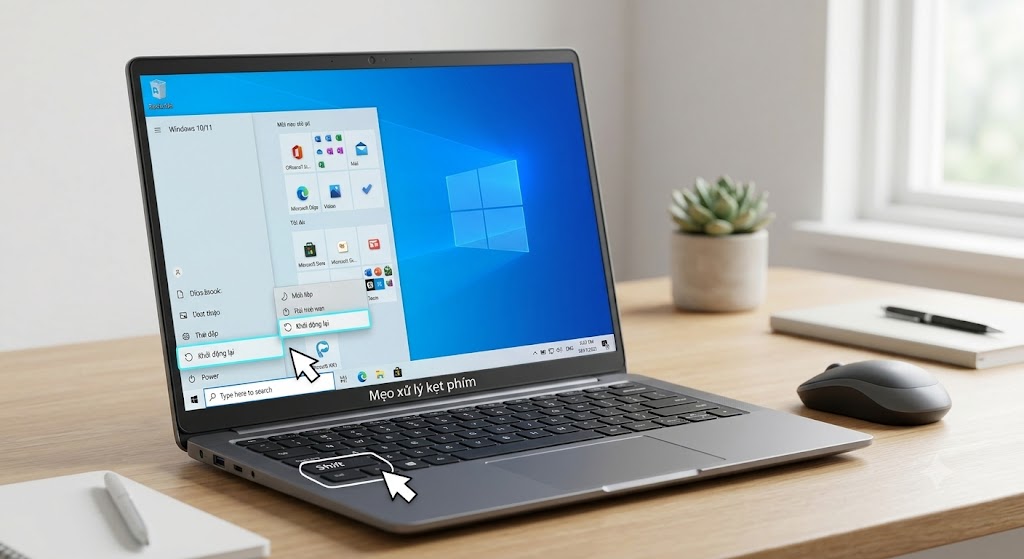
Bước 1: Khởi động lại laptop (Restart) - Thao tác đơn giản nhưng hiệu quả bất ngờ
Đôi khi hệ điều hành gặp trục trặc tạm thời khiến tiến trình điều khiển thiết bị ngoại vi bị treo. Hãy khởi động lại máy để làm mới toàn bộ hệ thống, xóa sạch các tệp tạm (cache) đang gây xung đột.
Mẹo: Nếu bàn phím liệt hoàn toàn, hãy dùng chuột click vào Start Menu > Chọn Power > Giữ phím
Shiftvà nhấn Restart để truy cập vào chế độ sửa lỗi chuyên sâu của Windows.
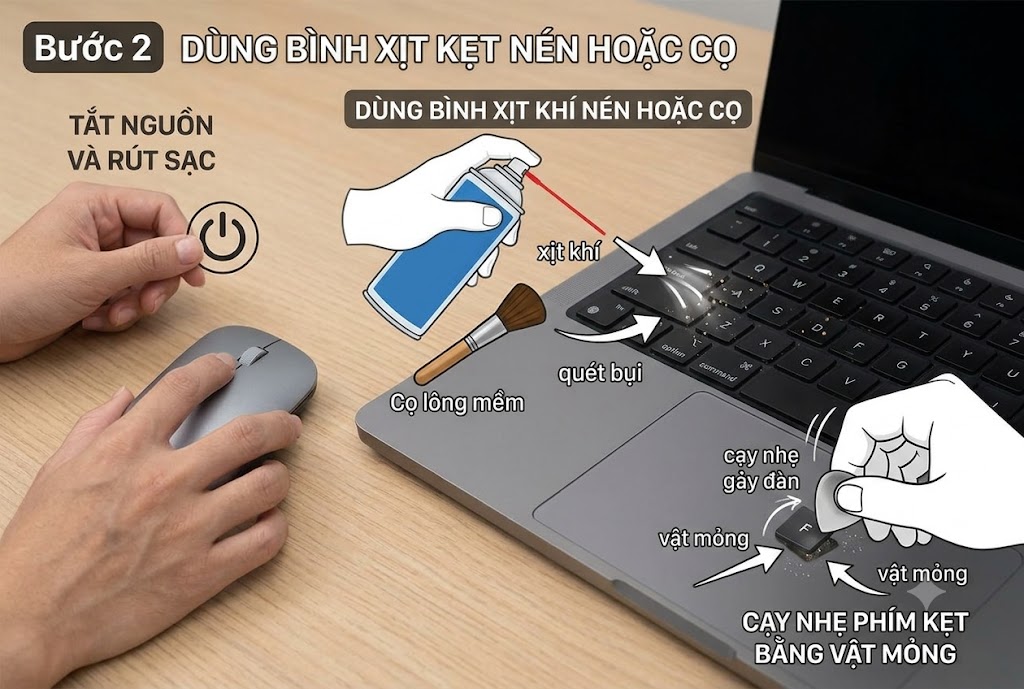
Bước 2: Vệ sinh sơ bộ vị trí phím bị kẹt bằng tăm bông hoặc bình xịt khí nén
Nếu máy bị kẹt phím do bụi bẩn:
Tắt nguồn hoàn toàn và rút sạc laptop.
Dùng bình xịt khí nén hoặc một chiếc cọ lông mềm quét sạch khe phím.
Đối với phím bị kẹt cứng, bạn có thể khéo léo dùng một vật mỏng (như gảy đàn hoặc thước nhựa nhỏ) cạy nhẹ khung phím lên để làm sạch bụi phía dưới, sau đó ấn nhẹ cho khớp gài lại vị trí cũ. (Lưu ý: Không áp dụng nếu bạn không rành về cấu trúc phím laptop).
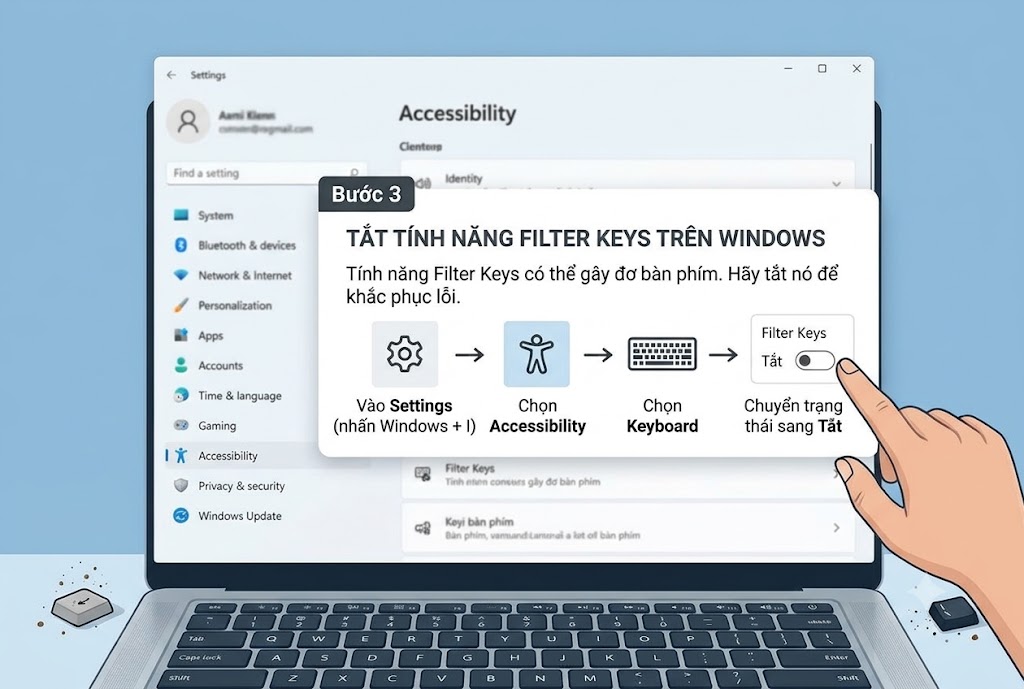
Bước 3: Tắt tính năng Filter Keys trên Windows
Tính năng Filter Keys giúp bỏ qua các thao tác nhấn phím ngắn hoặc lặp lại, nhưng đôi khi nó lại là thủ phạm làm bàn phím của bạn "đơ" hoặc phản hồi cực chậm.
Cách tắt: Vào Settings (nhấn
Windows + I) > Chọn Accessibility (hoặc Ease of Access) > Chọn Keyboard > Tìm mục Filter Keys và chuyển trạng thái sang Off.
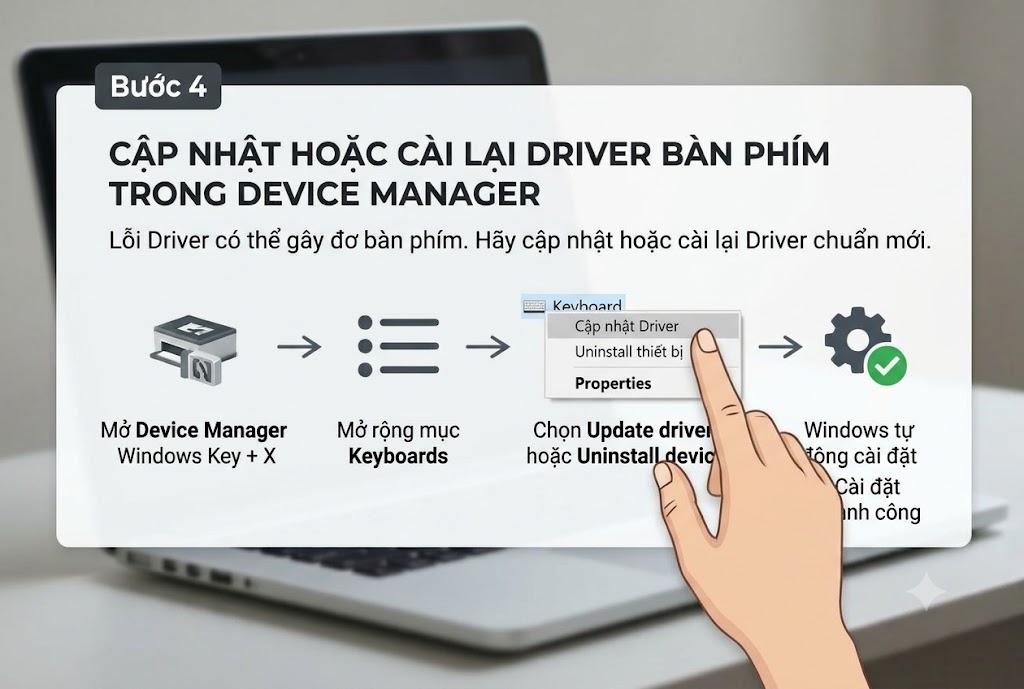
Bước 4: Cập nhật hoặc cài lại Driver bàn phím trong Device Manager
Lỗi Driver là nguyên nhân hàng đầu khiến laptop nhận diện sai thiết bị nhập liệu.
Nhấp chuột phải vào biểu tượng Start > Chọn Device Manager.
Mở rộng mục Keyboards.
Nhấp chuột phải vào tên bàn phím của bạn (thường có tên Standard PS/2 Keyboard hoặc tên hãng) > Chọn Update driver > Chọn Search automatically for drivers.
Nếu vẫn không được, bạn chọn Uninstall device, sau đó Restart lại máy để Windows tự động cài đặt lại Driver chuẩn mới.
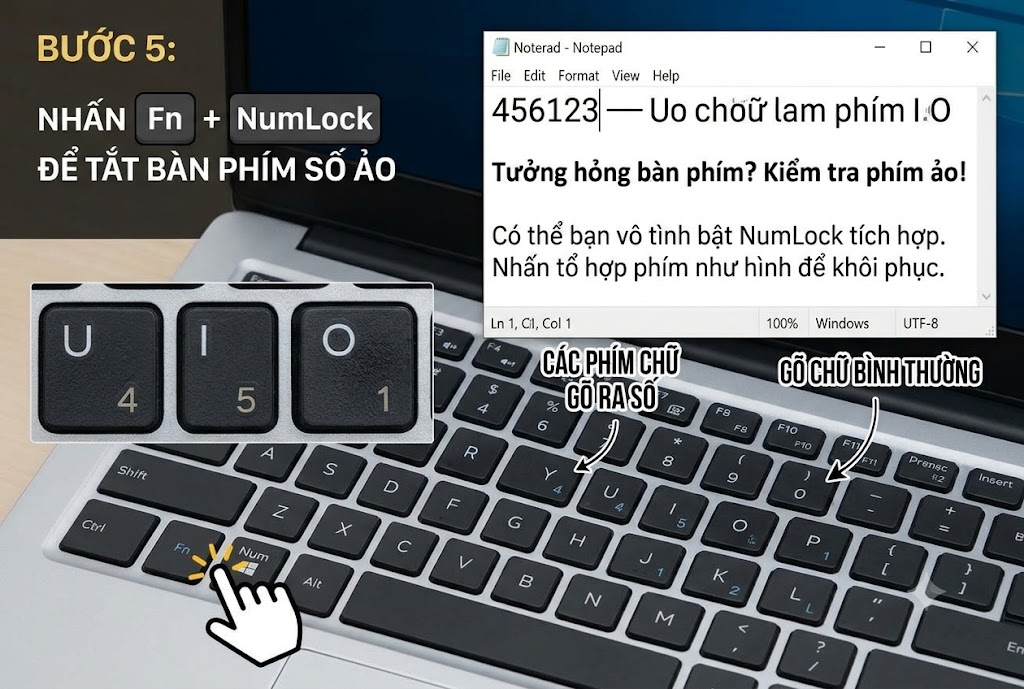
Bước 5: Kiểm tra phím NumLock hoặc tổ hợp phím Fn
Rất nhiều người dùng hoảng hốt tưởng bàn phím bị hỏng khi thấy các chữ cái (như U, I, O, J, K, L, M) biến thành các con số. Đây thực chất chỉ là do bạn vô tình bật chế độ bàn phím số ảo.
Cách xử lý: Nhấn lại tổ hợp phím Fn + NumLock (hoặc chỉ cần bấm phím NumLock tùy dòng máy như Dell, ASUS, Lenovo, HP) để đưa bàn phím về trạng thái gõ chữ bình thường.
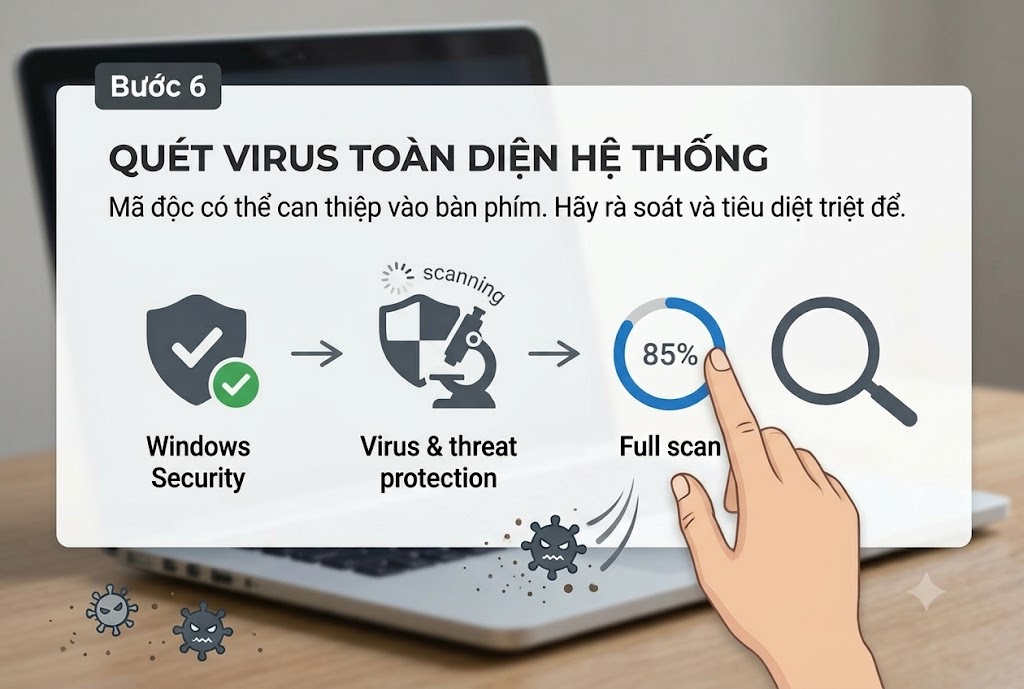
Bước 6: Quét virus toàn diện hệ thống
Một số mã độc hoặc phần mềm quảng cáo độc hại có thể can thiệp vào tiến trình nhập liệu của bàn phím. Hãy mở Windows Security > Chọn Virus & threat protection > Chọn Full scan để rà soát và tiêu diệt triệt để các tệp tin nghi vấn.
4. Khi nào cần mang laptop đến trung tâm bảo hành, sửa chữa uy tín?
Nếu bạn đã thử toàn bộ các mẹo phần mềm và vệ sinh cơ bản trên nhưng bàn phím vẫn không có tín hiệu phản hồi, rất có thể thiết bị của bạn đã gặp các vấn đề về phần cứng:
Cáp bàn phím bị lỏng, đứt ngầm do va đập hoặc gập mở máy thường xuyên.
Mạch bàn phím bên trong bị chập cháy do nước ngấm sâu vào quá khứ.
IC điều khiển bàn phím trên Mainboard bị lỗi.
5. Mẹo bảo vệ bàn phím laptop bền bỉ, tránh lặp lại lỗi
Để không phải đau đầu tìm cách sửa chữa bàn phím trong tương lai, hãy bỏ túi ngay các nguyên tắc vàng sau đây:
Tránh ăn uống gần khu vực làm việc: Hạn chế tối đa việc vừa uống cà phê, trà sữa, vừa gõ phím để phòng tránh nguy cơ nước tràn vào bàn phím.
Sử dụng tấm phủ bàn phím (Keyboard Protector): Một miếng lót Silicon mỏng sẽ giúp chống nước tràn, chống bụi bẩn lọt vào khe phím cực kỳ hiệu quả mà không làm ảnh hưởng nhiều đến cảm giác gõ.
Vệ sinh định kỳ 3 - 6 tháng/lần: Dùng bộ vệ sinh laptop chuyên dụng để làm sạch bụi bẩn tích tụ lâu ngày.
Thao tác nhẹ nhàng: Không nên gõ phím quá mạnh tay hoặc dùng lực dồn nén khi chơi game căng thẳng, giúp tăng tuổi thọ cho các lẫy phím cơ bên dưới.
Các câu hỏi thường gặp (FAQ)
Câu hỏi 1: Laptop bị liệt vài phím có cần phải thay nguyên bộ bàn phím không?
Câu trả lời 1: Tùy thuộc vào cấu trúc bàn phím của từng dòng máy. Một số dòng máy hiện đại có phím hàn chết vào mặt C buộc phải thay cả cụm, trong khi một số dòng đời cũ có thể thay thế lẻ từng phím hoặc sửa mạch với chi phí tiết kiệm hơn.
Câu hỏi 2: Dùng tạm bàn phím rời có ảnh hưởng gì đến máy không?
Câu trả lời 2: Hoàn toàn không. Việc sử dụng bàn phím USB hoặc Bluetooth rời là giải pháp tạm thời cực kỳ tối ưu giúp bạn tiếp tục công việc trong lúc chờ mang máy đi kiểm tra.
Câu hỏi 3: Nguyên nhân chính khiến bàn phím laptop bị kẹt hoặc liệt là gì?
Câu trả lời 3: Lỗi này thường xuất phát từ việc bụi bẩn, vụn thức ăn rơi vào khe phím, xung đột Driver phần mềm, vô tình bật nhầm tính năng hỗ trợ (như Filter Keys, NumLock) hoặc do tác động vật lý, ẩm mốc.
Câu hỏi 4: Tôi có thể tự khắc phục tình trạng kẹt phím tại nhà bằng cách nào?
Câu trả lời 4: Bạn có thể khởi động lại máy, dùng bình xịt khí nén hoặc tăm bông để vệ sinh sơ bộ khe phím, tắt tính năng Filter Keys, cập nhật Driver hoặc quét virus toàn diện hệ thống.
Câu hỏi 5: Khi nào thì nên mang laptop đến trung tâm bảo hành, sửa chữa?
Câu trả lời 5: Khi bạn đã áp dụng toàn bộ các mẹo phần mềm và vệ sinh cơ bản nhưng bàn phím vẫn không phản hồi, rất có thể máy đã hỏng phần cứng như đứt cáp, chập mạch do ngấm nước hoặc lỗi IC trên Mainboard.
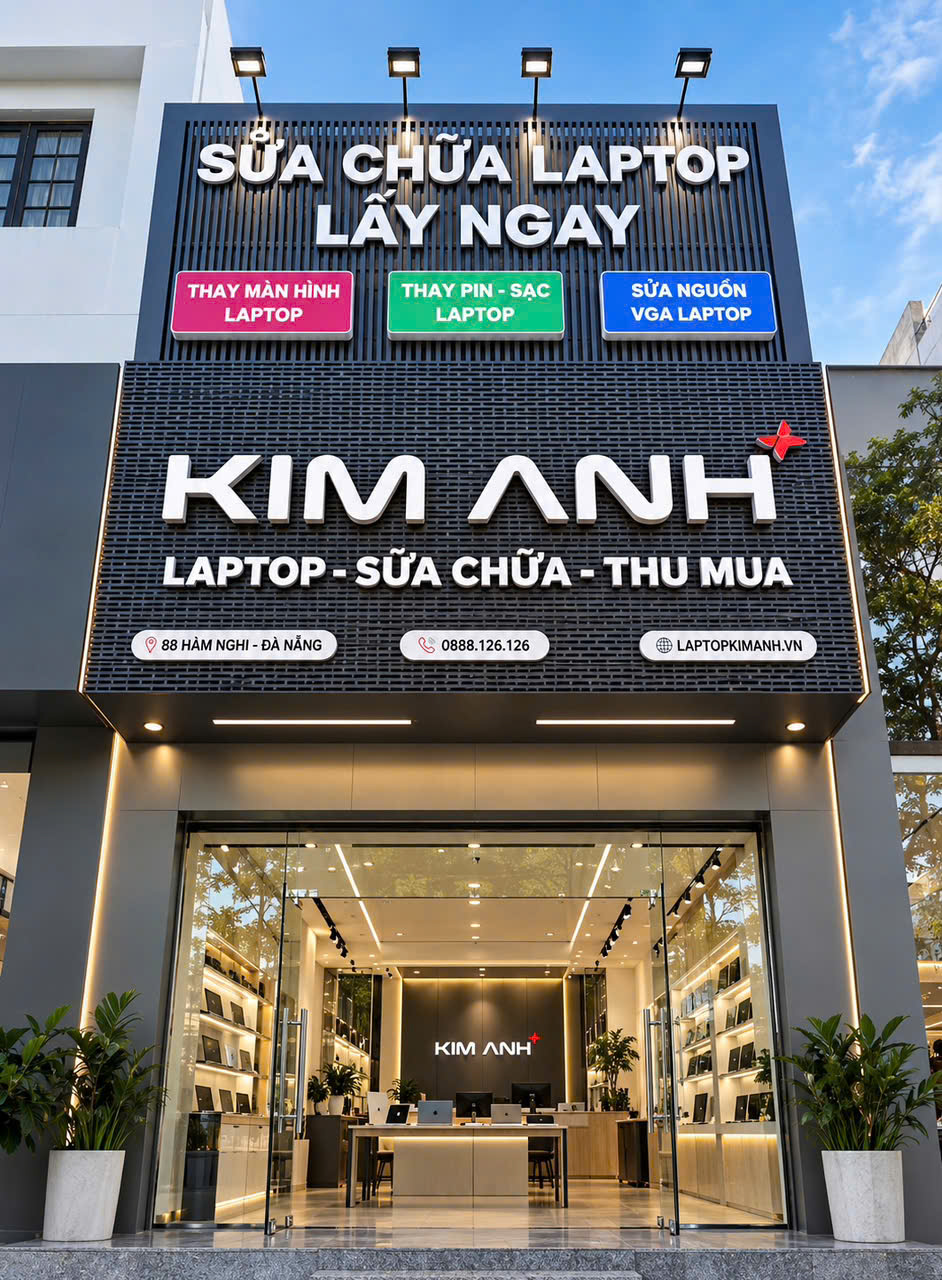
Hệ thống cửa hàng Laptop Kim Anh:
- Cơ sở Đà Nẵng 1: 88 Hàm Nghi, Q. Thanh Khê, TP. Đà Nẵng - Hotline: 0777.126.126
- Cơ sở Đà Nẵng 2: 627 Tôn Đức Thắng, Q. Liên Chiểu, TP. Đà Nẵng - Hotline: 0789.126.126
- Chi nhánh Huế: 117 Hùng Vương, TP. Huế - Hotline: 0375.126.126
- Chi nhánh Quảng Ngãi: 726 Quang Trung, TP. Quảng Ngãi - Hotline: 0376.126.126
Sản phẩm nổi bật
 New 100% Dell 14S - 14260s 2026 Ultra 7- 355 ram 16gb SSD 512Gb Copilot+ Color Bule
29.900.000 ₫
New 100% Dell 14S - 14260s 2026 Ultra 7- 355 ram 16gb SSD 512Gb Copilot+ Color Bule
29.900.000 ₫ 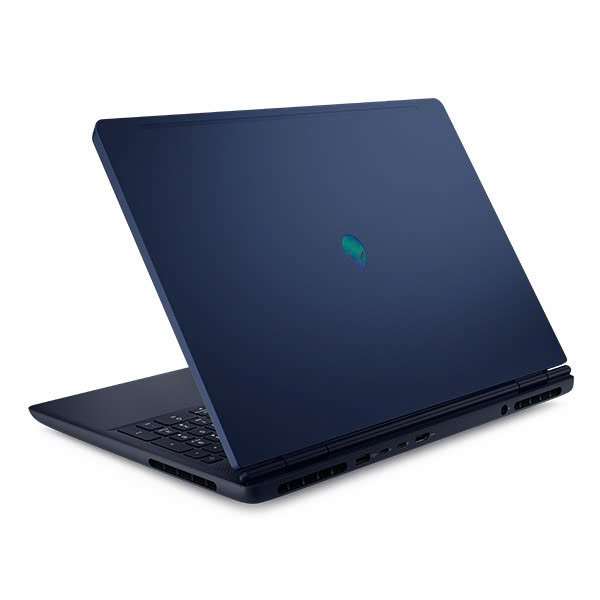 New Gaming Dell - AilenWare 16 Aurora 2025 (Core 7 240H RAM16GB SSD 1TB) RTX 5060 8GB/ 16.0 Inch 2K+ 120Hz
 44.990.000 ₫38.500.000 ₫ New Laptop Colorful X15 XS22 (i5 12450H/16GB/512GB/RTX3050 4GB GDDR6/15.6 inch FHD 144Hz Win 11
28.990.000 ₫23.500.000 ₫ PC Gaming Core I5 14600K / RAM 32GB/ SSD 1TB/ RTX 3050
18.900.000 ₫
PC Gaming Core I5 14600K / RAM 32GB/ SSD 1TB/ RTX 3050
18.900.000 ₫  Bộ PC Gaming & Đồ Họa Cao Cấp Intel Core i7 14700 | RTX 5060 8GB | RAM 32GB DDR5| 4 QUẠT
73.780.000 ₫35.000.000 ₫ Like New Dell Latitude 5450 Ultra 5 135U/ RAM 16GB/ SSD 512GB/ FHD
15.900.000 ₫
Like New Dell Latitude 5450 Ultra 5 135U/ RAM 16GB/ SSD 512GB/ FHD
15.900.000 ₫  [New 100%] Acer Aspire 16 AI A16-52MT-53CW Ultra 5 266V/ RAM 16GB/ SSD 1TB/ 16" FHD Cảm Ứng
18.500.000 ₫
[New 100%] Acer Aspire 16 AI A16-52MT-53CW Ultra 5 266V/ RAM 16GB/ SSD 1TB/ 16" FHD Cảm Ứng
18.500.000 ₫  [NEW 100%] Laptop Dell 14 DC14255 / Core Ultra 5 220/ RAM 8GB/ SSD 512GB/ 14 inch FHD+
18.800.000 ₫
[NEW 100%] Laptop Dell 14 DC14255 / Core Ultra 5 220/ RAM 8GB/ SSD 512GB/ 14 inch FHD+
18.800.000 ₫  [Like New] Macbook Air M4 | RAM 16GB | SSD 512GB | 2.5K
20.000.000 ₫
[Like New] Macbook Air M4 | RAM 16GB | SSD 512GB | 2.5K
20.000.000 ₫  New Dell XPS 13 - DX13260 2026 Core 5-320U RAM 8GB SSD 512Gb. Màn 13.4 inch 2.5K+ Vỏ nhôm - Sky Bule, cảm ứng
23.000.000 ₫
New Dell XPS 13 - DX13260 2026 Core 5-320U RAM 8GB SSD 512Gb. Màn 13.4 inch 2.5K+ Vỏ nhôm - Sky Bule, cảm ứng
23.000.000 ₫