Nên Shutdown, Sleep hay Hibernate cho laptop? Cách tối ưu tuổi thọ
14/08/2026
"
Sau khi hoàn thành công việc, thao tác tiếp theo của bạn với chiếc laptop là gì? Gập màn hình xuống để mai dùng tiếp hay cẩn thận nhấn nút tắt nguồn? Một cuộc tranh luận chưa bao giờ có hồi kết: “Để Sleep qua đêm có làm chai pin không?” hay “Shutdown bật/tắt liên tục có làm hỏng ổ cứng không?”. Bài viết này sẽ phân tích chuyên sâu giúp bạn có thói quen sử dụng chuẩn khoa học nhất!
1. Chế độ Shutdown (Tắt máy) – Không đơn giản như bạn nghĩ
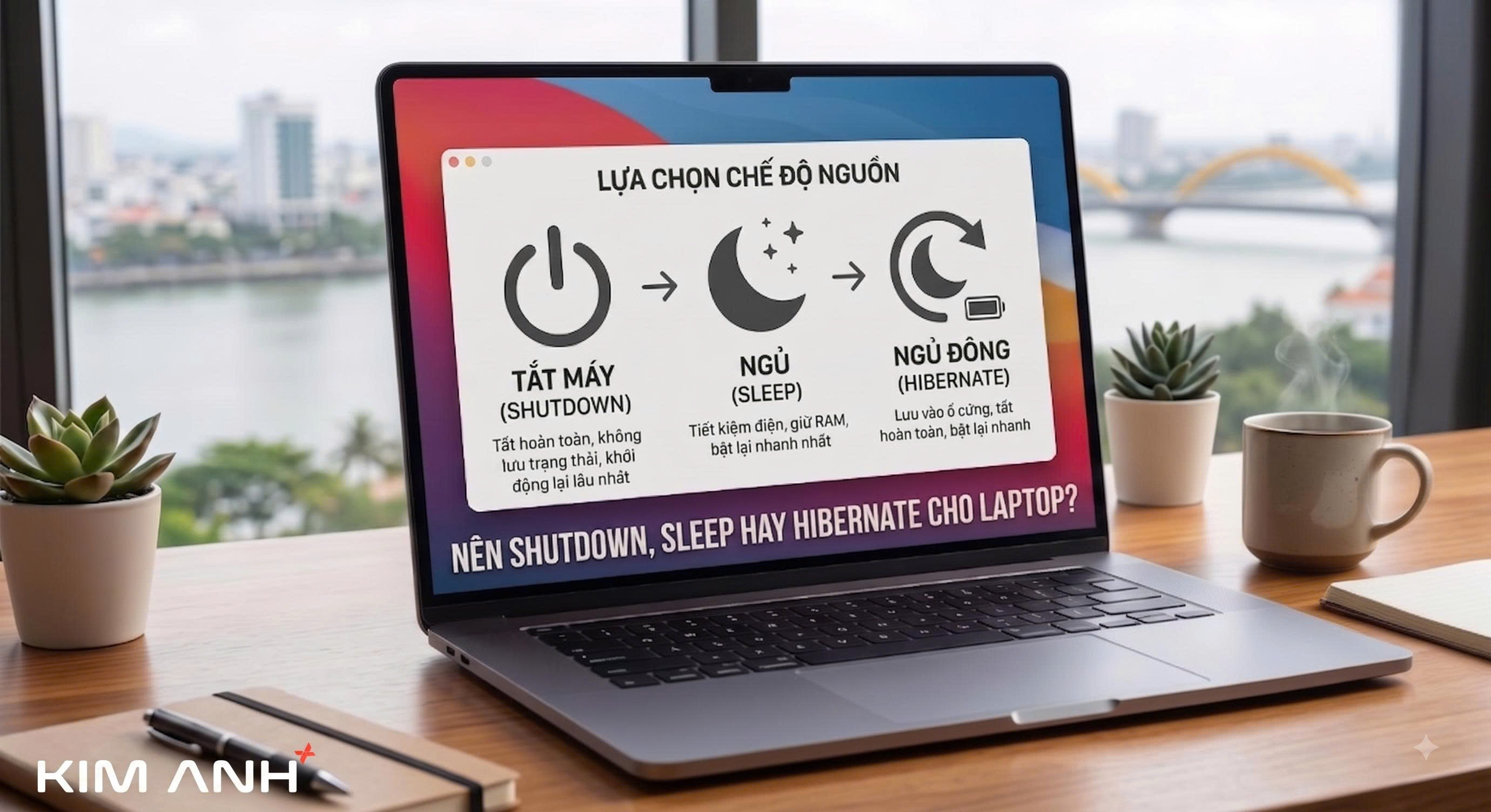
Shutdown là thao tác cơ bản nhất. Về mặt lý thuyết, quá trình này sẽ đóng toàn bộ các ứng dụng, xóa sạch dữ liệu trên RAM và ngắt hoàn toàn nguồn điện cung cấp cho CPU, ổ cứng, màn hình.
✔ Ưu điểm vượt trội: Bảo toàn 100% điện năng; giúp Windows giải phóng bộ nhớ RAM chứa các tệp rác; và an toàn tuyệt đối khi bạn bỏ máy vào balo để di chuyển.
✘ Nhược điểm: Mất thời gian khởi động lại từ đầu, bắt buộc phải lưu toàn bộ tiến trình công việc và mở lại từng tab vào hôm sau. Sự thật về Fast Startup: Trên Windows 10 và 11, tính năng Khởi động nhanh (Fast Startup) khiến máy không tắt 100% khi Shutdown. Do đó, nếu máy bị lỗi/giật lag, việc chọn "Restart" sẽ giúp làm sạch lỗi hệ thống tốt hơn là Shutdown.
2. Chế độ Sleep (Ngủ) – Tiện lợi nhưng tiềm ẩn rủi ro
Khác với Shutdown, chế độ Sleep giống như việc laptop đang "chợp mắt". Máy sẽ tắt màn hình, ngưng quay quạt tản nhiệt nhưng vẫn duy trì một dòng điện nhỏ liên tục cung cấp cho bộ nhớ RAM.
✔ Ưu điểm vượt trội: Đánh thức trong tích tắc (1-2 giây) và giữ nguyên toàn bộ luồng làm việc. Bạn không cần phải mở lại các tab tài liệu Word, Excel đang làm dở dang.
✘ Rủi ro (Lỗi Modern Standby): Rất nhiều laptop Windows gặp lỗi ngầm tải thông báo khi đang Sleep. Nếu bạn bỏ máy đang Sleep vào balo chật hẹp, máy có thể đột ngột thức giấc, quạt quay điên cuồng gây ra hiện tượng om nhiệt, nóng ran, tụt pin và thậm chí hỏng linh kiện.
3. Chế độ Hibernate (Ngủ đông) – Giải pháp lai hoàn hảo
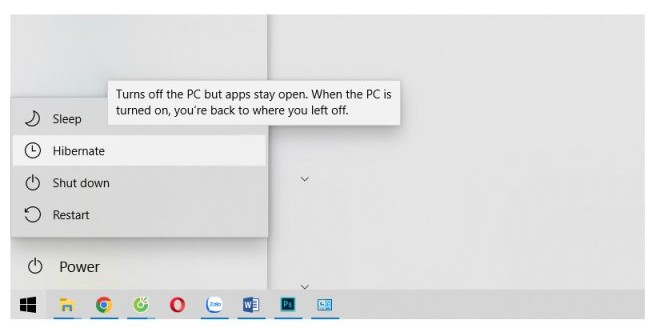
Rất ít người sử dụng Hibernate dù đây là một tính năng tuyệt vời. Hibernate sẽ lưu toàn bộ trạng thái công việc thẳng xuống ổ cứng SSD, sau đó ngắt điện hoàn toàn 100% giống hệt như Shutdown.
Bạn có thể rút hẳn pin, tháo sạc mà không mất dữ liệu. Máy không tốn 1 giọt pin nào.
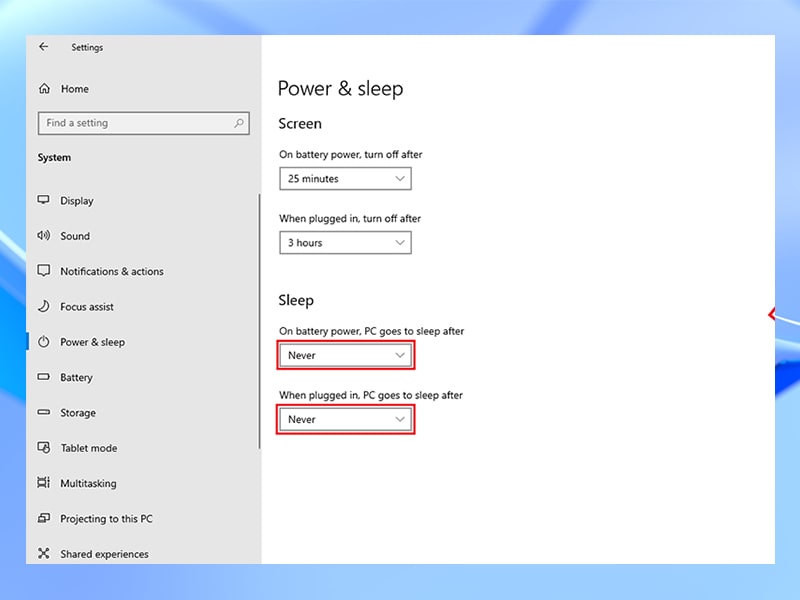
Nhược điểm duy nhất: Thời gian khởi động lại chậm hơn Sleep một chút và chế độ này thường bị Windows ẩn đi (phải vào Control Panel để bật).
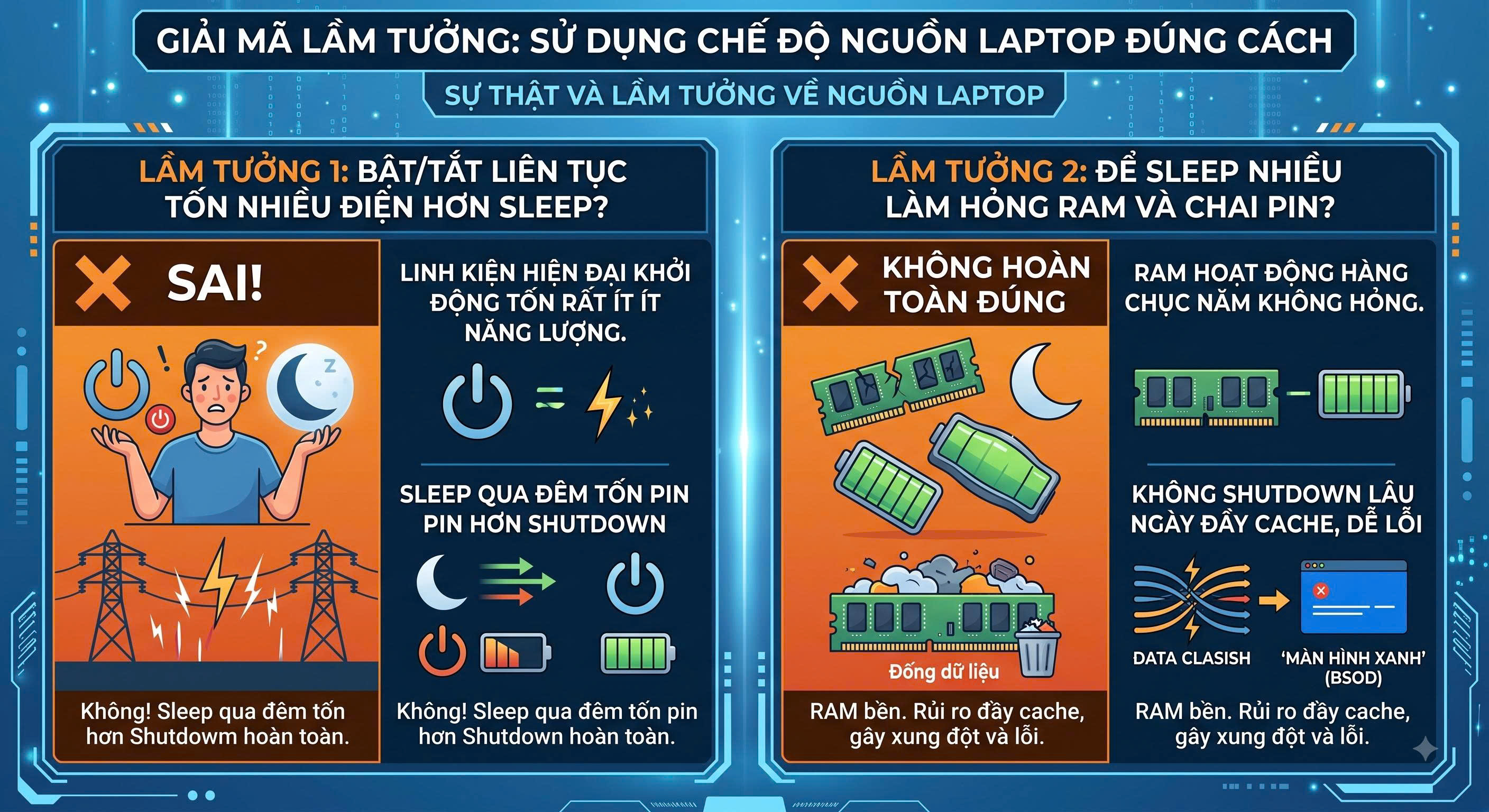
4. Giải mã những lầm tưởng phổ biến
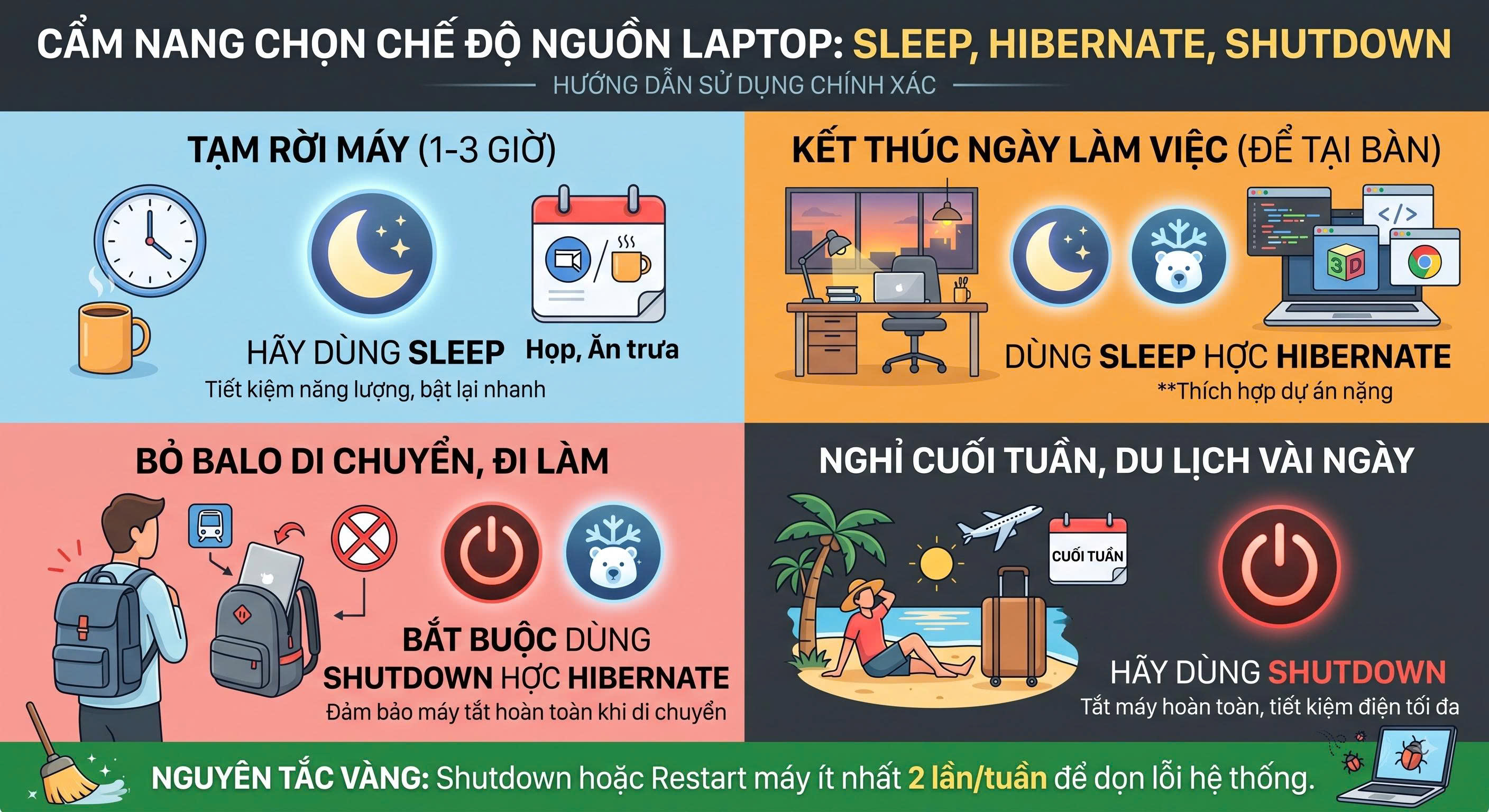
5. Hướng dẫn sử dụng chuẩn chuyên gia theo tình huống
6. Tư Vấn & Sửa Chữa Laptop Hiện Đại Tại Kim Anh
Nếu laptop gặp tình trạng "Sleep xong không bật lên được" hoặc "Bỏ balo bị nóng ran", hãy để hệ thống Laptop Kim Anh hỗ trợ bạn:
✔Tư vấn & Tối ưu miễn phí: Hướng dẫn bật chế độ Hibernate, tắt tính năng Modern Standby gây tốn pin, tối ưu hóa Windows 11.
✔Nâng cấp chuyên nghiệp: Lắp đặt ổ cứng SSD NVMe tốc độ cao giúp máy khởi động, Shutdown, Sleep chỉ trong nháy mắt.
✔Sửa chữa uy tín: Xử lý triệt để các lỗi mainboard, lỗi quạt tản nhiệt, thay pin chính hãng với giá sinh viên.
1. Máy Mac (MacBook) có khác với máy Windows không?
Có. Hệ điều hành macOS được tối ưu hóa chế độ Sleep vô cùng xuất sắc. Bạn có thể gập màn hình MacBook lại và để Sleep cả tháng trời mà chỉ mất vài % pin. Nhưng với Windows, lời khuyên là bạn vẫn nên Shutdown vài lần một tuần.
2. Shutdown máy nhiều lần trong ngày có gây hại phần cứng không?
Với laptop hiện đại dùng ổ cứng SSD, việc bật/tắt liên tục hoàn toàn không ảnh hưởng đến tuổi thọ của nút nguồn hay ổ cứng. Bạn có thể hoàn toàn yên tâm sử dụng.
3. Khắc phục lỗi laptop bỏ vào balo bị nóng ran như thế nào?
Đây là lỗi do tính năng Connected Standby của Windows đánh thức máy ngầm. Để an toàn nhất, khi cần cất máy vào balo di chuyển, bạn BẮT BUỘC phải chọn Shutdown hoặc chuyển sang chế độ Hibernate. Đừng chỉ gập nắp máy.
4. Chế độ Sleep có làm tốn nhiều tiền điện không?
Rất không đáng kể. Ở chế độ Sleep, máy tính chỉ tiêu thụ khoảng 1-2 Watt/giờ để duy trì RAM. Con số này cực kỳ nhỏ. Tuy nhiên, nó vẫn sẽ từ từ làm cạn kiệt dung lượng pin laptop của bạn nếu không cắm sạc.

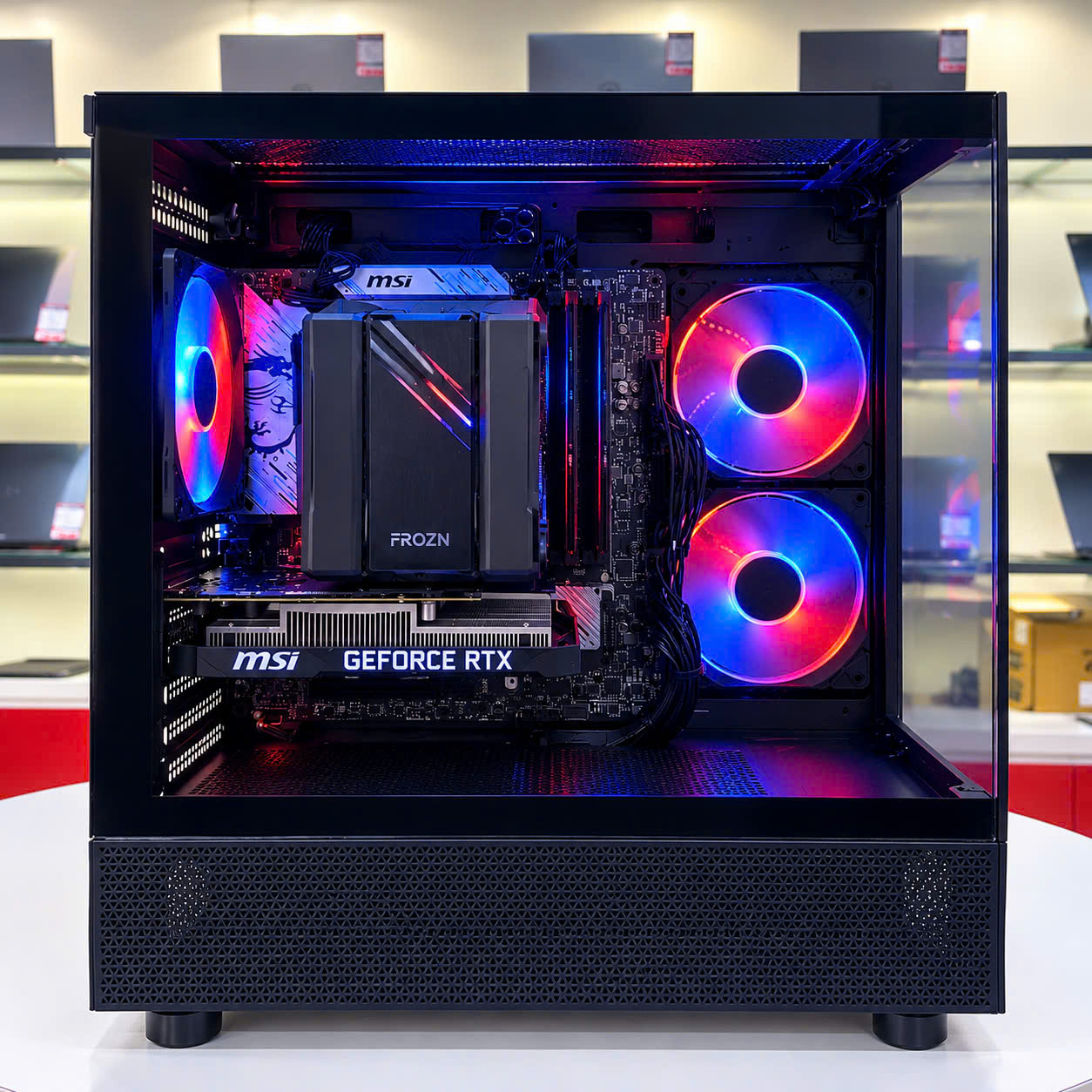 PC Gaming Core I5 14600K / RAM 32GB/ SSD 1TB/ RTX 3050
18.900.000 ₫
PC Gaming Core I5 14600K / RAM 32GB/ SSD 1TB/ RTX 3050
18.900.000 ₫ 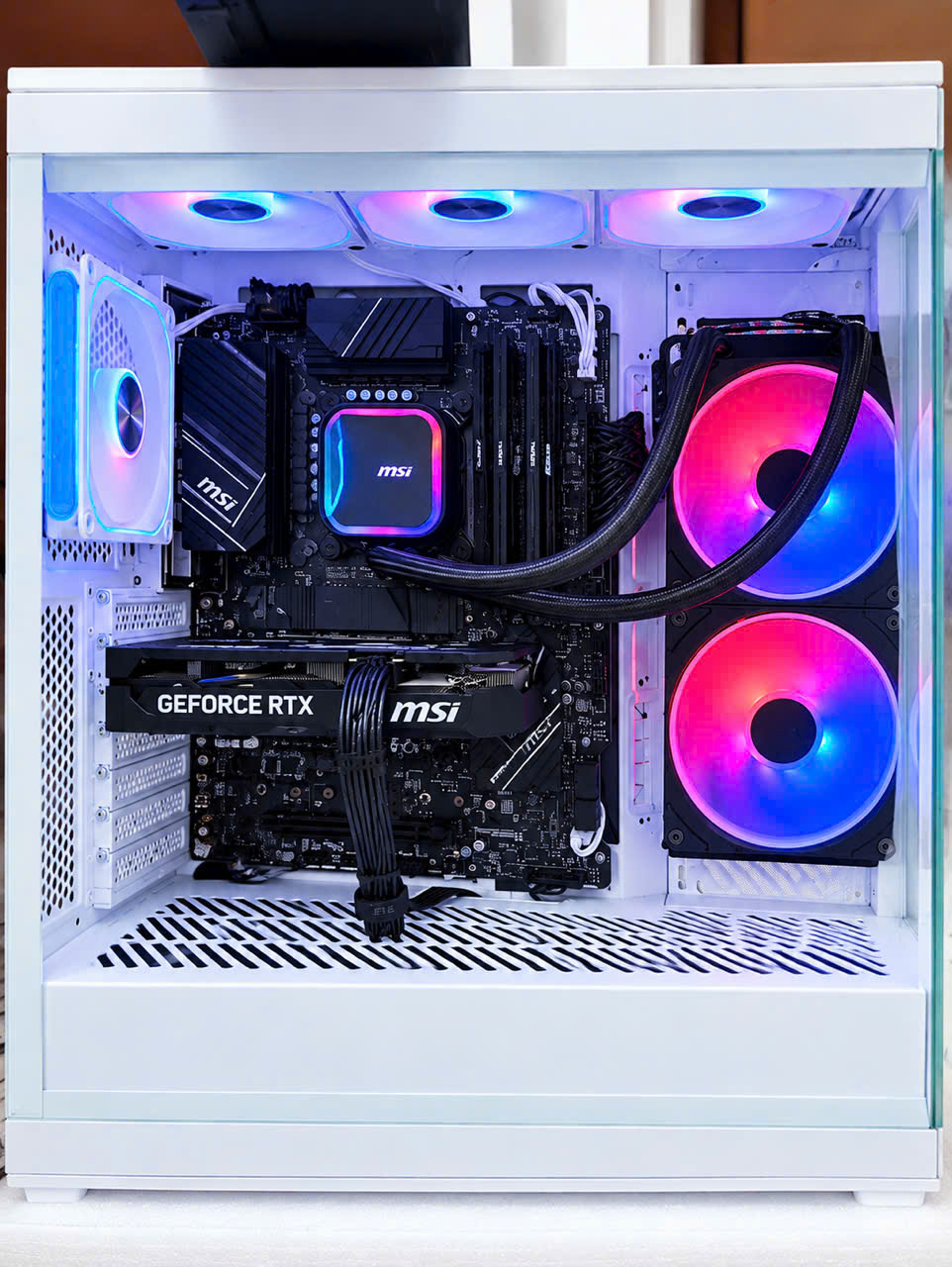 Bộ PC Gaming & Đồ Họa Cao Cấp Intel Core i7 14700 | RTX 5060 8GB | RAM 32GB DDR5| 4 QUẠT
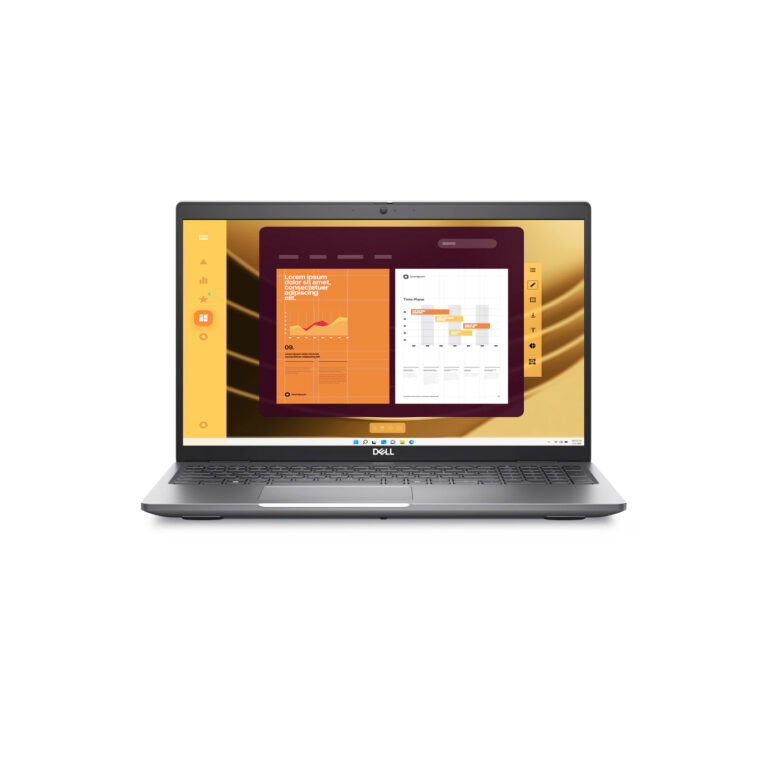 Like New Dell Latitude 5450 Ultra 5 135U/ RAM 16GB/ SSD 512GB/ FHD
15.900.000 ₫
Like New Dell Latitude 5450 Ultra 5 135U/ RAM 16GB/ SSD 512GB/ FHD
15.900.000 ₫ 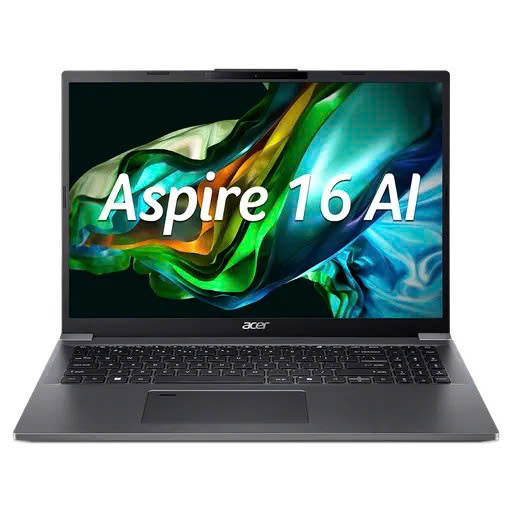 [New 100%] Acer Aspire 16 AI A16-52MT-53CW Ultra 5 266V/ RAM 16GB/ SSD 1TB/ 16" FHD Cảm Ứng
18.500.000 ₫
[New 100%] Acer Aspire 16 AI A16-52MT-53CW Ultra 5 266V/ RAM 16GB/ SSD 1TB/ 16" FHD Cảm Ứng
18.500.000 ₫ 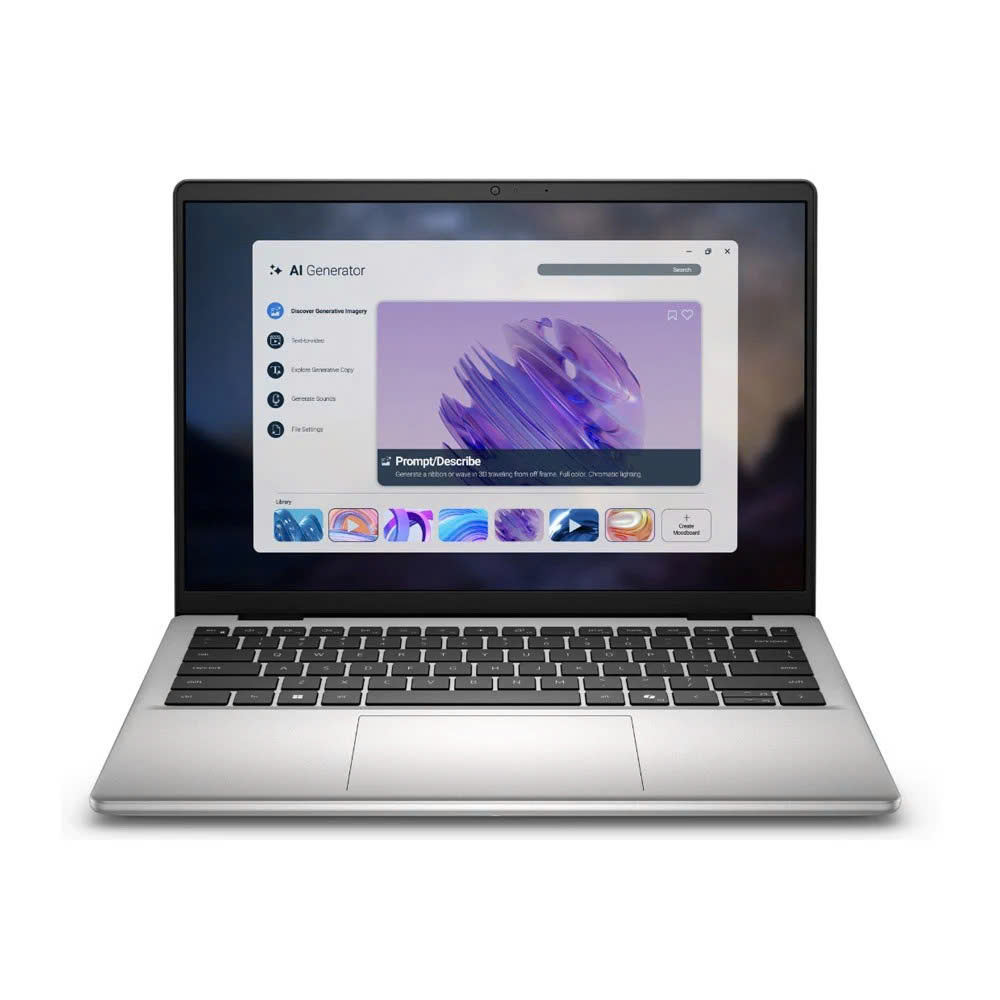 [NEW 100%] Laptop Dell 14 DC14255 / Core Ultra 5 220/ RAM 8GB/ SSD 512GB/ 14 inch FHD+
18.800.000 ₫
[NEW 100%] Laptop Dell 14 DC14255 / Core Ultra 5 220/ RAM 8GB/ SSD 512GB/ 14 inch FHD+
18.800.000 ₫ 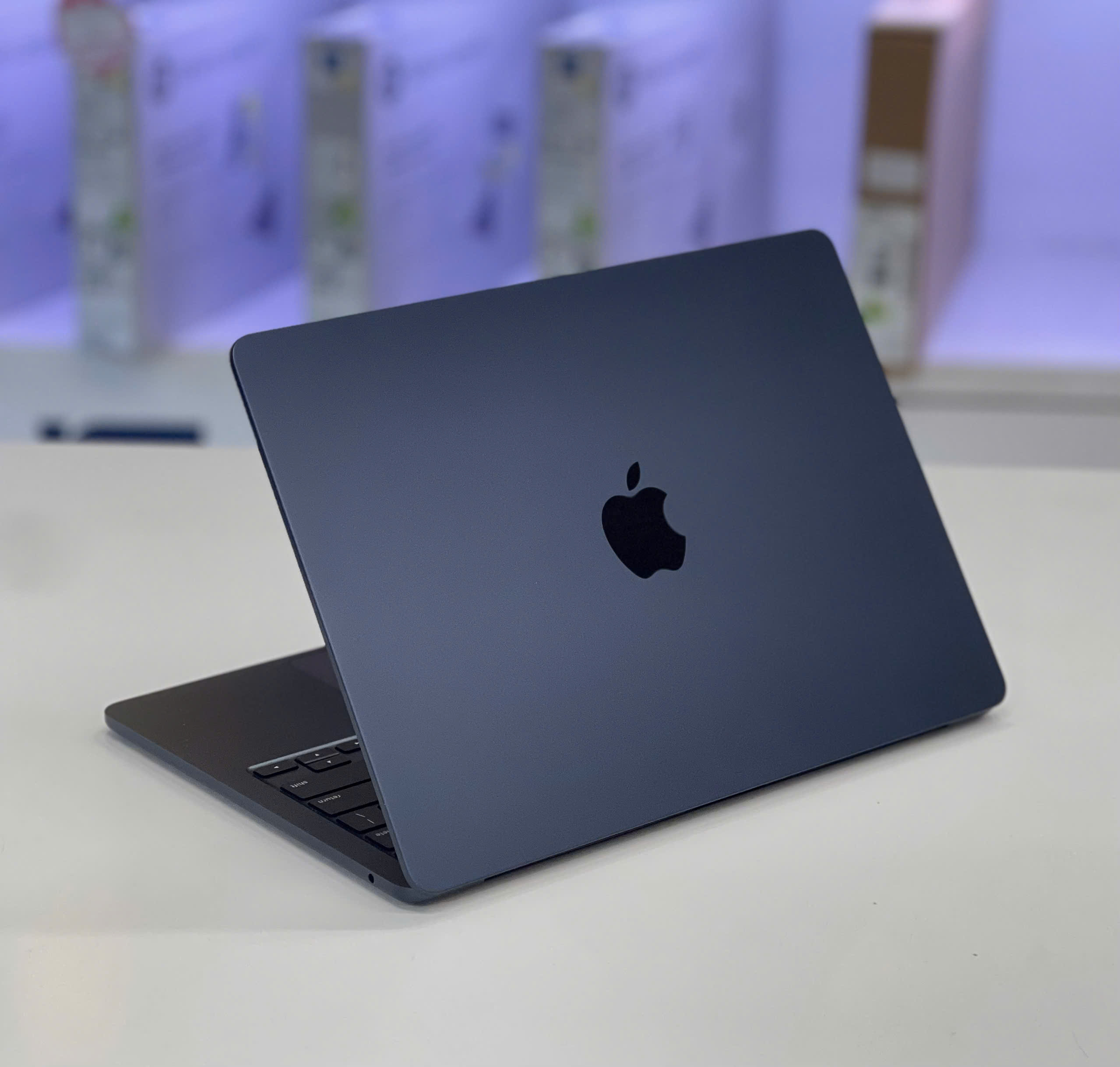 [Like New] Macbook Air M4 | RAM 16GB | SSD 512GB | 2.5K
20.000.000 ₫
[Like New] Macbook Air M4 | RAM 16GB | SSD 512GB | 2.5K
20.000.000 ₫ 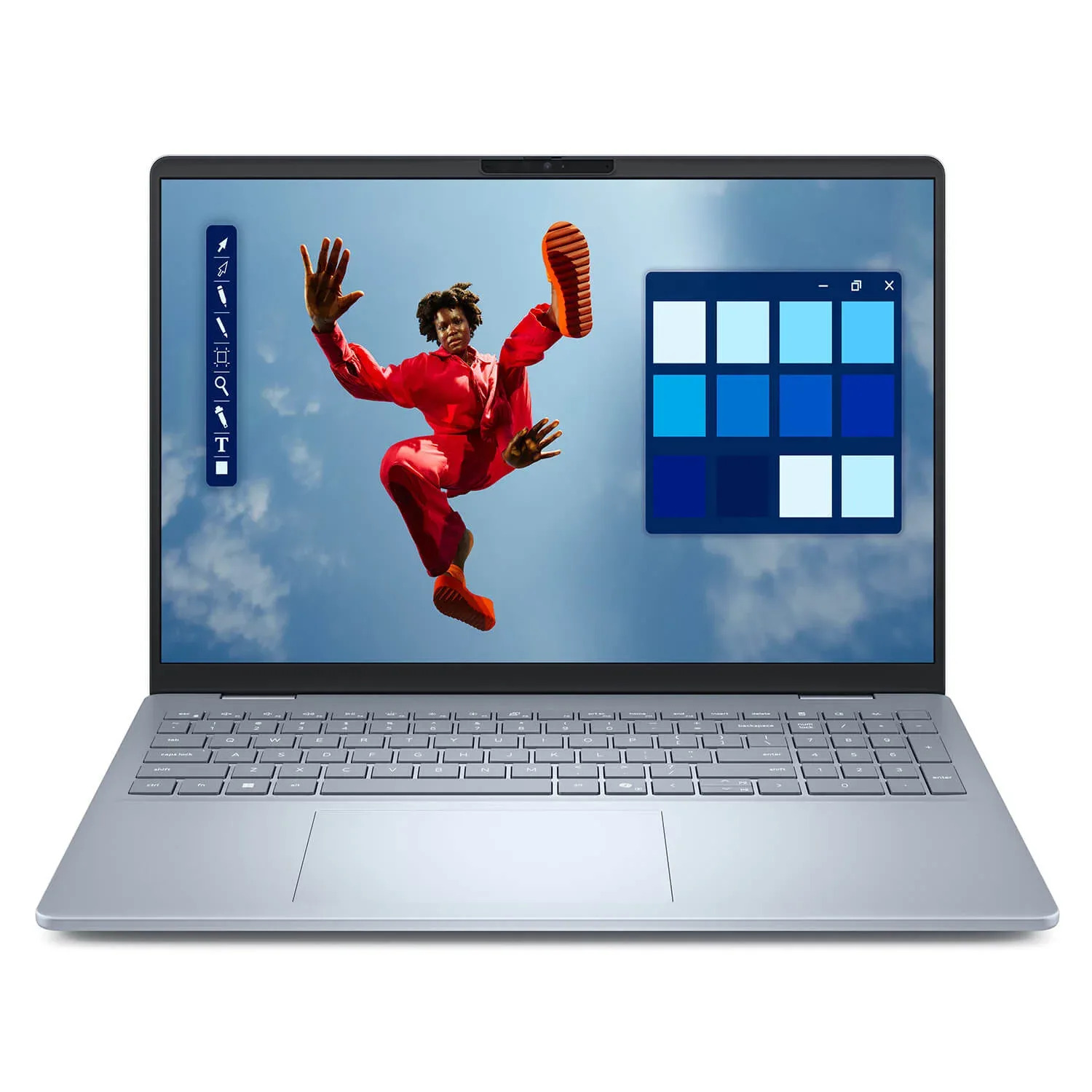 New Dell XPS 13 - DX13260 2026 Core 5-320U RAM 8GB SSD 512Gb. Màn 13.4 inch 2.5K+ Vỏ nhôm - Sky Bule, cảm ứng
23.000.000 ₫
New Dell XPS 13 - DX13260 2026 Core 5-320U RAM 8GB SSD 512Gb. Màn 13.4 inch 2.5K+ Vỏ nhôm - Sky Bule, cảm ứng
23.000.000 ₫ 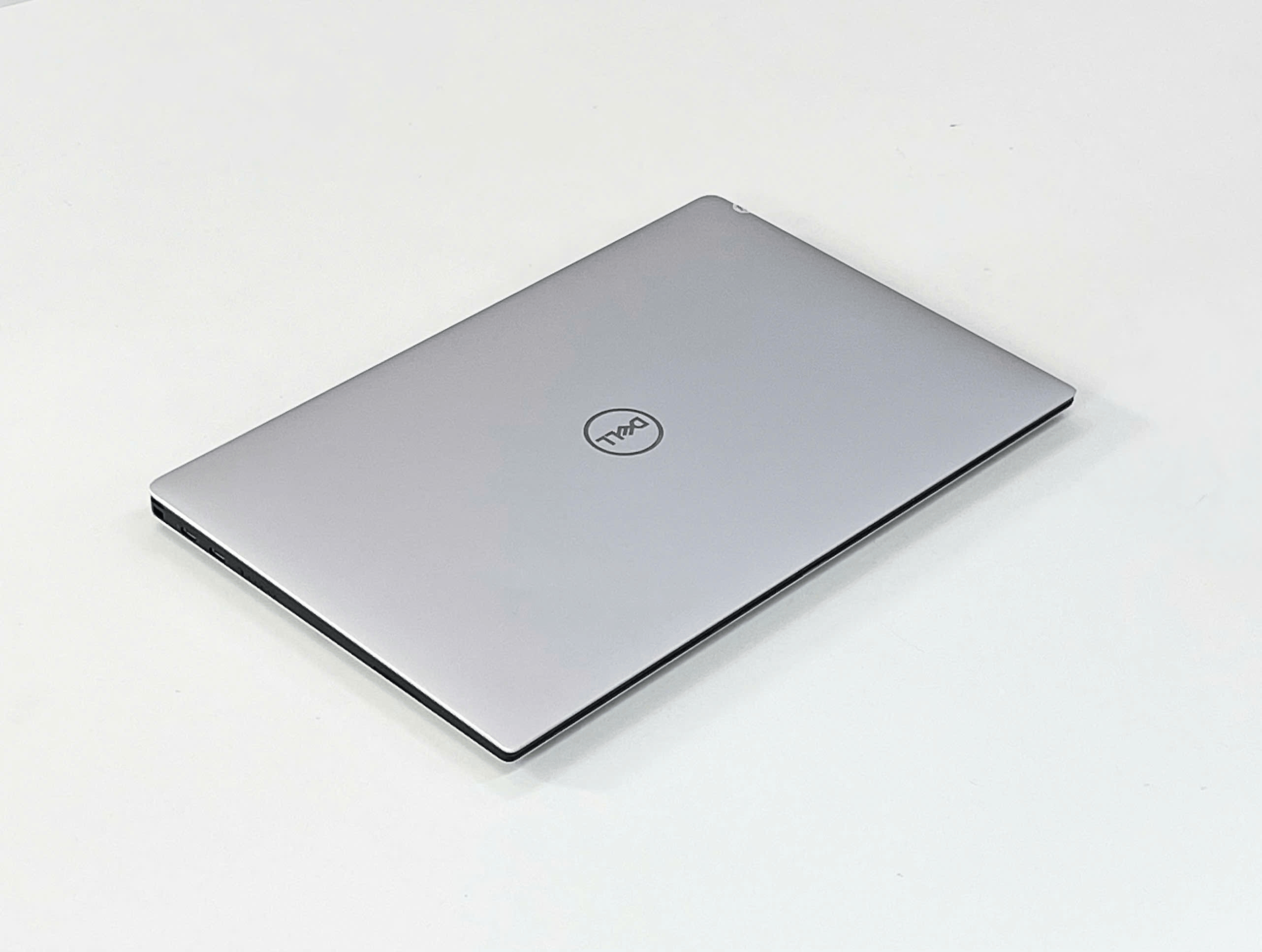 Dell XPS 13 7390 | i7- 10710U | RAM 16GB | SSD 256GB | FHD
12.800.000 ₫
Dell XPS 13 7390 | i7- 10710U | RAM 16GB | SSD 256GB | FHD
12.800.000 ₫ 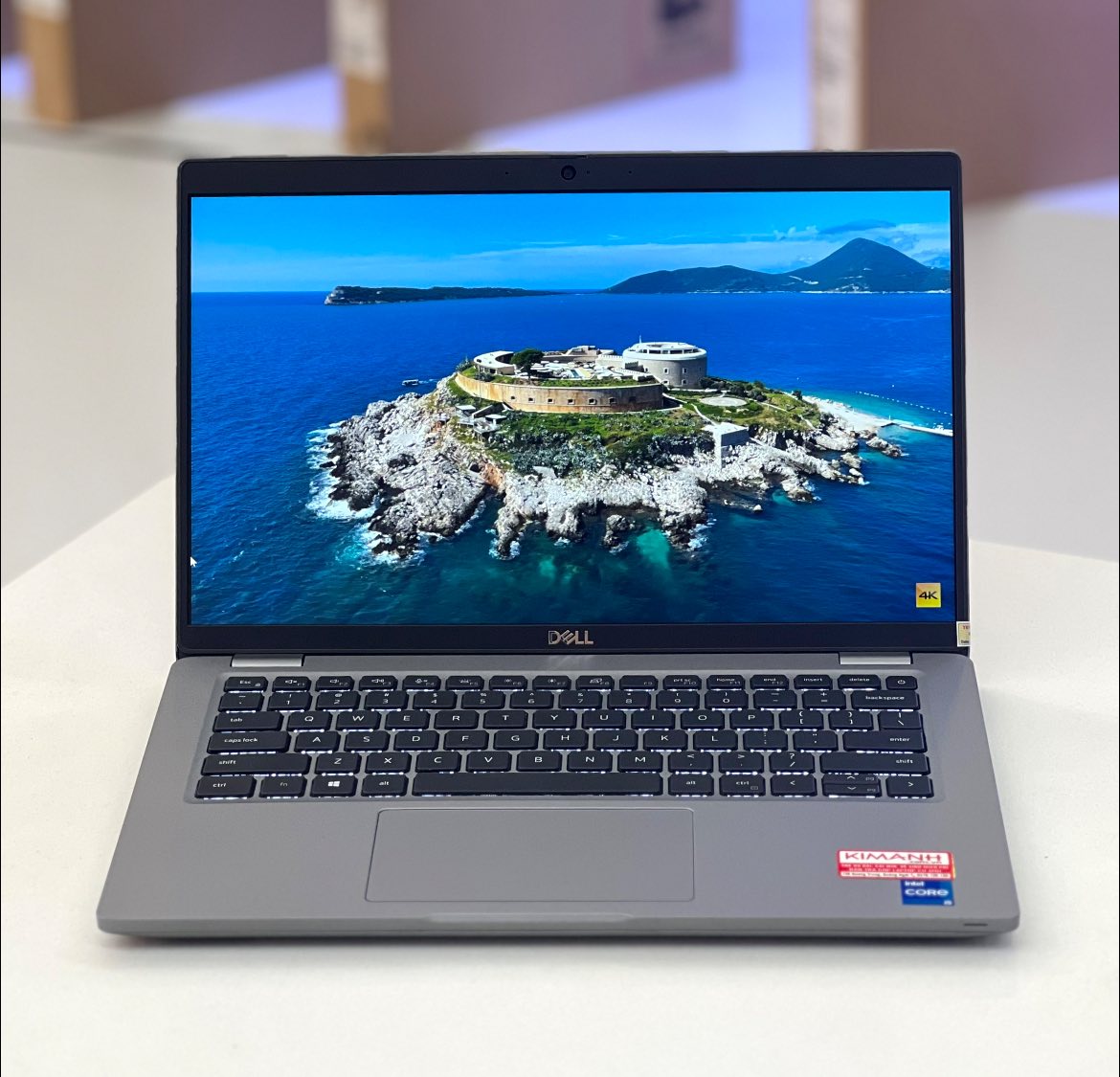 Laptop Dell Latitude 5431 i5-1250P | 8GB RAM | 256GB SSD | 14 inch FHD | Intel UHD Graphics
8.000.000 ₫
Laptop Dell Latitude 5431 i5-1250P | 8GB RAM | 256GB SSD | 14 inch FHD | Intel UHD Graphics
8.000.000 ₫