Nhiệt độ CPU/GPU laptop bao nhiêu là an toàn? 5 Cách hạ nhiệt cấp tốc khi chơi game, đồ họa.
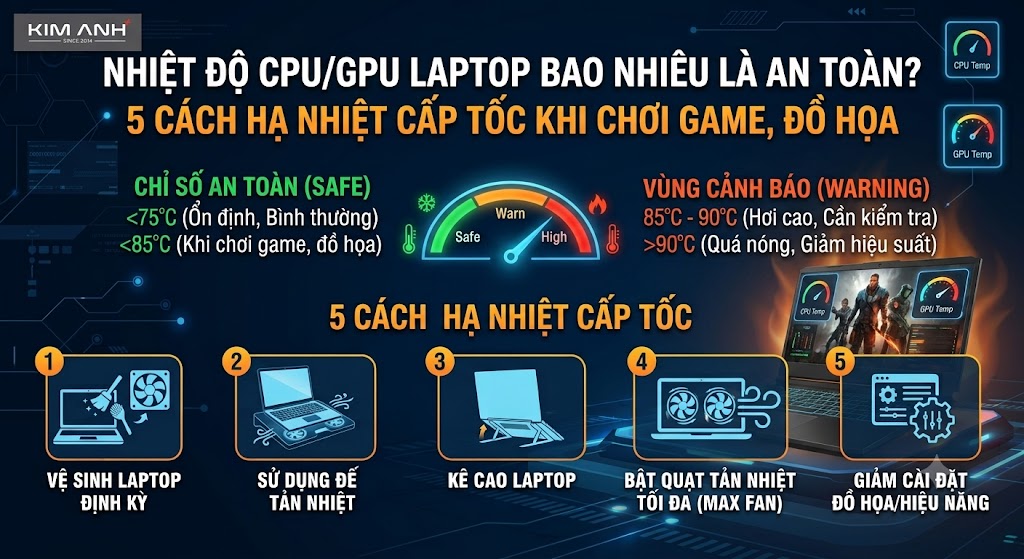
Nhiệt độ CPU/GPU laptop bao nhiêu là an toàn? 5 Cách hạ nhiệt cấp tốc khi chơi game, đồ họa
Chơi game nặng hay render video đồ họa 3D là lúc chiếc laptop của bạn phải "vắt kiệt" sức mạnh của bộ vi xử lý trung tâm (CPU) và bộ xử lý đồ họa (GPU). Tuy nhiên, cái giá phải trả cho hiệu năng đỉnh cao này chính là nhiệt lượng khổng lồ tỏa ra. Việc laptop bị quá nhiệt không chỉ khiến máy bị giật lag, tụt FPS (throttling) mà còn âm thầm làm giảm tuổi thọ linh kiện, thậm chí gây phồng pin hoặc cháy chip.
Vậy nhiệt độ CPU và GPU bao nhiêu là ngưỡng an toàn? Làm thế nào để hạ nhiệt cấp tốc khi đang chiến game hay làm đồ họa? Hãy cùng chuyên gia công nghệ từ Laptop Kim Anh tìm hiểu chi tiết trong bài viết dưới đây!
Xem nhanh
- 1. Hiểu đúng về nhiệt độ CPU và GPU laptop: Bao nhiêu là an toàn?
- 2. Nguyên nhân cốt lõi khiến laptop bị "sốt" khi chơi game, đồ họa
- 3. 5 Cách hạ nhiệt cấp tốc cho laptop khi chơi game, đồ họa nặng
- 4. Giải pháp nâng cấp lâu dài: Khi nào nên đổi sang Laptop Gaming?
- 5. Câu hỏi thường gặp (FAQ) khi laptop bị nóng
- 6. Tổng kết
1. Hiểu đúng về nhiệt độ CPU và GPU laptop: Bao nhiêu là an toàn?
Trước khi tìm kiếm các giải pháp can thiệp, bạn cần nắm rõ các mốc nhiệt độ tiêu chuẩn của CPU và GPU trên laptop. Khác với máy tính để bàn (PC) có không gian tản nhiệt rộng rãi, laptop có thiết kế mỏng nhẹ, không gian hẹp nên khả năng thoát nhiệt kém hơn rất nhiều.
1.1. Bảng đo lường nhiệt độ CPU laptop
Từ 40°C – 60°C (Mức lý tưởng): Khi bạn chỉ lướt web, soạn thảo văn bản Word, Excel, xem phim hoặc mở các tác vụ nhẹ nhàng.
Từ 60°C – 80°C (Mức bình thường): Khi máy bắt đầu chạy các ứng dụng nặng hơn hoặc đa nhiệm nhiều tác vụ cùng lúc. Đây là dải nhiệt độ hoàn toàn chấp nhận được.
Từ 80°C – 90°C (Mức cảnh báo): Khi bạn chơi các tựa game AAA, render video ngắn hoặc thiết kế đồ họa nặng. Linh kiện bắt đầu tự động giảm xung nhịp (thermal throttling) để tự bảo vệ.
Trên 90°C – 100°C (Mức nguy hiểm): Nhiệt độ chạm ngưỡng đỏ. Máy có nguy cơ cao tự động sập nguồn (shut down đột ngột) để tránh cháy nổ linh kiện bên trong.
1.2. Bảng đo lường nhiệt độ GPU (Card đồ họa rời) laptop
Từ 40°C – 55°C: Khi máy ở chế độ chờ (Idle) hoặc chạy tác vụ văn phòng cơ bản.
Từ 60°C – 75°C: Mức nhiệt độ tiêu chuẩn khi chơi game hoặc dựng hình đồ họa.
Từ 75°C – 85°C: Mức cao nhưng vẫn nằm trong giới hạn thiết kế của phần lớn các dòng card đồ họa di động hiện nay (như NVIDIA GeForce RTX series).
Trên 85°C – 90°C+: Quá nóng. Hiệu năng đồ họa sẽ bị bóp nghẹt nghiêm trọng, hình ảnh bị giật cục, xé hình.
2. Nguyên nhân cốt lõi khiến laptop bị "sốt" khi chơi game, đồ họa
Để trị tận gốc bệnh nóng máy, chúng ta cần biết nguyên nhân do đâu:
Keo tản nhiệt bị khô: Sau khoảng 12 – 18 tháng sử dụng, lớp keo tản nhiệt zin theo máy bị mất khả năng truyền dẫn nhiệt từ bề mặt chip sang ống đồng.
Bụi bẩn bít kín khe thoát nhiệt: Quạt gió và các lá nhôm tản nhiệt lâu ngày tích tụ lớp bụi dày đặc, khiến luồng khí nóng không thể thoát ra ngoài.
Môi trường sử dụng kém thông thoáng: Đặt laptop lên đệm giường, chăn, thảm hoặc bàn gỗ phẳng không có chân nâng khiến các khe hút gió bên dưới bị bịt kín.
Cài đặt phần mềm hoặc Driver chưa tối ưu: Xung đột phần mềm chạy ngầm, hoặc Driver card đồ họa quá cũ gây lãng phí tài nguyên hệ thống.
3. 5 Cách hạ nhiệt cấp tốc cho laptop khi chơi game, đồ họa nặng
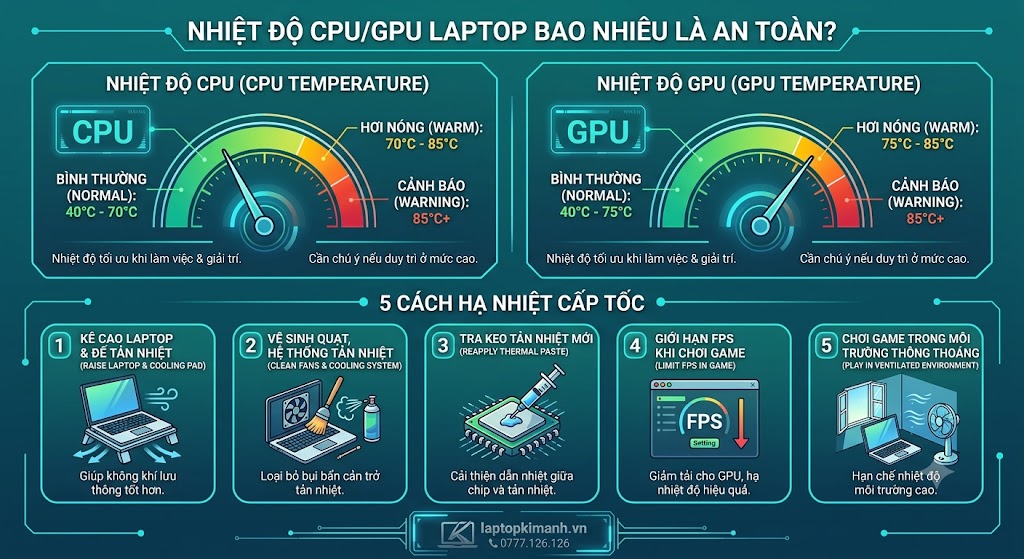
Nếu bạn đang giữa trận đấu game quan trọng hoặc đang gấp rút chạy deadline render file mà laptop bỗng dưng nóng rực, hãy áp dụng ngay 5 giải pháp cấp tốc sau đây:
Cách 1: Sử dụng đế tản nhiệt hoặc kê cao mặt đáy laptop
Đây là cách đơn giản, rẻ tiền nhưng mang lại hiệu quả tức thì.
Thực hiện: Sử dụng một cuốn sách dày khoảng 2-3cm, giá đỡ chuyên dụng hoặc đế tản nhiệt có quạt cắm nguồn USB để kê cao phần đuôi laptop lên.
Lợi ích: Khoảng không gian trống bên dưới sẽ giúp quạt hút gió của laptop lấy được nhiều không khí mát hơn, giảm ngay từ 3°C đến 7°C nhiệt độ tổng thể.
Cách 2: Vệ sinh hệ thống tản nhiệt và tra keo tản nhiệt định kỳ
Nếu bạn đã dùng máy trên 1 năm mà chưa từng bảo dưỡng, đây chính là "thủ phạm" chính.
Thực hiện: Mang laptop đến các trung tâm sửa chữa uy tín để kỹ thuật viên tiến hành tháo máy, làm sạch bụi bẩn ở quạt và ống đồng, đồng thời tra lại lớp keo tản nhiệt mới chất lượng cao (như Thermal Grizzly, Arctic MX-6...).
Lợi ích: Giúp nhiệt độ giảm sâu từ 10°C đến 15°C, trả lại hiệu năng mượt mà như lúc mới mua.
Cách 3: Giới hạn khung hình (FPS Limit) trong game
Nhiều game thủ thường để mức FPS không giới hạn, khiến GPU và CPU phải hoạt động 100% công suất để vẽ ra số khung hình vượt quá tần số quét của màn hình (ví dụ máy chỉ có màn hình 144Hz nhưng game đẩy lên tới 250 FPS).
Thực hiện: Vào phần Cài đặt đồ họa (Graphics Settings) trong game, tìm mục FPS Limit hoặc V-Sync và khóa mức khung hình ngang bằng với tần số quét màn hình của bạn (ví dụ khóa ở 60 FPS hoặc 144 FPS).
Lợi ích: Giảm tải đáng kể cho card đồ họa, máy mát hơn rõ rệt mà trải nghiệm chơi game vẫn hoàn toàn mượt mà.
Cách 4: Tinh chỉnh chế độ hiệu năng (Power Plan) và ép xung nhẹ nhàng
Thực hiện: Khi chơi game hoặc làm đồ họa, hãy cắm sạc đầy đủ và chọn chế độ hiệu năng cao (High Performance / Performance Mode) trong phần mềm quản lý của hãng (như Armoury Crate của ASUS, NitroSense của Acer, OMEN Gaming Hub...). Đồng thời, tránh sử dụng các phần mềm ép xung (Overclocking) quá đà nếu hệ thống tản nhiệt của máy không đủ mạnh.
Lợi ích: Giúp phân bổ điện năng hợp lý, tránh hiện tượng dòng điện đi vào quá mức gây sinh nhiệt ảo.
Cách 5: Kiểm soát ứng dụng chạy ngầm và tối ưu hóa hệ thống
Thực hiện: Nhấn tổ hợp phím
Ctrl + Shift + Escđể mở Task Manager, kiểm tra xem có phần mềm độc hại, trình duyệt Chrome mở quá nhiều tab hoặc ứng dụng ngầm nào đang chiếm dụng tài nguyên CPU/GPU hay không và tiến hành tắt chúng (End Task).Lợi ích: Giải phóng tài nguyên phần cứng, giảm mức tiêu thụ điện năng và hạ nhiệt độ khi máy ở trạng thái nghỉ.
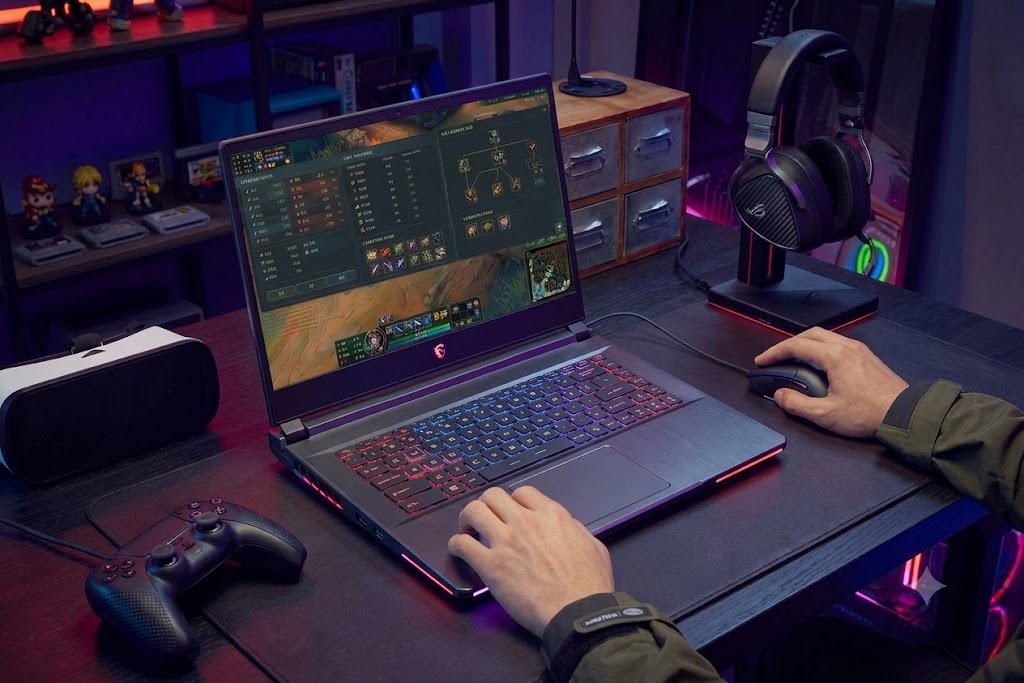
4. Giải pháp nâng cấp lâu dài: Khi nào nên đổi sang một chiếc Laptop Gaming chuyên dụng?
Nếu bạn đã áp dụng mọi cách trên mà chiếc laptop cũ vẫn liên tục quá nhiệt, sập nguồn khi chiến các tựa game đồ họa khủng, rất có thể hệ thống tản nhiệt của máy đã xuống cấp hoặc cấu hình phần cứng không còn đáp ứng đủ nhu cầu.
Việc cố chấp sử dụng một thiết bị quá nóng trong thời gian dài sẽ dẫn đến nguy cơ hỏng chip VGA hoặc mainboard với chi phí sửa chữa vô cùng đắt đỏ. Đầu tư một chiếc laptop gaming đời mới với hệ thống tản nhiệt hiện đại là giải pháp kinh tế và an toàn nhất.
Địa chỉ mua sắm và bảo dưỡng laptop uy tín, chuyên nghiệp
Nếu bạn đang sinh sống tại khu vực miền Trung và tìm kiếm một địa chỉ đáng tin cậy để vệ sinh, tra keo tản nhiệt hoặc lên đời các dòng laptop gaming, laptop đồ họa cấu hình khủng, hãy ghé ngay hệ thống Laptop Kim Anh:
Tại Đà Nẵng:
88 Hàm Nghi, Phường Thanh Khê, Thành phố Đà Nẵng (Hotline: 0888.126.126)
627 Tôn Đức Thắng, Hoà Khánh, Đà Nẵng (Hotline: 0789.126.126)
Tại Huế:
117 Hùng Vương (Hotline: 0375.126.126)
Tại Quảng Ngãi:
726 Quang Trung (Hotline: 0376.126.126)
5. Câu hỏi thường gặp (FAQ) khi laptop bị nóng
Q1: Laptop vừa cắm sạc vừa chơi game có làm tăng nhiệt độ máy không?
Trả lời: Có. Việc vừa cắm sạc vừa chạy ứng dụng nặng (game, đồ họa) khiến viên pin vừa phải nhận năng lượng vừa tỏa nhiệt, đồng thời các linh kiện bên trong hoạt động ở mức công suất cao nhất. Tuy nhiên, cắm sạc là điều kiện bắt buộc để GPU và CPU nhận đủ điện năng để đạt hiệu năng tối đa (nếu dùng pin, máy sẽ tự động bóp hiệu năng). Để hạn chế nóng, bạn nên đặt máy trên bề mặt thoáng mát, sử dụng đế tản nhiệt và đảm bảo phòng có quạt gió hoặc điều hòa.
Q2: Nhiệt độ laptop bao nhiêu thì bắt đầu gây hại cho linh kiện?
Trả lời: Nếu nhiệt độ CPU/GPU duy trì liên tục trên 90°C trong thời gian dài, linh kiện bắt đầu bị suy giảm tuổi thọ nghiêm trọng. Từ 95°C – 100°C+, máy sẽ kích hoạt cơ chế tự bảo vệ như sập nguồn đột ngột (shutdown) hoặc bóp xung nhịp nặng (thermal throttling) khiến game giật lag liên tục. Về lâu dài, nhiệt độ cao quá mức sẽ làm hở chân chip VGA hoặc phồng pin.
Q3: Có nên dùng phần mềm hạ nhiệt (Cooling Software) trôi nổi trên mạng không?
Trả lời: Phần lớn các phần mềm quảng cáo "làm mát laptop cấp tốc" trên internet chỉ là công cụ dọn dẹp RAM ảo hoặc tắt ứng dụng ngầm chứ không thể can thiệp vật lý vào phần cứng. Thay vào đó, bạn nên sử dụng các phần mềm chính hãng đi kèm theo máy (như Armoury Crate, NitroSense) hoặc các công cụ uy tín như MSI Afterburner để theo dõi nhiệt độ và quản lý quạt tối ưu hơn.
Q4: Bao lâu thì nên đi vệ sinh và tra keo tản nhiệt cho laptop một lần?
Trả lời: Đối với người dùng thường xuyên chơi game, làm đồ họa hoặc làm việc trong môi trường nhiều bụi, bạn nên mang máy đi vệ sinh và tra keo tản

Sản phẩm nổi bật
 MacBook Pro 16 inch M5 Pro (2026) – 18 CPU, 20 GPU, 24GB, 1TB SSD
79.490.000 ₫65.000.000 ₫ [NEW 100%] Dell Pro 14 Plus PB14250 2025/ Core Ultra 5 236V/ RAM 16GB/ SSD 512/ 14.0'' FHD+
23.500.000 ₫
[NEW 100%] Dell Pro 14 Plus PB14250 2025/ Core Ultra 5 236V/ RAM 16GB/ SSD 512/ 14.0'' FHD+
23.500.000 ₫  [Like New] Macbook Air M5 | RAM 16GB | SSD 512GB | 15.3 inch 2.8K
33.900.000 ₫
[Like New] Macbook Air M5 | RAM 16GB | SSD 512GB | 15.3 inch 2.8K
33.900.000 ₫  Laptop Dell Latitude 5431 i5-1250P | 8GB RAM | 256GB SSD | 14 inch FHD | Intel UHD Graphics
8.000.000 ₫
Laptop Dell Latitude 5431 i5-1250P | 8GB RAM | 256GB SSD | 14 inch FHD | Intel UHD Graphics
8.000.000 ₫  LIKENEW Màn hình Xiaomi 2K Monitor A27Qi 2026 27 Inch / 2K QHD / ELA6568E
3.790.000 ₫2.500.000 ₫ NEW 100% Màn hình Dell P3225QE 31.5 Inch / 4K UHD / Premium Panel / 100HZ
14.990.000 ₫12.500.000 ₫ Laptop HP OmniBook 5 16-ag1067AU AMD Ryzen AI 7 350 16GB RAM 512GB SSD 16 inch WUXGA
19.500.000 ₫
Laptop HP OmniBook 5 16-ag1067AU AMD Ryzen AI 7 350 16GB RAM 512GB SSD 16 inch WUXGA
19.500.000 ₫ 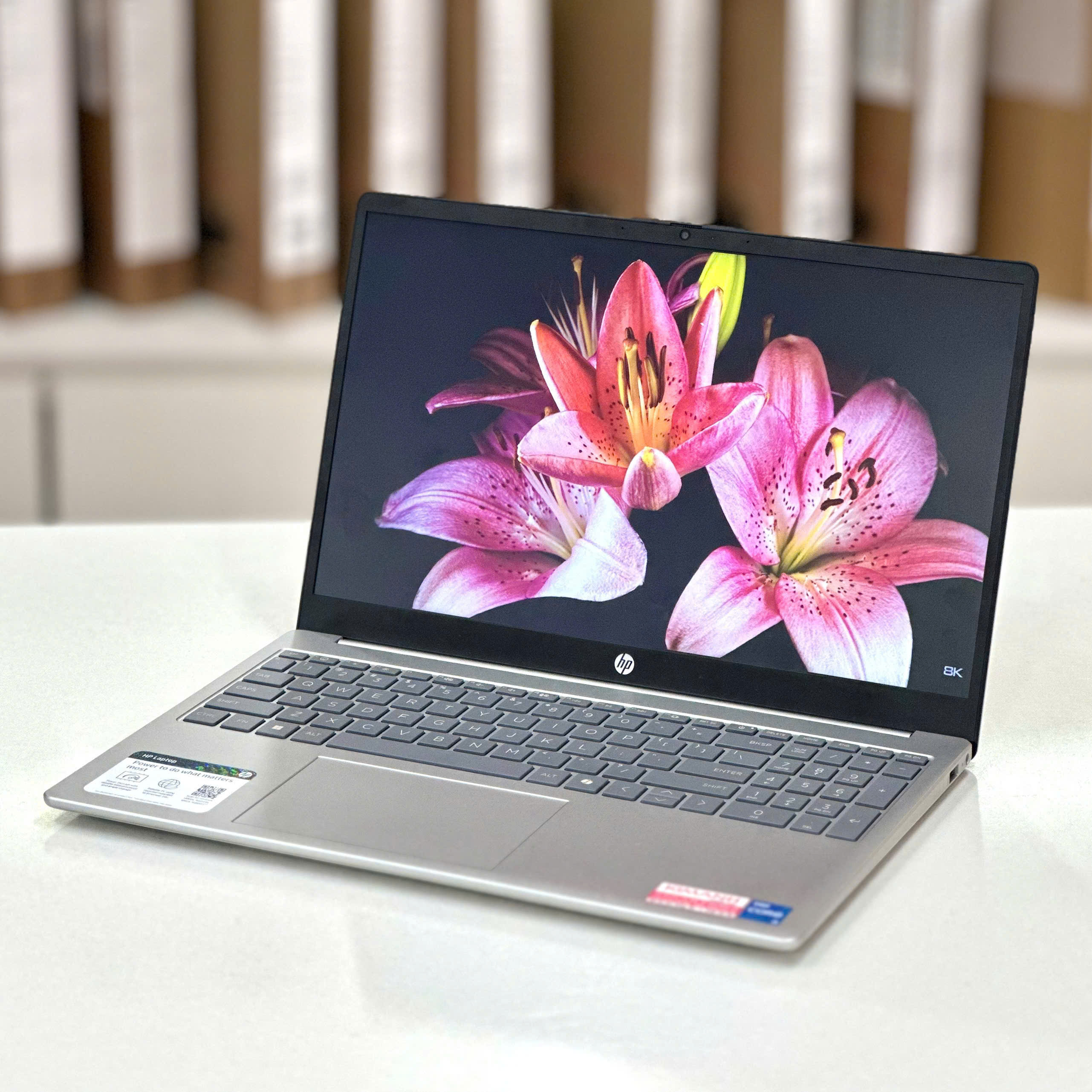 [Like New] Laptop HP 15-fd0259wm Core i5-1334u/ Ram 8gb/ SSD 512gb/ 15inch HD
13.900.000 ₫
[Like New] Laptop HP 15-fd0259wm Core i5-1334u/ Ram 8gb/ SSD 512gb/ 15inch HD
13.900.000 ₫  Laptop Lenovo IdeaPad Slim 3 AMD Ryzen 5 - 40, 8GB RAM 256GB SSD 15.6 inch FHD IPS
14.900.000 ₫
Laptop Lenovo IdeaPad Slim 3 AMD Ryzen 5 - 40, 8GB RAM 256GB SSD 15.6 inch FHD IPS
14.900.000 ₫  Laptop HP OmniBook 5 16-cd0070wm Intel Core Ultra 7 355 16GB RAM 1TB SSD 16 inch 2K Cảm Ứng
27.500.000 ₫
Laptop HP OmniBook 5 16-cd0070wm Intel Core Ultra 7 355 16GB RAM 1TB SSD 16 inch 2K Cảm Ứng
27.500.000 ₫