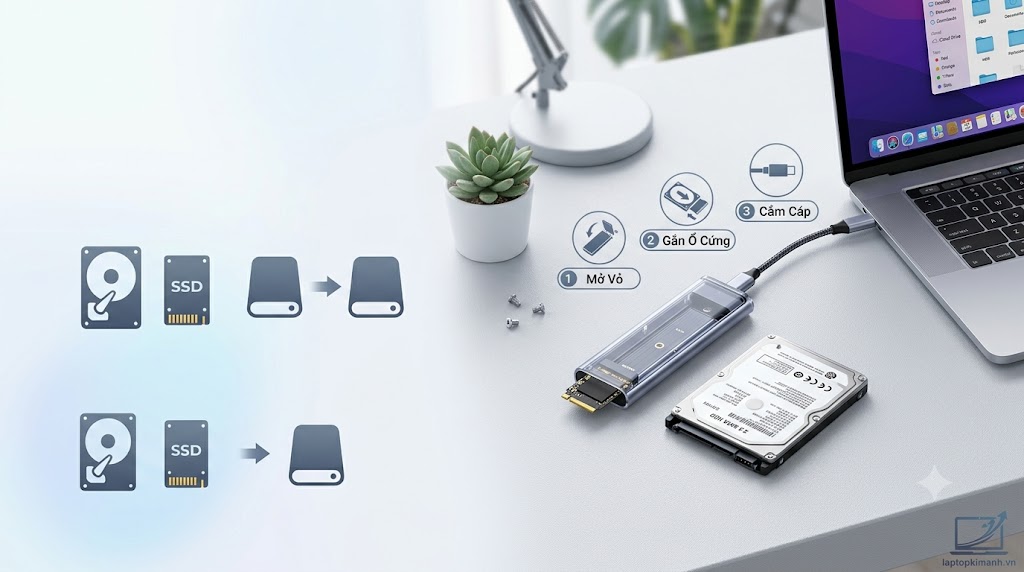
RAM Là Gì? Tất tần tật kiến thức về bộ nhớ RAM máy tính từ A - Z
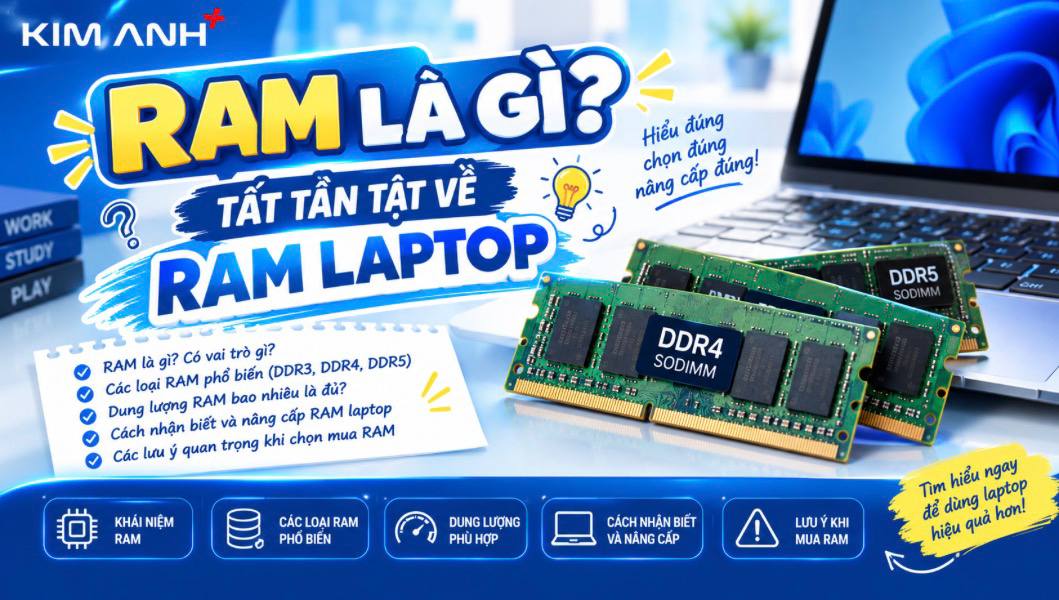
RAM Là Gì? Tất Tần Tật Kiến Thức Về Bộ Nhớ RAM Máy Tính Từ A - Z
▼ Mục lục bài viết (Xem nhanh)
- RAM là gì? Khái niệm cơ bản về bộ nhớ RAM máy tính
- Cơ chế hoạt động và vai trò của RAM đối với máy tính
- Các thông số kỹ thuật quan trọng của RAM bạn cần biết
- Phân loại các thế hệ RAM máy tính phổ biến hiện nay
- Nên trang bị bao nhiêu GB RAM là đủ cho nhu cầu?
- Dấu hiệu nhận biết máy tính đang thiếu RAM cần nâng cấp
- Các câu hỏi thường gặp về RAM máy tính (FAQ)
- Tổng kết
Khi tìm hiểu cấu hình máy tính hay chọn mua laptop, RAM luôn là một trong những thông số phần cứng quan trọng hàng đầu bên cạnh CPU hay ổ cứng. Vậy RAM là gì, bộ nhớ RAM đóng vai trò gì trong việc tối ưu tốc độ xử lý và làm sao để chọn dung lượng RAM phù hợp với nhu cầu sử dụng?
Bài viết này của Kim Anh Computer sẽ giúp bạn giải đáp tất tần tật kiến thức về bộ nhớ RAM máy tính một cách chi tiết, chính xác và dễ hiểu nhất!
1. RAM là gì? Khái niệm cơ bản về bộ nhớ RAM máy tính
RAM là viết tắt của Random Access Memory (Bộ nhớ truy xuất ngẫu nhiên). Đây là bộ nhớ tạm thời của máy tính, có nhiệm vụ lưu trữ thông tin và dữ liệu của các ứng dụng đang chạy để CPU có thể truy xuất và xử lý một cách nhanh nhất.
Khác với ổ cứng (SSD hay HDD) lưu trữ dữ liệu vĩnh viễn, RAM là loại bộ nhớ khả biến (Volatile Memory). Điều này có nghĩa là toàn bộ dữ liệu lưu trữ trên RAM sẽ bị xóa sạch hoàn toàn ngay khi bạn tắt máy hoặc mất nguồn điện cấp.
2. Cơ chế hoạt động và vai trò của RAM đối với máy tính
Để dễ hình dung về cơ chế hoạt động của RAM máy tính, hãy tưởng tượng toàn bộ hệ thống như một văn phòng làm việc:
- CPU (Vi xử lý): Đóng vai trò là nhân viên làm việc chính.
- Ổ cứng (SSD/HDD): Là kho lưu trữ tài liệu khổng lồ chứa toàn bộ dữ liệu.
- RAM: Chính là chiếc bàn làm việc ngay trước mặt nhân viên.
Khi bạn mở một phần mềm (như Chrome, Word, Photoshop hay Game), dữ liệu ứng dụng đó sẽ được di chuyển từ "kho" ổ cứng lên "bàn làm việc" RAM. Nhờ tốc độ đọc/ghi dữ liệu của RAM nhanh hơn ổ cứng gấp hàng chục lần, CPU có thể truy cập dữ liệu và phản hồi thao tác của bạn gần như tức thì.
Dung lượng RAM càng lớn, bạn càng mở được nhiều ứng dụng và tab trình duyệt cùng lúc mà máy không bị giật lag hay đơ cứng.
3. Các thông số kỹ thuật quan trọng của RAM bạn cần biết
Khi chọn mua hoặc nâng cấp RAM máy tính, bạn cần đặc biệt lưu ý 3 thông số kỹ thuật sau:
3.1. Dung lượng RAM (Capacity)
Là khả năng lưu trữ dữ liệu tạm thời của thanh RAM, tính bằng đơn vị Gigabyte (GB). Các mức dung lượng thanh RAM phổ biến trên thị trường hiện nay bao gồm 4GB, 8GB, 16GB, 32GB và 64GB.
3.2. Bus RAM và Băng thông (Bandwidth)
Bus RAM (đơn vị MHz) thể hiện tốc độ truyền tải dữ liệu trong một giây. Bus RAM càng cao nghĩa là tốc độ trung chuyển dữ liệu từ RAM về CPU xử lý càng nhanh.
3.3. Độ trễ CAS Latency (CL)
Chỉ số CAS Latency (CL) là thời gian tính từ khi CPU gửi lệnh đến khi RAM phản hồi lại dữ liệu. Chỉ số CL càng nhỏ thì tốc độ phản hồi của thanh RAM càng nhanh.
4. Phân loại các thế hệ RAM máy tính phổ biến hiện nay
Trải qua nhiều thế hệ phát triển, các chuẩn RAM DDR (Double Data Rate) ngày càng được nâng cấp về tốc độ và tiết kiệm điện năng:
- DDR3: Thế hệ cũ, bus phổ biến từ 1333MHz - 1600MHz, hiện chỉ còn xuất hiện trên các dòng PC/Laptop đời sâu.
- DDR4: Thế hệ RAM chuẩn mực và phổ biến nhất hiện nay trên thị trường, tiêu thụ điện năng thấp, bus từ 2133MHz đến 3200MHz.
- DDR5: Chuẩn RAM thế hệ mới nhất dành cho các dòng CPU hiện đại. DDR5 sở hữu băng thông gấp đôi DDR4 và tích hợp chip quản lý nguồn (PMIC) trực tiếp trên bo mạch RAM.
5. Nên trang bị bao nhiêu GB RAM là đủ cho nhu cầu?
- 4GB RAM: Mức cơ bản tối thiểu chỉ dành cho các thao tác văn phòng nhẹ nhàng (Word, Excel) hoặc đọc báo.
- 8GB RAM: Mức tiêu chuẩn cho học sinh, sinh viên và nhân viên văn phòng. Đáp ứng mượt mà nhu cầu đa nhiệm, mở hàng chục tab Chrome và chơi game Esport nhẹ.
- 16GB RAM: Mức lý tưởng dành cho game thủ, thiết kế đồ họa 2D/3D (Photoshop, Illustrator, Premiere) và lập trình viên.
- 32GB - 64GB RAM: Dành riêng cho dân chuyên nghiệp dựng phim 4K/8K, render kiến trúc 3D nặng, chạy máy chủ hoặc chạy nhiều máy ảo cùng lúc.
6. Dấu hiệu nhận biết máy tính đang thiếu RAM cần nâng cấp
- Máy chạy chậm, hay bị treo hoặc giật lag khi mở nhiều ứng dụng cùng lúc.
- Gõ bàn phím hoặc di chuyển chuột có độ trễ (delay) rõ rệt.
- Khi mở Task Manager, cột Memory liên tục báo đỏ từ 85% - 100%.
- Màn hình xuất hiện cảnh báo lỗi "Your computer is low on memory".
7. Các câu hỏi thường gặp về RAM máy tính (FAQ)
Câu 1: Có thể lắp 2 thanh RAM khác dung lượng hoặc khác Bus với nhau được không?
Trả lời: Hoàn toàn lắp được. Tuy nhiên, hệ thống sẽ tự động hạ Bus của thanh RAM cao hơn xuống chạy bằng Bus của thanh RAM thấp hơn. Để máy hoạt động ổn định nhất, bạn nên ưu tiên lắp 2 thanh RAM cùng dung lượng, cùng Bus và cùng thương hiệu.
Câu 2: RAM Dual Channel là gì? Có giúp máy chạy nhanh hơn không?
Trả lời: Dual Channel (Kênh đôi) là công nghệ cho phép máy tính chạy 2 thanh RAM song song, giúp gấp đôi băng thông truyền dữ liệu giữa RAM và CPU. Nhờ đó, hiệu năng tổng thể của máy tính sẽ tăng từ 15% - 30% so với chỉ dùng 1 thanh RAM (Single Channel).
Câu 3: Nâng cấp RAM có làm máy tính khởi động nhanh hơn không?
Trả lời: Tốc độ khởi động máy tính chủ yếu phụ thuộc vào tốc độ của ổ cứng (SSD hay HDD). Tuy nhiên, nâng cấp RAM sẽ giúp máy vào thẳng các ứng dụng mượt mà ngay sau khi vừa mở máy lên mà không bị giật lag.
Câu 4: Tất cả các dòng laptop đều nâng cấp được RAM đúng không?
Trả lời: Không hoàn toàn. Hiện nay có nhiều dòng laptop mỏng nhẹ (Ultrabook) hoặc MacBook sử dụng RAM hàn chết trên bo mạch (Onboard RAM) nên không thể nâng cấp. Bạn nên kiểm tra kỹ máy có khe cắm RAM trống trước khi mua.
Câu 5: Làm sao để kiểm tra máy tính của tôi đang sử dụng bao nhiêu GB RAM?
Trả lời: Bạn nhấn tổ hợp phím Ctrl + Shift + Esc để mở Task Manager -> chọn tab Performance -> nhấp vào Memory. Tại đây hệ thống sẽ hiển thị chính xác tổng dung lượng RAM, chuẩn RAM và tốc độ Bus.
8. Tổng kết
RAM đóng vai trò cực kỳ then chốt trong việc duy trì hiệu năng ổn định và khả năng đa nhiệm mượt mà cho máy tính. Việc trang bị đủ dung lượng RAM không chỉ giúp bạn làm việc, giải trí thoải mái mà còn giúp nâng cao tuổi thọ linh kiện phần cứng.
Nếu chiếc máy tính của bạn đang gặp tình trạng chạy chậm, giật lag hoặc bạn chưa biết chọn mua loại RAM nào phù hợp nhất, hãy liên hệ hoặc mang máy đến ngay cửa hàng thuộc hệ thống Laptop Kim Anh gần nhất để được hỗ trợ kiểm tra và tư vấn miễn phí!
Thông tin Hệ Thống Laptop Kim Anh
Website chính thức: Laptopkimanh.vn
Dịch vụ: Vệ sinh laptop lấy liền, thay keo tản nhiệt chuyên dụng cho dòng máy game (Arctic MX-4, Noctua), sửa chữa phần cứng và thu mua laptop cũ giá cao.
Hệ thống chi nhánh thuận tiện:
- Cơ sở Đà Nẵng:
- 88 Hàm Nghi - 0777.126.126
- 627 Tôn Đức Thắng - 0789.126.126
- Cơ sở Huế: 117 Hùng Vương - 0375.126.126
- Cơ sở Quảng Ngãi: 726 Quang Trung - 0376.126.126
Sản phẩm nổi bật
 [LIKE NEW] Laptop Dell Latitude 5330 Core i5-1245U, RAM 8GB, SSD 256GB, Intel Iris Xe Graphics, 13.3 inch FHD
9.500.000 ₫
[LIKE NEW] Laptop Dell Latitude 5330 Core i5-1245U, RAM 8GB, SSD 256GB, Intel Iris Xe Graphics, 13.3 inch FHD
9.500.000 ₫  LIKENEW Màn hình Xiaomi 2K Monitor A27Qi 2026 27 Inch / 2K QHD / ELA6568E
3.790.000 ₫2.500.000 ₫ NEW 100% Màn hình Dell P3225QE 31.5 Inch / 4K UHD / Premium Panel / 100HZ
14.990.000 ₫12.500.000 ₫ NEW 100% AilenWave 16 Aurura 2025 Core 7 240H/ RAM 16GB/ SSD 1TB RTX 5060 - 8GB/ 16.0 Inch 2K+ 120Hz
36.600.000 ₫
NEW 100% AilenWave 16 Aurura 2025 Core 7 240H/ RAM 16GB/ SSD 1TB RTX 5060 - 8GB/ 16.0 Inch 2K+ 120Hz
36.600.000 ₫  New 100% Laptop Dell 14 DC14255 (2026) AI Ryzen AI 5 330, ram 16GB, SSD 512GB, 14.0" FHD+ Hợp Kim Bạc
21.900.000 ₫
New 100% Laptop Dell 14 DC14255 (2026) AI Ryzen AI 5 330, ram 16GB, SSD 512GB, 14.0" FHD+ Hợp Kim Bạc
21.900.000 ₫  [New 100%] Laptop Dell 14 DC14260 (2026) AI: Core Ultra 5 225U, Ram 8GB, SSD 512GB, Màn Hình 14 inch FHD+, Đen
19.300.000 ₫
[New 100%] Laptop Dell 14 DC14260 (2026) AI: Core Ultra 5 225U, Ram 8GB, SSD 512GB, Màn Hình 14 inch FHD+, Đen
19.300.000 ₫  ASUS FX570UD/ i5-8250U/ Ram 6GB/SSD 120GB + HDD 500GB/ GTX 1050/ 15.6 FHD
7.500.000 ₫
ASUS FX570UD/ i5-8250U/ Ram 6GB/SSD 120GB + HDD 500GB/ GTX 1050/ 15.6 FHD
7.500.000 ₫  [NEW 100%] Laptop HP OmniBook 3 16-by0015dx AMD Ryzen 5 / RAM 8GB / SSD 256GB / Màn hình 16 inch 2K Touch
15.900.000 ₫
[NEW 100%] Laptop HP OmniBook 3 16-by0015dx AMD Ryzen 5 / RAM 8GB / SSD 256GB / Màn hình 16 inch 2K Touch
15.900.000 ₫  [NEW 100%] HP Laptop AI 15-fd2050wm | Core Ultra 5-225U 8GB 512GB 15.6'' FHD Touch
18.200.000 ₫
[NEW 100%] HP Laptop AI 15-fd2050wm | Core Ultra 5-225U 8GB 512GB 15.6'' FHD Touch
18.200.000 ₫  Laptop Cũ Dell N3480 / I3 - 8145U / RAM 8GB / SSD 120GB / HD
3.900.000 ₫
Laptop Cũ Dell N3480 / I3 - 8145U / RAM 8GB / SSD 120GB / HD
3.900.000 ₫