So sánh SSD NVMe và SATA: Tốc độ khởi động Win & mở ứng dụng chênh lệch bao nhiêu?
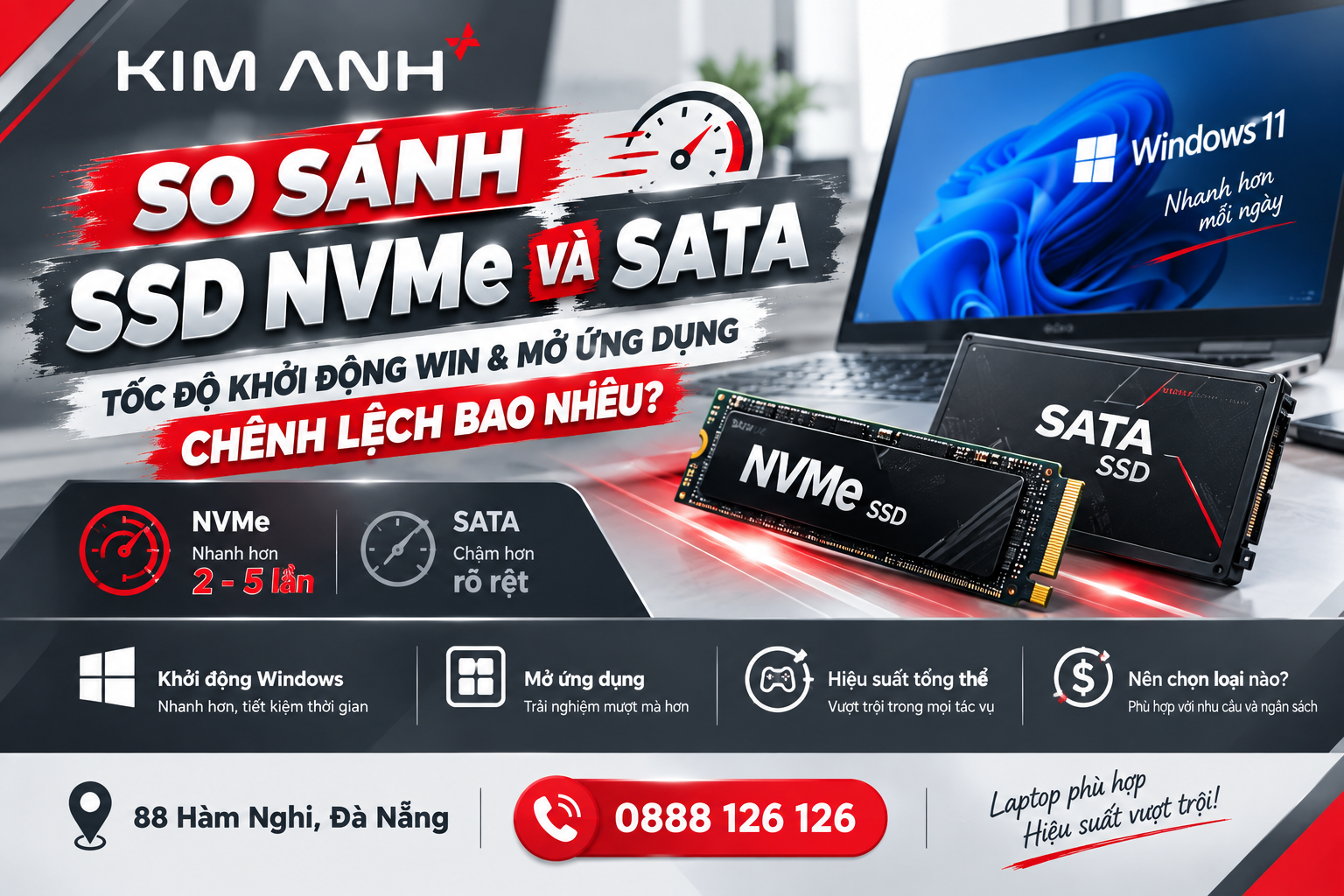
Khi nâng cấp hoặc mua laptop mới, câu hỏi khiến nhiều người phân vân nhất là: Nên chọn SSD NVMe hay SSD SATA? Liệu tốc độ đọc ghi danh nghĩa nhanh gấp 6–7 lần của NVMe có giúp máy khởi động Win trong chớp mắt hay mở phần mềm nhanh vượt trội so với SATA?
Cùng phân tích chi tiết hiệu năng thực tế giữa 2 chuẩn ổ cứng này để có lựa chọn tối ưu nhất cho ngân sách của bạn.
1. SSD NVMe và SSD SATA khác nhau như thế nào?
Điểm khác biệt cốt lõi giữa 2 dòng SSD này nằm ở giao thức kết nối và băng thông truyền tải dữ liệu:
SSD SATA (SATA III): Sử dụng chung băng thông với chuẩn ổ cứng HDD truyền thống, bị giới hạn tốc độ tối đa ở mức 500 MB/s – 550 MB/s.
SSD NVMe (PCIe): Sử dụng giao thức NVMe chạy trên làn PCIe (Gen 3, Gen 4 hoặc Gen 5), cho phép truyền tải dữ liệu với tốc độ từ 2.000 MB/s đến hơn 7.000 MB/s.
Dù thông số trên giấy tờ chênh lệch rất lớn, nhưng trải nghiệm thực tế khi sử dụng tác vụ hằng ngày lại có sự khác biệt rõ rệt.
2. So sánh tốc độ khởi động Windows: NVMe có nhanh hơn SATA?
Rất nhiều người dùng kỳ vọng SSD NVMe sẽ giúp khởi động Windows nhanh gấp 5–6 lần SSD SATA. Tuy nhiên, kết quả thử nghiệm thực tế lại cho thấy sự chênh lệch không quá đáng kể.
SSD SATA: Thời gian vào Windows 10/11 trung bình khoảng 8 – 12 giây.
SSD NVMe: Thời gian vào Windows 10/11 trung bình khoảng 6 – 9 giây.
Giải thích: Quá trình khởi động hệ điều hành phụ thuộc nhiều vào việc truy xuất hàng ngàn file nhỏ (Random Read/Write 4K) và thời gian nạp BIOS/UEFI của mainboard, thay vì chỉ dựa vào tốc độ đọc tuần tự (Sequential Read). Vì vậy, chênh lệch thực tế chỉ khoảng 1 – 3 giây – mức thời gian bạn khó có thể cảm nhận được bằng mắt thường.
3. Tốc độ mở ứng dụng và load game: Chênh lệch thực tế bao nhiêu giây?
Ứng dụng văn phòng & trình duyệt
Đối với các phần mềm quen thuộc như Microsoft Office (Word, Excel), Google Chrome, Zalo, Photoshop cơ bản:
SSD SATA & NVMe: Cả hai đều phản hồi gần như tức thì (1 – 2 giây).
Ứng dụng đồ họa nặng & Dựng phim (Premiere, CapCut, AutoCAD)
Khi làm việc với các file dự án dung lượng lớn, chứa hàng trăm layer hoặc render video 4K:
SSD SATA: Mở project nặng mất khoảng 15 – 25 giây. Import/Export dữ liệu bị giới hạn ở mức ~500 MB/s.
SSD NVMe: Mở project chỉ mất 5 – 10 giây. Quá trình xuất file, render và trích xuất dữ liệu dung lượng lớn nhanh hơn gấp 2–3 lần.
Tốc độ tải game (Gaming)
Thử nghiệm trên các tựa game nặng như GTA V, Cyberpunk 2077, Valorant:
SSD SATA: Màn hình chờ (Loading Screen) khoảng 15 – 20 giây.
SSD NVMe: Màn hình chờ khoảng 10 – 14 giây (nhanh hơn khoảng 20% – 30%).
4. Bảng so sánh thông số & hiệu năng thực tế giữa SSD NVMe và SATA
5. Nên chọn SSD NVMe hay SATA cho laptop và PC?
Nên chọn SSD SATA khi:
Nâng cấp cho laptop đời cũ, PC văn phòng không hỗ trợ khe M.2 NVMe.
Nhu cầu chủ yếu là học tập, làm công việc văn phòng, lướt web, xem phim.
Cần ổ cứng phụ dung lượng lớn để lưu trữ tài liệu với chi phí tiết kiệm tối đa.
Nên chọn SSD NVMe khi:
Mua máy mới hoặc mainboard có sẵn khe M.2 NVMe.
Thường xuyên xử lý đồ họa, edit video, thiết kế 3D, kiến trúc.
Game thủ muốn tối ưu thời gian load game và giảm thiểu tình trạng giật khựng khi tải bản đồ rộng.
6. Các câu hỏi thường gặp (FAQ) khi nâng cấp SSD
Câu hỏi 1: Laptop cũ có nâng cấp lên SSD NVMe được không?
Trả lời: Điều này phụ thuộc vào bo mạch chủ (mainboard) của laptop. Các dòng laptop sản xuất từ khoảng năm 2018 trở về trước thường chỉ có cổng SATA (2.5 inch hoặc M.2 SATA). Để gắn được SSD NVMe, laptop bắt buộc phải có khe cắm M.2 hỗ trợ chuẩn giao tiếp PCIe. Bạn nên mang máy đến kỹ thuật viên kiểm tra chân cắm trước khi mua.
Câu hỏi 2: Gắn SSD NVMe vào chân cắm M.2 SATA có nhận không?
Trả lời: Không. Dù cùng kích thước chân cắm M.2 (2280), nhưng SSD NVMe và M.2 SATA sử dụng ngàm cắm (Key) và giao thức truyền tải khác nhau. Nối SSD NVMe vào khe chỉ hỗ trợ M.2 SATA sẽ khiến máy không nhận ổ cứng hoặc không tương thích vật lý.
Câu hỏi 3: Nâng cấp SSD có làm mất dữ liệu hay bản quyền Windows cũ không?
Trả lời: Không. Bạn hoàn toàn có thể sử dụng các phần mềm nhân bản (Cloning) để chuyển toàn bộ hệ điều hành, dữ liệu và bản quyền Windows từ ổ cứng cũ sang SSD mới mà không cần cài đặt lại từ đầu.
Câu hỏi 4: SSD NVMe bị nóng hơn SSD SATA có ảnh hưởng đến độ bền không?
Trả lời: Tốc độ cao khiến SSD NVMe tỏa nhiều nhiệt hơn (có thể lên tới 60°C - 70°C khi làm việc nặng). Tuy nhiên, các nhà sản xuất đã thiết kế cơ chế tự điều chỉnh nhiệt độ an toàn. Khi lắp đặt trên PC hoặc Laptop, bạn nên trang bị thêm miếng tản nhiệt (Heatsink/Thermal Pad) để duy trì hiệu năng ổn định lâu dài.
Câu hỏi 5: Nên chọn dung lượng SSD bao nhiêu là đủ dùng?
Trả lời:
256GB: Đủ cho nhu cầu văn phòng, lướt web và lưu trữ tài liệu cơ bản.
512GB: Mức dung lượng lý tưởng cho đa số người dùng, đủ cài Win, ứng dụng thiết kế nhẹ và một vài tựa game.
1TB trở lên: Phù hợp cho người làm phim, dựng video 4K, đồ họa 3D hoặc game thủ chuyên nghiệp.
7. Địa chỉ nâng cấp SSD laptop uy tín, giá rẻ tại Đà Nẵng, Huế, Quảng Ngãi
Nếu bạn đang tìm kiếm địa chỉ nâng cấp SSD SATA hoặc NVMe chính hãng, hỗ trợ thay thế lấy ngay và cài đặt hệ điều hành miễn phí, hãy đến ngay hệ thống Laptop Kim Anh:
Đà Nẵng:
88 Hàm Nghi, Phường Thanh Khê, TP. Đà Nẵng
627 Tôn Đức Thắng, Phường Liên Chiểu, TP. Đà Nẵng
Huế: 117 Hùng Vương, TP. Huế
Quảng Ngãi: 726 Quang Trung, TP. Quảng Ngãi
Tại sao nên nâng cấp SSD tại Laptop Kim Anh?
Cam kết SSD chính hãng (Kingston, Samsung, Crucial, WD...)
Kỹ thuật viên hỗ trợ kiểm tra máy, tư vấn chuẩn khe cắm miễn phí.
Hỗ trợ Sao chép dữ liệu & Cài Win miễn phí trọn đời khi mua linh kiện.
Sản phẩm nổi bật
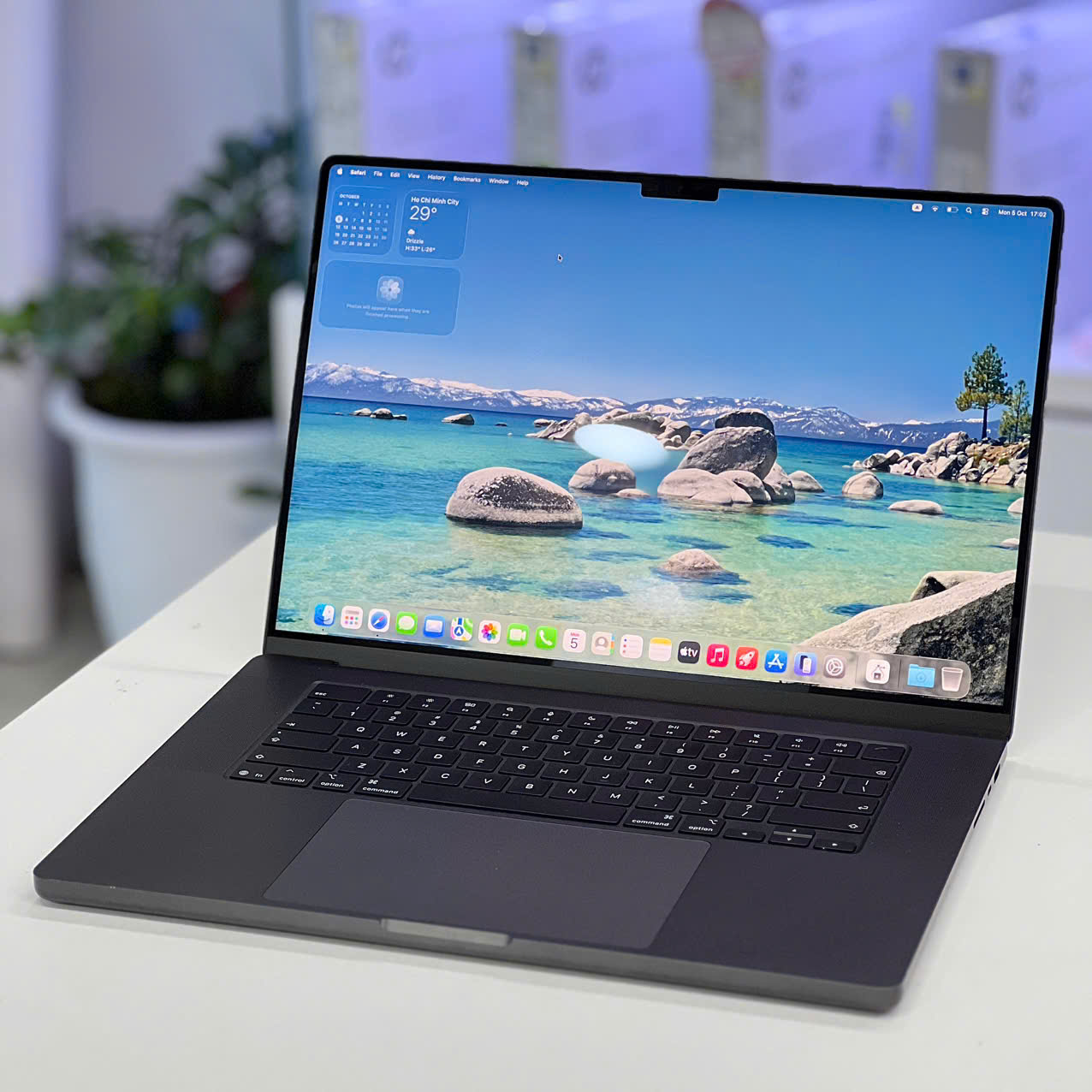 MacBook Pro 16 inch M5 Pro (2026) – 18 CPU, 20 GPU, 24GB, 1TB SSD
79.490.000 ₫65.000.000 ₫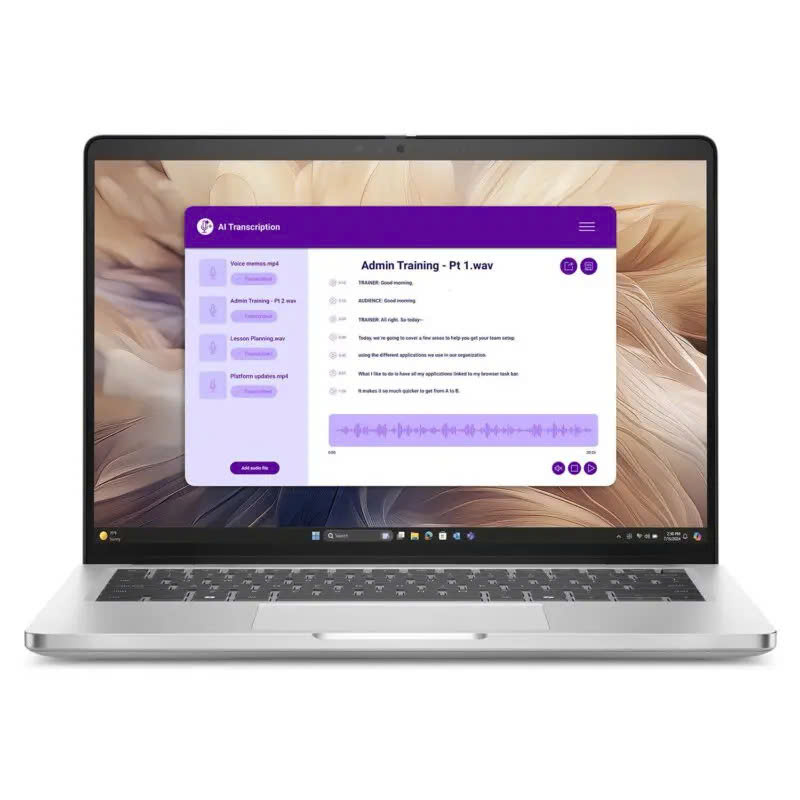 [NEW 100%] Dell Pro 14 Plus PB14250 2025/ Core Ultra 5 236V/ RAM 16GB/ SSD 512/ 14.0'' FHD+
23.500.000 ₫
[NEW 100%] Dell Pro 14 Plus PB14250 2025/ Core Ultra 5 236V/ RAM 16GB/ SSD 512/ 14.0'' FHD+
23.500.000 ₫  [Like New] Macbook Air M5 | RAM 16GB | SSD 512GB | 15.3 inch 2.8K
33.900.000 ₫
[Like New] Macbook Air M5 | RAM 16GB | SSD 512GB | 15.3 inch 2.8K
33.900.000 ₫ 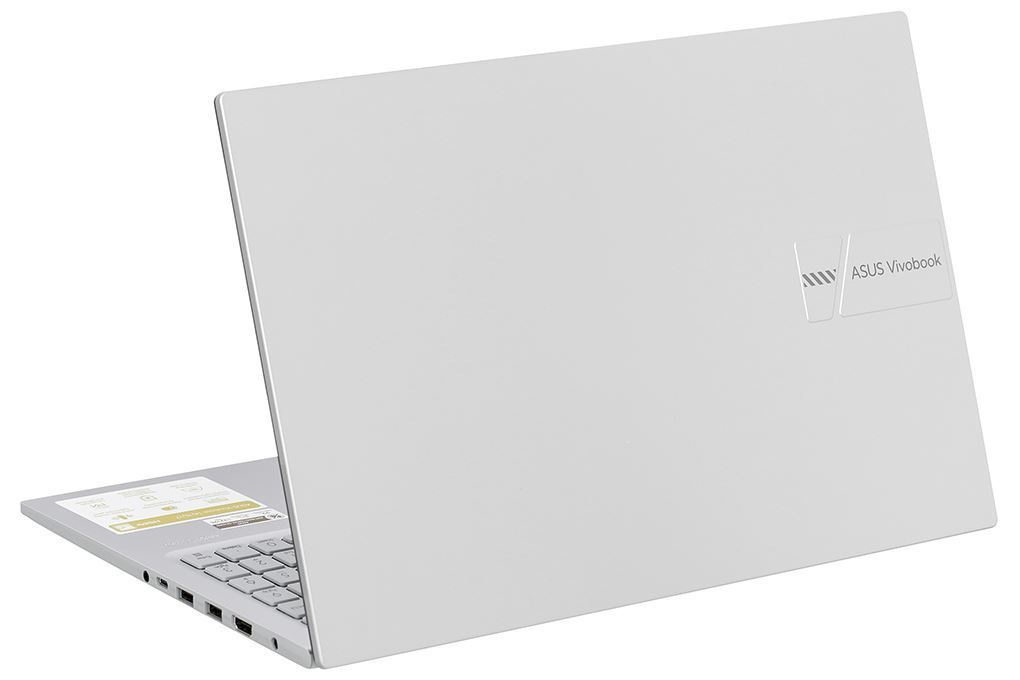 [New 100%] Asus X1504V Core5120u| RAM 16GB | SSD 512GB FHD
17.900.000 ₫
[New 100%] Asus X1504V Core5120u| RAM 16GB | SSD 512GB FHD
17.900.000 ₫  [LIKE NEW] Laptop Dell Latitude 5330 Core i5-1245U, RAM 8GB, SSD 256GB, Intel Iris Xe Graphics, 13.3 inch FHD
8.000.000 ₫
[LIKE NEW] Laptop Dell Latitude 5330 Core i5-1245U, RAM 8GB, SSD 256GB, Intel Iris Xe Graphics, 13.3 inch FHD
8.000.000 ₫  LIKENEW Màn hình Xiaomi 2K Monitor A27Qi 2026 27 Inch / 2K QHD / ELA6568E
3.790.000 ₫2.500.000 ₫ NEW 100% Màn hình Dell P3225QE 31.5 Inch / 4K UHD / Premium Panel / 100HZ
14.990.000 ₫12.500.000 ₫ NEW 100% AilenWave 16 Aurura 2025 Core 7 240H/ RAM 16GB/ SSD 1TB RTX 5060 - 8GB/ 16.0 Inch 2K+ 120Hz
36.600.000 ₫
NEW 100% AilenWave 16 Aurura 2025 Core 7 240H/ RAM 16GB/ SSD 1TB RTX 5060 - 8GB/ 16.0 Inch 2K+ 120Hz
36.600.000 ₫  New 100% Laptop Dell 14 DC14255 (2026) AI Ryzen AI 5 330, ram 16GB, SSD 512GB, 14.0" FHD+ Hợp Kim Bạc
21.900.000 ₫
New 100% Laptop Dell 14 DC14255 (2026) AI Ryzen AI 5 330, ram 16GB, SSD 512GB, 14.0" FHD+ Hợp Kim Bạc
21.900.000 ₫  [New 100%] Laptop Dell 14 DC14260 (2026) AI: Core Ultra 5 225U, Ram 8GB, SSD 512GB, Màn Hình 14 inch FHD+, Đen
18.300.000 ₫
[New 100%] Laptop Dell 14 DC14260 (2026) AI: Core Ultra 5 225U, Ram 8GB, SSD 512GB, Màn Hình 14 inch FHD+, Đen
18.300.000 ₫