Tổng Hợp Phím Tắt Máy Tính Windows Đầy Đủ, Dễ Nhớ Nhất 2026
Phím tắt máy tính là các tổ hợp phím giúp người dùng thao tác nhanh như sao chép, dán, chuyển đổi cửa sổ, chụp màn hình và mở ứng dụng mà không cần tốn thời gian di chuyển chuột. Việc ghi nhớ các tổ hợp phím thông dụng trên Windows 10 và Windows 11 sẽ giúp bạn tăng hiệu suất làm việc và học tập gấp nhiều lần.
Cùng Laptop Kim Anh tìm hiểu danh sách phím tắt hệ thống, phím tắt soạn thảo và cách xử lý sự cố bàn phím trong bài viết dưới đây.
1. 10 Tổ Hợp Phím Tắt Máy Tính Hữu Ích Nhất Bắt Buộc Phải Biết
Nếu bạn mới bắt đầu làm quen với máy tính, không cần phải ghi nhớ ngay lập tức toàn bộ danh sách. Hãy ưu tiên làm quen và sử dụng thuần thục 10 phím tắt cơ bản được dùng nhiều nhất hàng ngày:
- Ctrl + C / Ctrl + V: Sao chép và Dán văn bản, hình ảnh hoặc tệp tin.
- Ctrl + X: Cắt (di chuyển) đối tượng đang chọn.
- Ctrl + Z: Hoàn tác (Undo) thao tác vừa thực hiện sai.
- Alt + Tab: Chuyển đổi nhanh giữa các cửa sổ/ứng dụng đang mở.
- Windows + L: Khóa màn hình máy tính ngay lập tức để bảo mật dữ liệu.
- Windows + E: Mở nhanh quản lý tệp File Explorer.
- Windows + Shift + S: Chụp một vùng màn hình tùy chọn bằng Snipping Tool.
- Windows + V: Mở lịch sử Clipboard để chọn nội dung dán lại.
- Ctrl + Shift + Esc: Mở trực tiếp trình quản lý tác vụ Task Manager.
- Windows + D: Ẩn toàn bộ cửa sổ để hiện màn hình Desktop chính.
2. Phím Tắt Chỉnh Sửa Văn Bản Và Quản Lý Tệp Tập
Nhóm phím tắt này hoạt động đồng bộ trên hầu hết các trình soạn thảo văn bản (Word, Excel, Notepad) cũng như trên các trình duyệt web (Chrome, Edge):
- Ctrl + A: Chọn toàn bộ nội dung văn bản hoặc các tệp tin trong thư mục.
- Ctrl + F: Mở thanh tìm kiếm từ khóa trong tài liệu hoặc trang web.
- Ctrl + S: Lưu nhanh tiến độ tài liệu đang làm việc.
- Ctrl + Y: Khôi phục lại thao tác vừa Undo (Redo).
- Ctrl + P: Mở bảng thiết lập in ấn tài liệu.
- Shift + Delete: Xóa vĩnh viễn tệp tin được chọn mà không chuyển vào Thùng rác (Recycle Bin).
3. Phím Tắt Chuyển Đổi Cửa Sổ Và Quản Lý Desktop Ảo
Đối với người dùng thường xuyên làm việc đa nhiệm với nhiều ứng dụng cùng lúc, các phím tắt điều hướng màn hình giúp tiết kiệm rất nhiều thời gian thao tác:
- Alt + F4: Đóng cửa sổ ứng dụng đang dùng (hoặc bật hộp thoại Shut Down khi đang ở Desktop).
- Windows + Mũi tên (← / →): Chia đôi màn hình, gắn cửa sổ sang nửa trái hoặc nửa phải.
- Windows + Ctrl + D: Tạo một Desktop ảo mới để phân chia không gian làm việc.
- Windows + Ctrl + (← / →): Chuyển đổi qua lại giữa các Desktop ảo đã tạo.
- Windows + I: Mở nhanh bảng Cài đặt hệ thống (Settings).
- Windows + R: Mở hộp thoại lệnh Run để truy cập nhanh các công cụ hệ thống.
4. Bảng So Sánh & Tổng Hợp Các Nhóm Phím Tắt Windows Thông Dụng
Để giúp bạn dễ dàng tra cứu và áp dụng, Laptop Kim Anh đã tổng hợp bảng phân loại phím tắt theo từng nhu cầu sử dụng thực tế:
| Nhóm tính năng | Tổ hợp phím | Chức năng chính | Ứng dụng thực tế |
|---|---|---|---|
| Soạn thảo văn bản | Ctrl + B / I / U | In đậm / In nghiêng / Gạch chân | Định dạng nhanh văn bản Word, Excel, Email |
| Quản lý cửa sổ | Windows + Z (Win 11) | Mở Snap Layouts bố cục cửa sổ | Sắp xếp nhanh nhiều cửa sổ trên màn hình |
| Trình duyệt Web | Ctrl + T / Ctrl + Shift + T | Mở Tab mới / Mở lại Tab vừa đóng | Khôi phục lại trang web lỡ tay đóng mất |
| Hệ thống khẩn cấp | Win + Ctrl + Shift + B | Reset trình điều khiển Card đồ họa | Khắc phục nhanh khi màn hình bị đen/đơ giật |
| Tiện ích mở rộng | Windows + . (Dấu chấm) | Mở bảng Emoji và ký tự đặc biệt | Chèn biểu cảm khi nhắn tin, viết content |
| Điều khiển F1 - F12 | Fn + [Phím F1 đến F12] | Tăng giảm âm lượng, độ sáng, bật Wi-Fi | Tùy chỉnh nhanh các tính năng phần cứng laptop |
5. Hướng Dẫn Cách Chụp Màn Hình Bằng Phím Tắt Nhanh Chóng
- Windows + Shift + S: Tổ hợp phím tối ưu nhất. Cho phép bạn kéo chọn vùng chụp tùy ý, ảnh chụp được lưu tự động vào Clipboard để Dán (Ctrl + V) ngay vào Zalo, Messenger hoặc Word.
- PrtScn (Print Screen): Chụp toàn bộ màn hình và lưu vào bộ nhớ tạm Clipboard.
- Windows + PrtScn: Chụp toàn màn hình và tự động lưu thành file ảnh trong thư mục `Pictures > Screenshots`.
- Alt + PrtScn: Chỉ chụp riêng màn hình cửa sổ ứng dụng đang hoạt động.
6. Xử Lý Lỗi Bàn Phím Và Phím Tắt Trên Laptop – Liên Hệ Laptop Kim Anh
Trong quá trình sử dụng, nếu các tổ hợp phím tắt máy tính đột ngột không hoạt động hoặc bàn phím bị liệt, bạn cần kiểm tra và xử lý kịêp thời để không ảnh hưởng công việc.
- Tổ hợp phím tắt Windows không phản hồi, bị kẹt phím Fn Lock.
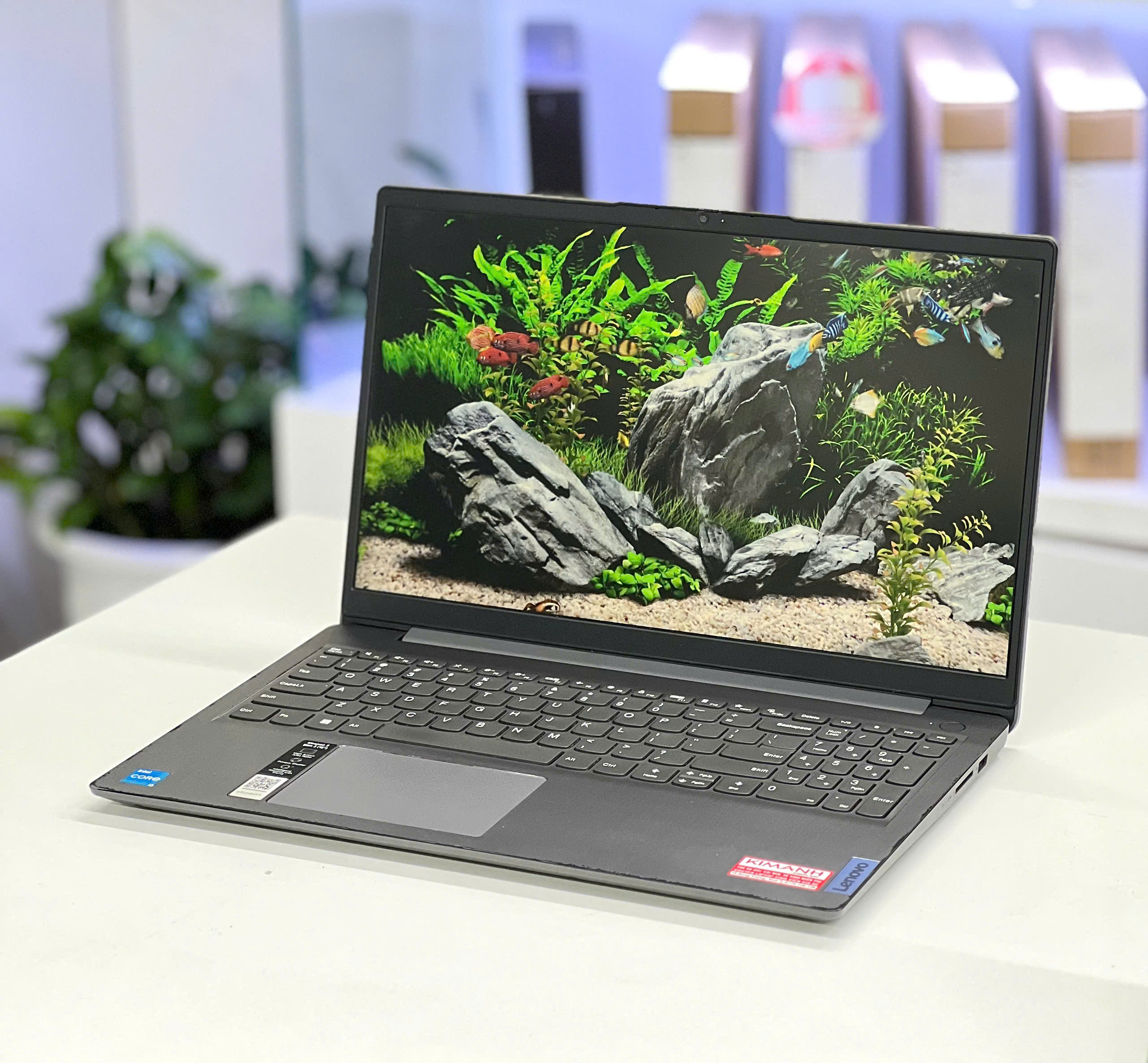
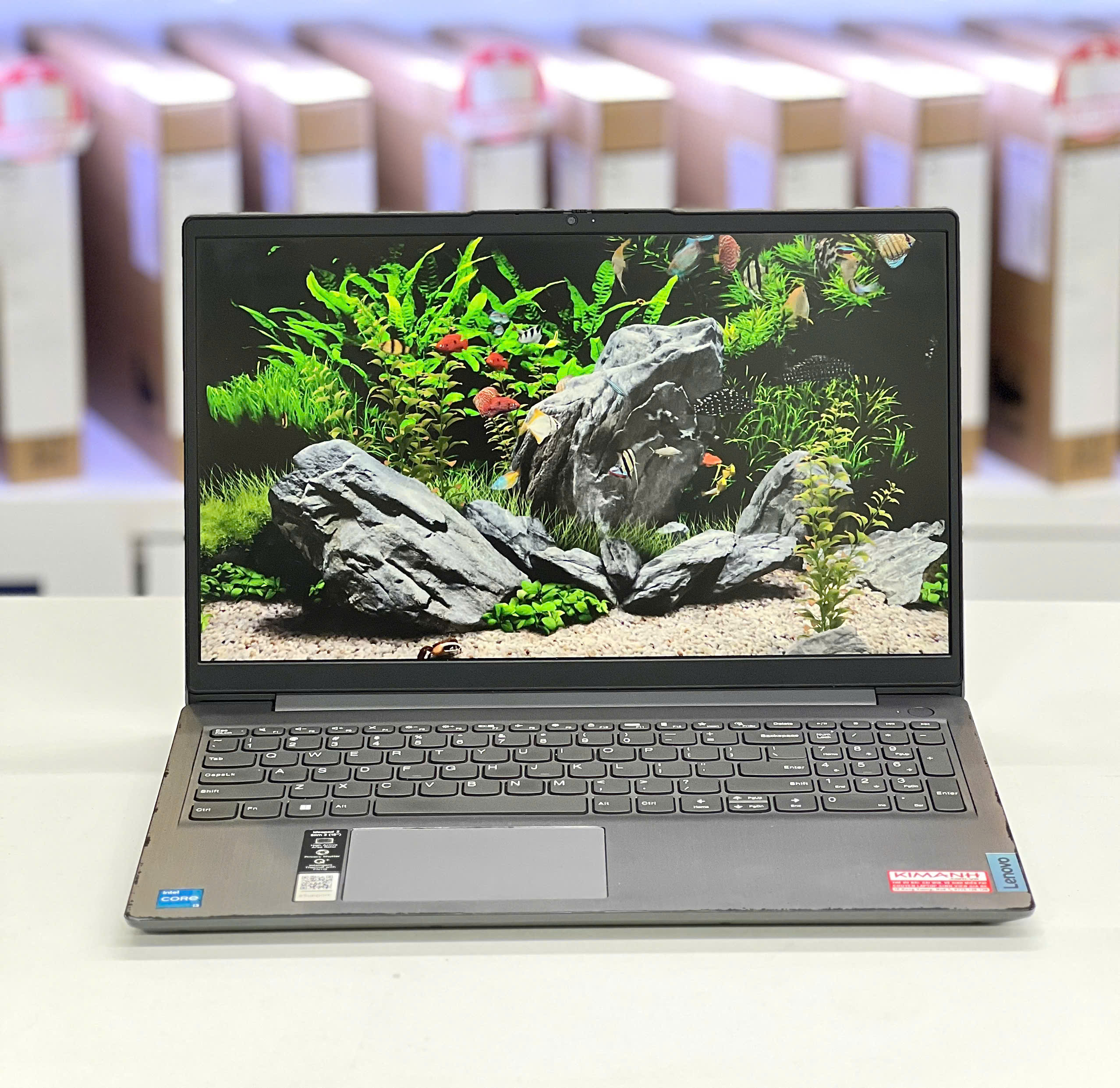
- Bàn phím laptop bị liệt một số phím, bị loạn chữ, tự động nhảy phím.
- Cần thay bàn phím laptop chính hãng, vệ sinh bụi bẩn dưới chân phím lấy ngay.
7. Địa Chỉ Kiểm Tra, Tư Vấn Và Sửa Chữa Bàn Phím Laptop/PC Tại Đà Nẵng, Huế, Quảng Ngãi
Hãy liên hệ ngay với Laptop Kim Anh để được kiểm tra và xử lý sự cố bàn phím/máy tính nhanh chóng, uy tín:
- Thanh Khê – Đà Nẵng: 88 Hàm Nghi · Hotline kỹ thuật: 0888.126.126
- Hòa Khánh – Đà Nẵng: 627 Tôn Đức Thắng · Hotline: 0789.126.126
- Chi nhánh Huế: 117 Hùng Vương · Hotline kỹ thuật: 0375.126.126
- Chi nhánh Quảng Ngãi: 726 Quang Trung · Hotline: 0376.126.126