15 mẹo Windows 11 giúp bạn làm việc nhanh hơn mỗi ngày
12/08/2026
"
Windows 11 không chỉ mang lại giao diện hiện đại mà còn ẩn chứa nhiều tính năng thông minh. Nếu biết cách khai thác, bạn sẽ tiết kiệm thời gian, tăng hiệu suất và tận hưởng trải nghiệm laptop trọn vẹn hơn. Dưới đây là 15 mẹo Windows 11 cực hữu ích mà Laptop Kim Anh muốn chia sẻ.
1. Phím tắt – thao tác siêu tốc
Nhớ vài tổ hợp cơ bản như Windows + E (File Explorer), Windows + A (cài đặt nhanh), Windows + V (clipboard history) sẽ giúp bạn thao tác nhanh chóng mà không cần dùng đến chuột.
2. Khai phá PowerToys
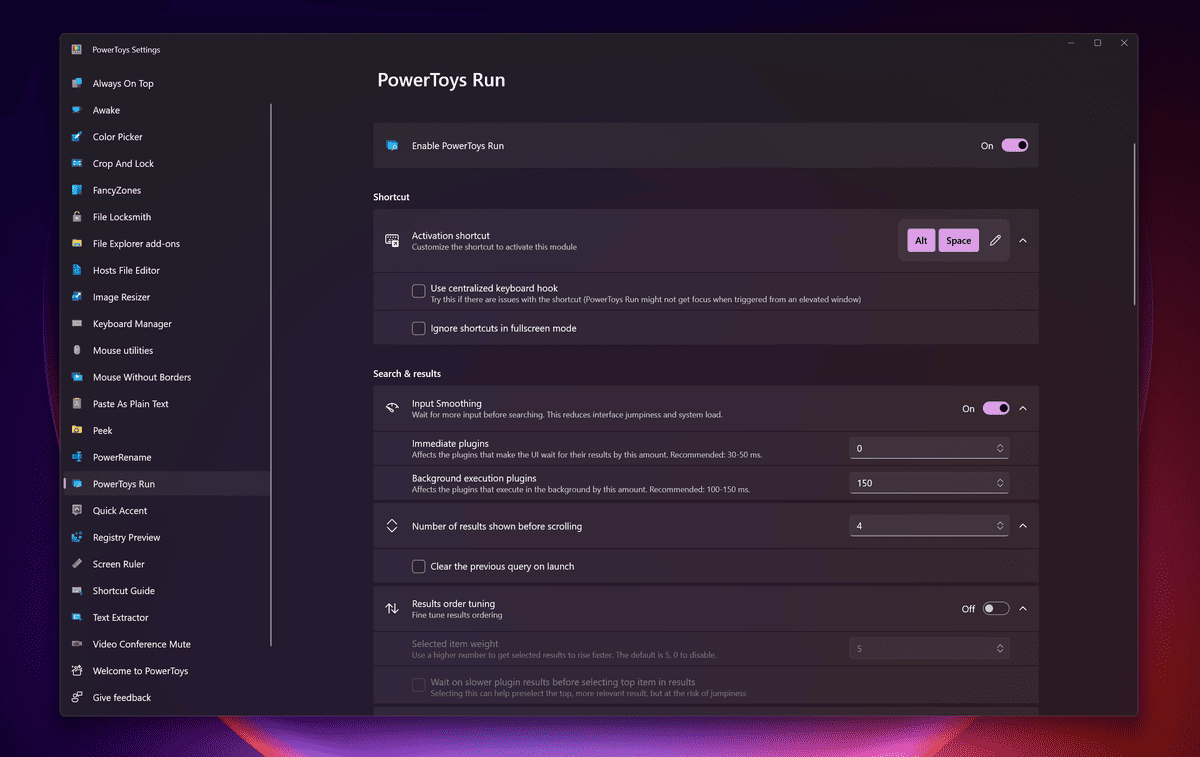
Bộ công cụ miễn phí cực kỳ mạnh mẽ của Microsoft dành cho người dùng Windows:
•PowerToys Run: Tìm kiếm nhanh như thanh Spotlight của macOS.
•Mouse Without Borders: Điều khiển nhiều máy tính chỉ bằng một bộ chuột và bàn phím.
•Shortcut Guide: Hiển thị bảng phím tắt nhanh trên màn hình rất tiện lợi.
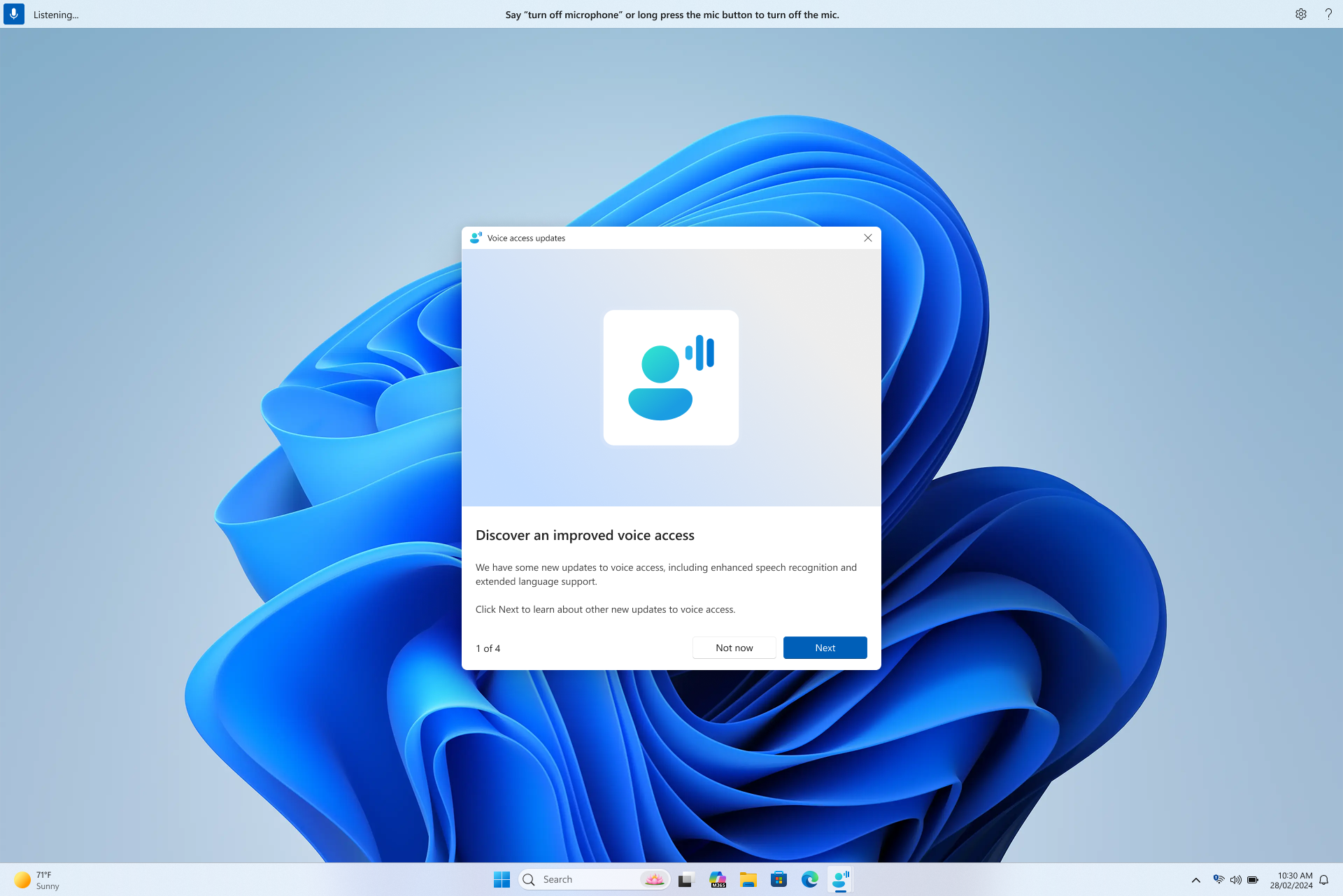
3. Voice Access – điều khiển bằng giọng nói
Mở ứng dụng, nhập văn bản, thao tác hoàn toàn bằng giọng nói. Tính năng này vô cùng hữu ích khi bạn muốn rảnh tay hoặc hỗ trợ đắc lực cho người gặp khó khăn về vận động.
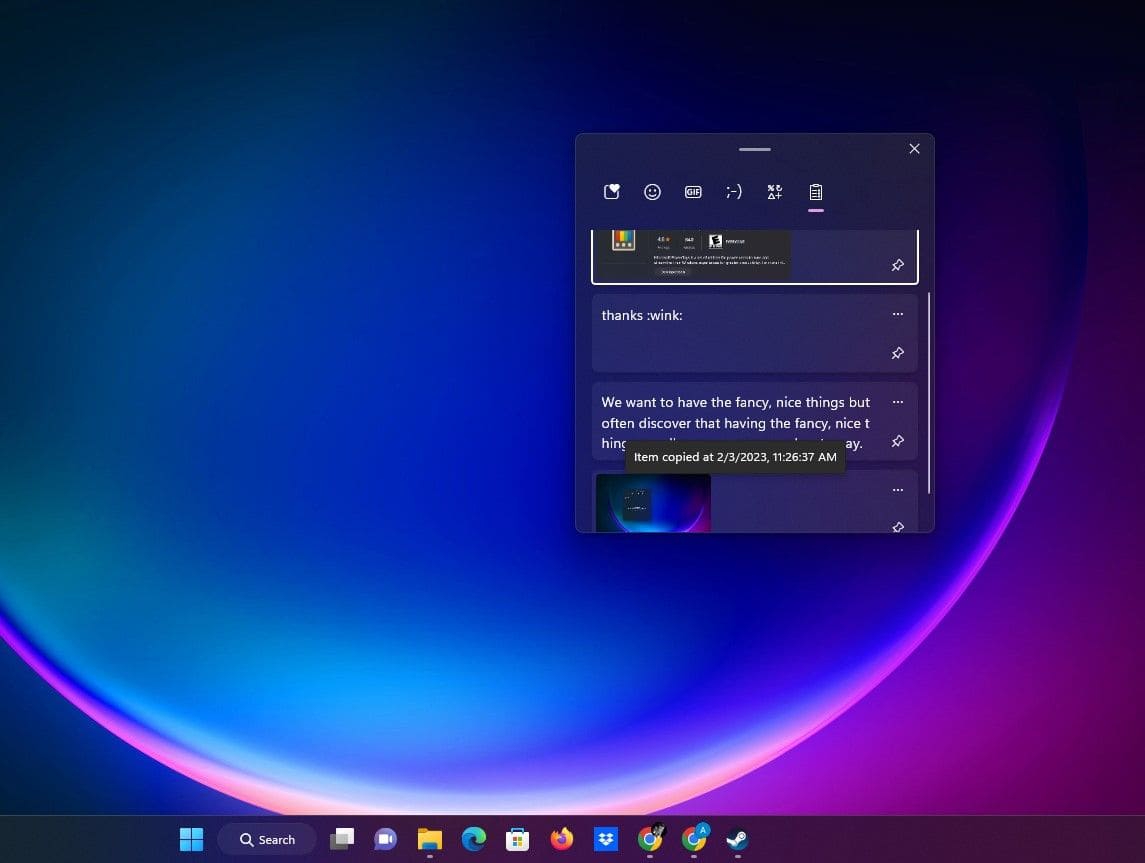
4. Quản lý clipboard như chuyên gia
Clipboard history (Phím tắt: Windows + V) cho phép lưu lại mọi dữ liệu bạn vừa sao chép: từ đoạn văn bản, đường link, đến hình ảnh và emoji. Bạn sẽ không bao giờ lo mất nội dung quan trọng khi lỡ copy đè lên.
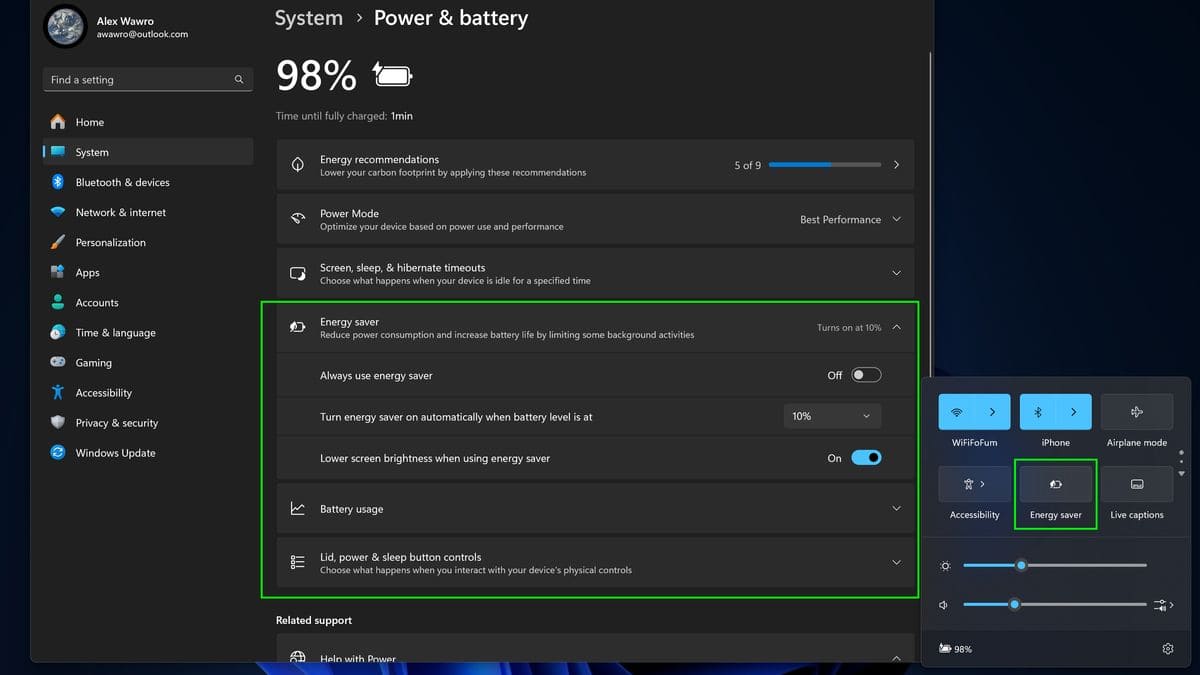
5. Energy Saver – tiết kiệm điện năng
Kích hoạt ngay tính năng này trong Settings > Power để giảm mức tiêu hao năng lượng phần cứng, giúp kéo dài thời lượng pin laptop đáng kể khi bạn phải học tập, làm việc bên ngoài.
6. God Mode – trung tâm quyền lực
Tạo một thư mục mới trên Desktop với cú pháp đặc biệt để mở khóa bảng điều khiển "God Mode" – nơi tập hợp hàng trăm phím tắt và cài đặt hệ thống ẩn sâu bên trong Windows.
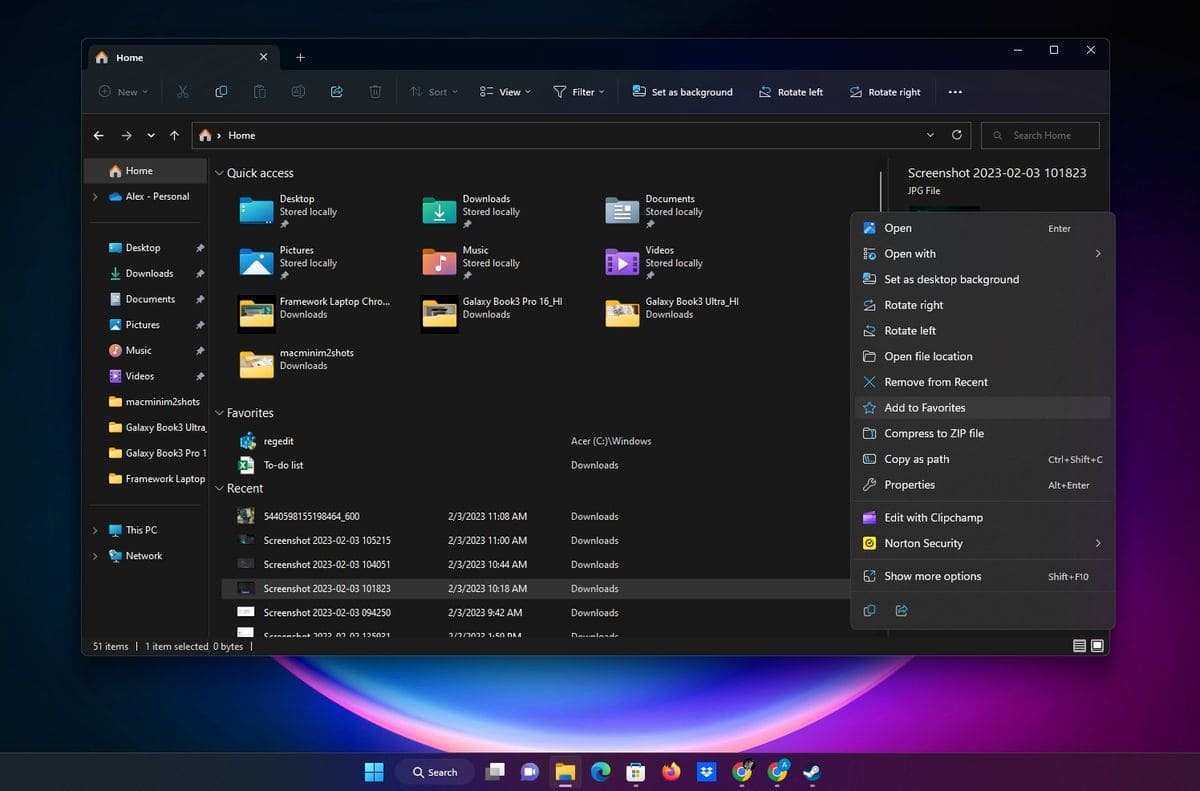
7. Đánh dấu tài liệu quan trọng
Hãy thêm các thư mục, tệp tin thường dùng vào mục Favorites (Yêu thích) ngay trong File Explorer để có thể truy cập nhanh chóng chỉ bằng một cú click chuột.
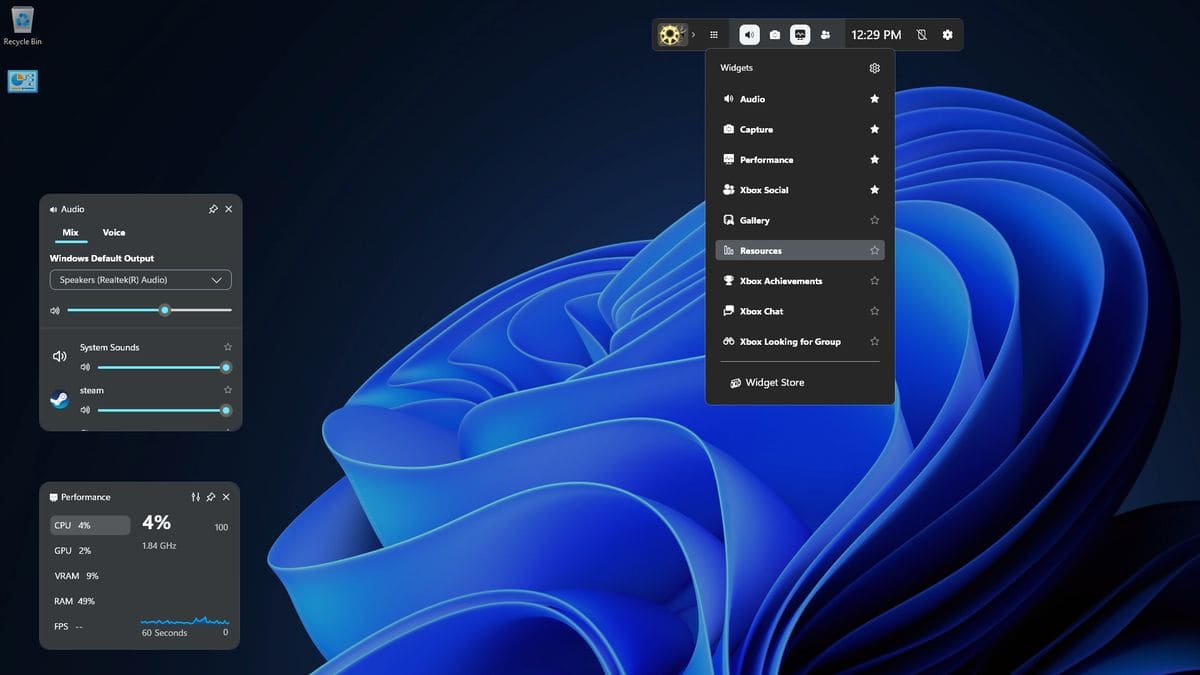
8. Xbox Game Bar
Chỉ cần nhấn Windows + G để mở Game Bar: Tại đây bạn có thể theo dõi hiệu suất phần cứng (CPU, RAM, FPS), quay màn hình không cần cài thêm app ngoài, và điều chỉnh âm lượng từng ứng dụng riêng biệt.
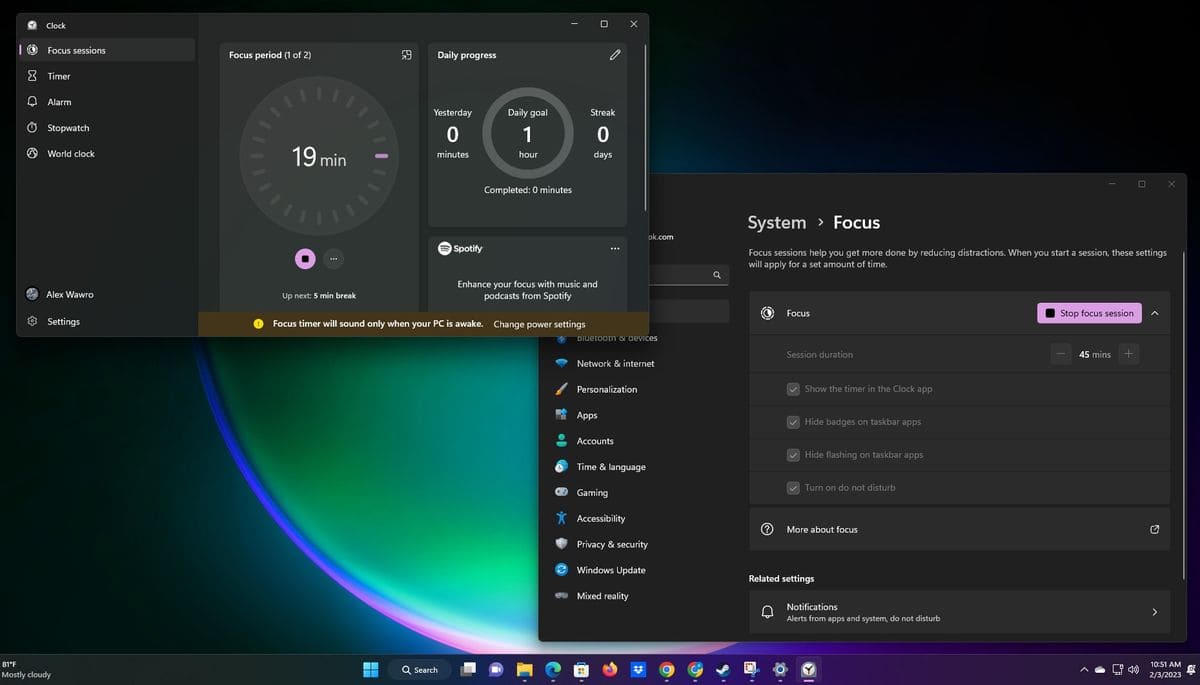
9. Focus Assist – giữ tập trung
Nếu bạn đang chạy deadline, hãy bật Focus Assist (Hỗ trợ tập trung). Chế độ này sẽ tạm tắt các thông báo gây xao nhãng, cho phép bạn hẹn giờ tự động bật/tắt và điều chỉnh mức độ ưu tiên tùy theo nhu cầu.
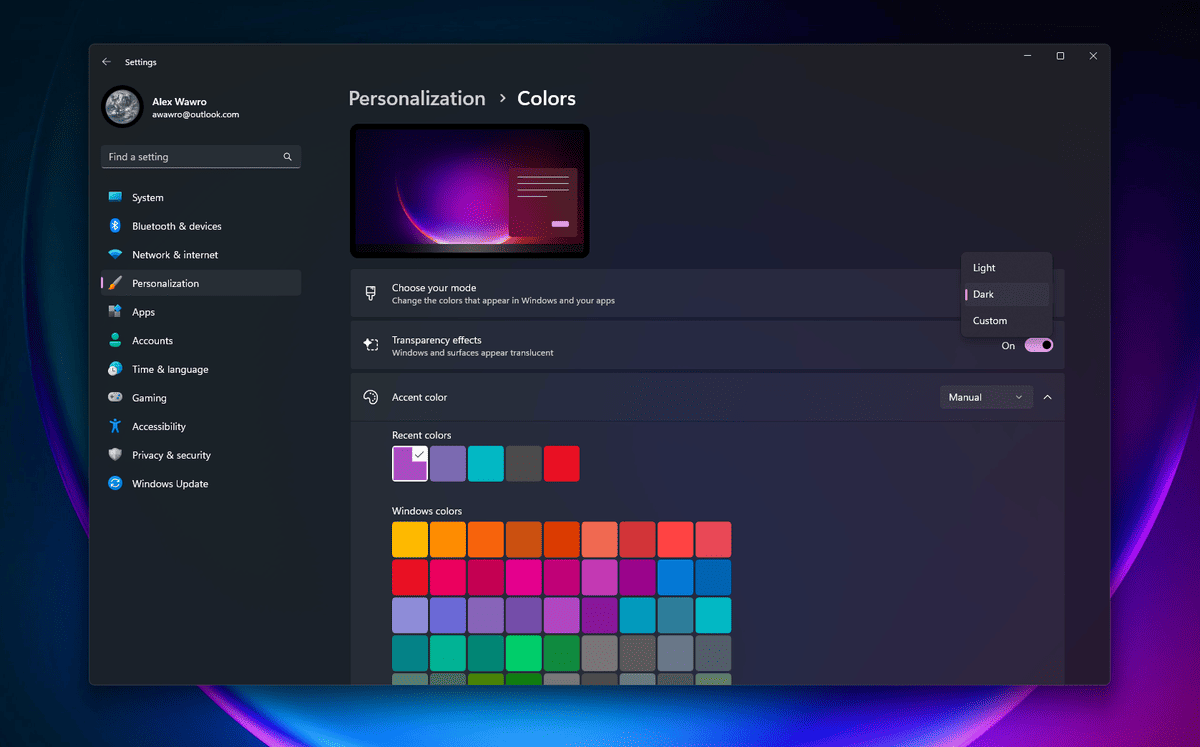
10. Dark Mode – giao diện tối
Bật Dark Mode (Giao diện tối) giúp làm dịu mắt khi bạn làm việc vào ban đêm. Đặc biệt, nếu laptop của bạn sử dụng màn hình OLED, Dark Mode còn giúp tiết kiệm năng lượng rất hiệu quả.
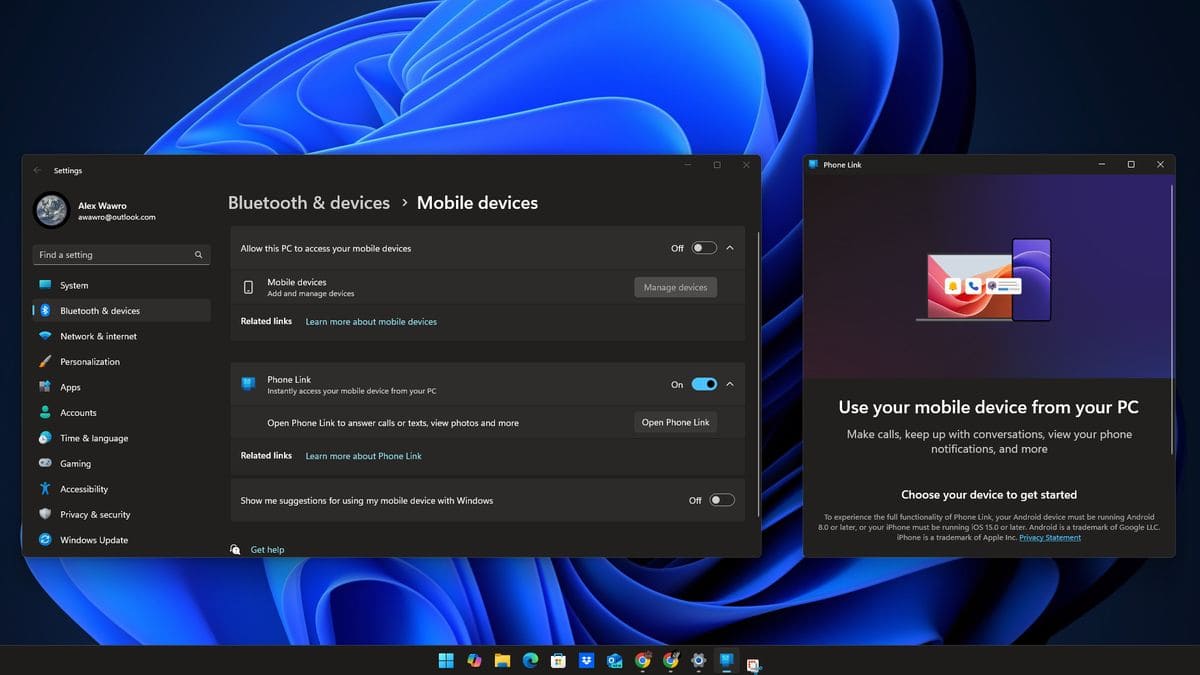
11. Phone Link – nhận tin nhắn điện thoại trên PC
Chỉ cần kết nối laptop với điện thoại Android hoặc iPhone thông qua ứng dụng Phone Link, bạn có thể xem thông báo, nhận cuộc gọi và trả lời tin nhắn SMS/Zalo ngay trên màn hình máy tính.
12. Tùy chỉnh Taskbar
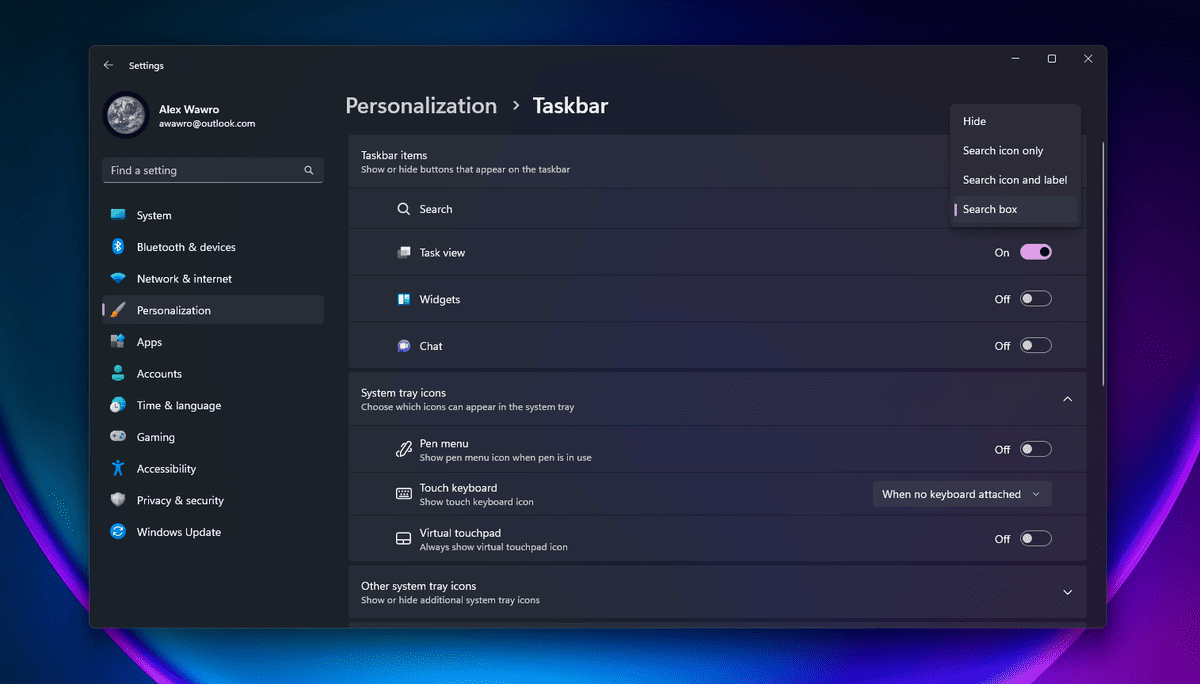
Thanh Taskbar của Windows 11 mặc định có nhiều nút không thực sự hữu ích với mọi người. Hãy chuột phải vào Taskbar > Taskbar Settings để ẩn bớt các biểu tượng như Teams, Widgets, hoặc nút Search dài dòng để trả lại sự gọn gàng cho màn hình.
13. Shake to Minimize
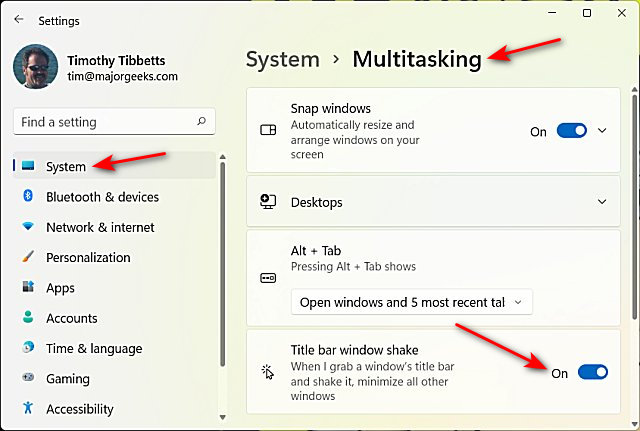
Một thủ thuật "ẩn" khá thú vị: Khi bạn đang mở quá nhiều cửa sổ lộn xộn, chỉ cần nhấp giữ chuột vào thanh tiêu đề của cửa sổ bạn đang cần dùng và "lắc nhẹ" chuột vài cái, tất cả các cửa sổ khác sẽ tự động thu nhỏ (Minimize) xuống Taskbar.
14. Chỉnh âm lượng bằng con lăn chuột
Tính năng tiện lợi mới trên Windows 11: Bạn chỉ cần rê chuột (hover) đến khu vực biểu tượng loa ở góc phải dưới màn hình, sau đó dùng con lăn chuột cuộn lên/xuống để điều chỉnh âm lượng cực nhanh mà không cần phải nhấp chuột để mở thanh trượt.
15. Ghim thư mục ra Start Menu
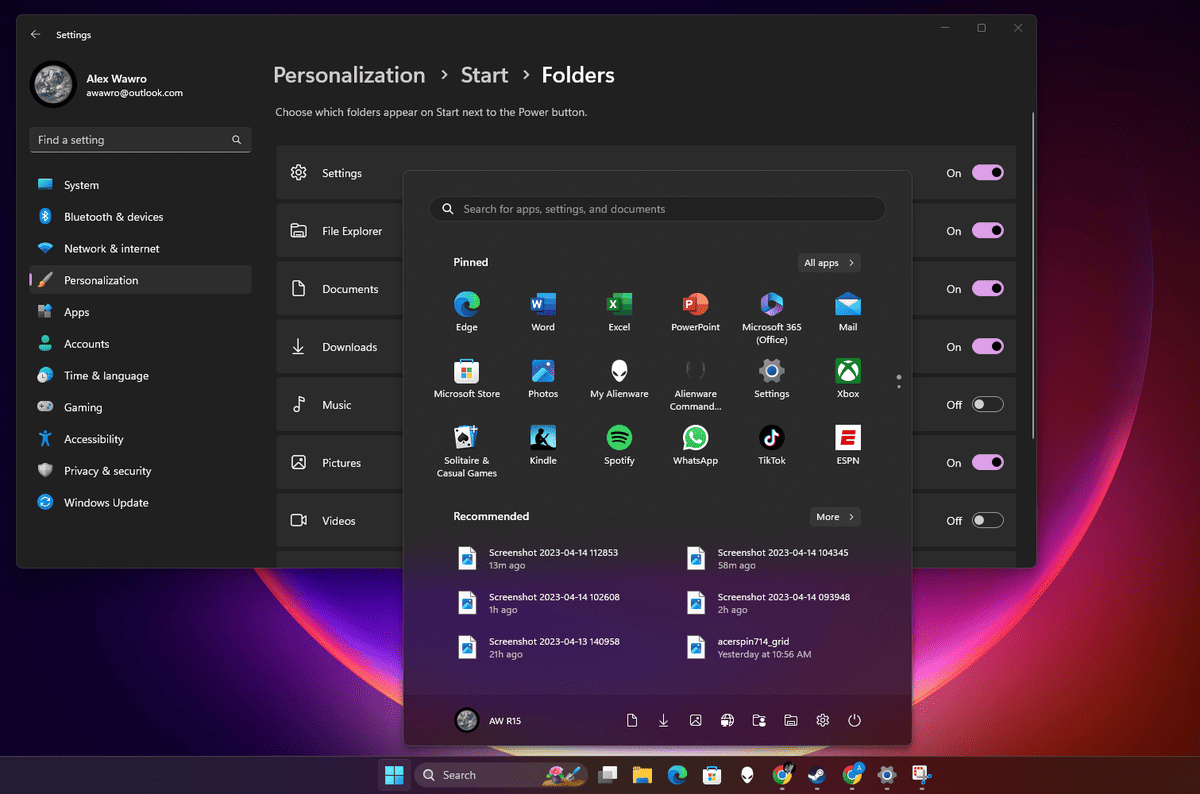
Thay vì phải mở File Explorer để mò mẫm, bạn có thể thiết lập đưa các thư mục hay dùng như Downloads, Pictures, Settings, hay Network ghim thẳng ra ngay bên cạnh nút nguồn trong Start Menu để truy cập chỉ trong vòng 1 giây.
? CÂU HỎI THƯỜNG GẶP (FAQ)
1. Windows 11 có cần cài thêm phần mềm diệt virus không?
Về cơ bản là Có. Tuy nhiên, công cụ Windows Defender mặc định được tích hợp sẵn trên Windows 11 hiện nay đã cực kỳ mạnh mẽ và thông minh. Nó hoàn toàn đủ khả năng bảo vệ dữ liệu của bạn trước các mối đe dọa thông thường mà không cần cài thêm app bên thứ 3 làm nặng máy.
2. Có thể nâng cấp từ Windows 10 lên Windows 11 miễn phí không?
Hoàn toàn Có. Nếu laptop của bạn đang dùng Windows 10 bản quyền và cấu hình phần cứng đáp ứng đủ yêu cầu tối thiểu của Microsoft (đặc biệt là chip bảo mật TPM 2.0), bạn sẽ nhận được bản cập nhật lên Windows 11 miễn phí qua tính năng Windows Update.
3. Laptop cấu hình yếu có nên cài Windows 11 không?
Lời khuyên là Không. Giao diện và các tính năng ngầm của Windows 11 tiêu tốn khá nhiều tài nguyên. Nếu laptop của bạn sử dụng CPU đời quá cũ, hoặc dung lượng RAM dưới 8GB (đặc biệt là dưới 4GB), việc cố ép cài Windows 11 sẽ khiến máy hoạt động rất chậm chạp và giật lag.


 Laptop Cũ Acer Nitro AN515-57/ I5 -11400H / RAM 8GB / SSD 512GB / FHD / GTX 1650 4GB
13.500.000 ₫
Laptop Cũ Acer Nitro AN515-57/ I5 -11400H / RAM 8GB / SSD 512GB / FHD / GTX 1650 4GB
13.500.000 ₫  Laptop Cũ Lenovo 82R4/ AMD Ryzen 5 5500U/ RAM16GB/ SSD 512GB/ 15.6 inch FHD
5.900.000 ₫
Laptop Cũ Lenovo 82R4/ AMD Ryzen 5 5500U/ RAM16GB/ SSD 512GB/ 15.6 inch FHD
5.900.000 ₫ 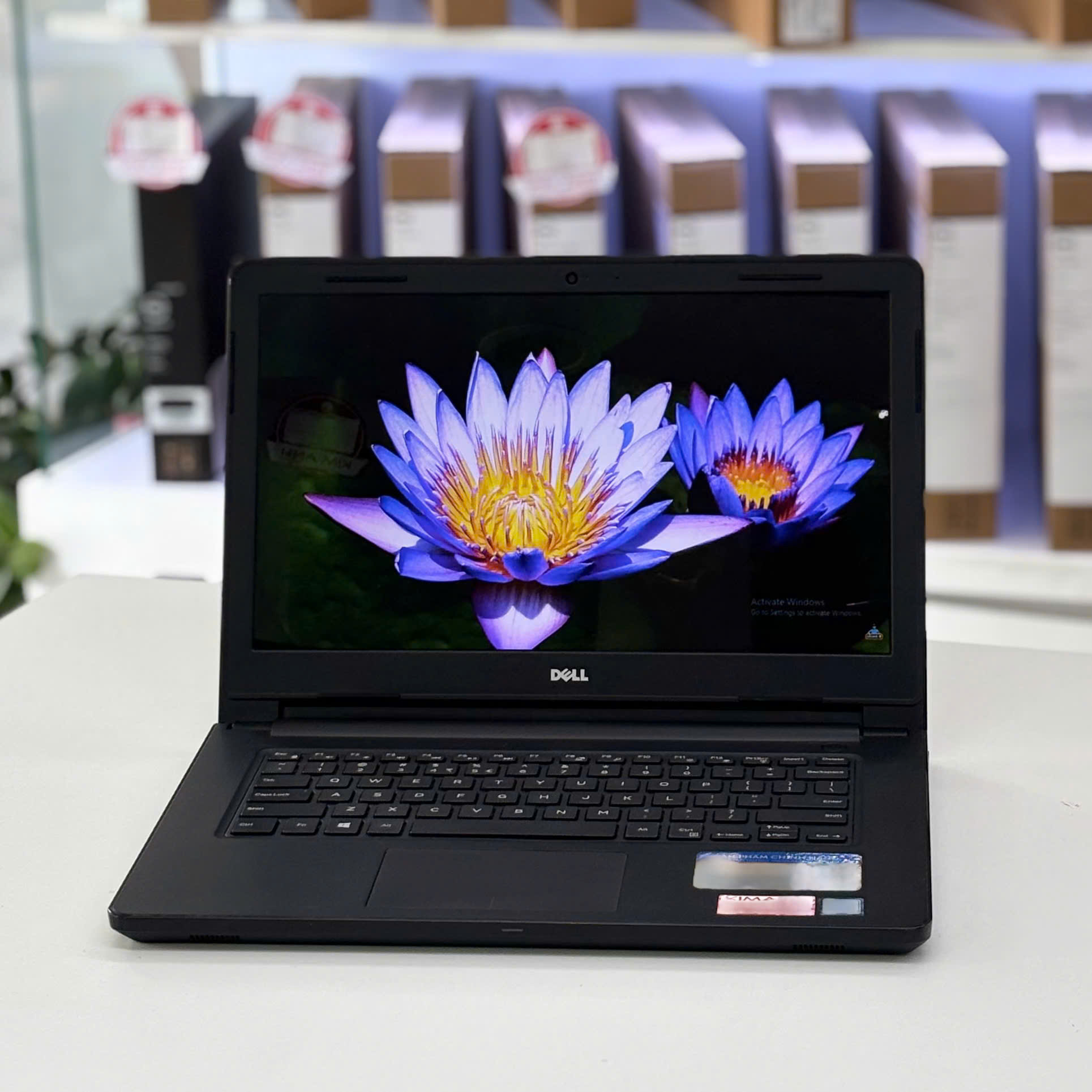 Laptop Cũ Dell Inspiron 3476/ i5 -8250U/ RAM 8GB/ SSD 256GB/ 14 inch HD
4.900.000 ₫
Laptop Cũ Dell Inspiron 3476/ i5 -8250U/ RAM 8GB/ SSD 256GB/ 14 inch HD
4.900.000 ₫  ASUS FX570UD/ i5-8250U/ Ram 6GB/SSD 120GB + HDD 500GB/ GTX 1050/ 15.6 FHD
7.500.000 ₫
ASUS FX570UD/ i5-8250U/ Ram 6GB/SSD 120GB + HDD 500GB/ GTX 1050/ 15.6 FHD
7.500.000 ₫  [ NEW 100%]Laptop Lenovo Thinkbook 14 G8+ 2026 Ryzen R7-H 255, 32 GB, SSD 1TB, AMD Radeon 780M, 14.5 inch 3K 120Hz
27.600.000 ₫
[ NEW 100%]Laptop Lenovo Thinkbook 14 G8+ 2026 Ryzen R7-H 255, 32 GB, SSD 1TB, AMD Radeon 780M, 14.5 inch 3K 120Hz
27.600.000 ₫  Laptop Dell Inspiron 3558 Core i3-5005U / RAM 8GB / SSD 120GB / VGA 820M / Màn hình 15.6 HD
3.900.000 ₫
Laptop Dell Inspiron 3558 Core i3-5005U / RAM 8GB / SSD 120GB / VGA 820M / Màn hình 15.6 HD
3.900.000 ₫ 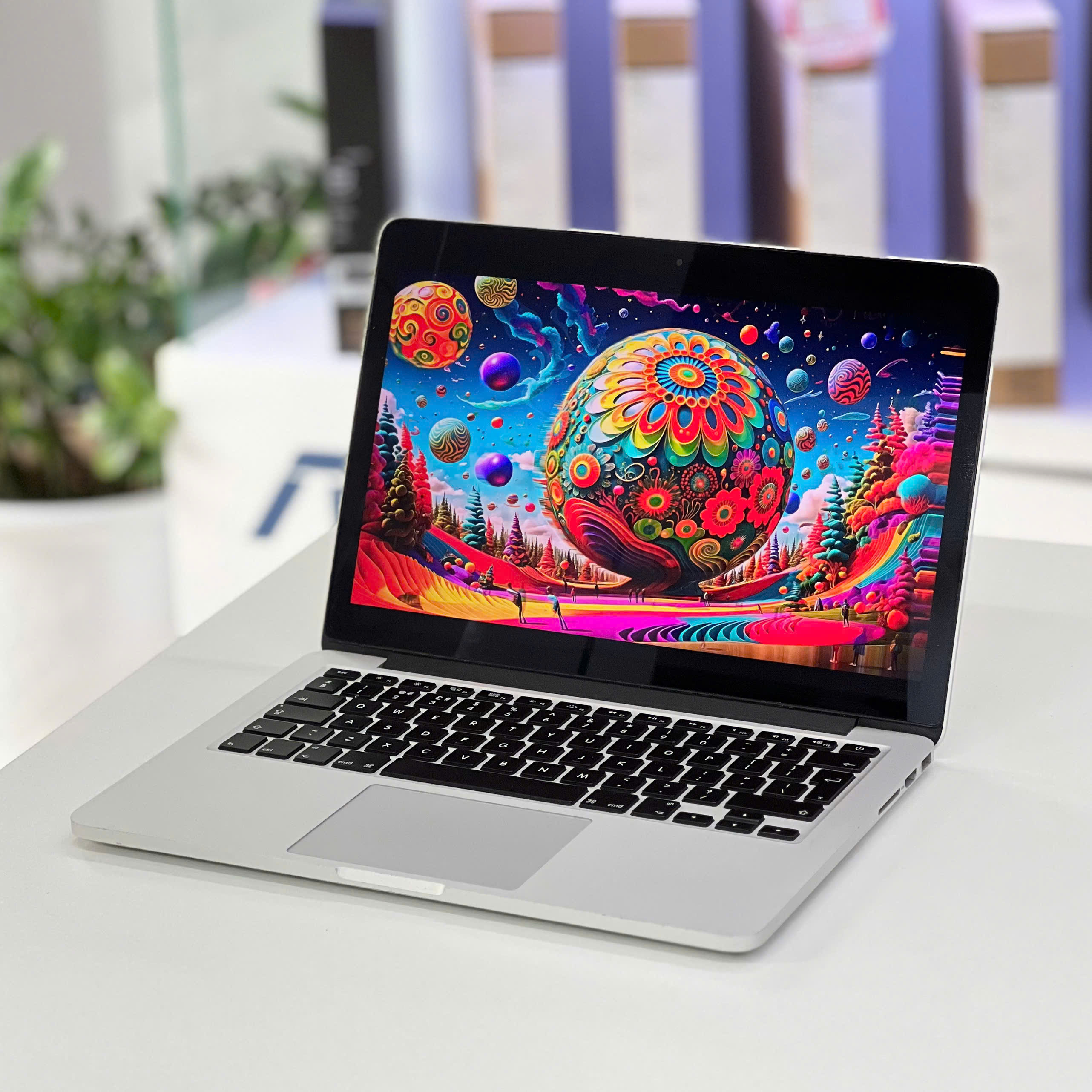 Laptop Cũ Macbook Pro 2015 I7/ RAM 16GB/ SSD 512GB/ 13.3 inch 2.5K
5.900.000 ₫
Laptop Cũ Macbook Pro 2015 I7/ RAM 16GB/ SSD 512GB/ 13.3 inch 2.5K
5.900.000 ₫  [NEW 100%] Laptop HP OmniBook 3 16-by0015dx AMD Ryzen 5 / RAM 8GB / SSD 256GB / Màn hình 16 inch 2K Touch
15.200.000 ₫
[NEW 100%] Laptop HP OmniBook 3 16-by0015dx AMD Ryzen 5 / RAM 8GB / SSD 256GB / Màn hình 16 inch 2K Touch
15.200.000 ₫  [NEW 100%] HP Laptop AI 15-fd2050wm | Core Ultra 5-225U 8GB 512GB 15.6'' FHD Touch
17.900.000 ₫
[NEW 100%] HP Laptop AI 15-fd2050wm | Core Ultra 5-225U 8GB 512GB 15.6'' FHD Touch
17.900.000 ₫ 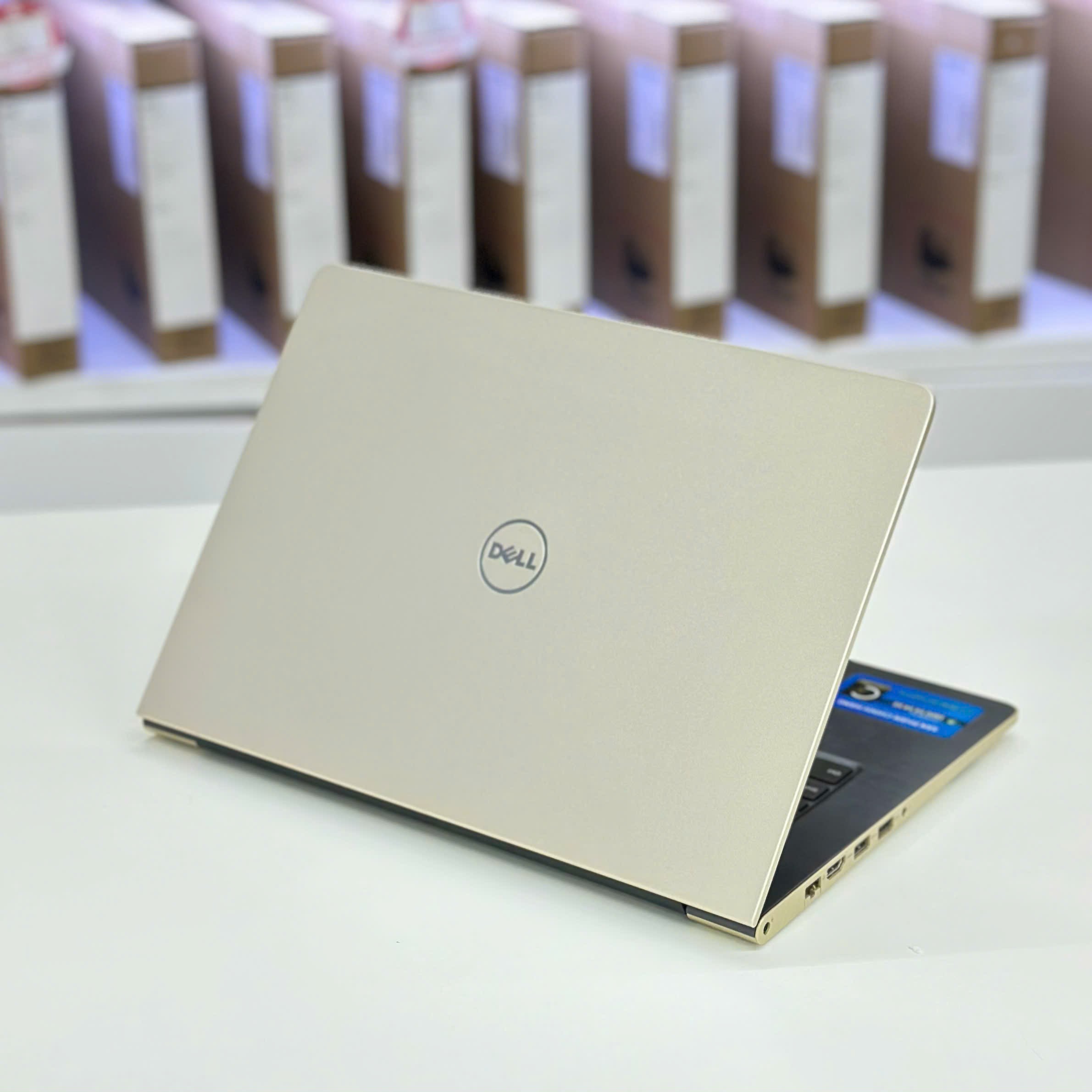 Laptop Cũ Dell Vostro 5468/ Core i3-7100U/ RAM 8GB/ SSD 256GB/14 HD/Vàng Gold
4.900.000 ₫
Laptop Cũ Dell Vostro 5468/ Core i3-7100U/ RAM 8GB/ SSD 256GB/14 HD/Vàng Gold
4.900.000 ₫