Chuyển dữ liệu laptop cũ sang laptop mới – 6 cách nhanh chóng | Laptop Kim Anh Đà Nẵng

Chuyển dữ liệu laptop cũ sang laptop mới – 6 cách nhanh chóng

12/08/2026
Chuyển dữ liệu laptop cũ sang laptop mới – 6 cách nhanh chóng | Laptop Kim Anh Đà Nẵng
"

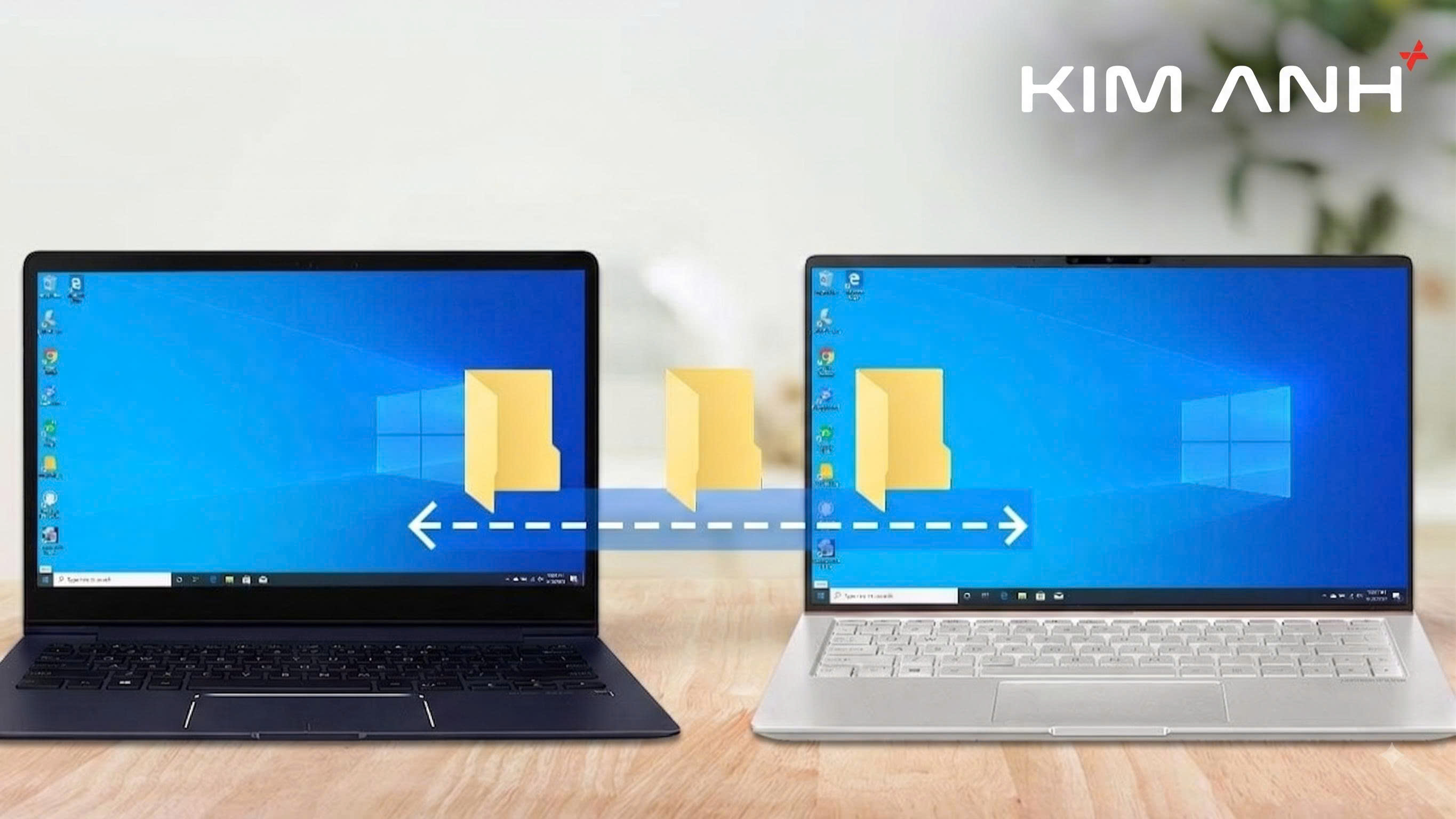
Đổi sang một chiếc laptop mới luôn mang lại cảm giác hứng khởi, nhưng việc chuyển toàn bộ dữ liệu từ máy cũ sang máy mới lại khiến nhiều người lo lắng. Làm thế nào để vừa nhanh chóng, vừa an toàn, vừa không mất dữ liệu quan trọng? Bài viết này sẽ giúp bạn giải quyết trọn vẹn.

1. Vì sao cần chuyển dữ liệu đúng cách?

Khi đổi laptop, dữ liệu cá nhân, tài liệu học tập, công việc, hình ảnh và phần mềm là tài sản quan trọng nhất. Nếu chuyển sai cách, bạn có thể bị thất thoát dữ liệu, gặp lỗi phần mềm không tương thích hoặc rò rỉ thông tin cá nhân ra bên ngoài.

Vì sao cần chuyển dữ liệu đúng cách

2. Chuẩn bị trước khi chuyển dữ liệu

  • Phân loại dữ liệu: Lọc riêng tài liệu, hình ảnh, video, email, bookmark và phần mềm cần cài lại.
  • Sao lưu dự phòng: Copy 1 bản ra ổ cứng ngoài hoặc tải lên cloud (Google Drive, OneDrive) để phòng hờ.
  • Kiểm tra dung lượng laptop mới: Đảm bảo máy mới có đủ không gian trống để chứa toàn bộ dữ liệu.
  • Cập nhật hệ điều hành: Đảm bảo máy mới chạy Windows/macOS phiên bản mới nhất để tránh lỗi tương thích file.

3. 6 cách chuyển dữ liệu từ laptop cũ sang laptop mới

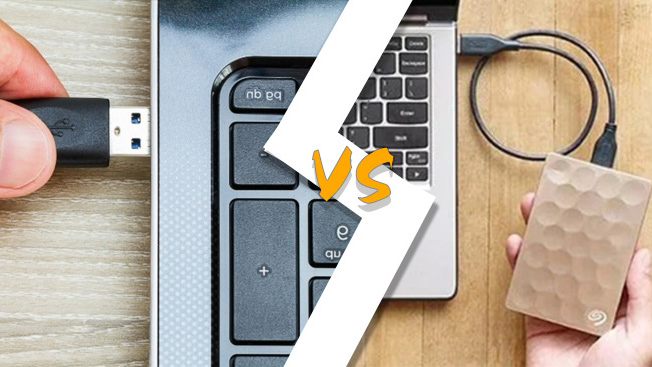
3.1. Bằng USB hoặc ổ cứng ngoài

  • Cách làm: Kết nối USB/ổ cứng với laptop cũ → Copy dữ liệu → Cắm sang laptop mới → Dán dữ liệu.
  • ✔ Ưu điểm: Rất an toàn, dễ làm, không phụ thuộc mạng Internet. Phù hợp chép dữ liệu khổng lồ.
  • ✘ Nhược điểm: Bạn phải có sẵn thiết bị rời, tốc độ phụ thuộc vào chuẩn USB/ổ cứng.
Chuyển dữ liệu bằng USB hoặc ổ cứng ngoài

3.2. Qua mạng nội bộ (LAN / WiFi)

  • Cách làm: Kết nối hai máy cùng mạng WiFi/dây LAN. Bật Network Sharing trên Windows máy cũ và kéo thả sang máy mới.
  • ✔ Ưu điểm: Copy trực tiếp 1 lần giữa 2 máy, không mất tiền mua thêm ổ cứng ngoài hay USB.
  • ✘ Nhược điểm: Tốc độ phụ thuộc hoàn toàn vào Router mạng WiFi. Việc thiết lập chia sẻ thư mục hơi phức tạp.
Chuyển dữ liệu qua mạng LAN

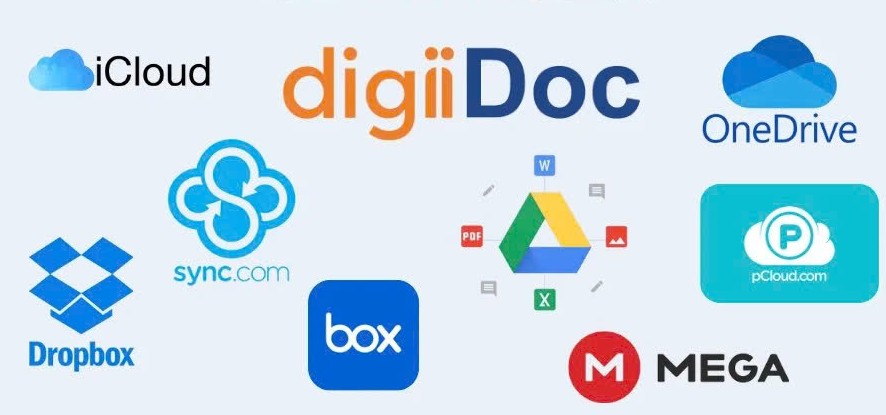
3.3. Qua lưu trữ đám mây (Cloud)

  • Cách làm: Tải dữ liệu từ laptop cũ lên Google Drive, OneDrive, Dropbox → Đăng nhập trên máy mới → Tải xuống.
  • ✔ Ưu điểm: Đồng bộ tự động, tiện lợi, lưu lại thành 1 bản dự phòng trên mạng để truy cập mọi lúc.
  • ✘ Nhược điểm: Phụ thuộc hoàn toàn vào mạng Internet. Bị giới hạn dung lượng miễn phí (Google Drive chỉ cho 15GB).
Chuyển dữ liệu qua đám mây

3.4. Bằng phần mềm chuyên dụng

  • Cách làm: Cài đặt phần mềm như EaseUS Todo PCTrans hoặc PCmover trên cả 2 máy và để tự động làm việc.
  • ✔ Ưu điểm: Siêu tiện lợi. Chuyển được cả phần mềm cài đặt, account user hệ thống mà không cần cài lại thủ công từng app.
  • ✘ Nhược điểm: Thường yêu cầu trả phí để dùng full tính năng. Có nguy cơ lỗi tương thích nếu chuyển từ Windows quá cũ.
Phần mềm chuyên dụng chuyển dữ liệu

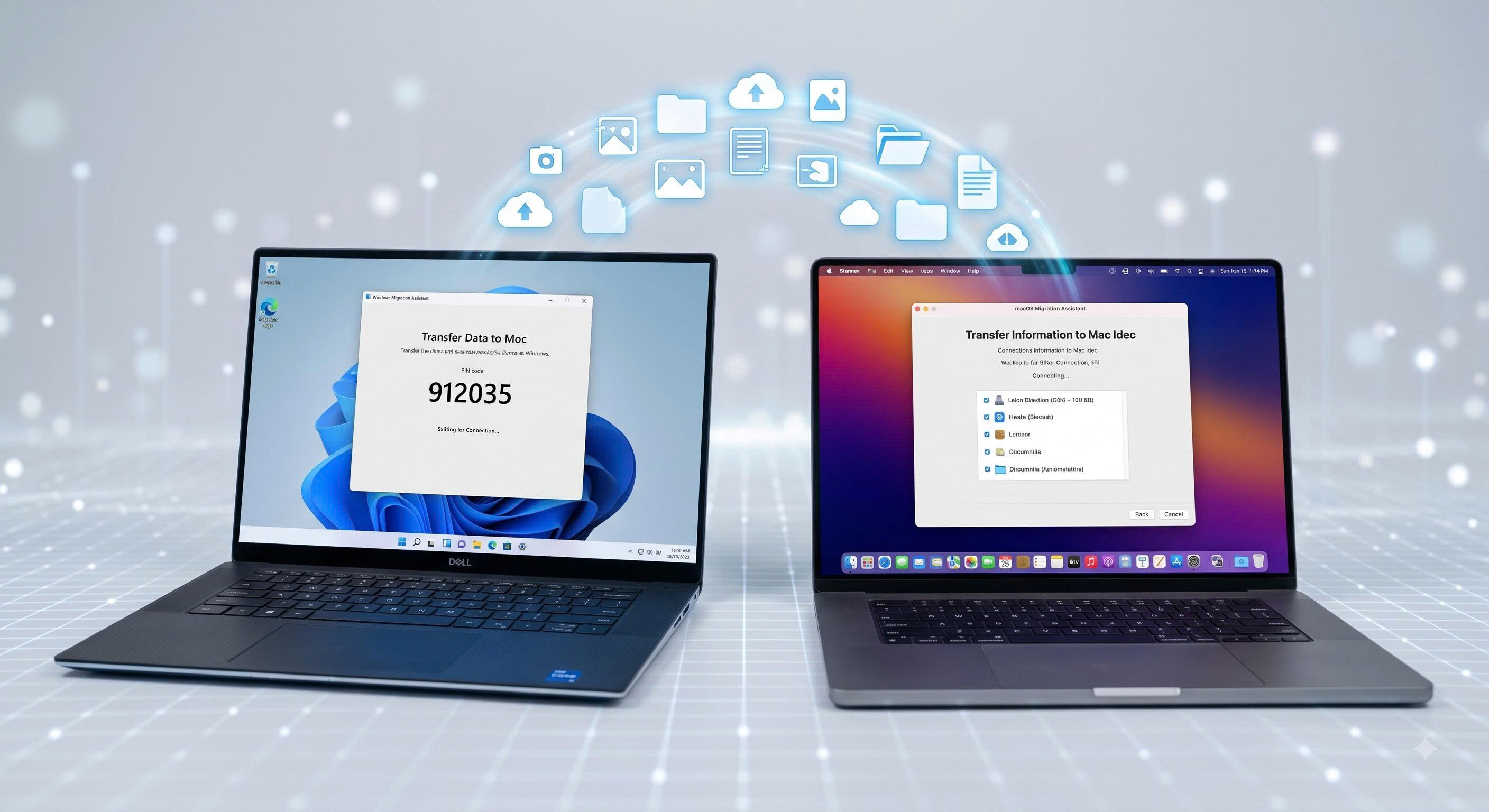
3.5. Từ Windows sang MacBook

  • Cách làm: Dùng công cụ chính chủ Migration Assistant (Trợ lý di chuyển). Tải trên Windows, kết nối chung WiFi với Mac.
  • ✔ Ưu điểm: Là giải pháp hoàn hảo, an toàn của Apple. Dời toàn bộ danh bạ, lịch, email, hình ảnh sang hệ sinh thái macOS.
  • ✘ Nhược điểm: Chỉ áp dụng được khi bạn đổi máy mới là MacBook. Thời gian đợi chuyển qua WiFi khá lâu.
Chuyển dữ liệu sang MacBook

3.6. Sử dụng dịch vụ chuyên nghiệp

  • Cách làm: Mang máy tới trung tâm công nghệ để kỹ thuật viên dùng máy trạm và cáp truyền dữ liệu tốc độ cao xử lý giúp bạn.
  • ✔ Ưu điểm: Đảm bảo an toàn bảo mật tuyệt đối 100%. Không sợ quên sót file, khắc phục được ngay cả khi máy cũ hỏng nguồn.
  • ✘ Nhược điểm: Bạn phải mang máy đến cửa hàng. Có thể tốn một khoản phí dịch vụ nhỏ (tại Kim Anh thường miễn phí khi mua máy mới).
Dịch vụ chuyển dữ liệu chuyên nghiệp tại Laptop Kim Anh

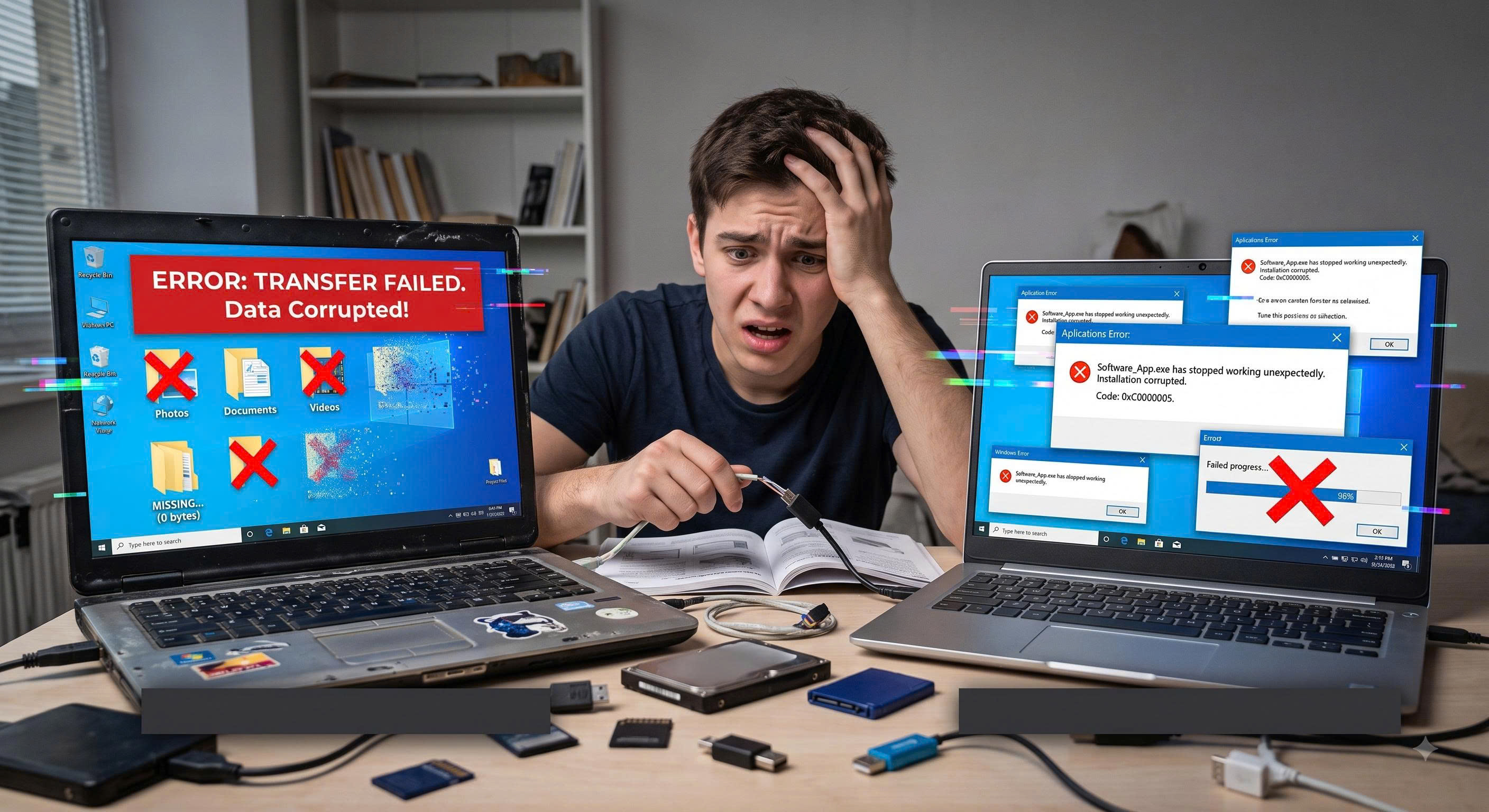
4. Những lỗi thường gặp và cách khắc phục

  • Dữ liệu bị thiếu: Thường do file bị ẩn. Hãy bật chế độ "Show hidden files" trên Windows trước khi bôi đen sao chép.
  • File bị lỗi hoặc không mở được: Do gián đoạn trong lúc copy. Hãy kiểm tra lại file gốc trên máy cũ và tiến hành chép lại.
  • Máy không nhận USB / Ổ cứng: Đổi thử sang cổng USB khác, cập nhật driver USB hoặc thử cắm ổ cứng đó sang máy thứ 3.
  • Tốc độ copy quá chậm: Hãy sử dụng ổ cứng SSD thay vì HDD, chia nhỏ các thư mục nặng ra để copy từng đợt.

5. Mẹo phòng tránh rủi ro khi chuyển dữ liệu

  • Luôn giữ bản gốc: Tuyệt đối không dùng lệnh "Cut". Hãy dùng lệnh "Copy", khi nào máy mới chạy ổn định mới xóa dữ liệu cũ.
  • Kiểm tra pin & nguồn: Cắm sạc cho cả 2 laptop để tránh tình trạng sập nguồn giữa chừng làm lỗi file.
  • Đảm bảo kết nối mạng LAN/WiFi thật sự ổn định nếu bạn copy qua mạng.
  • Tuyệt đối không rút USB hoặc cáp mạng đột ngột khi thanh tiến trình (progress bar) chưa báo hoàn tất 100%.

6. Dịch vụ hỗ trợ chuyển dữ liệu tại Laptop Kim Anh


Tại hệ thống Laptop Kim Anh, bạn sẽ được:

  • Tư vấn miễn phí cách chuyển đổi dữ liệu phù hợp với hệ điều hành của bạn.
  • Hỗ trợ trực tiếp sao chép file, di dời ứng dụng từ laptop cũ sang laptop mới.
  • Sao lưu & bảo mật: Cam kết quy trình an toàn, tôn trọng và bảo mật tuyệt đối dữ liệu cá nhân của khách hàng.

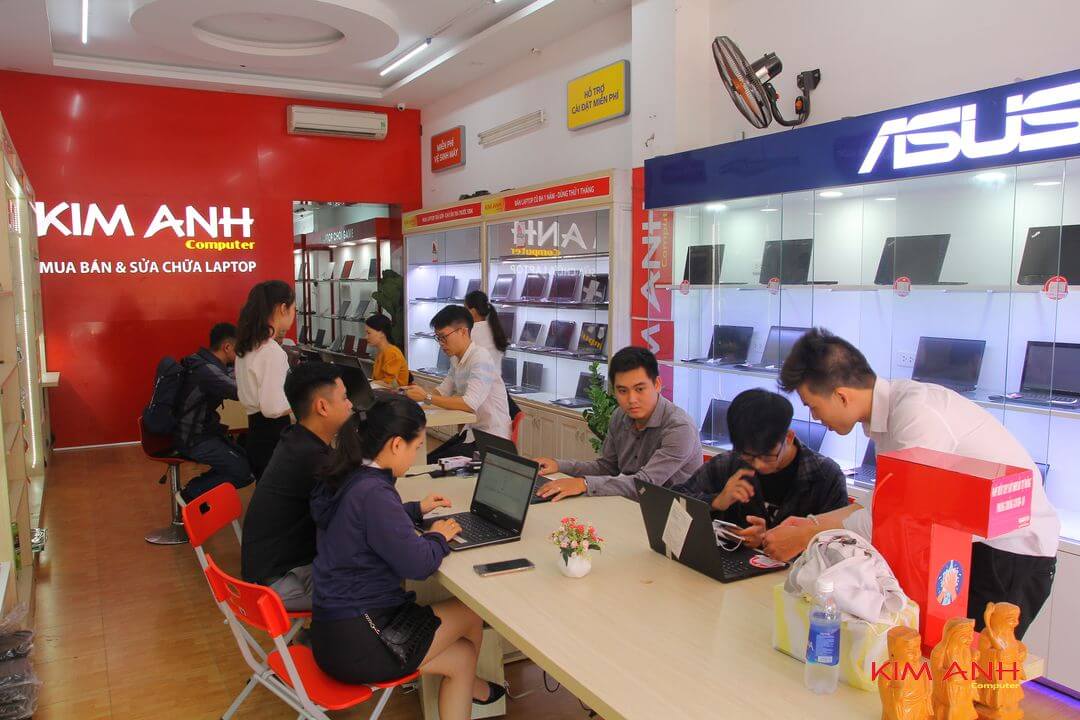
Hệ thống Showroom Kim Anh hỗ trợ:

Laptop Kim Anh
? CÂU HỎI THƯỜNG GẶP (FAQ)
1. Có thể chuyển dữ liệu từ Windows sang MacBook không?
Có thể. Bạn hãy tải và sử dụng ứng dụng "Migration Assistant" do chính Apple phát triển trên máy tính Windows. Nó giúp đồng bộ toàn bộ tài khoản, email, danh bạ và tài liệu sang máy Mac rất dễ dàng qua mạng WiFi.
2. Phần mềm nào hỗ trợ chuyển dữ liệu nhanh nhất hiện nay?
EaseUS Todo PCTransPCmover là hai phần mềm chuyên nghiệp và phổ biến nhất, cho phép chuyển không chỉ file mà còn dời được cả ứng dụng cài đặt sang máy mới mà không cần phải tải lại.
3. Nếu khối lượng dữ liệu quá lớn (vài trăm GB) thì nên làm thế nào?
Tuyệt đối không copy qua mạng hoặc cloud vì mất rất nhiều thời gian và dễ đứt gãy. Tốt nhất là cắm ổ cứng rời (chuẩn SSD) vào máy cũ để chép ra, hoặc mang máy tới trực tiếp các trung tâm kỹ thuật (như Laptop Kim Anh) để tháo ổ cứng và truyền dữ liệu băng thông cao.
4. Làm sao phân biệt lỗi hỏng file hay lỗi ổ cứng khi đang copy?
Nếu máy chỉ báo lỗi không copy được 1 vài file nhỏ ("Error copying file"), thường do file đó bị hỏng cấu trúc. Tuy nhiên, nếu máy bỗng nhiên bị treo cứng đơ, sập nguồn hoặc báo lỗi màn hình xanh (Blue Screen) trong lúc copy dữ liệu lớn, tỷ lệ rất cao là ổ cứng của máy cũ đã bị Bad Sector phần cứng.