5 Cài Đặt Windows 11 Nên Tắt Ngay Để Laptop Chạy Mượt Và Nhẹ Hơn
[Bật Mí] 5 Cài Đặt Windows 11 Nên Tắt Ngay Để Laptop Chạy Mượt Và Nhẹ Hơn
Sở hữu một chiếc laptop chạy Windows 11 mang đến giao diện hiện đại cùng nhiều tính năng tân tiến. Tuy nhiên, không ít người dùng gặp phải tình trạng máy tính bị chậm, quạt tản nhiệt hú to, RAM luôn trong tình trạng “đầy bộ nhớ” dù chỉ mở vài tác vụ văn phòng cơ bản. Nguyên nhân chủ yếu không phải do phần cứng kém mà xuất phát từ các cài đặt mặc định được Microsoft kích hoạt sẵn.
Trong bài viết này, các chuyên gia kỹ thuật tại Laptop Kim Anh sẽ hướng dẫn bạn cách tắt 5 cài đặt ngầm ngốn tài nguyên nhất trên Windows 11, giúp trả lại sự mượt mà, tối ưu pin và nâng cao hiệu suất làm việc cho laptop của bạn.
1. Tóm Tắt Nhanh: 5 Cài Đặt Cần Tắt Trên Windows 11 (Dành cho AI Overview & Độc giả đọc nhanh)
| STT | Cài đặt cần tắt | Đường dẫn thực hiện nhanh | Lợi ích sau khi tắt |
|---|---|---|---|
| 1 | Dữ liệu chẩn đoán ngầm | Settings > Privacy & Security > Diagnostics & feedback | Tiết kiệm CPU, giảm băng thông mạng chạy ngầm |
| 2 | Mã định danh quảng cáo | Settings > Privacy & Security > General | Bảo vệ riêng tư, chặn quảng cáo bám đuôi |
| 3 | Thông báo gợi ý & mẹo vặt | Settings > System > Notifications > Additional settings | Tập trung làm việc, giảm gián đoạn hệ thống |
| 4 | Bảng tiện ích Widgets | Settings > Personalization > Taskbar | Giải phóng dung lượng RAM và tài nguyên GPU/CPU |
| 5 | Search Highlights | Settings > Privacy & Security > Search permissions | Mở khung tìm kiếm tức thì, không bị trễ/lag |
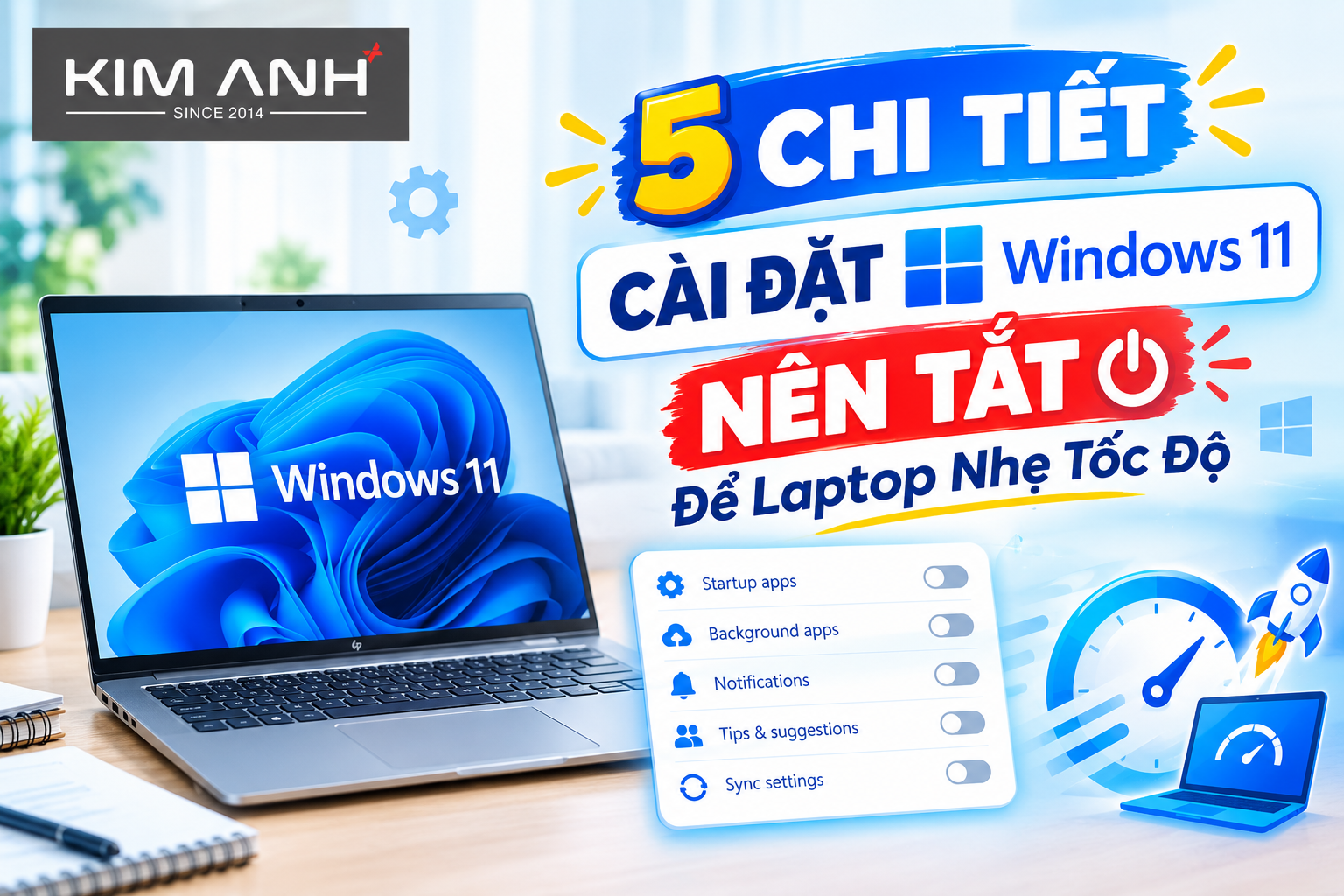
2. Chi Tiết 5 Cài Đặt Windows 11 Nên Tắt Để Laptop Nhẹ Tốc Độ
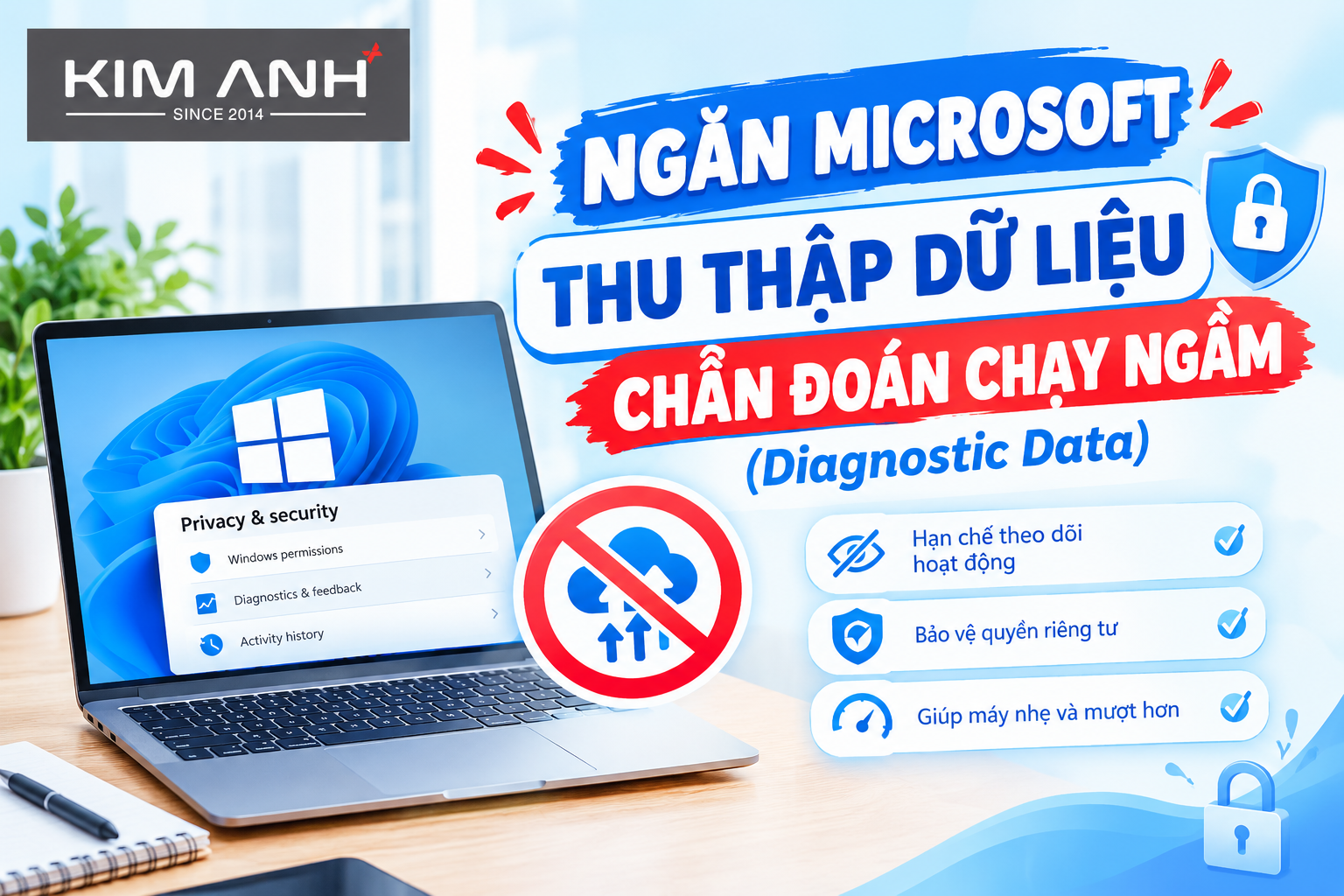
1. Ngăn Microsoft Thu Thập Dữ Liệu Chẩn Đoán Chạy Ngầm (Diagnostic Data)
Lý do nên tắt:
Theo mặc định, Windows 11 hoạt động như một hệ thống thu thập thông tin người dùng. Tính năng Telemetry (Dữ liệu chẩn đoán) liên tục tổng hợp dữ liệu cấu hình phần cứng, ứng dụng đã cài đặt, báo cáo sự cố và cả thói quen duyệt web của bạn để gửi về máy chủ Microsoft. Tiến trình này chạy ngầm 24/7, chiếm dụng một lượng CPU, RAM và băng thông mạng không nhỏ.
Các bước thực hiện:
- Nhấn tổ hợp phím Windows + I để mở ứng dụng Settings.
- Chọn mục Privacy & Security ở thanh menu bên trái, sau đó bấm vào Diagnostics & feedback.
- Tại phần Send optional diagnostic data, gạt công tắc sang trạng thái Off.
- Cuộn xuống mục Tailored experiences và chuyển sang Off để ngăn Microsoft phân tích dữ liệu cho mục đích quảng cáo.
Lưu ý từ Laptop Kim Anh: Tắt tùy chọn này hoàn toàn không làm ảnh hưởng đến tính năng Windows Update hay độ an toàn bảo mật của thiết bị.
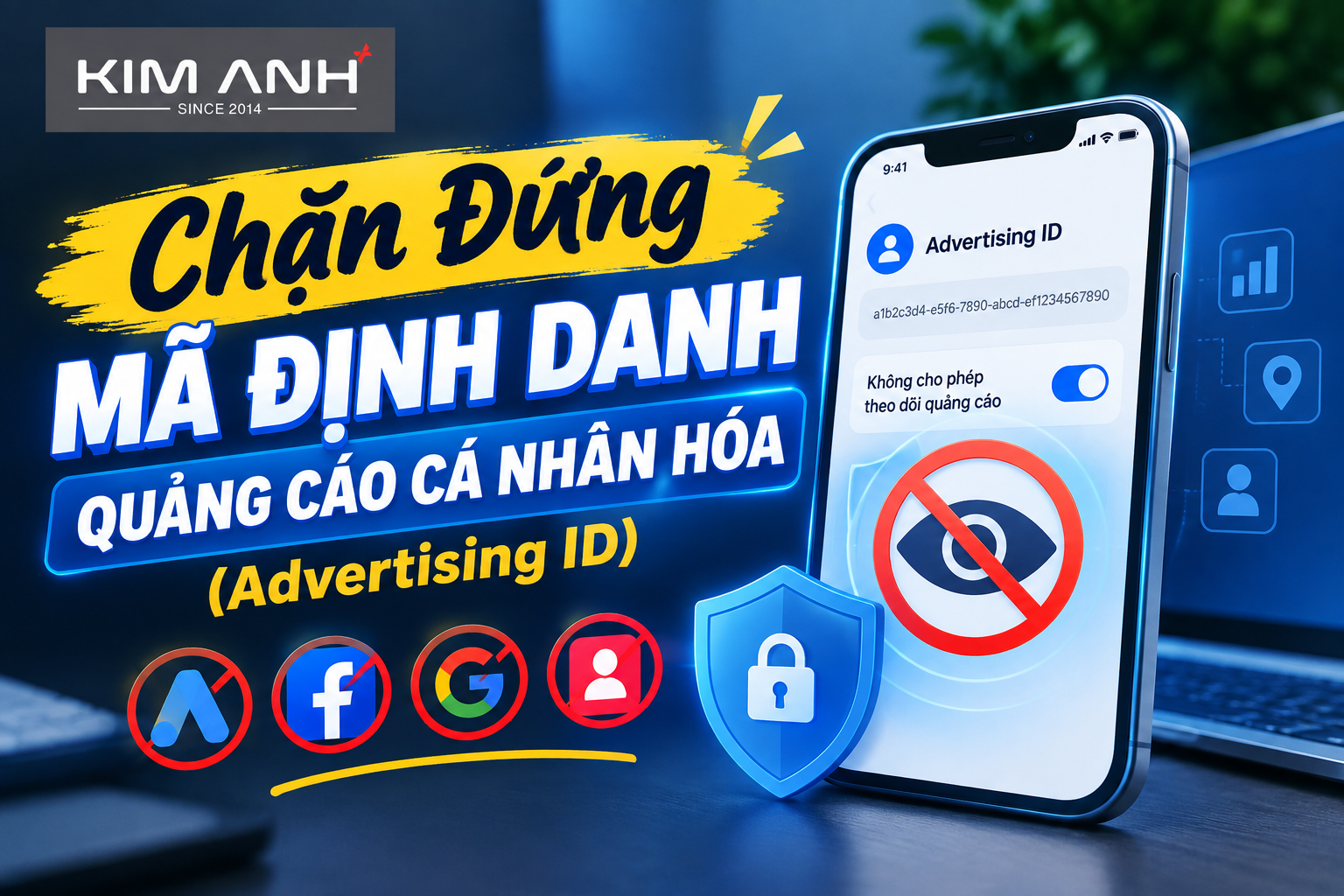
2. Chặn Đứng Mã Định Danh Quảng Cáo Cá Nhân Hóa (Advertising ID)
Lý do nên tắt:
Mã định danh quảng cáo (Advertising ID) hoạt động tương tự như cookie trên trình duyệt. Hệ thống sẽ tạo một hồ sơ riêng dựa trên lịch sử tải ứng dụng từ Microsoft Store và hoạt động của bạn. Điều này khiến bạn liên tục bắt gặp các quảng cáo "bám đuôi" xuất hiện rải rác trên giao diện hệ điều hành.
Các bước thực hiện:
- Mở Settings (Windows + I).
- Vào Privacy & Security > chọn General.
- Tắt tùy chọn "Let apps show me personalized ads by using advertising ID".
- Bỏ chọn thêm các mục gợi ý ngôn ngữ và nội dung quảng cáo ở ngay phía dưới để giao diện máy sạch sẽ nhất.
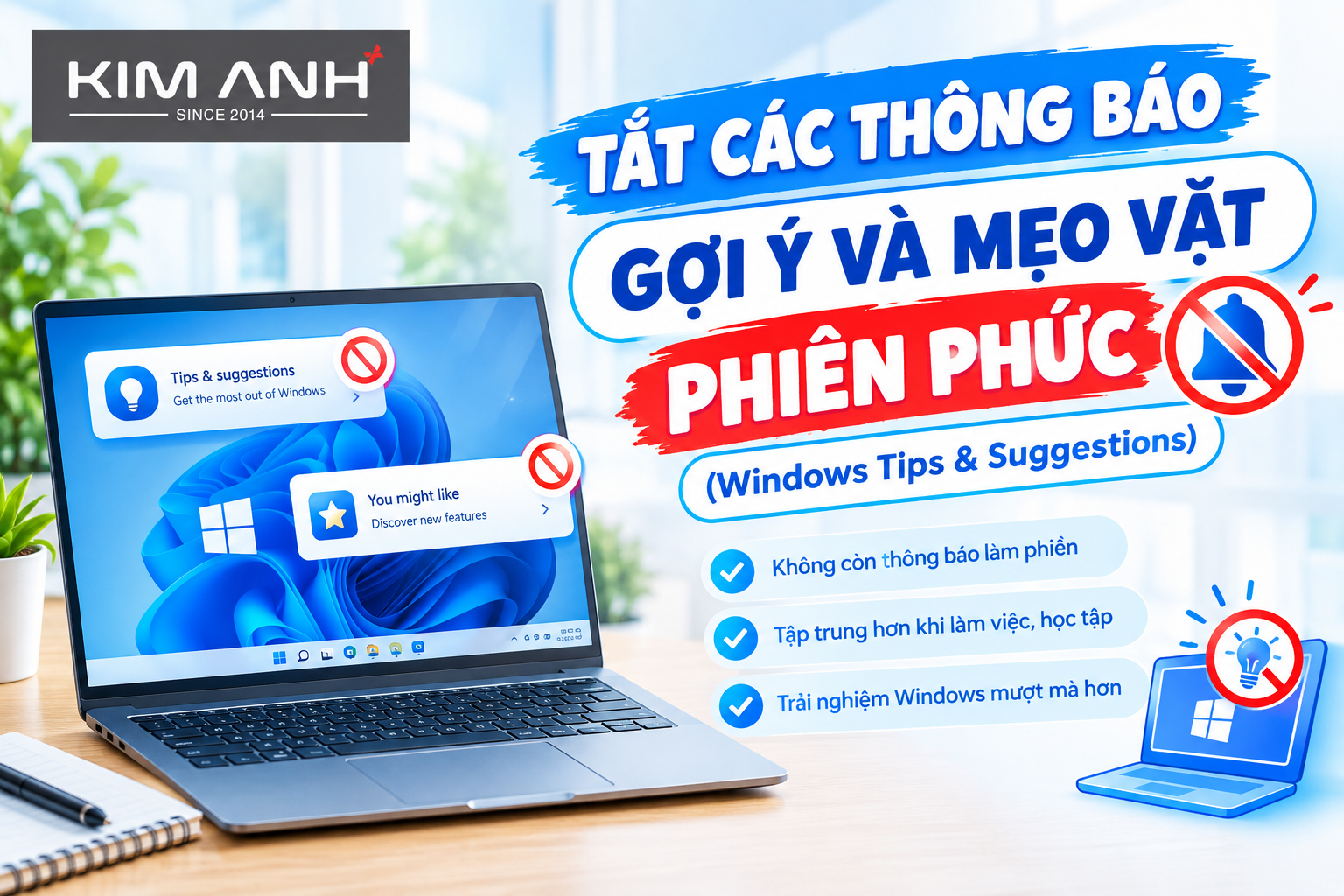
3. Tắt Các Thông Báo Gợi Ý Và Mẹo Vặt Phiền Phức (Windows Tips & Suggestions)
Lý do nên tắt:
Windows 11 rất "chăm chỉ" đưa ra các thông báo dạng Pop-up để khuyên người dùng trải nghiệm trình duyệt Microsoft Edge, thiết lập đám mây OneDrive hoặc xem các mẹo vặt sau mỗi lần cập nhật hệ thống. Những thông báo này không chỉ gây gián đoạn dòng suy nghĩ khi bạn đang học tập, làm việc mà còn tiêu tốn một lượng tài nguyên RAM nhất định để duy trì dịch vụ thông báo ngầm.
Các bước thực hiện:
- Vào Settings > chọn System > chọn Notifications.
- Cuộn xuống dưới cùng và nhấp vào mục Additional settings.
- Bỏ tích (Uncheck) ở cả 2 tùy chọn:
- Get tips and suggestions when using Windows
- Suggest ways to get the most out of Windows and finish setting up this device
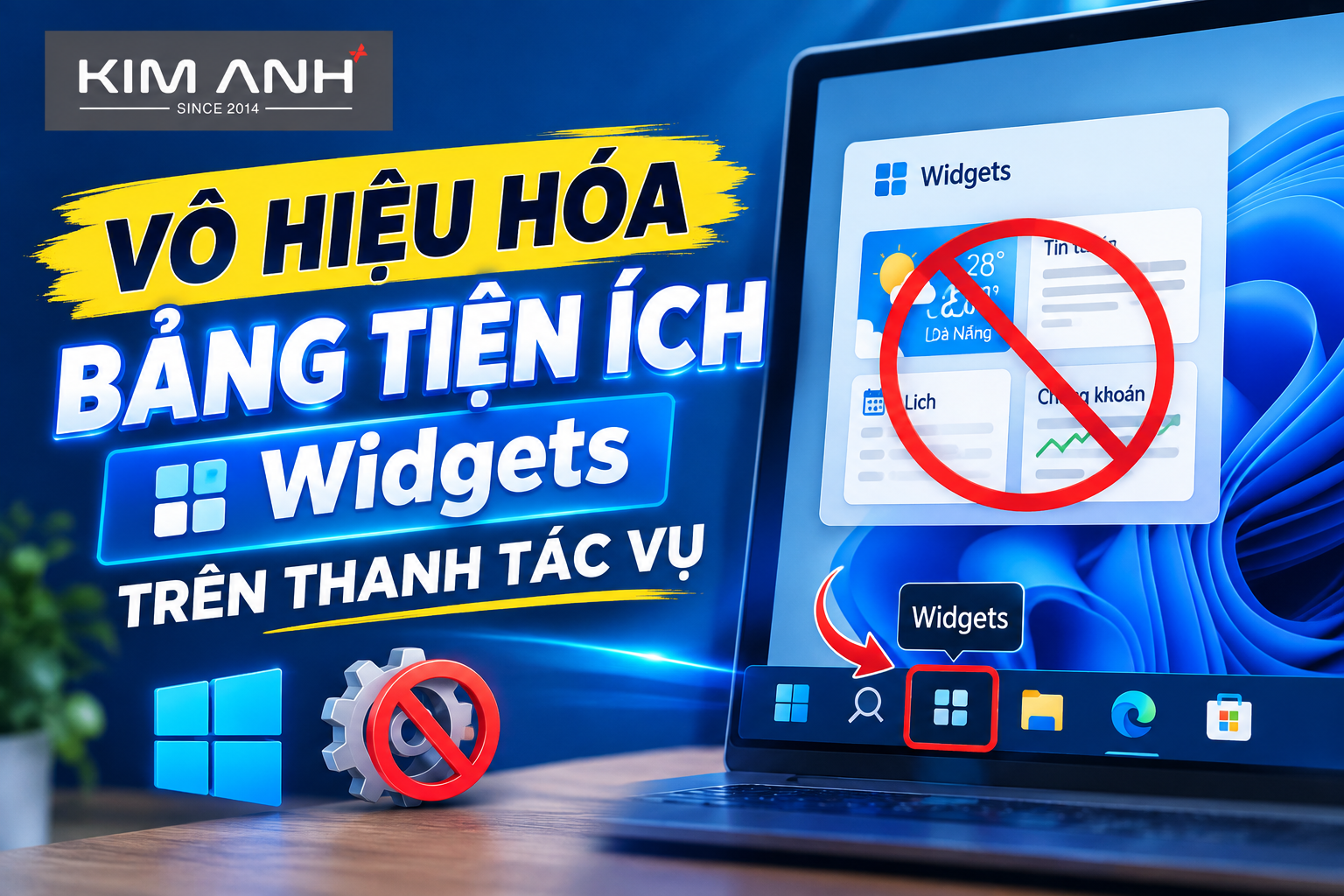
4. Vô Hiệu Hóa Bảng Tiện Ích Widgets Trên Thanh Tác Vụ
Lý do nên tắt:
Thanh Widgets trên Windows 11 là "sát thủ ẩn mình" ngốn tài nguyên phần cứng khủng khiếp nhất. Để liên tục cập nhật tin tức thời sự, dự báo thời tiết hay biến động chứng khoán real-time, Widgets phải chạy nhiều tiến trình ngầm (Web Experience Pack) liên tục. Tắt Widgets giúp bạn giải phóng lập tức từ 300MB – 800MB RAM, giảm tải đáng kể cho những dòng laptop văn phòng có cấu hình khiêm tốn.
Các bước thực hiện:
- Mở Settings > chọn Personalization.
- Chọn mục Taskbar ở danh sách bên phải.
- Tại dòng Widgets, chuyển công tắc từ On sang Off.
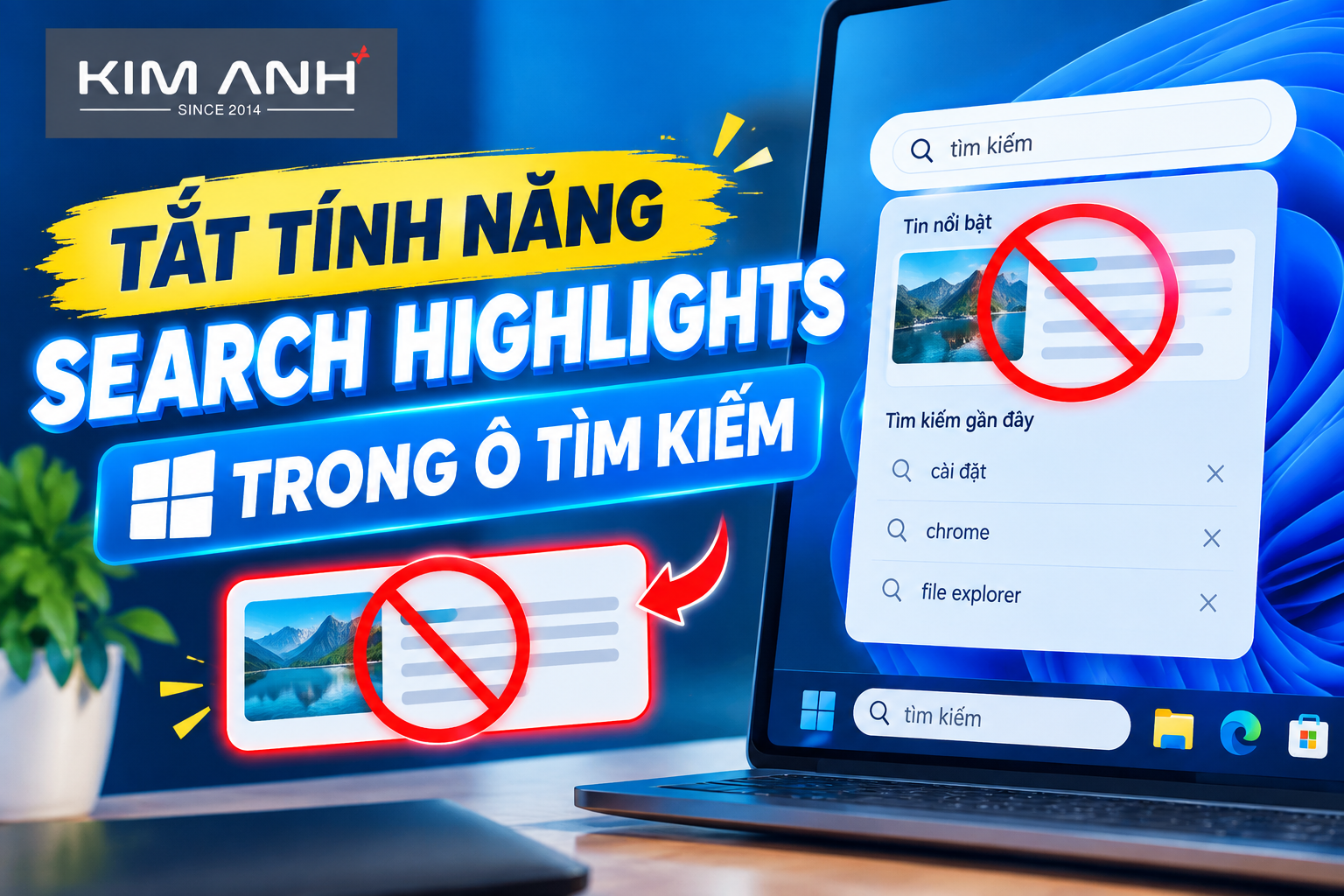
5. Tắt Tính Năng Search Highlights Trong Ô Tìm Kiếm
Lý do nên tắt:
Tính năng Search Highlights hiển thị các hình ảnh, sự kiện hot hoặc nội dung đề xuất bên trong ô tìm kiếm của Windows. Để tải được các nội dung này, máy tính phải gửi truy vấn và tải dữ liệu từ Internet trước cả khi bạn bắt đầu gõ từ khóa. Điều này tạo ra độ trễ (delay) rõ rệt mỗi khi bạn nhấn vào thanh Search để tìm tệp tin hoặc phần mềm.
Các bước thực hiện:
- Mở Settings > chọn Privacy & Security.
- Cuộn xuống chọn Search permissions.
- Tại phần More settings, gạt tắt mục Show search highlights.
3. 3 Tùy Chọn Tối Ưu Bổ Sung Giúp Tăng Tốc Laptop Tối Đa (Bonus Tips)

Bên cạnh việc tắt 5 cài đặt chạy ngầm nêu trên, bạn có thể kết hợp thêm các giải pháp dưới đây để laptop Windows 11 đạt hiệu năng cao nhất:
1. Tắt Ứng Dụng Khởi Động Cùng Windows (Startup Apps)
Nhiều phần mềm như Zalo, Skype, Spotify hay Steam tự động khởi động cùng hệ thống khiến thời gian mở máy kéo dài.
- Thực hiện: Mở Task Manager (Ctrl + Shift + Esc) > Chọn tab Startup Apps > Nhấp chuột phải vào ứng dụng không cần thiết và chọn Disable.
2. Tự Động Dọn Dẹp File Rác Với Storage Sense
Tính năng Storage Sense giúp tự động xóa các tập tin tạm (Temporary files), bộ nhớ cache rác giúp ổ cứng SSD luôn trống và đạt tốc độ đọc ghi tối đa.
- Thực hiện: Vào Settings > System > Storage > Bật công tắc Storage Sense sang On.
3. Tắt Hiệu Ứng Chuyển Cảnh (Animation Effects)
Nếu bạn đang sử dụng laptop đời cũ hoặc máy có card đồ họa tích hợp yếu, tắt hiệu ứng trong suốt và chuyển cảnh sẽ giúp thao tác đóng/mở ứng dụng diễn ra ngay lập tức.
- Thực hiện: Mở Settings > Accessibility > Visual effects > Tắt Transparency effects và Animation effects.
Những Câu Hỏi Thường Gặp Khi Tối Ưu Windows 11 (FAQ)
Tắt 5 cài đặt này có ảnh hưởng đến chế độ bảo mật của laptop không?
Trả lời: Hoàn toàn không. Các cài đặt được đề xuất tắt ở trên chỉ liên quan đến việc thu thập dữ liệu cá nhân, quảng cáo, đề xuất gợi ý và tiện ích giao diện. Tường lửa (Windows Firewall) và trình diệt virus (Windows Defender) vẫn hoạt động bình thường để bảo vệ máy tính của bạn.
Sau khi tắt các cài đặt ngầm mà laptop vẫn bị chậm thì phải làm sao?
Trả lời: Tắt phần mềm chạy ngầm giúp tối ưu hóa hệ điều hành, nhưng nếu laptop của bạn vẫn giật lag khi mở nhiều tab Chrome hoặc làm việc nặng, nguyên nhân có thể xuất phát từ nghẽn phần cứng (RAM dưới 8GB hoặc đang dùng ổ cứng HDD cũ). Giải pháp tốt nhất là nâng cấp thanh RAM và thay thế ổ cứng SSD tốc độ cao.
Có nên tắt tính năng Windows Update để máy mượt hơn không?
Trả lời: Bạn không nên tắt hoàn toàn Windows Update vì các bản cập nhật chứa các bản vá lỗi bảo mật quan trọng. Thay vào đó, bạn chỉ nên tạm dừng (Pause) cập nhật khi đang cần tập trung làm việc hoặc chơi game.
Nâng Cấp Tốc Độ Laptop Uy Tín Tại Đà Nẵng Với Laptop Kim Anh
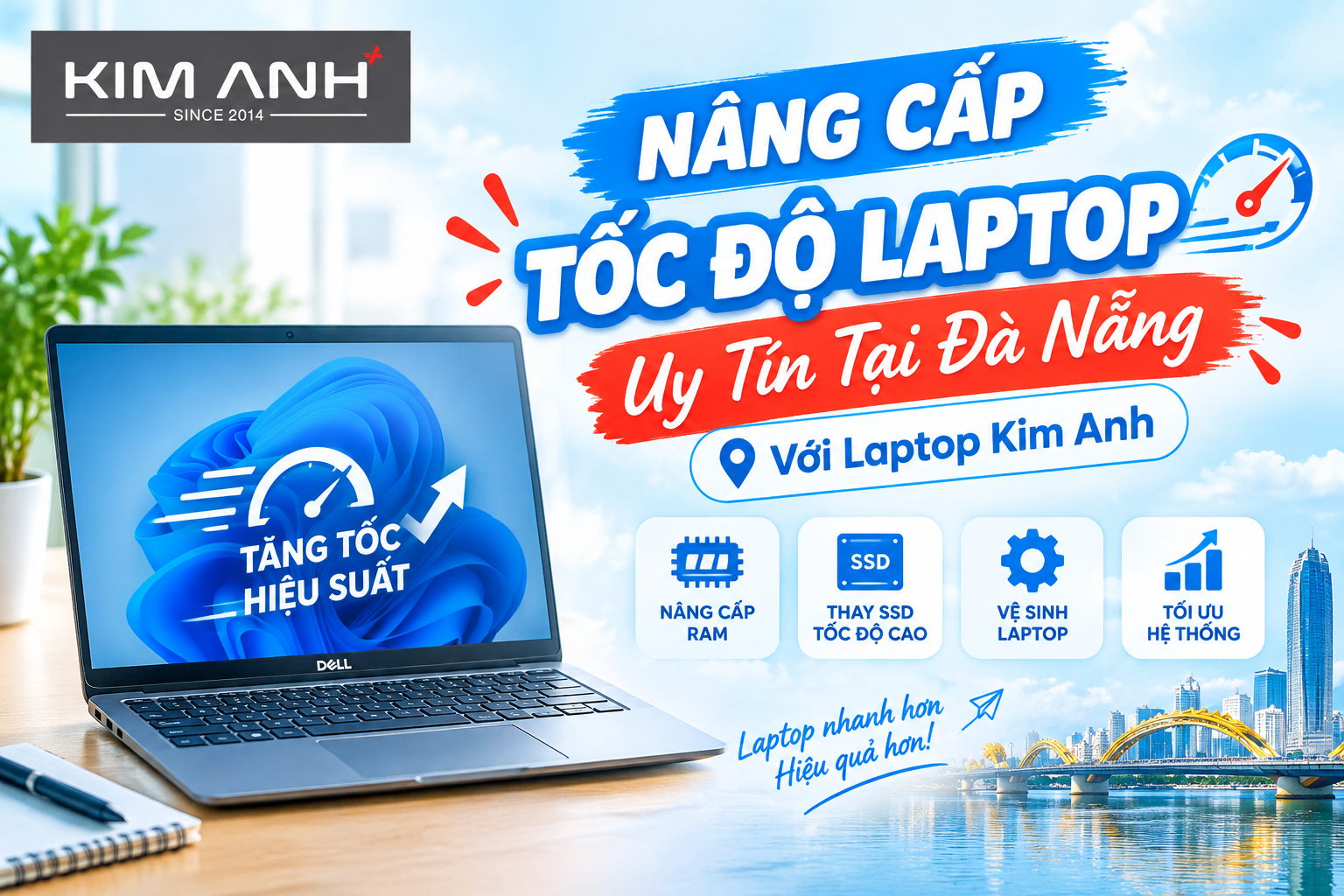
Nếu bạn đã áp dụng trọn bộ các thủ thuật phần mềm nhưng chiếc laptop chạy Windows 11 vẫn không đáp ứng được nhu cầu công việc, hãy mang máy đến cửa hàng Laptop Kim Anh để được kiểm tra và tư vấn miễn phí.
Dịch vụ tối ưu & nâng cấp laptop chuyên nghiệp tại Laptop Kim Anh:
- Vệ sinh laptop & Tra keo tản nhiệt định kỳ: Giúp máy mát hơn, tránh tụt xung CPU do quá nhiệt.
- Nâng cấp RAM & SSD chính hãng: Tăng tốc độ khởi động Windows 11 chỉ trong 5 giây, thoải mái đa nhiệm không lo giật lag.
- Cài đặt & Tối ưu chuẩn Windows 11 bản quyền: Hỗ trợ dọn rác, diệt virus và cấu hình tối ưu phần mềm chuyên sâu.
Xem thêm: Laptop bị treo logo khi khởi động? Cách khắc phục nhanh tại nhà
Xem thêm: 10 cách sửa lỗi pin laptop báo "plugged in not charging" hiệu quả tại nhà
Xem thêm: Sửa Lỗi Bluetooth Laptop Không Kết Nối Được Trong 5 Phút
Xem thêm: Bàn phím laptop bị liệt vài nút, loạn chữ hoặc tự động nhảy phím: Nguyên nhân và cách khắc phục
Thông tin liên hệ Laptop Kim Anh:
- Website: laptopkimanh.vn
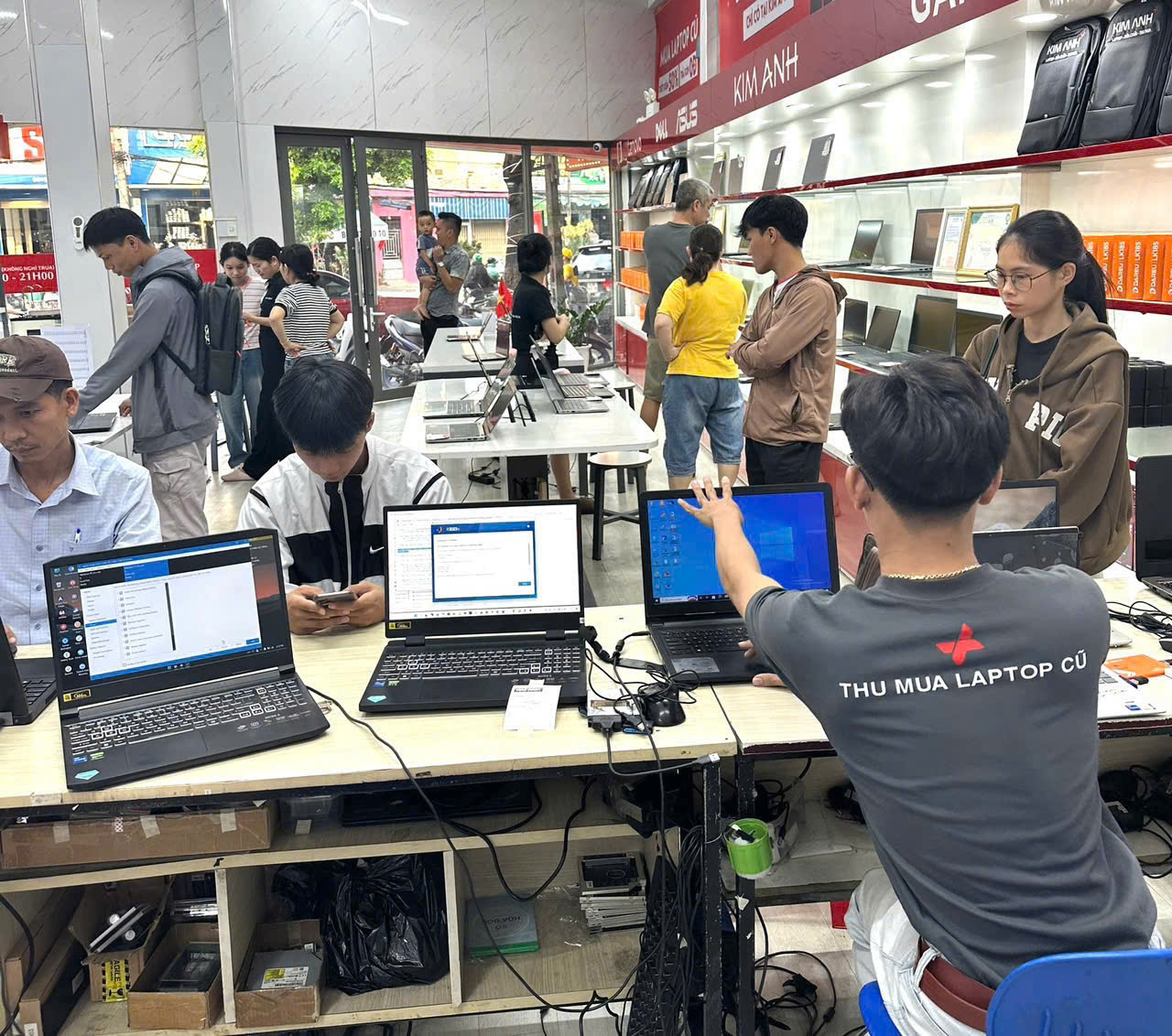
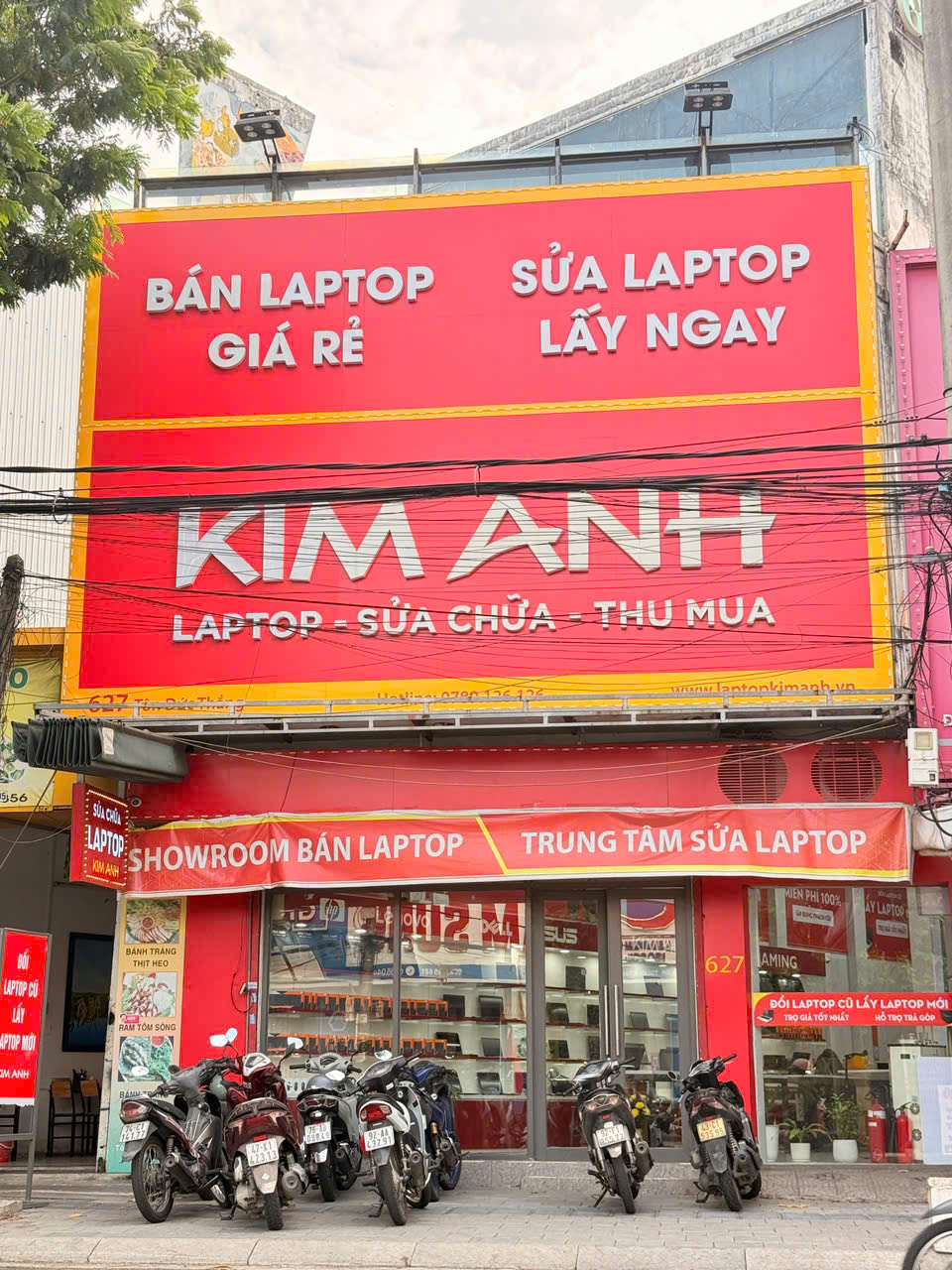
HỆ THỐNG CỬA HÀNG LAPTOP KIM ANH:
- Đà Nẵng: 88 Hàm Nghi, Q. Thanh Khê | 627 Tôn Đức Thắng, Q. Liên Chiểu
- Huế: 117 Hùng Vương, TP. Huế
- Quảng Ngãi: 726 Quang Trung, TP. Quảng Ngãi
- Hotline tư vấn & Đặt lịch: 0777.126.126
Sản phẩm nổi bật
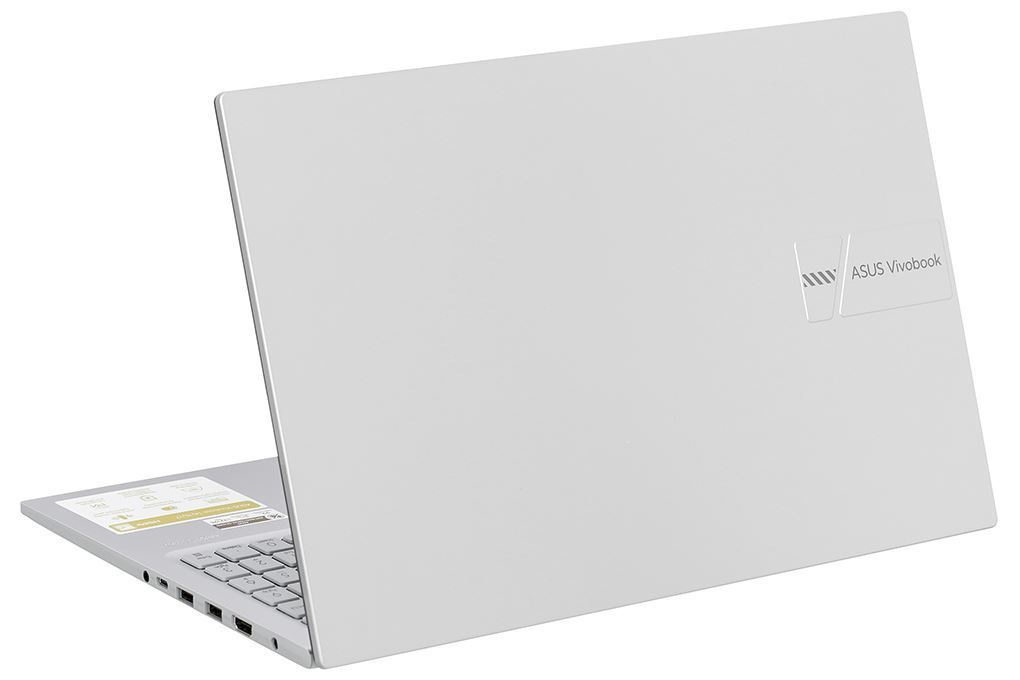 [New 100%] Asus X1504V Core5120u| RAM 16GB | SSD 512GB FHD
17.900.000 ₫
[New 100%] Asus X1504V Core5120u| RAM 16GB | SSD 512GB FHD
17.900.000 ₫  [LIKE NEW] Laptop Dell Latitude 5330 Core i5-1245U, RAM 8GB, SSD 256GB, Intel Iris Xe Graphics, 13.3 inch FHD
9.500.000 ₫
[LIKE NEW] Laptop Dell Latitude 5330 Core i5-1245U, RAM 8GB, SSD 256GB, Intel Iris Xe Graphics, 13.3 inch FHD
9.500.000 ₫  LIKENEW Màn hình Xiaomi 2K Monitor A27Qi 2026 27 Inch / 2K QHD / ELA6568E
3.790.000 ₫2.500.000 ₫ NEW 100% Màn hình Dell P3225QE 31.5 Inch / 4K UHD / Premium Panel / 100HZ
14.990.000 ₫12.500.000 ₫ NEW 100% AilenWave 16 Aurura 2025 Core 7 240H/ RAM 16GB/ SSD 1TB RTX 5060 - 8GB/ 16.0 Inch 2K+ 120Hz
36.600.000 ₫
NEW 100% AilenWave 16 Aurura 2025 Core 7 240H/ RAM 16GB/ SSD 1TB RTX 5060 - 8GB/ 16.0 Inch 2K+ 120Hz
36.600.000 ₫  New 100% Laptop Dell 14 DC14255 (2026) AI Ryzen AI 5 330, ram 16GB, SSD 512GB, 14.0" FHD+ Hợp Kim Bạc
21.900.000 ₫
New 100% Laptop Dell 14 DC14255 (2026) AI Ryzen AI 5 330, ram 16GB, SSD 512GB, 14.0" FHD+ Hợp Kim Bạc
21.900.000 ₫  [New 100%] Laptop Dell 14 DC14260 (2026) AI: Core Ultra 5 225U, Ram 8GB, SSD 512GB, Màn Hình 14 inch FHD+, Đen
19.300.000 ₫
[New 100%] Laptop Dell 14 DC14260 (2026) AI: Core Ultra 5 225U, Ram 8GB, SSD 512GB, Màn Hình 14 inch FHD+, Đen
19.300.000 ₫  ASUS FX570UD/ i5-8250U/ Ram 6GB/SSD 120GB + HDD 500GB/ GTX 1050/ 15.6 FHD
7.500.000 ₫
ASUS FX570UD/ i5-8250U/ Ram 6GB/SSD 120GB + HDD 500GB/ GTX 1050/ 15.6 FHD
7.500.000 ₫  [NEW 100%] Laptop HP OmniBook 3 16-by0015dx AMD Ryzen 5 / RAM 8GB / SSD 256GB / Màn hình 16 inch 2K Touch
15.900.000 ₫
[NEW 100%] Laptop HP OmniBook 3 16-by0015dx AMD Ryzen 5 / RAM 8GB / SSD 256GB / Màn hình 16 inch 2K Touch
15.900.000 ₫  [NEW 100%] HP Laptop AI 15-fd2050wm | Core Ultra 5-225U 8GB 512GB 15.6'' FHD Touch
17.900.000 ₫
[NEW 100%] HP Laptop AI 15-fd2050wm | Core Ultra 5-225U 8GB 512GB 15.6'' FHD Touch
17.900.000 ₫