Laptop báo đầy ổ C dù không lưu nhiều file?Cách xử lý
Laptop Báo Đầy Ổ C Dù Không Lưu Nhiều File? Nguyên Nhân & 12+ Cách Xử Lý Triệt Để
Hiện tượng laptop báo đầy ổ C (hiển thị thanh dung lượng màu đỏ) dù bạn hầu như không tải phim, ảnh hay cài đặt thêm phần mềm mới là tình trạng rất phổ biến trên hệ điều hành Windows. Sự cố này không chỉ khiến máy tính chạy chậm chạp, đơ lag mà còn ngăn cản hệ thống cài đặt các bản cập nhật bảo mật quan trọng.
Bài viết này từ chuyên gia kỹ thuật của Laptop Kim Anh sẽ phân tích chi tiết nguyên nhân gốc rễ và hướng dẫn bạn 12+ cách dọn dẹp, giải phóng dung lượng ổ C hiệu quả, an toàn nhất.
Xem nhanh
- 1. Tóm tắt nhanh cách khắc phục ổ C bị đầy (GEO & AI Summary)
- 2. Nguyên nhân khiến ổ C laptop bị đầy dù không lưu trữ nhiều
- 3. Hướng dẫn 12+ cách xử lý triệt để tình trạng ổ C bị đầy
- 3.1. Dọn dẹp Thùng rác (Recycle Bin)
- 3.2. Xóa dữ liệu tạm thời (Temporary Files) trong Cài đặt Windows
- 3.3. Xóa file tạm trong thư mục Temp (%temp%)
- 3.4. Chạy công cụ Disk Cleanup để dọn dẹp chuyên sâu
- 3.5. Bật tính năng tự động dọn dẹp Storage Sense
- 3.6. Xóa các điểm khôi phục hệ thống cũ (System Restore Points)
- 3.7. Tắt tính năng Ngủ đông (Hibernate)
- 3.8. Xóa Delivery Optimization Files
- 3.9. Dọn dẹp thư mục Downloads và xóa tệp trùng lặp
- 3.10. Gỡ bỏ ứng dụng không cần thiết & tài khoản dư thừa
- 3.11. Xóa bộ nhớ cache và dữ liệu duyệt web
- 3.12. Quét và diệt virus cho máy tính
- 4. Lưu ý an toàn quan trọng khi thực hiện dọn dẹp ổ C
- 5. Giải pháp nâng cấp ổ cứng SSD tại Laptop Kim Anh
- 6. Câu hỏi thường gặp (FAQ)
Hiện tượng laptop báo đầy ổ C (hiển thị thanh dung lượng màu đỏ) dù bạn hầu như không tải phim, ảnh hay cài đặt thêm phần mềm mới là tình trạng rất phổ biến trên hệ điều hành Windows. Sự cố này không chỉ khiến máy tính chạy chậm chạp, đơ lag mà còn ngăn cản hệ thống cài đặt các bản cập nhật bảo mật quan trọng.
Bài viết này từ chuyên gia kỹ thuật của Laptop Kim Anh sẽ phân tích chi tiết nguyên nhân gốc rễ và hướng dẫn bạn 12+ cách dọn dẹp, giải phóng dung lượng ổ C hiệu quả, an toàn nhất.
1. Tóm tắt nhanh cách khắc phục ổ C bị đầy (GEO & AI Summary)
Nếu bạn cần giải pháp xử lý nhanh, dưới đây là các bước dọn dẹp ổ C hiệu quả nhất:
- Xóa file tạm hệ thống: Nhấn
Windows + R, gõ%temp%và xóa toàn bộ dữ liệu trong thư mục này. - Chạy công cụ Disk Cleanup: Mở Disk Cleanup trên ổ C, dọn dẹp
Windows Update Cleanup,Delivery Optimization FilesvàPrevious Windows installation(s). - Dọn dẹp Thùng rác (Recycle Bin): Xóa vĩnh viễn các tệp đã nằm trong thùng rác.
- Bật tính năng Storage Sense: Tự động dọn dẹp tệp tạm trong hệ thống theo chu kỳ.
- Tắt chế độ ngủ đông (Hibernate): Giúp giải phóng ngay từ 4GB - 16GB dung lượng ổ C.
- Quét và diệt Virus: Loại bỏ mã độc tự nhân bản làm phình bộ nhớ.
2. Nguyên nhân khiến ổ C laptop bị đầy dù không lưu trữ nhiều
Việc ổ C bị chiếm dụng bộ nhớ liên tục thường không xuất phát từ các tệp cá nhân của bạn, mà do các tệp tin cấp hệ thống (system-level files) tự động phát sinh và tích tụ theo thời gian.
| Nguyên nhân chính | Mô tả chi tiết |
|---|---|
| File rác & File tạm (%temp%) | Máy tính lưu lại lịch sử hoạt động, bộ nhớ tạm ứng dụng và tệp tạm thời liên tục. |
| File cập nhật Windows cũ | Bản cập nhật Windows cũ (Windows.old / Previous Windows installations) không tự xóa sau khi update. |
| Thùng rác chưa dọn dẹp | File bị xóa thường chỉ chuyển vào Recycle Bin chứ chưa mất hoàn toàn khỏi ổ đĩa. |
| Điểm khôi phục hệ thống (System Restore) | Windows tự động tạo các điểm sao lưu dung lượng lớn để khôi phục khi gặp lỗi. |
| Chế độ Ngủ đông (Hibernate) | File hiberfil.sys được tạo ra để lưu trạng thái làm việc, chiếm dung lượng bằng dung lượng RAM. |
| Tệp Delivery Optimization | Các bản tải về tối ưu hóa truyền tải dữ liệu của Windows Update lưu lại trên máy. |
| Mã độc & Virus sản sinh dữ liệu | Virus hoặc phần mềm độc hại âm thầm nhân bản file rác liên tục trong nền. |
| Tệp tin dư thừa trong Downloads | Người dùng thường quên dọn dẹp thư mục Downloads sau khi tải bộ cài về. |
Xem thêm: Laptop bị treo logo khi khởi động? Cách khắc phục nhanh tại nhà
3. Hướng dẫn 12+ cách xử lý triệt để tình trạng ổ C bị đầy
Cách 1. Dọn dẹp Thùng rác (Recycle Bin)
Khi bạn nhấn Delete trên một file, tệp tin đó chỉ được di chuyển vào Recycle Bin mà chưa thực sự bị xóa khỏi ổ đĩa.
- Bước 1: Mở biểu tượng Recycle Bin trên màn hình Desktop.
- Bước 2: Nhấn tổ hợp phím
Ctrl + Ađể chọn tất cả các file. - Bước 3: Nhấp chuột phải chọn Delete (hoặc nhấn phím
Delete) để xóa vĩnh viễn.
Cách 2. Xóa dữ liệu tạm thời (Temporary Files) trong Cài đặt Windows
Windows tích hợp sẵn bộ quản lý dung lượng giúp lọc các tệp tạm chiếm nhiều bộ nhớ.
- Bước 1: Vào Settings (Cài đặt) > chọn System (Hệ thống) > chọn Storage (Lưu trữ).
- Bước 2: Nhấp chọn mục Temporary files (Tệp tạm thời).
- Bước 3: Tích chọn các mục như Windows Update Cleanup, Delivery Optimization Files, Recycle Bin.
- Bước 4: Nhấn nút Remove files (Xóa tệp) để dọn dẹp.
Cách 3. Xóa file tạm trong thư mục Temp (%temp%)
Quá trình chạy các ứng dụng tạo ra rất nhiều tệp tạm trong thư mục %temp%.
- Bước 1: Nhấn tổ hợp phím
Windows + Rđể mở hộp thoại Run. - Bước 2: Nhập câu lệnh
%temp%và nhấn OK. - Bước 3: Trong cửa sổ thư mục hiện ra, nhấn
Ctrl + Ađể chọn toàn bộ tệp. - Bước 4: Nhấn
Shift + Deleteđể xóa sạch các file tạm. (Lưu ý: Nếu có tệp báo đang mở, bạn chọn Skip để bỏ qua).
Xem thêm: 10 cách sửa lỗi pin laptop báo "plugged in not charging" hiệu quả tại nhà
Cách 4. Chạy công cụ Disk Cleanup để dọn dẹp chuyên sâu
Disk Cleanup là công cụ đắc lực giúp xóa bỏ các tệp hệ thống ẩn như Previous Windows installation(s) (thư mục Windows.old).
- Bước 1: Nhấn
Windows + S, gõ cụm từ Disk Cleanup và chọn ứng dụng. - Bước 2: Chọn ổ C: và nhấn OK.
- Bước 3: Nhấn vào nút Clean up system files (Dọn dẹp tệp hệ thống).
- Bước 4: Tích chọn các mục như
Temporary files,Delivery Optimization Files,Windows Update CleanupvàPrevious Windows installation(s). - Bước 5: Nhấn OK và xác nhận xóa.
Cách 5. Bật tính năng tự động dọn dẹp Storage Sense
Storage Sense giúp Windows tự động xóa tệp tạm thời và dữ liệu thùng rác mà bạn không cần thao tác thủ công.
- Bước 1: Truy cập Settings > System > Storage.
- Bước 2: Bật công tắc kích hoạt tính năng Storage Sense.
- Bước 3: Nhấn vào Run Storage Sense để tiến hành dọn dẹp ngay lập tức.
Cách 6. Xóa các điểm khôi phục hệ thống cũ (System Restore Points)
Các điểm khôi phục hệ thống có thể chiếm đến hàng chục GB dung lượng ổ C.
- Bước 1: Nhấn
Windows + S, gõ Create a restore point và mở ứng dụng. - Bước 2: Tại tab System Protection, chọn ổ C và nhấn vào Configure.
- Bước 3: Nhấn nút Delete tại mục Delete all restore points for this drive để giải phóng không gian bộ nhớ.
Cách 7. Tắt tính năng Ngủ đông (Hibernate)
Chế độ Hibernate tạo file hiberfil.sys có dung lượng tương đương dung lượng RAM của máy. Tắt tính năng này giúp thu hồi không gian lưu trữ đáng kể.
- Bước 1: Nhấp chuột phải vào biểu tượng pin trên thanh Taskbar hoặc vào Control Panel chọn Power Options.
- Bước 2: Chọn Choose what the power button do ở menu bên trái.
- Bước 3: Nhấp vào dòng chữ Change settings that are currently unavailable.
- Bước 4: Bỏ tích ở ô Hibernate và chọn Save changes.
Cách 8. Xóa Delivery Optimization Files
Delivery Optimization Files là dữ liệu tạm thời từ việc tải bản cập nhật Windows.
- Bước 1: Nhấp chuột phải vào ổ đĩa C: trong File Explorer > chọn Properties.
- Bước 2: Tại tab General, chọn Disk Cleanup.
- Bước 3: Tích chọn ô Delivery Optimization Files và nhấn OK để giải phóng dung lượng.
Cách 9. Dọn dẹp thư mục Downloads và xóa tệp trùng lặp
Thư mục Downloads chứa rất nhiều file bộ cài .exe, .zip, .rar mà bạn đã sử dụng xong.
- Dọn dẹp Downloads: Vào thư mục
C:\Users\Tên_User\Downloads, lọc các file nặng và xóa những file không còn sử dụng. - Xóa file trùng lặp: Bạn có thể dùng phần mềm dọn dẹp CCleaner (vào menu Tools > chọn Duplicate Finder > chọn ổ C để quét và xóa tệp trùng).
Cách 10. Gỡ bỏ ứng dụng không cần thiết & tài khoản dư thừa
- Gỡ ứng dụng không dùng: Mở Settings > Apps > Installed apps, kiểm tra danh sách phần mềm và gỡ bỏ các ứng dụng không dùng.
- Xóa tài khoản người dùng cũ: Xóa bớt các tài khoản Windows không còn dùng đến trên máy.
Xem thêm: Sửa Lỗi Bluetooth Laptop Không Kết Nối Được Trong 5 Phút
Cách 11. Xóa bộ nhớ cache và dữ liệu duyệt web
Các trình duyệt web như Google Chrome, Cốc Cốc, Microsoft Edge lưu trữ lượng lớn bộ nhớ đệm (cache) và cookies.
- Mở trình duyệt, nhấn
Ctrl + Shift + Deleteđể mở giao diện xóa dữ liệu duyệt web. - Chọn mốc thời gian "Từ trước đến nay" (All time), tích chọn Cached images and files và Cookies rồi nhấn Clear data.
Cách 12. Quét và diệt virus cho máy tính
Virus và phần mềm độc hại có thể tự sinh ra hàng triệu tệp tin rác trong nền nhằm làm quá tải hệ thống.
- Sử dụng các phần mềm diệt virus uy tín (như Windows Defender có sẵn, Kaspersky, ESET) để quét toàn bộ hệ thống và tiêu diệt mã độc.
4. Lưu ý an toàn quan trọng khi thực hiện dọn dẹp ổ C
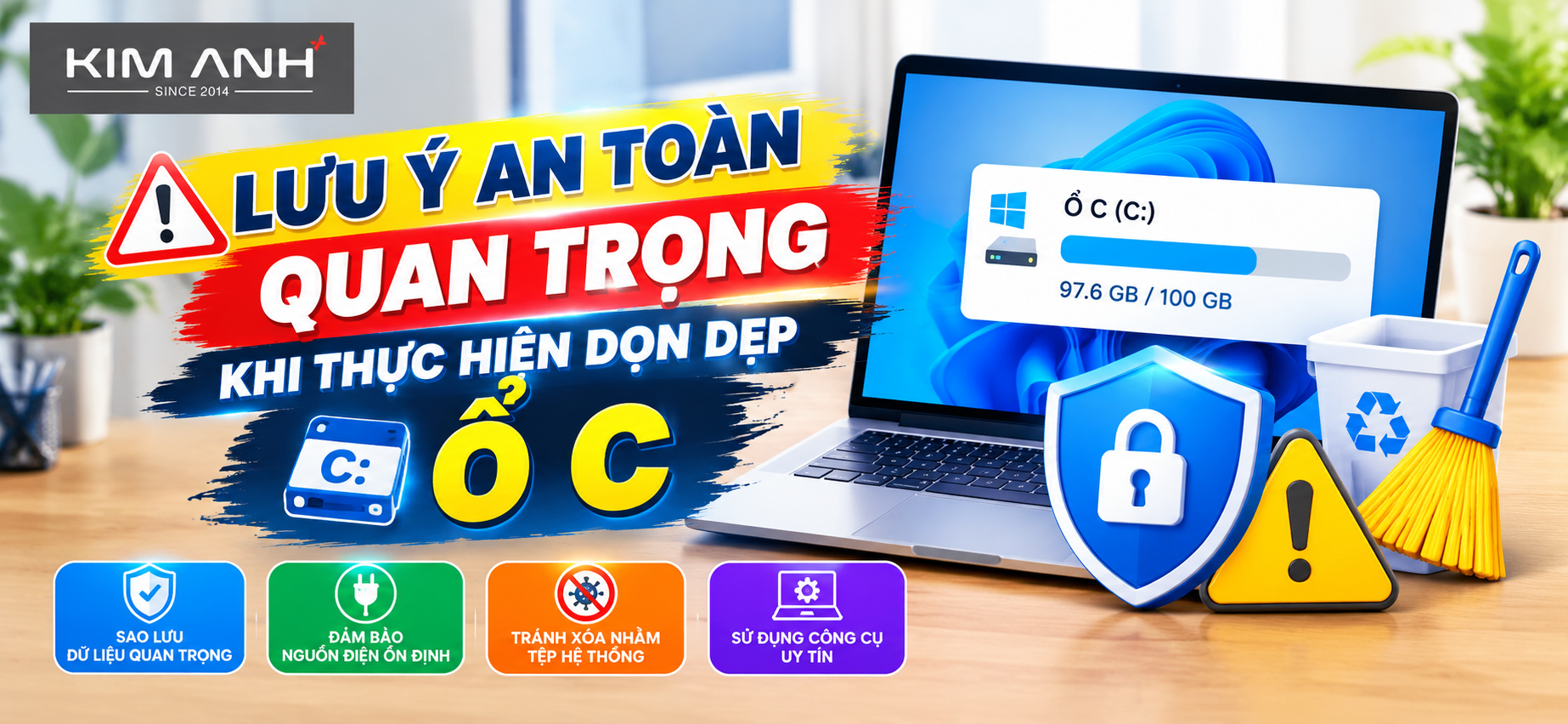
Cảnh báo từ kỹ thuật viên Laptop Kim Anh:
Khi thực hiện xóa các tệp hệ thống, bạn cần lưu ý:
- Sao lưu dữ liệu quan trọng: Luôn sao lưu các tệp cá nhân trên Desktop hoặc thư mục Document trước khi dọn dẹp.
- Tuyệt đối không xóa trực tiếp: Tránh tự ý xóa trực tiếp các file/folder trong thư mục
C:\WindowshoặcC:\Windows\System32vì có thể gây lỗi hỏng hệ điều hành.- Chỉ dùng công cụ chính chủ: Ưu tiên sử dụng công cụ có sẵn của Windows (Disk Cleanup, Storage Sense).
Xem thêm: Bàn phím laptop bị liệt vài nút, loạn chữ hoặc tự động nhảy phím: Nguyên nhân và cách khắc phục
5. Giải pháp nâng cấp ổ cứng SSD tại Laptop Kim Anh
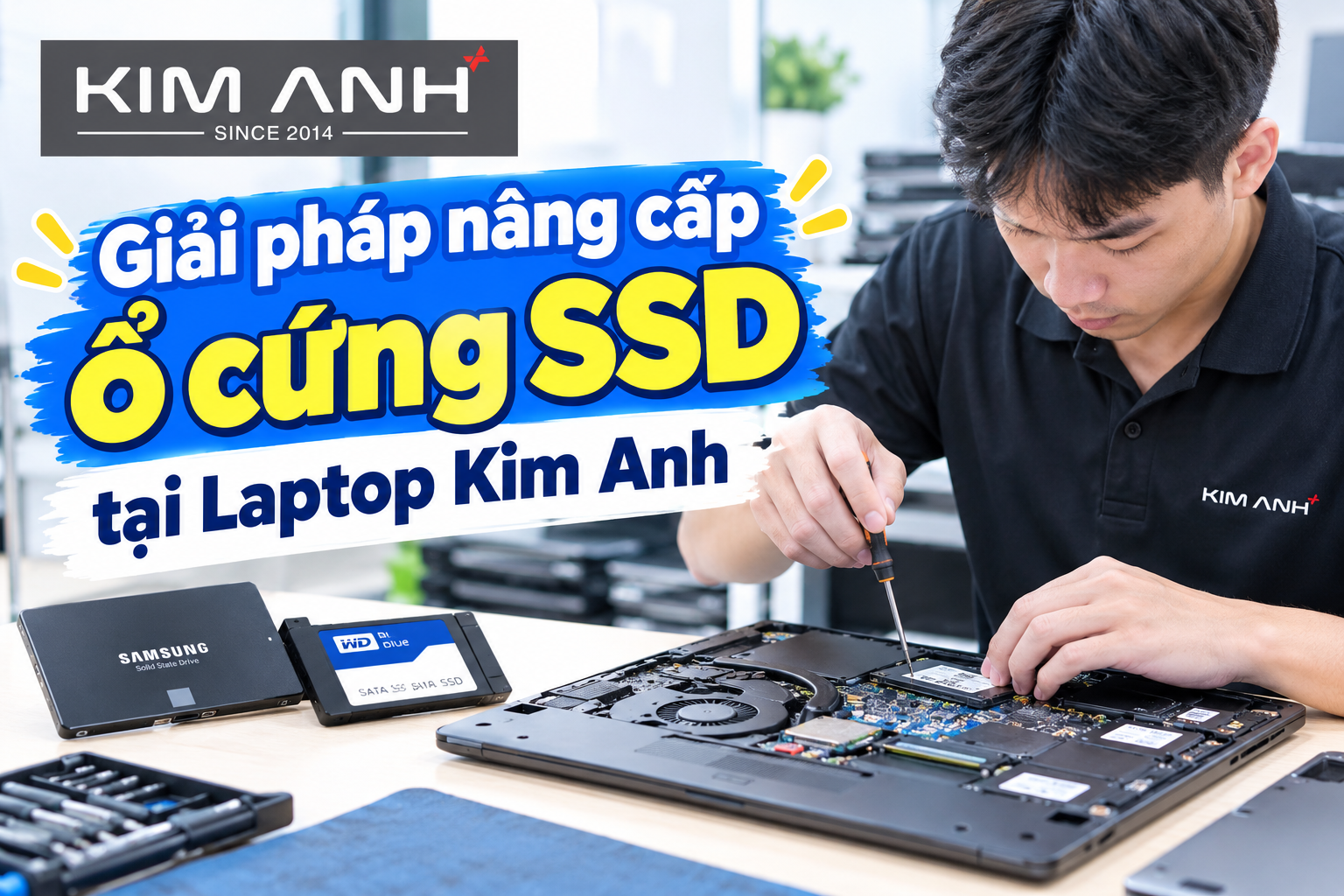
Nếu bạn đã áp dụng tất cả các biện pháp trên mà ổ C vẫn liên tục báo đầy, rất có thể dung lượng vật lý của ổ đĩa C hiện tại quá nhỏ (ví dụ chỉ 128GB hoặc 180GB), không đủ đáp ứng nhu cầu lưu trữ của các bản cập nhật Windows mới và phần mềm hiện đại.
Phương án tối ưu nhất lúc này là Nâng cấp ổ cứng SSD dung lượng cao hơn (512GB, 1TB) hoặc Chia lại dung lượng phân vùng ổ C.
Tại sao nên chọn dịch vụ tại Laptop Kim Anh?
- Kiểm tra & Tư vấn miễn phí: Đội ngũ kỹ thuật viên kiểm tra toàn diện nguyên nhân đầy ổ C hoàn toàn miễn phí.
- Linh kiện SSD chính hãng: Cung cấp SSD NVMe / SATA chính hãng từ Kingston, Samsung, Crucial với bảo hành dài hạn.
- Hỗ trợ chuyển Win & Dữ liệu: Hỗ trợ nhân bản hệ điều hành (Clone Win) giữ nguyên 100% dữ liệu, phần mềm cá nhân mà không cần cài lại Win từ đầu.
- Xem trực tiếp - Lấy ngay: Quy trình nâng cấp minh bạch, khách hàng trực tiếp quan sát kỹ thuật viên thao tác và lấy máy ngay trong 30 phút.
6. Câu hỏi thường gặp (FAQ)
Ổ C bị báo đỏ có ảnh hưởng gì tới laptop không?
Có. Khi ổ C còn dưới 10% dung lượng trống (hoặc dưới 5GB), máy tính sẽ xuất hiện hiện tượng giật lag rõ rệt, khởi động lâu, không thể cập nhật phần mềm và nguy cơ cao bị treo máy (lỗi màn hình xanh BSOD).
Xóa file trong Disk Cleanup có làm mất dữ liệu cá nhân không?
Không. Disk Cleanup chỉ quét và loại bỏ các file tạm, file cập nhật cũ và file rác hệ thống. Tuy nhiên, bạn nên kiểm tra kỹ mục Downloads và Recycle Bin trước khi đồng ý xóa.
Nên sử dụng ổ cứng ngoài hay đám mây để giảm tải ổ C?
Cả hai đều tốt. Bạn nên sử dụng ổ cứng di động (SSD/HDD di động) cho các file dung lượng lớn như video, ảnh thiết kế và dùng các dịch vụ lưu trữ đám mây như OneDrive, Google Drive để đồng bộ tài liệu làm việc hàng ngày.
Xem thêm: Laptop bị treo logo khi khởi động? Cách khắc phục nhanh tại nhà
Xem thêm: 10 cách sửa lỗi pin laptop báo "plugged in not charging" hiệu quả tại nhà
Xem thêm: Sửa Lỗi Bluetooth Laptop Không Kết Nối Được Trong 5 Phút
Xem thêm: Bàn phím laptop bị liệt vài nút, loạn chữ hoặc tự động nhảy phím: Nguyên nhân và cách khắc phục
Thông tin liên hệ Laptop Kim Anh:
Website: laptopkimanh.vn
Dịch vụ: Sửa chữa laptop uy tín, dọn dẹp vệ sinh máy tính, nâng cấp SSD/RAM chính hãng lấy ngay.
Địa chỉ chi nhánh:
Đà Nẵng (Thanh Khê): 88 Hàm Nghi (Bán hàng: 0777.126.126 | Kỹ thuật: 0888.126.126)
Đà Nẵng (Hòa Khánh): 627 Tôn Đức Thắng (Hotline: 0789.126.126)
Huế: 117 Hùng Vương (Hotline: 0375.126.126)
Quảng Ngãi: 726 Quang Trung (Hotline: 0376.126.126)
Thời gian mở cửa: 7h30 - 21h00 (Tất cả các ngày trong tuần)
Sản phẩm nổi bật
 [New 100%] Asus X1504V Core5120u| RAM 16GB | SSD 512GB FHD
17.900.000 ₫
[New 100%] Asus X1504V Core5120u| RAM 16GB | SSD 512GB FHD
17.900.000 ₫  [LIKE NEW] Laptop Dell Latitude 5330 Core i5-1245U, RAM 8GB, SSD 256GB, Intel Iris Xe Graphics, 13.3 inch FHD
9.500.000 ₫
[LIKE NEW] Laptop Dell Latitude 5330 Core i5-1245U, RAM 8GB, SSD 256GB, Intel Iris Xe Graphics, 13.3 inch FHD
9.500.000 ₫  LIKENEW Màn hình Xiaomi 2K Monitor A27Qi 2026 27 Inch / 2K QHD / ELA6568E
3.790.000 ₫2.500.000 ₫ NEW 100% Màn hình Dell P3225QE 31.5 Inch / 4K UHD / Premium Panel / 100HZ
14.990.000 ₫12.500.000 ₫ NEW 100% AilenWave 16 Aurura 2025 Core 7 240H/ RAM 16GB/ SSD 1TB RTX 5060 - 8GB/ 16.0 Inch 2K+ 120Hz
36.600.000 ₫
NEW 100% AilenWave 16 Aurura 2025 Core 7 240H/ RAM 16GB/ SSD 1TB RTX 5060 - 8GB/ 16.0 Inch 2K+ 120Hz
36.600.000 ₫  New 100% Laptop Dell 14 DC14255 (2026) AI Ryzen AI 5 330, ram 16GB, SSD 512GB, 14.0" FHD+ Hợp Kim Bạc
21.900.000 ₫
New 100% Laptop Dell 14 DC14255 (2026) AI Ryzen AI 5 330, ram 16GB, SSD 512GB, 14.0" FHD+ Hợp Kim Bạc
21.900.000 ₫  [New 100%] Laptop Dell 14 DC14260 (2026) AI: Core Ultra 5 225U, Ram 8GB, SSD 512GB, Màn Hình 14 inch FHD+, Đen
19.300.000 ₫
[New 100%] Laptop Dell 14 DC14260 (2026) AI: Core Ultra 5 225U, Ram 8GB, SSD 512GB, Màn Hình 14 inch FHD+, Đen
19.300.000 ₫  ASUS FX570UD/ i5-8250U/ Ram 6GB/SSD 120GB + HDD 500GB/ GTX 1050/ 15.6 FHD
7.500.000 ₫
ASUS FX570UD/ i5-8250U/ Ram 6GB/SSD 120GB + HDD 500GB/ GTX 1050/ 15.6 FHD
7.500.000 ₫  [NEW 100%] Laptop HP OmniBook 3 16-by0015dx AMD Ryzen 5 / RAM 8GB / SSD 256GB / Màn hình 16 inch 2K Touch
15.900.000 ₫
[NEW 100%] Laptop HP OmniBook 3 16-by0015dx AMD Ryzen 5 / RAM 8GB / SSD 256GB / Màn hình 16 inch 2K Touch
15.900.000 ₫  [NEW 100%] HP Laptop AI 15-fd2050wm | Core Ultra 5-225U 8GB 512GB 15.6'' FHD Touch
17.900.000 ₫
[NEW 100%] HP Laptop AI 15-fd2050wm | Core Ultra 5-225U 8GB 512GB 15.6'' FHD Touch
17.900.000 ₫