Laptop tự bật nguồn khi mở nắp: Nguyên nhân & Cách khắc phục

Laptop Tự Bật Nguồn Khi Mở Nắp: Nguyên Nhân & Cách Khắc Phục

Hiện tượng laptop tự bật nguồn khi mở nắp có thể xuất phát từ tính năng thiết lập sẵn của nhà sản xuất (như Flip to Boot hay Power On on Lid Open) hoặc do xung đột phần mềm và lỗi linh kiện phần cứng.
Xem nhanh
- 1. Laptop tự bật nguồn khi mở nắp là tính năng hay sự cố?
- 2. Nguyên nhân khiến laptop tự bật nguồn khi mở nắp
- 3. Hướng dẫn cách tắt tính năng tự bật nguồn theo từng hãng laptop
- 4. Cách khắc phục sự cố laptop tự bật nguồn từ cài đặt Windows
- 5. Bảng tổng hợp phương pháp xử lý theo từng dòng máy
- 6. Rủi ro khi để laptop tự bật nguồn kéo dài
- 7. Câu hỏi thường gặp (FAQ)
- 8. Kiểm tra & Khắc phục sự cố laptop tự bật nguồn tại Laptop Kim Anh
1. Laptop tự bật nguồn khi mở nắp là tính năng hay sự cố?
Trước khi can thiệp vào hệ thống, người dùng cần xác định việc tự bật nguồn khi nâng màn hình là tính năng mặc định hay là biểu hiện hư hỏng.
- Trường hợp là tính năng được thiết lập sẵn: Máy khởi động ngay khi nắp gập mở một góc từ 15–30 độ. Hệ thống khởi động mượt mà, không gặp lỗi xanh màn hình, không sập nguồn đột ngột hay phát ra tiếng kêu bất thường.
- Trường hợp là sự cố phần cứng: Laptop tự bật nhưng bị treo ở màn hình logo, đèn nguồn nháy chập chờn, máy tự khởi động lại liên tục hoặc tự bật ngay cả khi nắp vẫn đóng chặt.
2. Nguyên nhân khiến laptop tự bật nguồn khi mở nắp

Tình trạng tự động khởi động khi mở màn hình xuất phát từ hai nhóm nguyên nhân chính: phần mềm/thiết lập hệ thống và phần cứng.
2.1. Nguyên nhân từ phần mềm và thiết lập hệ thống
- Tính năng Flip to Boot / Power On on Lid Open trong BIOS: Các dòng máy hiện đại thường bật sẵn tính năng tự khởi động ngay khi cảm biến nhận diện hành động mở nắp.
- Chế độ Fast Startup (Khởi động nhanh) của Windows: Chế độ này lưu trạng thái nhân (kernel) vào ổ cứng để giảm thời gian khởi động. Khi dữ liệu tạm thời bị lỗi, máy có thể hiểu sai tín hiệu từ cảm biến và tự bật nguồn.
- Chế độ Modern Standby: Tính năng quản lý năng lượng trên các phiên bản Windows mới cho phép máy duy trì kết nối ở trạng thái ngủ. Các tác động nhỏ khi di chuyển hoặc mở nắp có thể khiến máy thoát chế độ chờ.
- Tính năng Wake-on-LAN hoặc RTC Alarm trong BIOS: Thiết lập cho phép máy tự động bật nguồn từ xa qua mạng hoặc theo lịch trình cài sẵn.
2.2. Nguyên nhân từ phần cứng
- Lỗi cảm biến gập mở (Hall Sensor): Cảm biến từ trường nằm ở viền màn hình hoặc thân máy có nhiệm vụ nhận biết trạng thái đóng/mở nắp. Nếu cảm biến bị bẩn, lệch vị trí hoặc chập mạch, tín hiệu gửi về IC nguồn sẽ bị sai lệch.
- Kẹt nút nguồn: Chấn động cơ học khi thao tác mở nắp có thể làm nút nguồn bị kẹt nhẹ kích hoạt lệnh bật máy.
- Lỗi pin hoặc nguồn điện: Sự cố chập chạp ở IC nguồn hoặc cell pin yếu làm hệ thống kích nguồn tự động khi có biến động dòng điện.
3. Hướng dẫn cách tắt tính năng tự bật nguồn theo từng hãng laptop
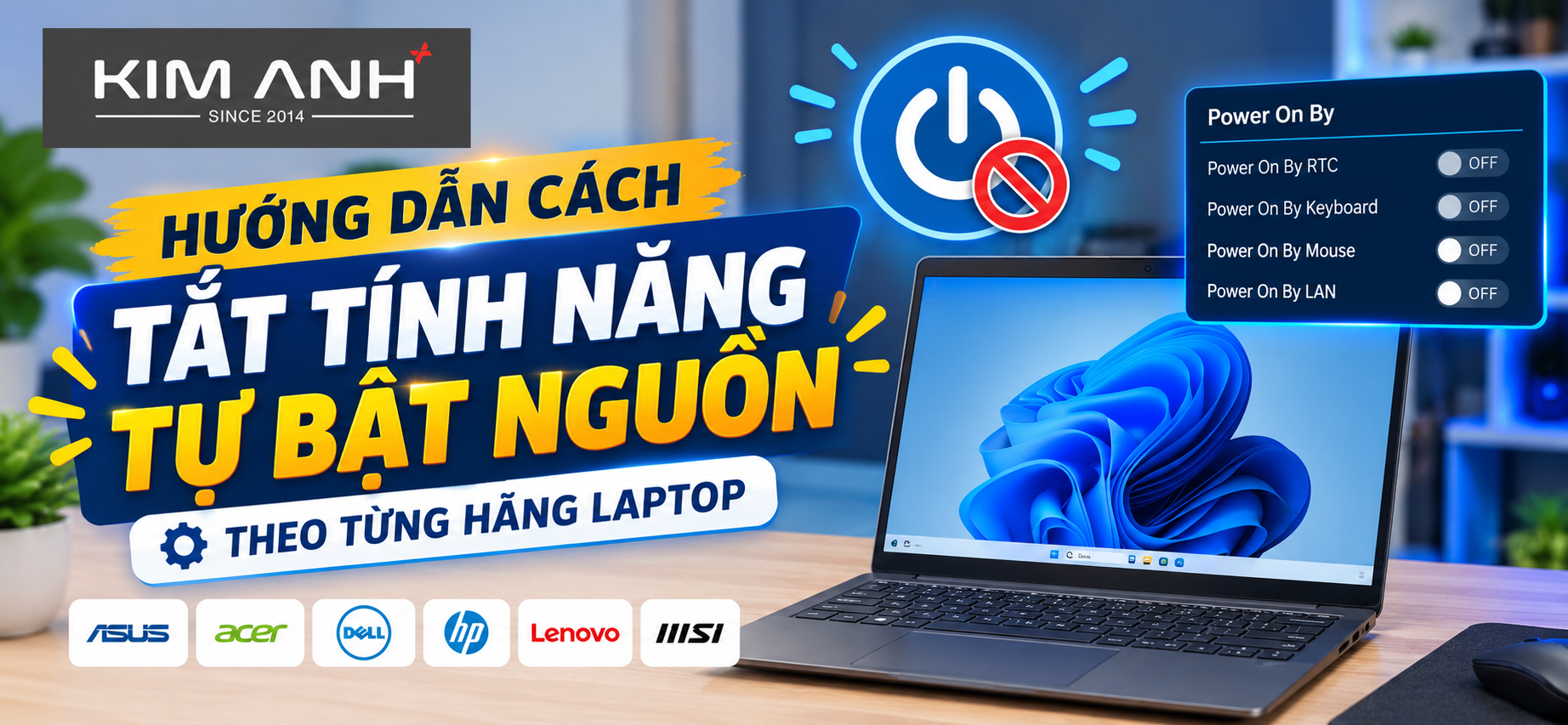
Phương pháp triệt để nhất để tắt tính năng tự bật nguồn là điều chỉnh trực tiếp trong giao diện BIOS/UEFI của máy.
3.1. Tắt tính năng tự bật nguồn trên Laptop Dell
- Khởi động lại laptop Dell, nhấn liên tục phím F2 (hoặc F12) để vào BIOS.
- Dùng phím mũi tên chuyển đến mục Power Management.
- Tìm tùy chọn Power On on Lid Open (hoặc Auto Power On).
- Chuyển trạng thái sang Disabled.
- Nhấn Apply Changes, sau đó nhấn F10 hoặc Exit để lưu và khởi động lại.
3.2. Tắt tính năng Flip to Boot trên Laptop Lenovo
- Khởi động lại máy và nhấn liên tục phím F2 hoặc F1 (hoặc bấm nút Novo) để vào BIOS.
- Chuyển sang thẻ Configuration.
- Tìm dòng Flip to Boot và đổi từ Enabled sang Disabled.
- Nhấn F10 để lưu cài đặt và thoát.
3.3. Tắt tính năng tự động mở máy trên Laptop HP
- Khởi động lại laptop và nhấn liên tục phím F10 để truy cập BIOS Setup.
- Chuyển sang thẻ Advanced > chọn System Options.
- Bỏ chọn mục Power on on AC Open Lid hoặc tính năng Auto Power On tương đương.
- Lưu thay đổi và khởi động lại hệ thống.
3.4. Tắt tự bật nguồn trên Laptop Asus, Acer, MSI
- Nhấn phím F2 hoặc Del khi máy vừa khởi động để vào BIOS.
- Chọn Advanced Mode (F7) > truy cập mục Advanced.
- Tìm các mục quản lý nguồn như Smart Gesture, Power Settings hoặc Power Management.
- Vô hiệu hóa (Disable) các tùy chọn liên quan đến Lid Open hoặc Auto Boot.
- Nhấn F10 để lưu cấu hình.
3.5. Tắt tính năng AutoBoot trên MacBook
- Mở ứng dụng Terminal trên macOS.
- Nhập lệnh:
sudo nvram AutoBoot=%00và nhấn Enter. - Nhập mật khẩu máy tính để xác nhận lệnh.
- (Nếu muốn bật lại tính năng này sau này, dùng lệnh:
sudo nvram AutoBoot=%01)
4. Cách khắc phục sự cố laptop tự bật nguồn từ cài đặt Windows
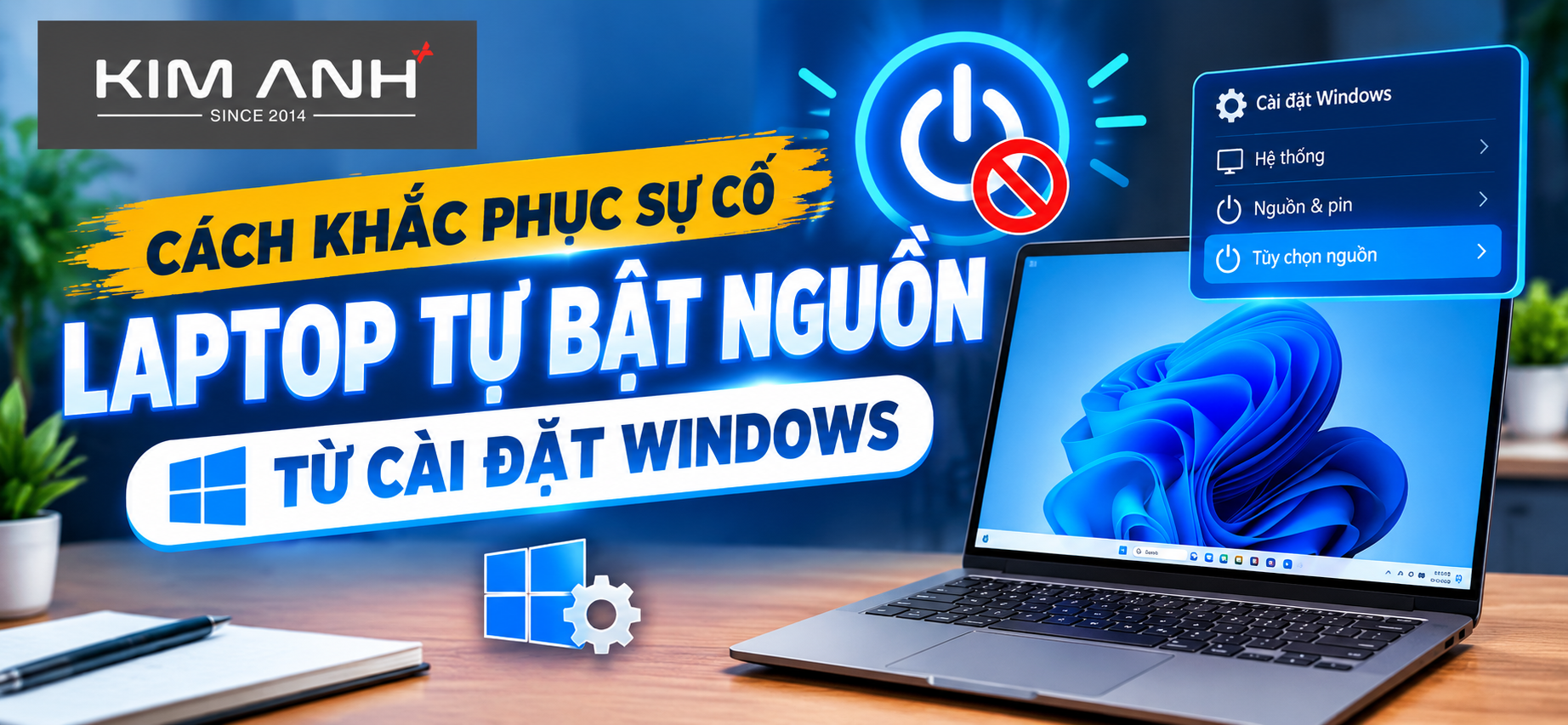
Nếu đã chỉnh BIOS nhưng máy vẫn tự khởi động khi mở nắp, cần điều chỉnh lại cấu hình quản lý nguồn điện trong hệ điều hành Windows.
4.1. Vô hiệu hóa chế độ Fast Startup (Khởi động nhanh)
- Nhấn tổ hợp phím Windows + R, nhập
controlvà nhấn Enter để mở Control Panel. - Chọn Power Options > chọn Choose what the power buttons do ở cột bên trái.
- Nhấp vào dòng chữ xanh Change settings that are currently unavailable.
- Bỏ tích tại mục Turn on fast startup (recommended).
- Nhấn Save changes để hoàn tất.
4.2. Tùy chỉnh hành động mở nắp (Lid Open Action) trong Power Options
- Mở cửa sổ Command Prompt (CMD) bằng quyền Administrator.
- Dán đoạn lệnh sau để hiển thị cài đặt hành động mở nắp bị ẩn trong Windows:
powercfg -attributes SUB_BUTTONS 5b43388d-41be-4822-a63e-47f3328a073d -ATTRIB_HIDE - Mở Power Options (
powercfg.cpl) > chọn Change plan settings ở sơ đồ đang dùng. - Chọn Change advanced power settings.
- Tìm mục Power buttons and lid > mở rộng mục Lid open action.
- Đổi trạng thái ở cả hai mục On battery và Plugged in thành Do nothing.
- Nhấn Apply > OK.
4.3. Kiểm tra Wake-on-LAN và Modern Standby
- Tắt Wake-on-LAN trong Device Manager: Truy cập Device Manager > Network adapters > nhấp đôi vào card mạng đang dùng > chuyển sang thẻ Power Management > bỏ tích mục Allow this device to wake the computer.
- Kiểm tra trạng thái Modern Standby: Mở CMD và gõ
powercfg /ađể kiểm tra các chế độ ngủ đang hỗ trợ. Nếu máy tự bật nguồn thường xuyên do Modern Standby, nên đưa máy về trạng thái Shutdown hoàn toàn thay vì Sleep.
5. Bảng tổng hợp phương pháp xử lý theo từng dòng máy
| Hãng sản xuất | Tên tính năng mặc định | Vị trí cài đặt | Thao tác xử lý |
|---|---|---|---|
| Dell | Power On on Lid Open | BIOS > Power Management | Chuyển sang Disabled |
| Lenovo | Flip to Boot | BIOS > Configuration | Chuyển sang Disabled |
| HP | Auto Power On / Open Lid | BIOS > Advanced Options | Bỏ chọn Auto Boot |
| Asus / Acer | Lid Open Action | BIOS / Windows Power Options | Đổi Lid Open về Do Nothing |
| MacBook | Auto Boot | Terminal (macOS) | Chạy lệnh sudo nvram AutoBoot=%00 |
6. Rủi ro khi để laptop tự bật nguồn kéo dài
Tình trạng laptop tự bật nguồn khi mở nắp nếu không được kiểm soát có thể dẫn đến nhiều tổn hại nghiêm trọng:
- Gây quá nhiệt và hỏng hóc linh kiện: Nếu máy tự kích nguồn khi vừa mở nắp kiểm tra rồi đóng lại cất ngay vào balo, quạt tản nhiệt không thể thoát khí. Nhiệt độ tích tụ cao sẽ gây giòn nhựa, hở chân chip CPU/GPU hoặc phù pin.
- Sụt giảm tuổi thọ pin: Việc máy khởi động ngầm liên tục làm cạn kiệt dung lượng pin không cần thiết, làm tăng số chu kỳ sạc/xả của cell pin.
- Mất mát dữ liệu chưa lưu: Nếu máy tự bật rồi tự ngắt do hết pin đột ngột trong balo, các tiến trình làm việc dang dở có thể bị lỗi tập tin.
7. Câu hỏi thường gặp (FAQ)
Tính năng tự động bật nguồn khi mở nắp có tốn pin hay hại máy không?
Nếu máy được đặt trên bàn làm việc thông thoáng, tính năng này hoàn toàn an toàn và mang lại sự tiện lợi. Tuy nhiên, nếu bạn thường xuyên di chuyển và để máy trong balo, tính năng này có nguy cơ làm máy chạy ngầm, gây nóng máy và hao pin nhanh chóng.
Tại sao tôi đã tắt tính năng trong BIOS nhưng laptop vẫn tự bật nguồn?
Trường hợp này thường do xung đột từ tính năng Fast Startup hoặc thiết lập Lid Open Action trong hệ điều hành Windows. Bạn cần tắt tính năng Fast Startup và điều chỉnh Power Options trong Control Panel như hướng dẫn ở Mục 4.
Làm thế nào để bật lại tính năng tự động bật nguồn khi mở nắp?
Bạn chỉ cần thực hiện ngược lại các bước hướng dẫn: Truy cập vào BIOS và chuyển trạng thái của tùy chọn Flip to Boot hoặc Power On on Lid Open từ Disabled sang Enabled.
8. Kiểm tra & Khắc phục sự cố laptop tự bật nguồn tại Laptop Kim Anh

Nếu bạn đã thử áp dụng tất cả các thiết lập phần mềm và BIOS nêu trên nhưng chiếc laptop của bạn vẫn tự động bật nguồn khi mở nắp, rất có thể máy đã gặp các vấn đề hư hỏng phần cứng như chập cảm biến gập mở (Hall Sensor), kẹt cơ học nút nguồn hoặc lỗi linh kiện trên IC nguồn mainboard.
Để tránh rủi ro quá nhiệt gây hỏng vi xử lý hay chai phồng pin khi di chuyển, bạn nên mang máy đến các trung tâm kỹ thuật chuyên nghiệp để kiểm tra chuyên sâu.
Lý do nên chọn dịch vụ kiểm tra sửa chữa tại Laptop Kim Anh:
- Kiểm tra & Chẩn đoán miễn phí: Đội ngũ kỹ thuật viên giàu kinh nghiệm tại Laptop Kim Anh sẽ trực tiếp đo đạc cảm biến, kiểm tra bo mạch và tư vấn giải pháp tối ưu hoàn toàn miễn phí.
- Xử lý nhanh chóng - Lấy ngay: Các sự cố về phần mềm, cài đặt BIOS nâng cao hay thay thế cảm biến gập mở, nút nguồn được tiếp nhận và xử lý minh bạch ngay trong ngày.
- Linh kiện chuẩn 100%: Cam kết thay thế linh kiện (nút nguồn, cảm biến, IC nguồn, pin) chuẩn model cho tất cả các dòng máy Dell, HP, Lenovo, Asus, Acer, MSI, MacBook.
- Chi phí hợp lý - Bảo hành dài hạn: Báo giá rõ ràng trước khi sửa chữa, không phát sinh chi phí ẩn đi kèm chính sách bảo hành hậu mãi uy tín.
Liên hệ ngay với Laptop Kim Anh để được tư vấn và hỗ trợ kỹ thuật nhanh nhất:
- Website: Laptopkimanh.vn
Địa chỉ chi nhánh:
Đà Nẵng (Thanh Khê): 88 Hàm Nghi (Bán hàng: 0777.126.126 | Kỹ thuật: 0888.126.126)
Đà Nẵng (Hòa Khánh): 627 Tôn Đức Thắng (Hotline: 0789.126.126)
Huế: 117 Hùng Vương (Hotline: 0375.126.126)
Quảng Ngãi: 726 Quang Trung (Hotline: 0376.126.126)
Thời gian mở cửa: 7h30 - 21h00 (Tất cả các ngày trong tuần)
Xem thêm: Sửa Lỗi Bluetooth Laptop Không Kết Nối Được Trong 5 Phút
Xem thêm: Cách Khắc Phục Lỗi Laptop Không Tắt Hoàn Toàn (Đèn Nguồn Vẫn Sáng)
Xem thêm: Mẹo Tối Ưu Hệ Điều Hành Giúp Laptop Khởi Động Mượt Mà Siêu Nhanh
Xem thêm: Dấu Hiệu Laptop Bị Quá Nhiệt Và Cách Vệ Sinh Tra Keo Tản Nhiệt Định Kỳ

Sản phẩm nổi bật
 [LIKE NEW] Laptop Dell Latitude 5330 Core i5-1245U, RAM 8GB, SSD 256GB, Intel Iris Xe Graphics, 13.3 inch FHD
9.500.000 ₫
[LIKE NEW] Laptop Dell Latitude 5330 Core i5-1245U, RAM 8GB, SSD 256GB, Intel Iris Xe Graphics, 13.3 inch FHD
9.500.000 ₫  LIKENEW Màn hình Xiaomi 2K Monitor A27Qi 2026 27 Inch / 2K QHD / ELA6568E
3.790.000 ₫2.500.000 ₫ NEW 100% Màn hình Dell P3225QE 31.5 Inch / 4K UHD / Premium Panel / 100HZ
14.990.000 ₫12.500.000 ₫ NEW 100% AilenWave 16 Aurura 2025 Core 7 240H/ RAM 16GB/ SSD 1TB RTX 5060 - 8GB/ 16.0 Inch 2K+ 120Hz
36.600.000 ₫
NEW 100% AilenWave 16 Aurura 2025 Core 7 240H/ RAM 16GB/ SSD 1TB RTX 5060 - 8GB/ 16.0 Inch 2K+ 120Hz
36.600.000 ₫  New 100% Laptop Dell 14 DC14255 (2026) AI Ryzen AI 5 330, ram 16GB, SSD 512GB, 14.0" FHD+ Hợp Kim Bạc
21.900.000 ₫
New 100% Laptop Dell 14 DC14255 (2026) AI Ryzen AI 5 330, ram 16GB, SSD 512GB, 14.0" FHD+ Hợp Kim Bạc
21.900.000 ₫  [New 100%] Laptop Dell 14 DC14260 (2026) AI: Core Ultra 5 225U, Ram 8GB, SSD 512GB, Màn Hình 14 inch FHD+, Đen
19.300.000 ₫
[New 100%] Laptop Dell 14 DC14260 (2026) AI: Core Ultra 5 225U, Ram 8GB, SSD 512GB, Màn Hình 14 inch FHD+, Đen
19.300.000 ₫  ASUS FX570UD/ i5-8250U/ Ram 6GB/SSD 120GB + HDD 500GB/ GTX 1050/ 15.6 FHD
7.500.000 ₫
ASUS FX570UD/ i5-8250U/ Ram 6GB/SSD 120GB + HDD 500GB/ GTX 1050/ 15.6 FHD
7.500.000 ₫  [NEW 100%] Laptop HP OmniBook 3 16-by0015dx AMD Ryzen 5 / RAM 8GB / SSD 256GB / Màn hình 16 inch 2K Touch
15.900.000 ₫
[NEW 100%] Laptop HP OmniBook 3 16-by0015dx AMD Ryzen 5 / RAM 8GB / SSD 256GB / Màn hình 16 inch 2K Touch
15.900.000 ₫  [NEW 100%] HP Laptop AI 15-fd2050wm | Core Ultra 5-225U 8GB 512GB 15.6'' FHD Touch
17.900.000 ₫
[NEW 100%] HP Laptop AI 15-fd2050wm | Core Ultra 5-225U 8GB 512GB 15.6'' FHD Touch
17.900.000 ₫  Laptop cũ Lenovo 81WD I3-1005G1/ RAM 8GB/ SSD 120GB/ FHD
4.500.000 ₫
Laptop cũ Lenovo 81WD I3-1005G1/ RAM 8GB/ SSD 120GB/ FHD
4.500.000 ₫